WANエッジデバイスのフルスタック設計
このフルスタックガイドを使用して、無線アシュアランスに展開されているジュニパー Mistアクセスポイント(AP)、および有線アシュアランスに展開されているジュニパー EXシリーズスイッチと連携してジュニパー WANエッジデバイスをセットアップします。
概要
ジュニパー Mistフルスタックでは、Mistアクセスポイント(AP)、EXスイッチ、WANエッジデバイスを統合することで、ネットワーク機能を拡張できます。この設計により、すべてのネットワークデバイスが一貫したオンボーディング、監視、トラブルシューティングのダッシュボードに表示されます。
フルスタック設計は、Mist WAN Assuranceに導入されたWANエッジデバイスから始まります。ジュニパー検証済み設計(JVD)トポロジー( SSR JVD および SRX JVDを参照)を完了したら、ハブアンドスポークネットワークにWANエッジデバイスがすでに導入されているはずです。WANエッジデバイスは、フルスタックでネットワーク全体を構築するための基盤として機能します。フルスタックは、ジュニパーの機器を使用する支社/拠点向けに特別に設計されています。
フルスタックを正常に実装するには、少なくとも1台のジュニパーEXスイッチをMistクラウドにオンボードする必要があります。仮想回線で高度なテストを行う場合は、2つのEXスイッチが理想的です。さらに、Mist APをセットアップに組み込むことで、ネットワークの無線機能を強化できます。これらをMist管理用にLANネットワークにオンボーディングすることで、管理者はMistダッシュボードからWANエッジ、スイッチ、APのすべてを監視および管理できます。
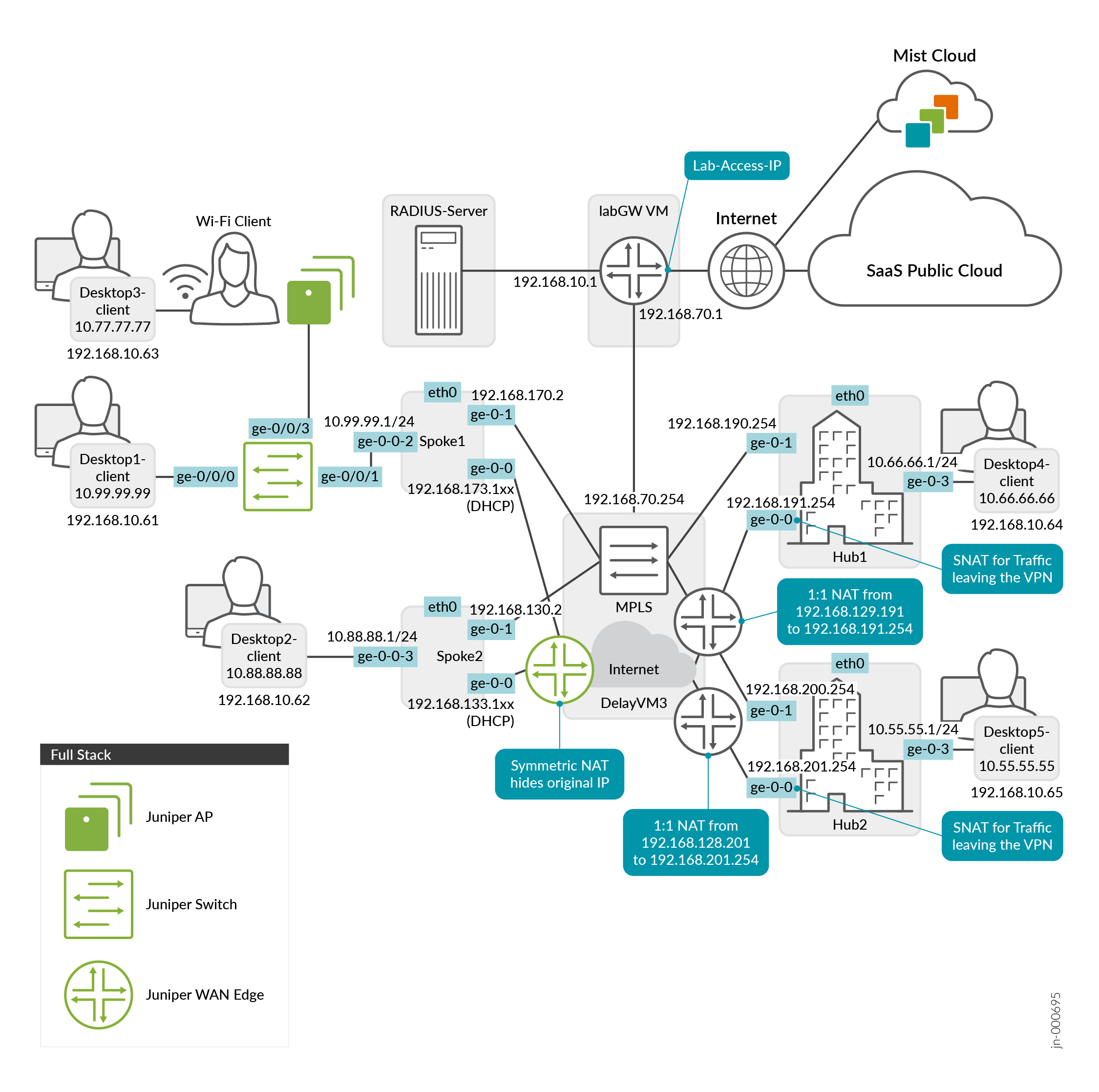
図1は、WAN Assuranceをコアとするジュニパー Mistフルスタックのトポロジーを示しています。緑色のデバイスは、フルスタックを構成するさまざまなタイプのデバイスを示すためのものです。1つのフルスタック導入で、多数のAP、スイッチ、WANエッジを持つことができます。
要件と考慮事項
開始するには、ジュニパー Mist WAN 構成ガイドのトポロジーに記載されているインターフェイスの一部を変更する必要があります。Mist WAN 構成ガイドに記載されているスポーク構成テンプレートを使用して、これを行う方法を示します。「 WAN Assurance 設定の概要」を参照してください。
デバイスは、オンボックスのインターネットサービスプロバイダ(ISP)リンクを使用してMistクラウドに送信されることが想定されています。デバイスはそのISPからDHCPアドレスを取得しようとします。デバイスは、デフォルトでこれらのエンドポイントでMistに接続します。ただし、デバイスがファイアウォールの内側にある場合、Mist クラウドにアクセスできないことがあります。デバイスに基づいて開くファイアウォールポートについては、 ジュニパーMistファイアウォールポートとファイアウォール設定のIPアドレス を参照してください。
デバイスは接続するためにホスト名を使用し、8.8.8.8へのアウトバウンドDNSアクセスを使用してそのホスト名を解決する必要があります。前述のDNSとともに、SSRは1.1.1.1を使用しようとし、SRXは8.8.4.4を使用しようとします。これらは、エンドポイントを解決するために、上記のISPリンクを介したDNSサーバーとして使用されます。デバイスがMistクラウドに接続されると、設定したDNSがデバイスで使用されます。
SRXシリーズファイアウォールがオンラインでローカルから到達可能なときに切断と表示されている場合は、 切断されたSRXシリーズファイアウォールのトラブルシューティングを使用して問題をトラブルシューティングできます。
WANエッジデバイスのオンボード
サイトの作成
ハブプロファイルの作成
また、 既存のハブプロファイルを複製してハブプロファイルを作成し 、時間を節約することもできます。
ハブサイトでWANエッジデバイスのハブプロファイルを作成します。スポークサイトでWANエッジデバイス用のWANエッジテンプレートを作成します。ハブ WAN インターフェイスは、スポークのオーバーレイ エンドポイントを作成します。スポーク WAN インターフェイスは、適切なハブ WAN インターフェイスをマッピングし、トポロジーを定義します。ハブプロファイルは、オーバーレイ上のパスの追加と削除を行います。
ただし、トポロジーがオーバーレイを使用していない場合は、以下の「 新しいスポーク設定テンプレートの作成」 セクションに進んでください。
新しいスポーク設定テンプレートの作成
フルスタック設計のスポークサイトにあるWANエッジデバイスは、WANエッジテンプレートを介して設定されます。新しいスポークWANエッジテンプレートを作成するか、既存のスポークテンプレートを複製してから、必要な変更を行うことができます。
WANエッジテンプレートを設定する最も効率的な方法は、デバイスモデルからスポークWANエッジテンプレートを作成することです。これにより、設定が自動的に設定され、必要に応じて設定を調整できます。
- ジュニパー Mist™ポータルで、[組織] > [WAN > WAN Edge テンプレート] をクリックします。
既存のテンプレートのリストが表示されます(存在する場合)。
スポークテンプレートの作成方法については、「 WANエッジテンプレートの設定」を参照してください。
また、デバイス固有のテンプレートでは、接続用のWANおよびLANインターフェイス、トラフィックステアリングプロファイル、アプリケーションポリシーなど、設定の多くの側面を自動的に割り当てて、デバイス上のトラフィックのルールを設定します。
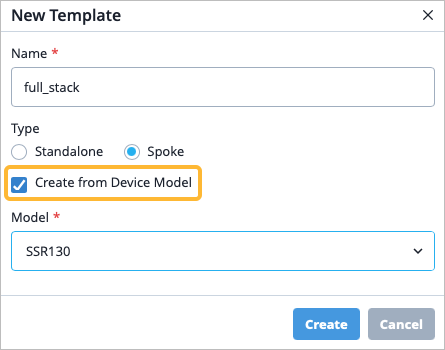
注:選択したデバイスモデルテンプレートは、デバイスハードウェア自体のモデルと一致する必要はありません。デバイス固有のテンプレートが自動的に設定する設定に限定されません。テンプレートは、必要に応じてカスタマイズできます。デバイス固有のテンプレートを設定するには、組織>WAN>WANエッジテンプレートに移動し、 新しいテンプレートポップアップウィンドウで名前を入力し、テンプレートタイプを選択し、最後にデバイスモデルから作成を選択します。
- オプション: 既存のテンプレートを複製することもできます。さらに表示をクリックし、複製を選択します。
図2:テンプレート
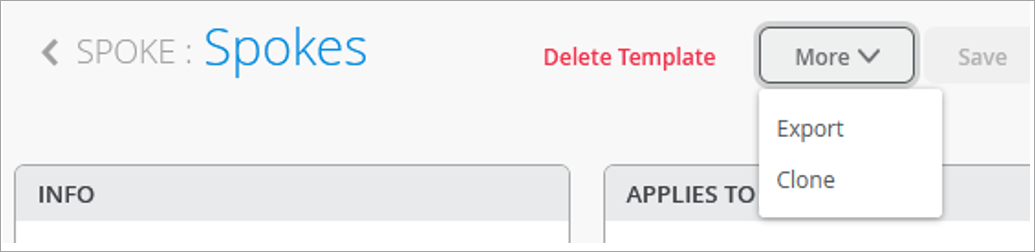 の複製オプションの選択
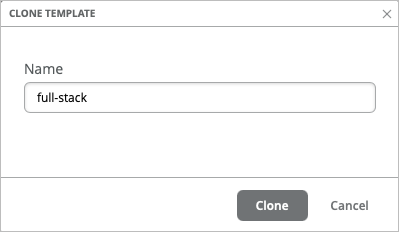
- フルスタックなどの名前を入力し、複製をクリックします。
図3:複製されたテンプレートの保存
 ヒント:
ヒント:クローンを作成した後、ブラウザーを更新します。これにより、表示されたオブジェクトが真に更新されます。
- フルスタックなどの名前を入力し、複製をクリックします。
必要に応じてテンプレートを編集します
- WANインターフェイス設定セクションで、必要に応じてWANインターフェイスを編集または追加します。
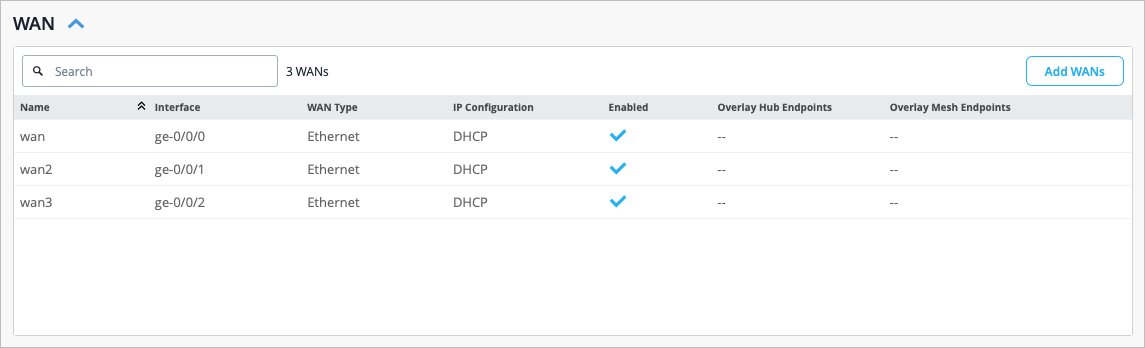 注:設定されたge-0/0/0 WANインターフェイスは、ISPに接続するものです。これにより、ISPはDHCP経由でアドレスを提供できるようになります。このDHCPアドレスにより、デバイスは提供されたWANリンクを使用してMistクラウドに電話をかけ、ファイアウォール 設定用のファイアウォールポートとIPアドレスジュニパー Mistに記載されているポートとエンドポイントを使用してMistから設定を取得できます。
ジュニパー Mist はインターフェイスに柔軟性があるため、同じ WAN インターフェイスを複数のデバイスで構成できます。例えば、2つの異なるデバイスで同じインターフェイスを設定し、一方のデバイスに障害が発生しても、もう一方のデバイスがISPへの物理リンクを保持できるようにすることができます。これは、WAN設定サイドパネルの インターフェイス フィールドで、カンマ区切りの値を入力するだけで設定できます。これにより、これらのインターフェイスをグループ化して冗長性を実現できます。
- LANインターフェイス設定セクションで、設定されたLANインターフェイスをメモします。
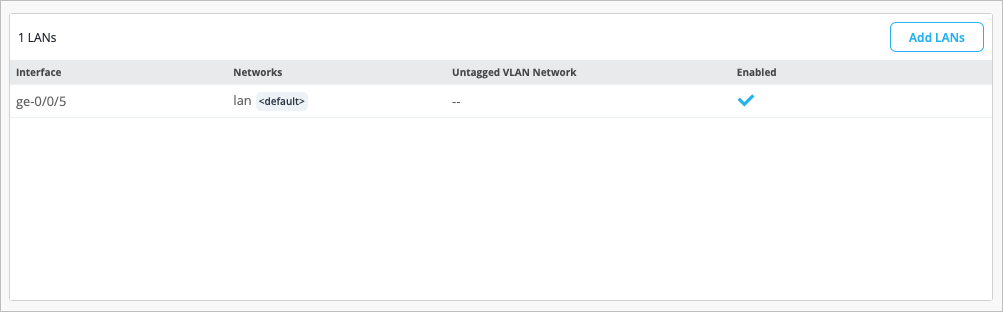 LANインターフェイスを選択して、LAN設定の編集サイドパネルを開きます。
ネットワークフィールドにはすでにLANネットワークが設定されていることがわかります。これは、デバイスモデルテンプレートの一部として自動的に作成されるネットワークであり、フルスタックのすべてのデバイスが、同じポリシーを使用して同じ方法でMistクラウドにアクセスできるようにします。この LAN インターフェイス上で動作する DHCP サーバーがあり、192.168.1.0/24 アドレス空間のアドレスを配布します。
左側の メニュー>組織 > ネットワークからネットワーク設定に移動し、適切なネットワークを選択できます。
注:ネットワーク設定の一部として、MIST Cloudへのアクセスチェックボックスはデフォルトで選択されています。この設定により、ネットワーク上の他のエンドポイントが、WANエッジデバイスに組み込まれている同じサービスやポリシーにアクセスできるようになり、デバイスが自動的にMistクラウドに接続できるようになります。ネットワーク設定に移動した場合は、WANエッジテンプレートに戻り、左側のメニューから組織>WANエッジテンプレートに移動し、適切なテンプレートを選択できます。
図4:インターフェイス設定の変更LAN
- ゲストユーザーを企業のWi-Fiに接続できるようにするには、LANインターフェイスにゲストネットワークを追加する必要がある場合があります。まずゲストネットワークを作成し、次にそのゲストネットワークを設定する新しいLANインターフェイスを追加します。
- 左側のメニューに移動し、組織>WAN>ネットワークに移動します。
- ページの右上隅にある「ネットワークを追加」をクリックし、フィールドに情報を入力します。以下の表1のサンプルを参考にしてください。
表1:ゲストネットワーク設定フィールドの例 フィールド 設定方法 名前 ゲスト サブネットIPアドレス このネットワークで使用するサブネットIPアドレスを入力します(例:172.16.1.0)。 プレフィックス長 IPサブネットのプレフィックス長を入力します(例:24) VLAN ID 100 MIST Cloudへのアクセスチェックボックス ゲストネットワークには従来、Mist クラウドに接続する必要のあるデバイスがないため、このチェックボックスの選択を解除します。 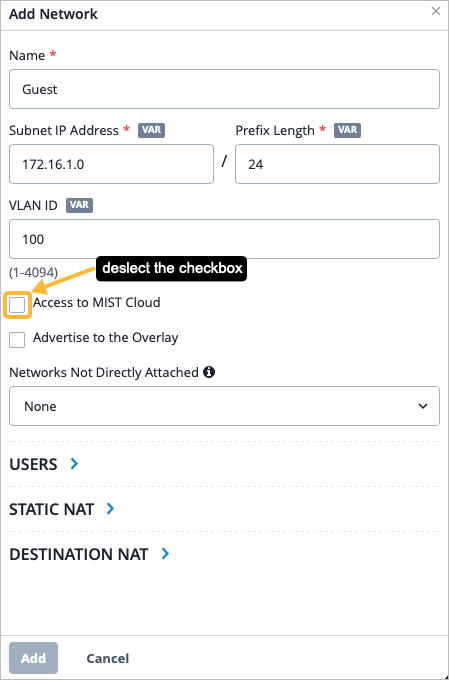
- ネットワークを追加サイドパネルの下部にある追加をクリックします。
- WANエッジテンプレートに戻ります。
- LANセクションでLANを追加をクリックし、フィールドに情報を入力します。以下の表2のサンプルを参考にしてください。
表2:ゲストネットワーク用のLAN設定フィールドの例 フィールド 設定方法 インターフェース ge-0/0/6 ネットワーク ゲスト(ドロップダウンリストから新しく作成したネットワークを選択します)。 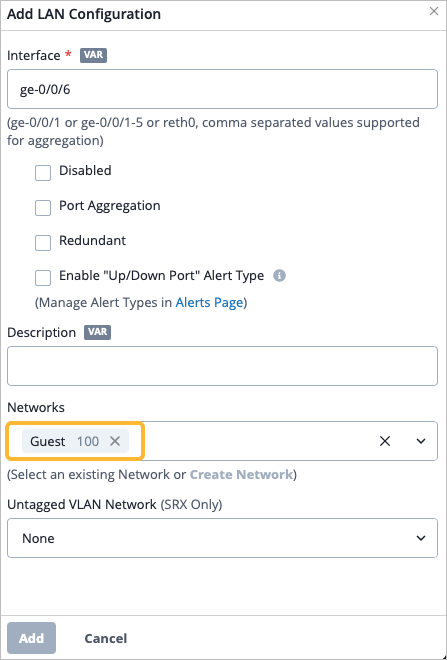 また、ゲストトラフィックを許可するには、アプリケーションポリシーを作成する必要があります。フルスタック設計の完全性を確認する手順を続行してから、以下のステップ7で説明するようにアプリケーションポリシーを作成します。
- LAN設定の追加サイドパネルの下部にある追加をクリックします。
- IP設定セクションに移動し、IP設定を追加をクリックし、ゲストネットワークと対応するIPアドレスを追加します。
- ゲストネットワークのDHCPを設定します。WANエッジテンプレートのDHCP設定セクションに移動します。
- DHCP設定を追加をクリックします。
- ネットワークドロップダウンからゲストネットワークを選択します。フィールドを設定します。以下の表3のサンプルを参考にしてください。
表3:ゲストネットワークのDHCP設定フィールドの例 フィールド 設定方法 名前 ゲスト DHCP サーバー IP開始 このDHCP設定のIP開始を参照してください(例:172.16.1.2)。 IPエンド このDHCP設定のIPエンドを参照してください(例:172.16.1.254)。 ゲートウェイ このDHCP設定については、ゲートウェイアドレスを参照してください(例:172.16.1.1)。 DNSサーバー ネットワークがIPアドレスを変換するために使用するDNSサーバーを参照してください(例:8.8.8.8、1.1.1.1)。 これで、新しい LAN 設定がリストに表示されます。
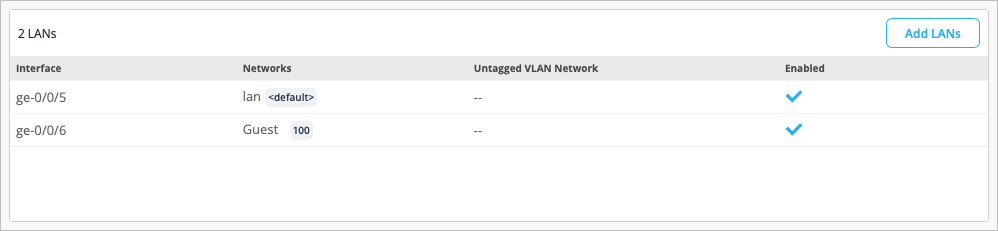 また、ゲストネットワークは、フルスタック設計の一部であるすべてのスイッチとAP上で設定する必要があります。
 - テンプレートのトラフィックステアリングセクションに移動します。トラフィックステアリングルールは、デバイス固有のテンプレートの一部としてすでに設定されており、トラフィックがWANパスを使用するように設定されていることに注意してください。
必要に応じて、既存のトラフィックステアリングを編集するか、新しいトラフィックステアリングルールを追加します。
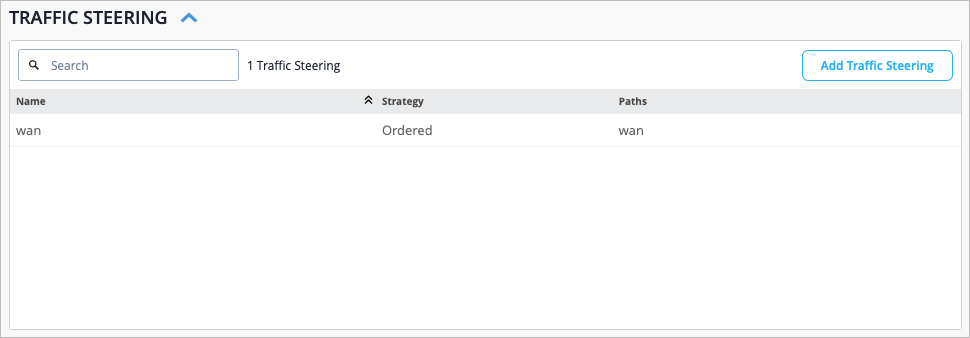
デバイス固有のテンプレートの一部として設定されている WAN インターフェイスが複数あることを思い出してください。トラフィックステアリングで2つ目のWANパスを設定すると、他のWANインターフェイスを使用している場合があります。あるいは、特定のタイプのトラフィックをもう一方のWANリンクから送信するために、別のトラフィックステアリングポリシーを設定する必要がある場合があります。
新しいトラフィックステアリングポリシーを作成する方法については、 トラフィックステアリングルール および トラフィックステアリングを使用したハブツースポークからのパス選択の設定を参照してください。
- テンプレートのアプリケーションポリシーセクションに移動します。デバイス固有のテンプレートを使用した場合は、アプリケーションポリシーが設定されていることに注意してください。このポリシーは必要に応じて編集することも、新しいポリシーを作成することもできます。
図5:アプリケーションポリシー構成
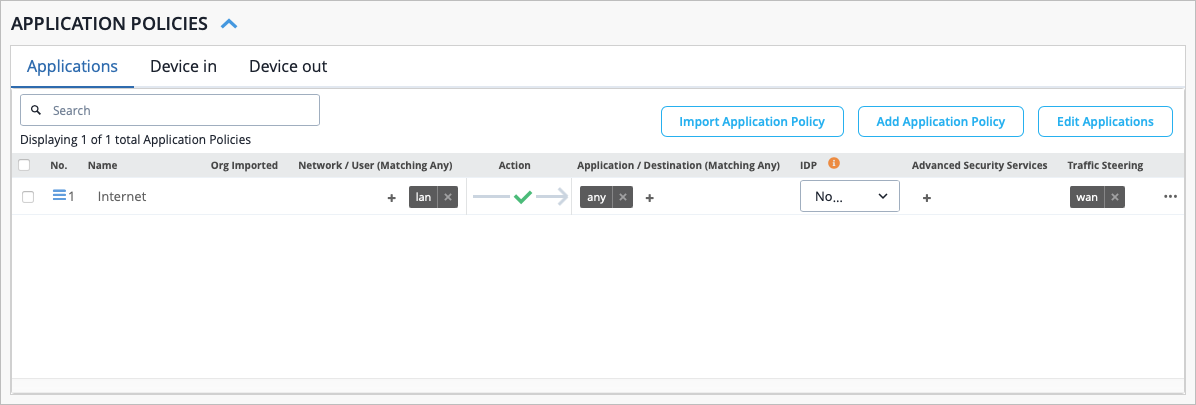
次に、上記のステップ4で設定したゲストネットワークに従って、ゲストトラフィックを許可するアプリケーションポリシーを作成する必要があります。例を以下のサンプル表に示します。
- アプリケーションポリシーセクションで、アプリケーションポリシーの追加をクリックします。
- さまざまなフィールドに入力します。以下の表4のサンプルを参考にしてください。
表4:ゲストネットワークトラフィックのアプリケーションポリシー例 フィールド 設定方法 名前 ゲストインターネット ネットワーク ゲスト アクション 許可 アプリケーション/宛先 任意 トラフィックステアリング WAN ゲストトラフィックを許可する新しいアプリケーションポリシーが表示されます。
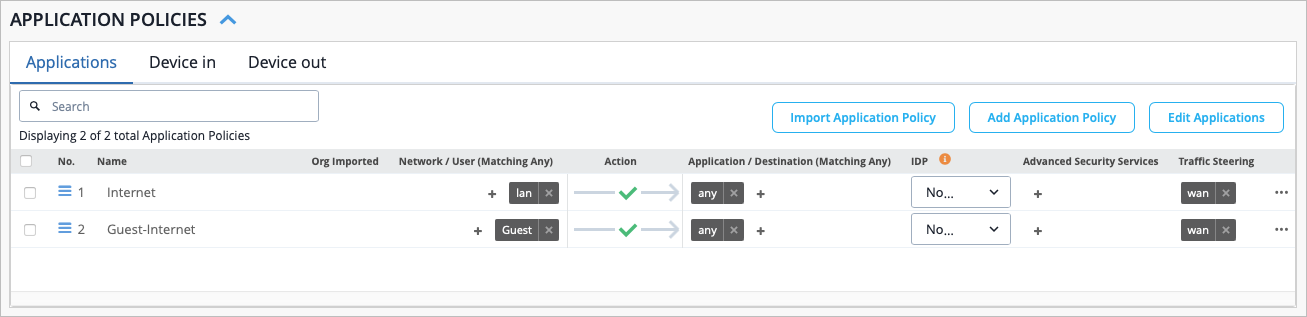
新しいアプリケーションポリシーを作成する方法については、「 アプリケーションポリシー」を参照してください。
新しいテンプレートをサイトに割り当てる
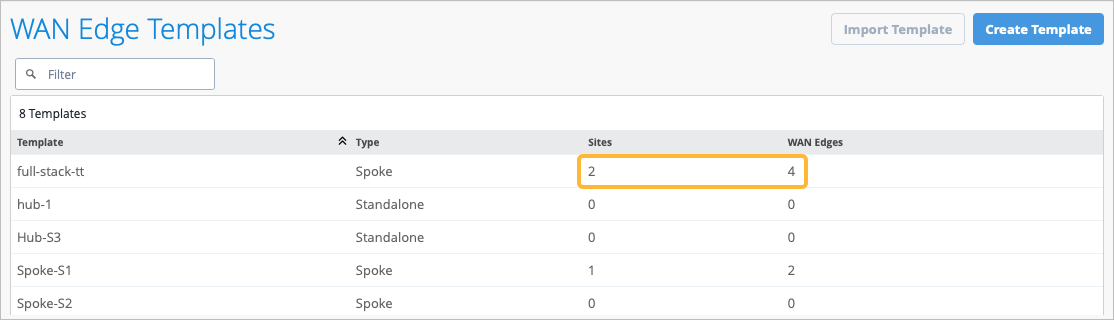
- 図6に示すように、WANエッジテンプレートページのサイト列を確認します。
図6:WANエッジテンプレートの詳細
WANエッジデバイスをサイトに割り当てる
フルスタック設計の完了の一環として、前のセクションでテンプレートを適用したのと同じサイトにWANエッジデバイスを割り当てる必要があります。これにより、フルスタック内のWANエッジデバイスに必要な構成を取得できるようになります。
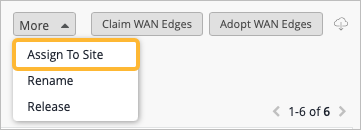
- ページの右上隅にあるさらに表示ボタンをクリックし、サイトに割り当てを選択します。
フルスタック設計にスイッチを追加する
次に、スイッチをオンボーディングしてフルスタック設計に追加します。スイッチのオンボーディング方法の詳細については、以下を参照してください。
-
ジュニパー テクニカルライブラリにあるスイッチの製品ドキュメント。
-
新しいクラウド対応EXスイッチをジュニパー Mist クラウドポータルで稼働させるには、 クラウド対応EXおよびQFXスイッチとMist および オンボードスイッチのオンボーディング手順とリンクに従ってMist Cloudしてください。
フルスタック設計を完了するにあたり、フルスタック内の他のデバイスと同じサイトにスイッチを割り当て、他のデバイスがスイッチに接続するポートを選択する必要があります。また、WAN Edge で構成したのと同じゲスト ネットワークを構成する必要があります。
- イン ベントリページで、インベントリビューが 組織(組織全体) に設定されていることを確認し、すべてのデバイスを表示します。
図7:インベントリ
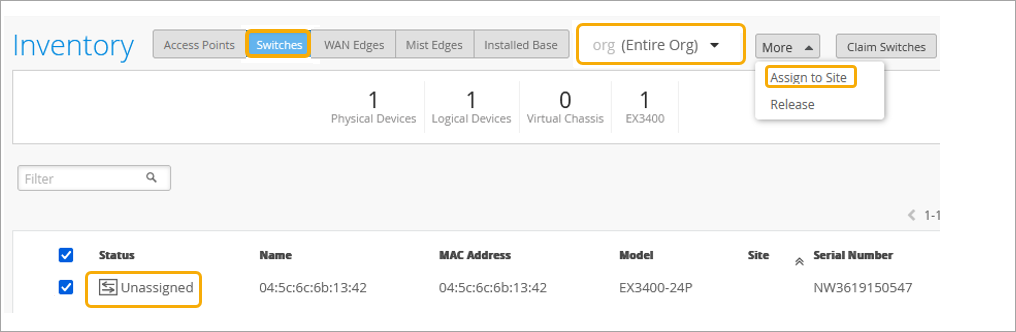 のEXシリーズスイッチ
- スイッチの割り当てポップアップで、次の操作を行います。
- 適切なサイトを選択してください。
- Mistで設定を管理オプションを無効にします。必要に応じて、このオプションは後で有効にできます。
図8:スイッチ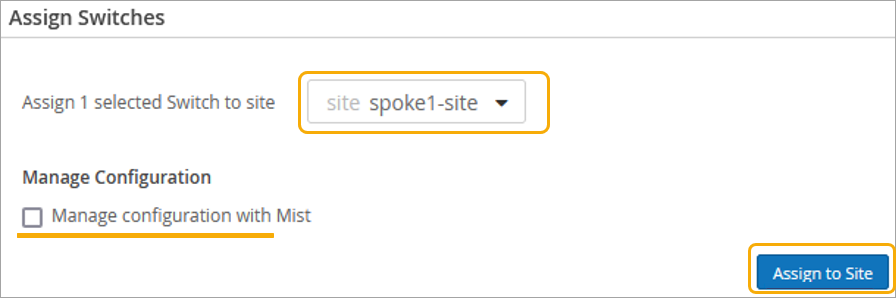 のサイトを選択する
- デバイスをサイトに割り当てたら、スイッチの割り当てポップアップで変更を確認します。
サイト名は 「新規サイト」の下に表示されます。
図9:サイトへの割り当てられたスイッチの詳細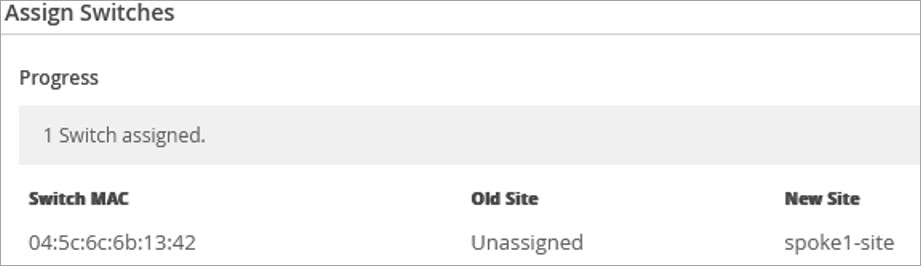
- スイッチをクリックして、スイッチ設定ページを開きます。
図10:変更
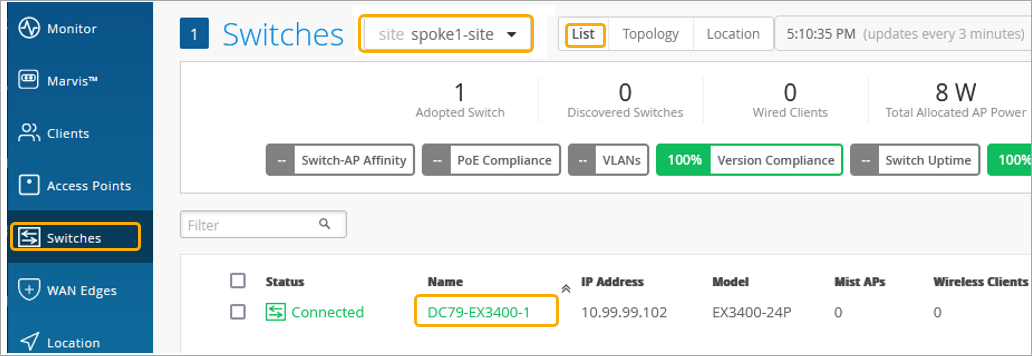 に割り当てられたスイッチの選択
- デバイス名を確認し、スイッチ設定セクションまで下にスクロールして、設定管理を有効にするにチェックを入れます。
図11:割り当てられたスイッチ
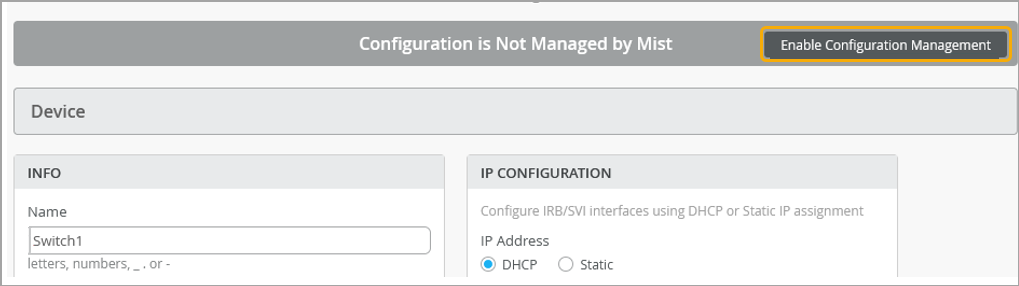 の設定
の設定
次に、フルスタック内の他のデバイスがスイッチへの接続に使用するポートを選択する必要があります。
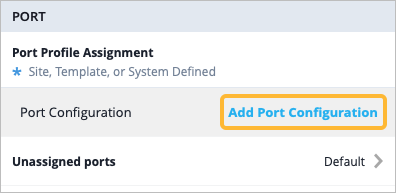
- ポートセクションに移動し、ポート設定の追加をクリックします。
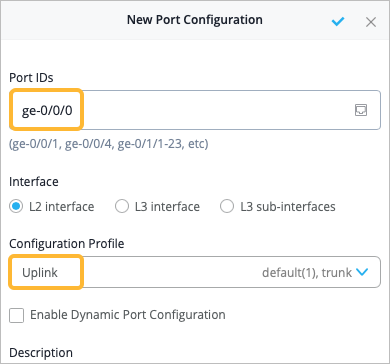
- 新しいポート設定ページで、以下のオプションを設定して、他のデバイスがスイッチに接続するポートを示します。
-
ポートIDをge-0/0/0に設定します。
-
既存の 設定プロファイル を アップリンクとして選択し、チェックボックスを選択して変更を保存します。
-
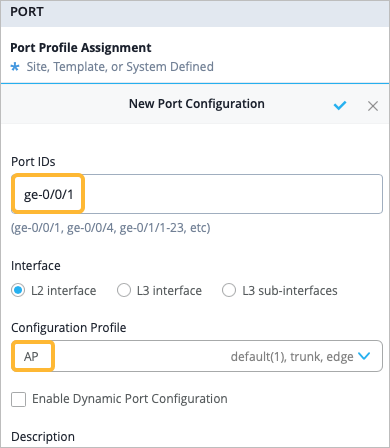
- 今回はAP用に、別のポート設定を追加します。ポート設定を追加をクリックし、次の手順に従います。
-
ポートIDをge-0/0/1に設定します。
-
既存の 設定プロファイル を APとして選択します。チェックマークを選択して変更を保存します。
-
- ネットワークセクションに移動し、ネットワークを追加をクリックして、WANエッジで設定したものと同じゲストネットワークを追加します。以下の表5のサンプルを参考にしてください。
表5:スイッチテンプレートでのゲストネットワーク設定の例 フィールド 設定方法 名前 ゲスト VLAN ID 100 IPv4サブネット このネットワークで使用するサブネットIPアドレスを入力します(例:172.16.1.0)。 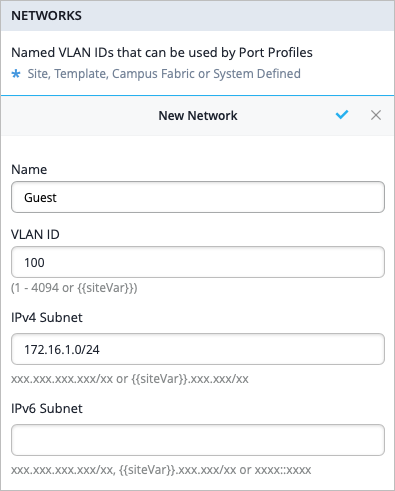
フルスタック設計にAPを追加する
次に、APをオンボーディングしてフルスタック設計に追加します。参照:
-
APのオンボーディング方法の詳細については、ジュニパー テクニカルライブラリ の製品ドキュメントを参照してください。
- Mist クラウドで新しいAPを稼働させる手順については、 『ジュニパー Mistアクセスポイントクイックスタートガイド』をご覧ください。
フルスタック設計を完了するには、スイッチをフルスタック内の他のデバイスと同じサイトに割り当てる必要があります。また、WANエッジとスイッチで構成したのと同じゲストネットワークを使用してAPを構成する必要もあります。
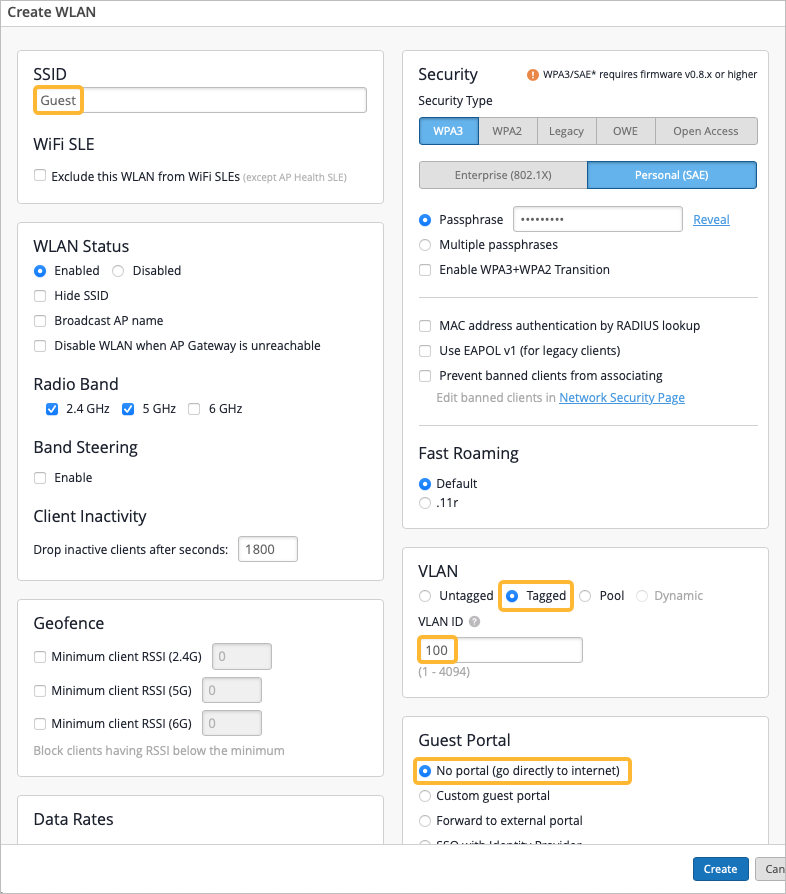
- 前の手順で作成したものと同じゲストネットワークを追加します。以下の表6のサンプルを参考にしてください。WLANテンプレートの設定方法の詳細については、WLANテンプレートの設定、WLANの追加、およびWLANオプションを参照してください。
表6:WLANテンプレートでのゲストネットワーク設定の例 フィールド 設定方法 SSID ゲスト セキュリティタイプ 導入環境に最適なセキュリティタイプを選択してください。
VLAN タグ付き VLAN ID 100 ゲストポータル ネットワーク上のゲスト ユーザーがインターネットにアクセスするためにサインインする必要がある場合は、適切な選択を行います。例えば、 カスタムゲストポータルをWLANに追加したり、 ゲストアクセスに外部ポータルを使用したり、 ゲストアクセスにIDプロバイダを使用したりできます。