WAN 边缘设备的全栈设计
使用本全栈指南,将瞻博网络 WAN 边缘设备与部署在 Wireless Assurance 中的瞻博网络 Mist 接入点 (AP) 以及部署在 Wired Assurance 中的瞻博网络 EX 系列交换机配合使用。
概述
瞻博网络 Mist 全栈支持您通过集成 Mist 接入点 (AP)、EX 交换机和 WAN 边缘设备来扩展网络功能。这种设计可将所有网络设备整合到一个统一的载入、监控和故障排除仪表板中。
全栈设计从部署在 Mist WAN 保证中的 WAN 边缘设备开始。完成瞻博网络验证设计 (JVD) 拓扑(请参阅 SSR、JVD 和 SRX JVD)后,您应该已经在中心辐射型网络中部署了一台 WAN 边缘设备。WAN 边缘设备是使用全栈构建整个网络的基础。全栈专为使用瞻博网络设备的分支机构而设计。
要成功实施全栈,您需要至少将一台瞻博网络 EX 交换机载入 Mist 云。如果您计划使用虚拟电路进行高级测试,两台 EX 交换机是理想的选择。此外,您还可以将 Mist 接入点纳入设置中,以增强网络的无线功能。将这些设备载入 LAN 网络进行 Mist 管理后,管理员便能够从 Mist 仪表板监控和管理其 WAN 边缘、交换机和接入点。
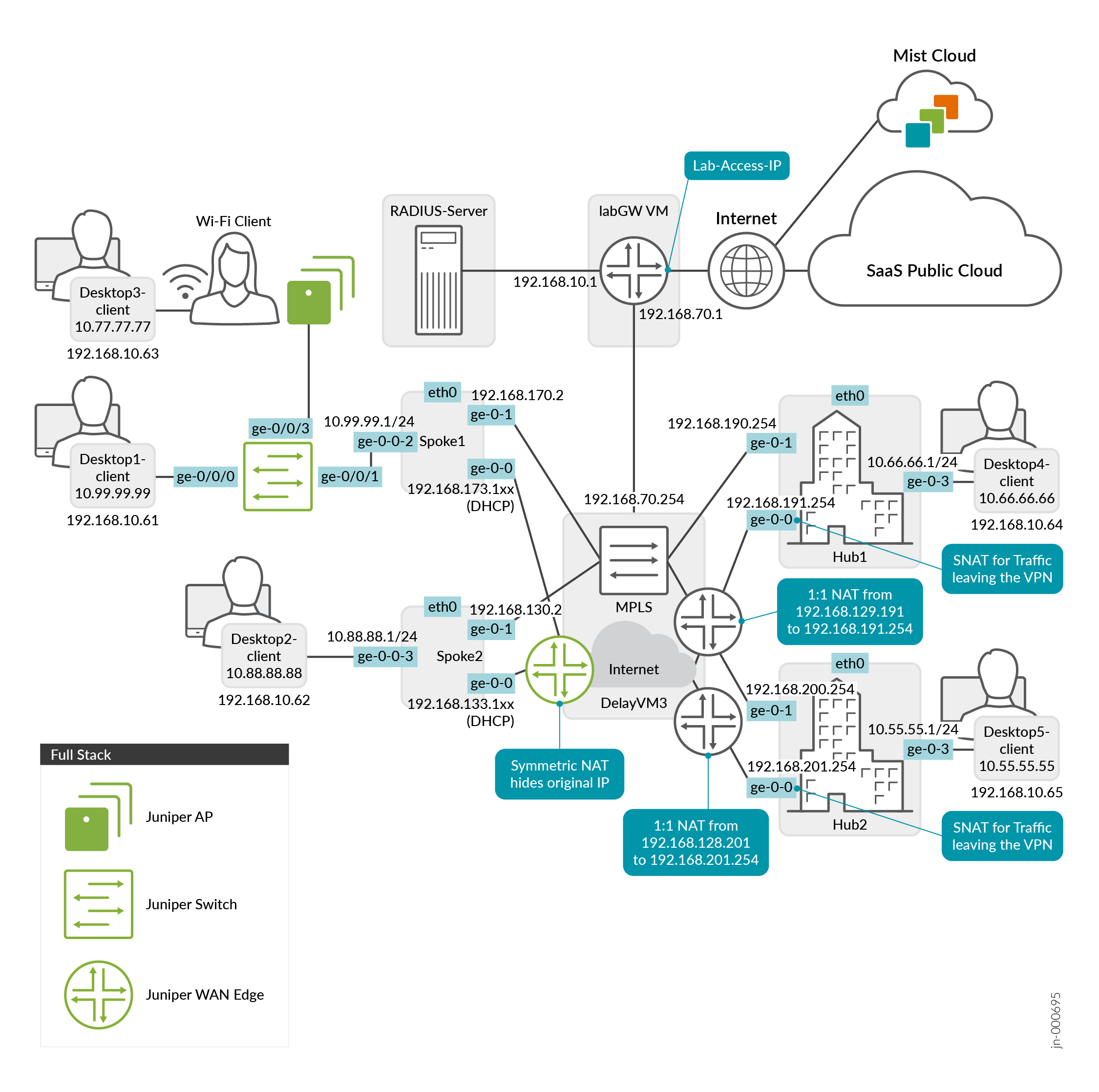
图 1 显示了以 WAN 保证为核心的瞻博网络 Mist 全栈的拓扑。绿色设备用于显示构成全栈的不同类型的设备。在单个全栈部署中,您可以拥有多个接入点、交换机和 WAN Edge。
要求和注意事项
要开始使用,您需要更改瞻博网络 Mist WAN 配置指南拓扑中的某些接口。我们将向您展示如何使用《Mist WAN 配置指南》中的分支配置模板来执行此作。请参阅 WAN 保证配置概述。
设备应使用本机互联网服务提供商 (ISP) 链路传输到 Mist 云。设备将尝试从该 ISP 检索 DHCP 地址。默认情况下,您的设备将在这些端点上连接到 Mist,开箱即用。但是,如果设备位于防火墙后面,则可能无法访问 Mist 云。请参阅 瞻博网络 Mist 防火墙端口和 IP 地址, 了解要根据您的设备打开的防火墙端口。
设备使用主机名进行连接,并且需要使用对 8.8.8.8 的出站 DNS 访问解析该主机名。除了前面提到的 DNS,SSR 将尝试使用 1.1.1.1,而 SRX 将尝试使用 8.8.4.4。这些用作上述 ISP 链路上的 DNS 服务器,以解析端点。设备连接到 Mist 云后,设备将使用您配置的 DNS。
如果 SRX 系列防火墙在联机且可在本地访问时显示为断开连接,您可以使用 故障排除断开连接的 SRX 系列防火墙来解决问题。
载入 WAN 边缘设备
创建站点
创建中心配置文件
您还可以 通过克隆现有配置文件来创建 Hub 配置文件 以节省时间。
你将在中心站点上为 WAN 边缘设备创建中心配置文件。您将为分支站点的 WAN 边缘设备创建 WAN 边缘模板。中枢 WAN 接口可为分支创建叠加端点。分支型 WAN 接口映射相应的中心 WAN 接口,从而定义拓扑。中心配置文件用于在叠加层上添加和删除路径。
但是,如果您的拓扑不使用叠加,请跳至下面的 创建新的分支配置模板 部分。
创建新的分支配置模板
全栈设计中分支站点上的 WAN 边缘设备通过 WAN 边缘模板进行配置。您可以创建新的分支 WAN Edge 模板,或克隆现有分支模板,然后进行必要的更改。
配置 WAN 边缘模板的最有效方法是从 device-model 创建分支 WAN 边缘模板。这会自动为您设置配置,您可以根据需要调整配置。
- 在 瞻博网络 Mist™ 门户中,单击组织>WAN>WAN Edge 模板。
此时将显示现有模板的列表(如果有)。
要了解如何创建分支模板,请参阅 配置 WAN Edge 模板。
或者,特定于设备的模板会自动分配配置的许多方面,包括用于连接的 WAN 和 LAN 接口,以及用于为设备上的流量设置规则的流量引导配置文件和应用策略。
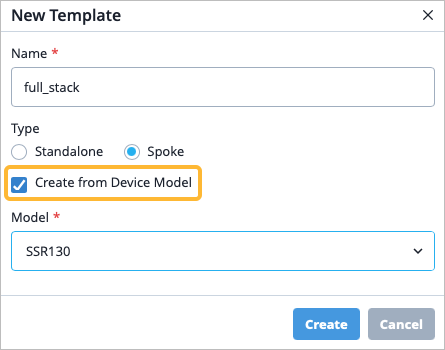
注意:您选择的设备型号模板不必与设备硬件本身的型号匹配。您不再局限于特定于设备的模板自动为您配置的配置。您可以根据需要的任何方式自定义模板。要配置特定于设备的模板,请导航到 组织 > WAN > WAN Edge 模板,然后在新建模板弹出窗口中输入名称,选择模板类型,最后选择从 设备模型创建。
- 可选: 您还可以克隆现有模板。单击更多,然后选择克隆。
图 2:为模板
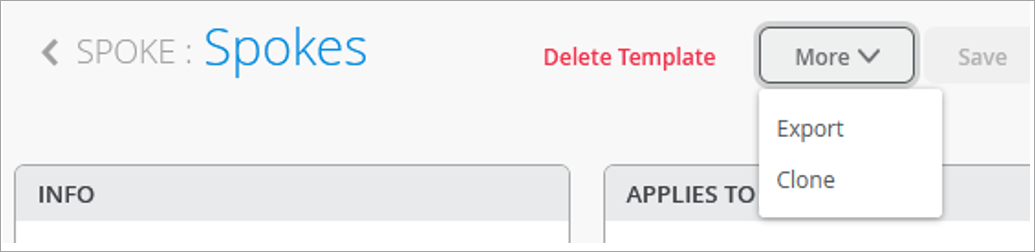 选择克隆选项
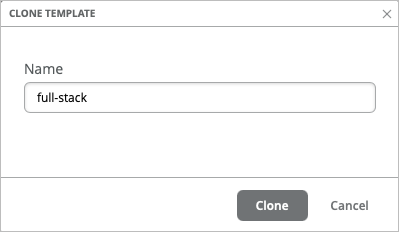
- 输入名称(例如全栈),然后单击“克隆”。
图 3:保存克隆模板
 提示:
提示:克隆后刷新浏览器。这可确保显示的对象真正刷新。
- 输入名称(例如全栈),然后单击“克隆”。
根据需要编辑模板
- 在 WAN 接口配置部分中,根据需要编辑或添加任何 WAN 接口。
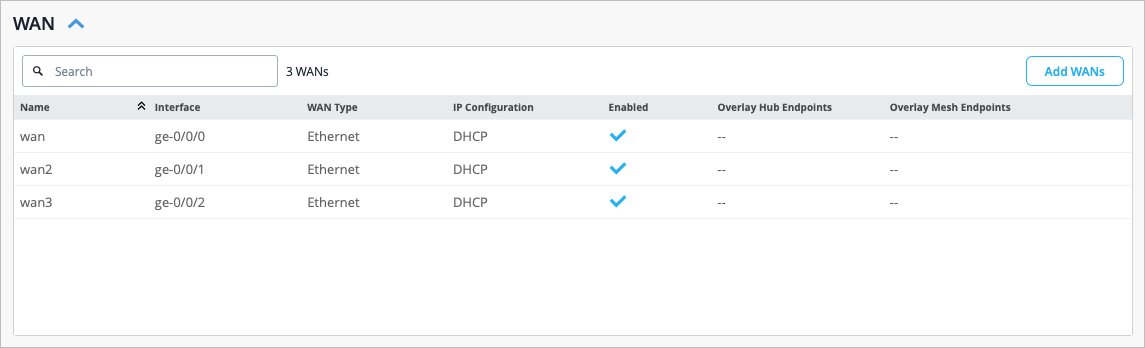 注意:配置的 ge-0/0/0 WAN 接口是您插入 ISP 的接口,以便 ISP 可以通过 DHCP 为您提供地址。此 DHCP 地址允许设备使用提供的WAN链路到Mist云,以便使用 瞻博网络Mist防火墙端口和防火墙配置的 IP 地址中列出的端口和端点从Mist获取配置。
瞻博网络 Mist 提供接口灵活性,这意味着您可以在多台设备上配置相同的 WAN 接口。例如,您可能希望在两台不同的设备上配置相同的接口,以便在一台设备发生故障时,另一台设备仍能与您的 ISP 建立物理链路。只需输入逗号分隔值,即可在 WAN 配置侧面板的 接口 字段中进行配置。这样,您就可以将这些接口组合在一起以实现冗余。
- 在 LAN 接口配置部分中,记下配置的 LAN 接口。
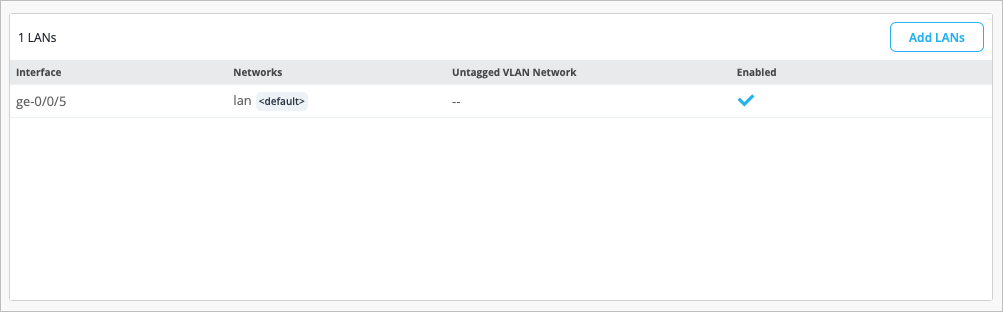 选择 LAN 接口以打开“编辑 LAN 配置”侧面板。
请注意,网络字段已配置了 LAN 网络。这是一种作为设备模型模板一部分自动创建的网络,确保全栈中的所有设备都能够使用相同的策略以相同的方式访问 Mist 云。此 LAN 接口上运行着一台 DHCP 服务器,该服务器将在 192.168.1.0/24 地址空间中传递地址。
您可以从组织>网络>左侧菜单导航到网络配置,然后选择相应的网络。
注意:默认情况下,作为网络配置的一部分,访问 MIST 云复选框处于选中状态。此设置允许网络上的其他端点访问 WAN 边缘设备中内置的相同服务和策略,以便设备可以自动连接到 Mist 云。如果导航到网络配置,则可以导航回 WAN Edge 模板,然后从左侧菜单导航到组织>WAN Edge 模板,然后选择相应的模板。
图 4:修改 LAN 接口配置
- 您可能会发现,需要将访客网络添加到 LAN 接口,以允许访客用户访问您的公司 Wi-Fi。首先创建访客网络,然后添加一个新的 LAN 接口,以便在其上配置该访客网络。
- 导航到左侧菜单,转到组织>WAN>网络。
- 在页面右上角,点按“添加网络”,然后填写字段。您可以使用下表 1 中的示例来指导您。
表 1:访客网络配置字段示例 字段如何 配置 姓名 访客 子网 IP 地址 输入您希望此网络使用的子网 IP 地址(例如:172.16.1.0)。 前缀长度 输入 IP 子网的前缀长度(例如:24) VLAN ID 100 访问 MIST 云复选框 取消选中该复选框,因为访客网络传统上没有需要连接到 Mist 云的设备。 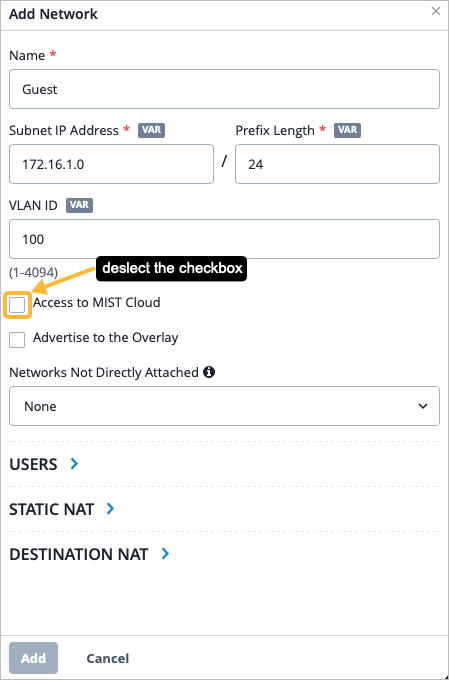
- 单击“添加网络”侧面板底部的添加。
- 导航回 WAN 边缘模板。
- 在 LAN 部分中,单击添加 LAN,然后填写字段。您可以使用下面表 2 中的示例来指导您。
表 2:访客网络的 LAN 配置字段示例 字段如何 配置 接口 ge-0/0/6 网络 访客(从下拉列表中选择新创建的网络)。 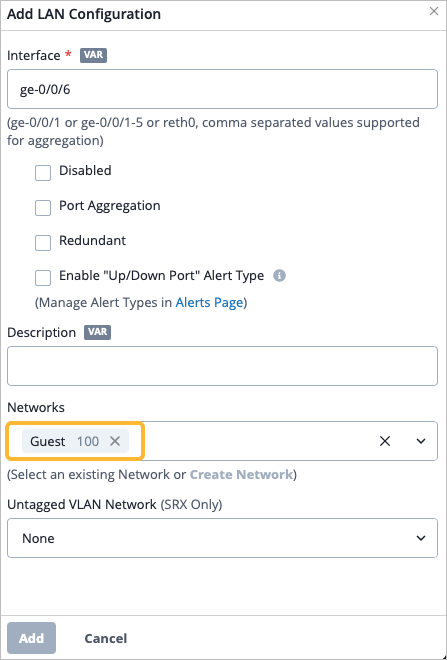 您还必须创建应用程序策略以允许访客流量。继续执行该过程以确保全栈设计的完整性,然后按照下面的步骤 7 中所述创建应用程序策略。
- 单击“添加 LAN 配置”侧面板底部的添加。
- 导航至“IP 配置”部分,然后单击“添加 IP 配置”,然后添加访客网络和相应的 IP 地址。
- 为访客网络配置 DHCP。导航至 WAN Edge 模板的 DHCP 配置部分。
- 单击添加 DHCP 配置。
- 从“网络”下拉列表中选择访客网络。配置字段。您可以使用下表 3 中的示例来指导您。
表 3:访客网络的 DHCP 配置字段示例 字段如何 配置 姓名 访客 DHCP 服务器 IP 启动 请参阅此 DHCP 配置中的 IP 启动(示例:172.16.1.2)。 IP 端 请参阅此 DHCP 配置中的 IP 端(示例:172.16.1.254)。 网关 请参阅此 DHCP 配置的网关地址(示例:172.16.1.1)。 DNS 服务器 请参阅您的网络将用于转换 IP 地址的 DNS 服务器(例如:8.8.8.8,1.1.1.1)。 您现在应该会在列表中看到新的 LAN 配置。
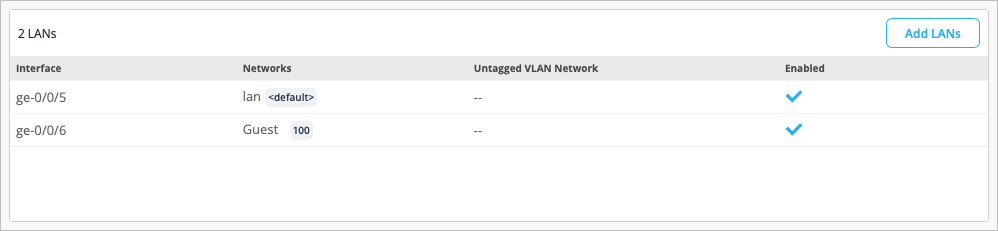 还必须在属于全栈设计的所有交换机和接入点上配置访客网络。
 - 导航至模板的流量引导部分。请注意,已作为特定于设备的模板的一部分为您配置了流量引导规则,并且配置为让流量使用 WAN 路径。
根据需要编辑现有流量引导或添加新的流量引导规则。
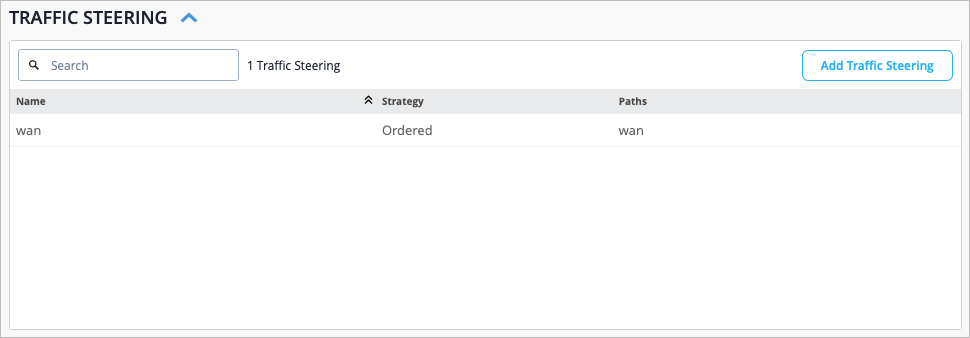
回想一下,在特定于设备的模板中配置了多个 WAN 接口。在流量引导中配置第二个 WAN 路径时,您可能会发现自己在使用其他 WAN 接口。或者,您可能会发现需要配置另一个流量引导策略,以便从其他 WAN 链路发送特定类型的流量。
如需了解如何创建新的流量引导策略,请参阅流量 引导规则 和使用 流量引导配置从中心到辐射型的路径选择。
- 导航到模板的“应用程序策略”部分。如果您使用了特定于设备的模板,请注意已为您配置了应用程序策略。您可以根据需要编辑此策略,也可以创建新策略。
图 5:应用策略配置
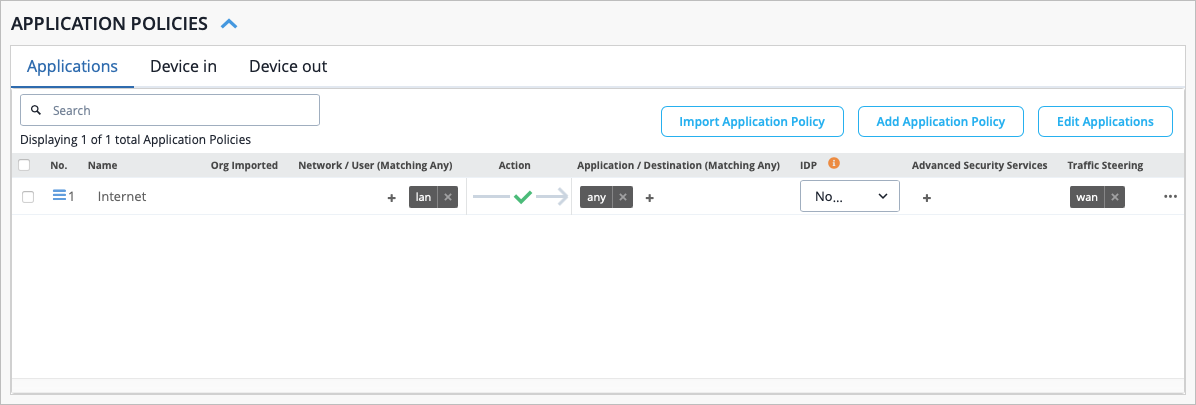
您现在必须创建一个应用程序策略,以根据上述步骤 4 中配置的访客网络允许访客流量。示例在下面的示例表中。
- 在“应用程序策略”部分中,单击“添加应用程序策略”。
- 填写各个字段。您可以使用下面表 4 中的示例来指导您。
表 4:访客网络流量的应用策略示例 字段如何 配置 姓名 访客-互联网 网络 访客 行动 允许 应用/目标 任何 流量引导 WAN 您现在应该会看到允许访客流量的新应用程序策略。
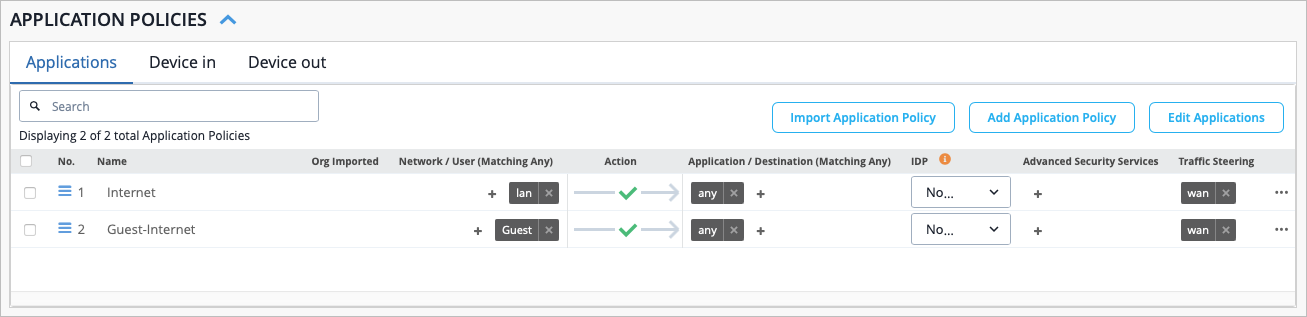
有关如何创建新的应用程序策略的更多信息,请参阅 应用程序策略。
将新模板分配给站点
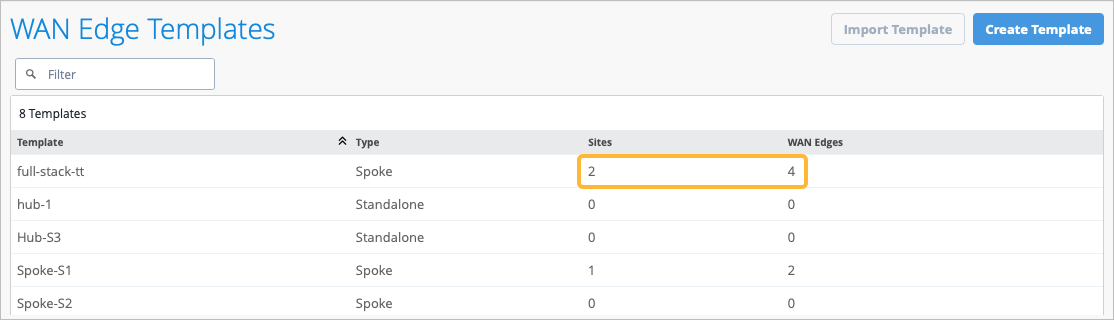
- 查看 WAN Edge Templates 页面上的 Site 列,如图 6 所示。
图 6:WAN 边缘模板
 的详细信息
的详细信息
将 WAN 边缘设备分配给站点
作为完成全栈设计的一部分,您现在必须将 WAN 边缘设备分配给您在上一节中应用模板的同一站点。这可以确保全栈中的 WAN 边缘设备获得必要的配置。
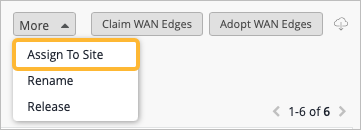
- 单击页面右上角的“更多”按钮,然后选择“分配给站点”。
将您的交换机添加到全栈设计
现在是时候将交换机上线并添加到全栈设计中了。有关如何载入交换机的详细信息,请参阅:
-
瞻博网络 技术库中为您的交换机提供的产品文档。
-
要在 瞻博网络 Mist 云 门户中启动并运行新的云就绪 EX 交换机,请按照 云就绪 EX 和 QFX 交换机 中的载入步骤和链接进行作,并Mist并 载入交换机Mist 云。
在完成全栈设计的过程中,您现在必须将交换机与全栈中的其他设备分配到同一站点,并且必须选择其他设备将连接到交换机的端口。您还必须配置在 WAN Edge 上配置的同一访客网络。
- 在“清单”页中,确保将清单视图设置为“组织(整个组织),以便查看所有设备。
图 7:库存
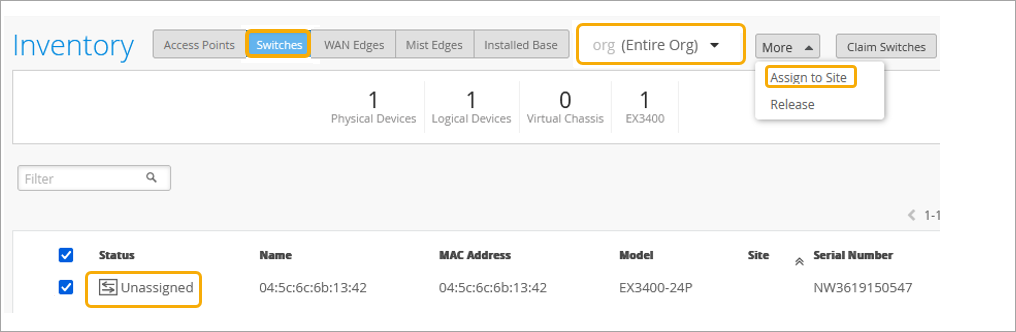 中的 EX 系列交换机
- 在“分配交换机”弹出窗口中:
- 选择适当的站点。
- 禁用 使用 Mist 管理配置选项 。如果需要,您可以在稍后的阶段启用此选项。
图 8:选择交换机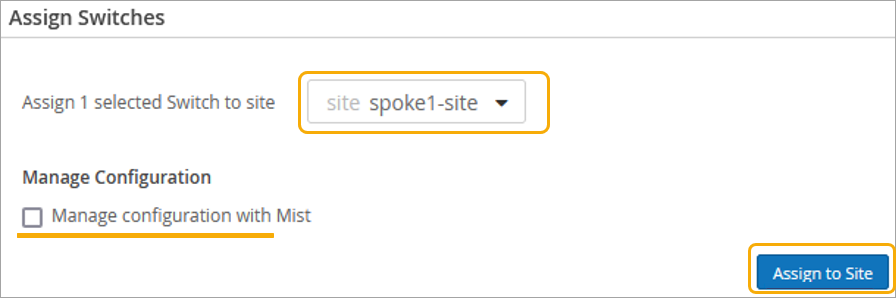 的站点
的站点
- 将 设备分配到站点后,在“分配交换机”弹出窗口中确认更改。
您可以在 新建站点下看到站点名称。
图 9:分配的交换机到站点详细信息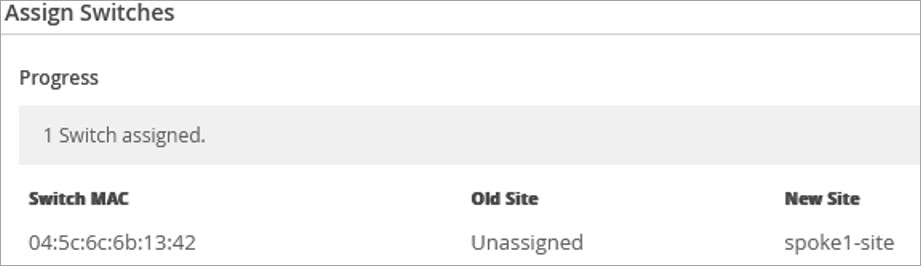
- 单击交换机以打开交换机配置页面。
图 10:选择分配的交换机进行修改
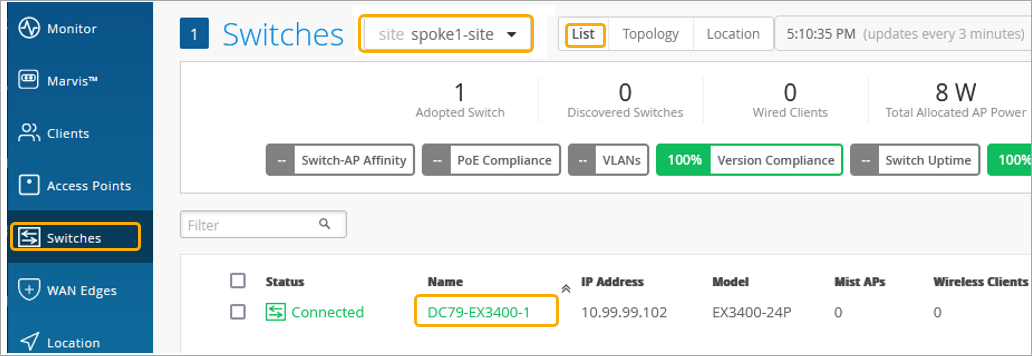
- 验证设备名称,然后向下滚动到交换机配置部分,并选中启用配置管理。
图 11:分配交换机
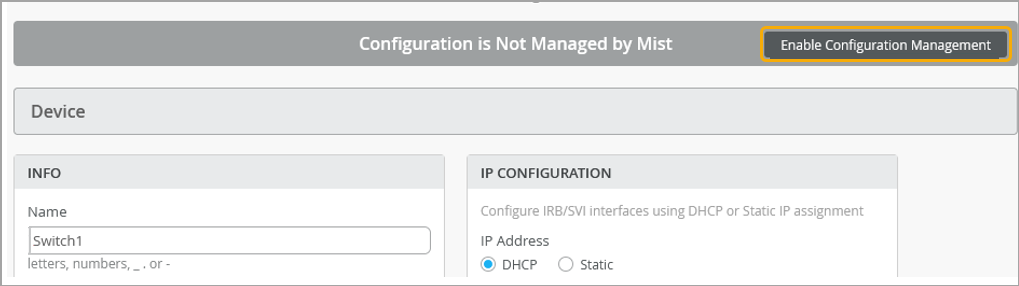 的配置
的配置
您现在必须选择全栈中的其他设备将用于连接到交换机的端口。
- 导航至“端口”部分,然后单击“添加端口配置”。
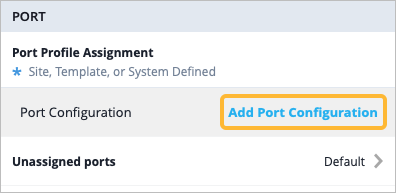
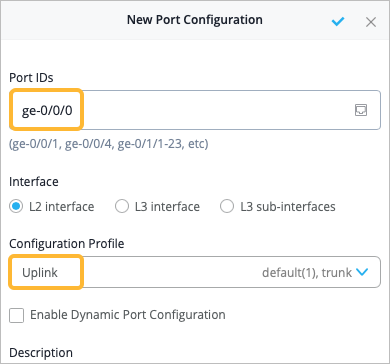
- 在“新建端口配置”页面中,配置以下选项以指示其他设备将连接到交换机的端口:
-
将 端口 ID 设置为 ge-0/0/0。
-
选择现有 的配置文件 作为 上行链路,然后选择复选框以保存更改。
-
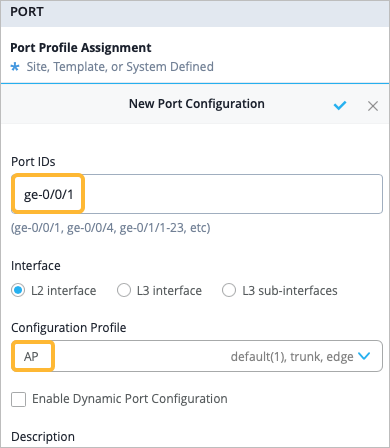
- 添加其他端口配置,这次是用于您的接入点。单击“Add Port Configuration”,然后:
-
将 端口 ID 设置为 ge-0/0/1。
-
选择现有 配置文件 作为 接入点。选中复选标记以保存更改。
-
- 导航至网络部分,然后单击添加网络以添加您在 WAN Edge 上配置的同一访客网络。您可以使用下面表 5 中的示例来指导您。
表 5:交换机模板中的访客网络配置示例 字段如何 配置 姓名 访客 VLAN ID 100 IPv4 子网 输入您希望此网络使用的子网 IP 地址(例如:172.16.1.0)。 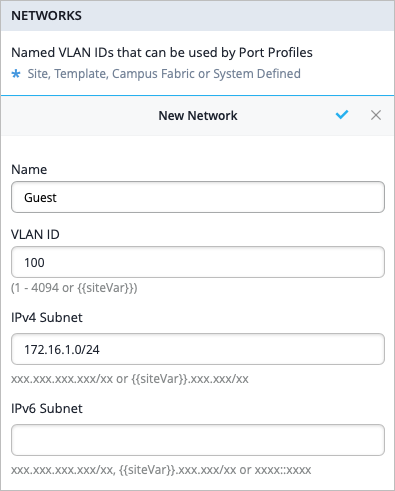
将您的接入点添加到全栈设计
现在是时候将您的接入点载入并添加到您的全栈设计中了。参阅:
-
有关如何加载接入点的详细信息,请参阅瞻博网络 技术库 中的产品文档。
- 有关在 Mist 云中建立并运行新接入点的步骤,请参阅 瞻博网络 Mist 接入点快速入门指南。
要完成全栈设计,您现在必须将交换机与全栈中的其他设备分配到同一站点。您还必须使用在 WAN Edge 和交换机上配置的同一访客网络来配置接入点。
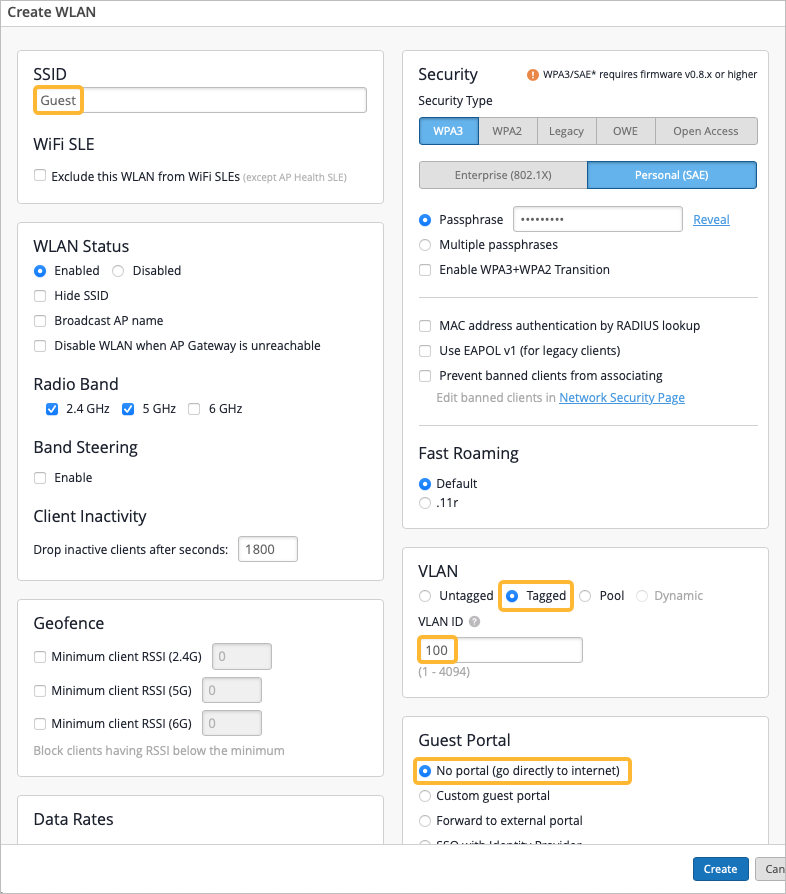
- 添加您在前面步骤中创建的同一访客网络。您可以使用下表 6 中的示例来指导您。有关如何配置 WLAN 模板的详细信息,请参阅配置 WLAN 模板、添加 WLAN 和 WLAN 选项。
表 6:WLAN 模板中的访客网络配置示例 字段如何 配置 SSID 访客 安全性类型 选择最适合部署的安全类型。
VLAN 标签 VLAN ID 100 访客门户 如果网络上的来宾用户需要登录才能访问 Internet,请进行适当的选择。例如,您可以 将自定义访客门户添加到 WLAN, 使用外部门户进行访客访问,或 使用身份提供商进行访客访问。