
シャーシクラスター内の集合型イーサネットインターフェイス
機能エクスプローラーを使用して、特定の機能のプラットフォームとリリースのサポートを確認します。
プラットフォームに関連する注意事項については、「 プラットフォーム固有のリンクアグリゲーショングループの動作 」セクションを参照してください。
詳細については、「 補足プラットフォーム情報 」セクションを参照してください。
IEEE 802.3adリンクアグリゲーションにより、イーサネットインターフェイスをグループ化して、単一のリンク層インターフェイス(LAG(リンクアグリゲーショングループ)またはバンドルを形成することができます。reth(冗長イーサネット)LAGインターフェイスは、rethインターフェイスとLAGインターフェイスの特性を組み合わせたものです。詳細については、次のトピックを参照してください。
シャーシクラスター内のリンクアグリゲーショングループを理解する
IEEE 802.3adに基づくイーサネットLAG(リンクアグリゲーショングループ)をサポートしているため、スタンドアロンデバイス上の物理インターフェイスを集約することができます。スタンドアロンデバイスのLAGにより、インターフェイス帯域幅とリンクの可用性が向上します。 シャーシクラスター 内のリンクの集約により、rethインターフェイスは2つ以上の物理子インターフェイスを追加できるため、rethインターフェイスLAGを作成できます。
rethインターフェイスLAGの集約リンクは、スタンドアロンデバイス上のLAGと同じ帯域幅と冗長性の利点を提供し、シャーシクラスターの冗長性という利点もあります。rethインターフェイスLAGには、2種類の同時冗長性があります。各ノードのrethインターフェイス内の集約リンクは冗長です。プライマリ アグリゲートの 1 つのリンクに障害が発生した場合、そのトラフィック負荷は残りのリンクによって占められます。プライマリノード上の十分な数の子リンクに障害が発生した場合、rethインターフェイスLAGを設定して、rethインターフェイス全体のすべてのトラフィックがもう一方のノード上のアグリゲートリンクにフェイルオーバーするようにすることができます。また、LACP対応の冗長性グループreth子リンクに対してインターフェイス監視を設定して、保護を強化することもできます。
ローカルLAGと呼ばれる集合型イーサネットインターフェイスも、シャーシクラスターのいずれかのノードでサポートされていますが、rethインターフェイスに追加することはできません。ローカルLAGは、システムインターフェイスリストにae-プレフィックスを使用して示されます。同様に、既存のローカルLAGの子インターフェイスをrethインターフェイスに追加することはできません。また、その逆も同様です。クラスター内のノードを接続するために使用されるスイッチでは、集約リンクがそのように認識され、トラフィックを正しく通過させるには、LAGリンクが設定され、両方のノードの各LAGに対して802.3adが有効になっている必要があることに注意してください。クラスターあたりの個々のノードLAGインターフェイス(ae)とrethインターフェイスの合計最大数は128です。
シャーシクラスター内の各ノードからのrethインターフェイスLAG子リンクは、ピアデバイスで異なるLAGに接続する必要があります。単一のピアスイッチを使用してrethインターフェイスLAGを終端する場合、スイッチでは2つの個別のLAGを使用する必要があります。
異なるPICまたはIOCからのリンク、および異なるケーブルタイプ(銅線や光ファイバーなど)を使用するリンクを同じrethインターフェイスLAGに追加できますが、インターフェイスの速度は同じでなければならず、すべてのインターフェイスが全二重モードである必要があります。ただし、トラフィック処理のオーバーヘッドを削減するために、可能な限り同じPICまたはIOCからのインターフェイスを使用することをお勧めします。いずれにせよ、rethインターフェイスLAGで設定されたすべてのインターフェイスは、同じ仮想MACアドレスを共有します。
SRXシリーズファイアウォールのインターフェイス監視機能により、reth/集合型イーサネットインターフェイスを監視できます。
冗長イーサネットインターフェイス設定には、インターフェイスが稼働するために動作している必要がある、特定のrethインターフェイスのプライマリノード上の物理子リンクの最小数を設定できる最小リンク設定も含まれています。minimum-links のデフォルト値は 1 です。最小リンク設定は、プライマリノード上の子リンクのみを監視することに注意してください。冗長イーサネットインターフェイスは、ingressトラフィックにもegressトラフィックにもバックアップノード上の物理インターフェイスを使用しません。
サポートの詳細は次のとおりです。
-
サービス品質(QoS)は、rethインターフェイスLAGでサポートされています。ただし、保証された帯域幅はすべてのリンクで複製されます。リンクが失われた場合、保証された帯域幅も失われます。
-
レイヤー2透過モードとレイヤー2セキュリティ機能は、rethインターフェイスLAGでサポートされています。
-
リンクアグリゲーション制御プロトコル(LACP)は、集合型イーサネットインターフェイスとrethインターフェイスが同時にサポートされるシャーシクラスター導入でサポートされます。
-
シャーシクラスター管理、制御、ファブリックインターフェイスは、rethインターフェイスLAGとして設定したり、rethインターフェイスLAGに追加したりすることはできません。
-
ネットワークプロセッサ(NP)のバンドリングは、同じクラスター上にrethインターフェイスLAGと共存できます。ただし、rethインターフェイスLAGとネットワークプロセッサバンドルへのインターフェイスの同時割り当てはサポートされていません。
IOC2カードにはネットワークプロセッサが搭載されていませんが、IOC1カードにはネットワークプロセッサが搭載されています。
-
シングルフロースループットは、集約インターフェイスの速度に関係なく、単一の物理リンクの速度に制限されます。
イーサネットインターフェイスリンクアグリゲーションとLACPの詳細については、『 セキュリティデバイス向けインターフェイスユーザーガイド』の「アグリゲートイーサネット」情報を参照してください。
詳細については、「 プラットフォーム固有のリンクアグリゲーショングループの動作 」セクションを参照してください。
関連項目
例:シャーシクラスターでのリンクアグリゲーショングループの設定
この例では、シャーシクラスターのrethインターフェイスリンクアグリゲーショングループを設定する方法を示しています。シャーシクラスター設定は、rethインターフェイスのノードごとに複数の子インターフェイスをサポートします。各ノードからの少なくとも2つの物理子インターフェイスリンクがrethインターフェイス設定に含まれる場合、インターフェイスはrethインターフェイス内で結合され、rethインターフェイスリンクアグリゲーショングループを形成します。
要件
始める前に:
シャーシクラスターの冗長インターフェイスを設定します。 例:シャーシ クラスタ冗長イーサネット インターフェイスの設定を参照してください。
シャーシ クラスター reth インターフェイス リンク アグリゲーション グループを理解します。 シャーシクラスター内のリンクアグリゲーショングループについてを参照してください。
概要
アグリゲーションを実行するには、クラスター内のノードの接続に使用されるスイッチが、各ノードのrethインターフェイス物理子リンクに対してIEEE 802.3adリンクアグリゲーションを有効にする必要があります。ほとんどのスイッチはIEEE 802.3adをサポートしており、LACPにも対応しているため、SRXシリーズファイアウォールでLACPを有効にすることをお勧めします。スイッチで LACP を使用できない場合は、SRXシリーズファイアウォールで LACP を有効にしないでください。
この例では、6つのイーサネットインターフェイスをreth1に割り当てて、イーサネットインターフェイスリンクアグリゲーショングループを形成します。
ge-1/0/1—reth1
ge-1/0/2—reth1
ge-1/0/3—reth1
ge-12/0/1—reth1
ge-12/0/2—reth1
ge-12/0/3—reth1
rethインターフェイスLAGを設定している場合、クラスター内のノードあたり最大8つの物理インターフェイス(合計16個の子インターフェイス)を単一のrethインターフェイスに割り当てることができます。
Junos OSは、RLAGと呼ばれるrethインターフェイスでLACPとLAGをサポートします。
設定
手順
CLIクイックコンフィグレーション
この例をすばやく設定するには、以下のコマンドをコピーしてテキスト ファイルに貼り付け、改行を削除し、ネットワーク設定に一致させる必要がある詳細情報を変更し、コマンドを [edit] 階層レベルでCLIにコピー アンド ペーストして、設定モードから commit を入力します。
{primary:node0}[edit]

set interfaces ge-1/0/1 gigether-options redundant-parent reth1
set interfaces ge-1/0/2 gigether-options redundant-parent reth1
set interfaces ge-1/0/3 gigether-options redundant-parent reth1
set interfaces ge-12/0/1 gigether-options redundant-parent reth1
set interfaces ge-12/0/2 gigether-options redundant-parent reth1
set interfaces ge-12/0/3 gigether-options redundant-parent reth1
ステップバイステップの手順
rethインターフェイスリンクアグリゲーショングループを設定するには:
イーサネットインターフェイスをreth1に割り当てます。
{primary:node0}[edit]
user@host# set interfaces ge-1/0/1 gigether-options redundant-parent reth1
user@host# set interfaces ge-1/0/2 gigether-options redundant-parent reth1
user@host# set interfaces ge-1/0/3 gigether-options redundant-parent reth1
user@host# set interfaces ge-12/0/1 gigether-options redundant-parent reth1
user@host# set interfaces ge-12/0/2 gigether-options redundant-parent reth1
user@host# set interfaces ge-12/0/3 gigether-options redundant-parent reth1
結果
設定モードから、 show interfaces reth1 コマンドを入力して設定を確認します。出力に意図した設定が表示されない場合は、この例の設定手順を繰り返して修正します。
簡潔にするために、この show コマンド出力には、この例に関連する設定のみ含まれています。システム上のその他の設定はすべて省略記号(...)で置き換えられています。
user@host# show interfaces reth1
...
ge-1/0/1 {
    gigether-options {
        redundant-parent reth1;
    }
}
ge-1/0/2 {
    gigether-options {
        redundant-parent reth1;
    }
}
ge-1/0/3 {
    gigether-options {
        redundant-parent reth1;
    }
}
ge-12/0/1 {
    gigether-options {
        redundant-parent reth1;
    }
}
ge-12/0/2 {
    gigether-options {
        redundant-parent reth1;
    }
}
ge-12/0/3 {
    gigether-options {
        redundant-parent reth1;
    }
}
...
デバイスの設定が完了したら、設定モードから commit を入力します。
検証
冗長イーサネットインターフェイスLAG設定の検証
目的
rethインターフェイスのLAG設定を確認します。
アクション
動作モードから、 show interfaces terse | match reth コマンドを入力します。
{primary:node0}
user@host> show interfaces terse | match reth
ge-1/0/1.0              up    down aenet    --> reth1.0
ge-1/0/2.0              up    down aenet    --> reth1.0
ge-1/0/3.0              up    down aenet    --> reth1.0
ge-12/0/1.0             up    down aenet    --> reth1.0
ge-12/0/2.0             up    down aenet    --> reth1.0
ge-12/0/3.0             up    down aenet    --> reth1.0
reth0                   up    down
reth0.0                 up    down inet     10.10.37.214/24
reth1                   up    down
reth1.0                 up    down inet
シャーシクラスターにおけるリンクアグリゲーショングループのフェイルオーバーを理解する
rethインターフェイスのフェイルオーバーは、次の2つの方法で制御します。
minimum-links構成設定を使用します。このパラメーターは、グループがダウンと宣言される前に、冗長性グループの物理メンバーの数を決定します。デフォルトでは、このパラメーターは1に設定されており、プライマリノードで単一の物理インターフェイスが稼働している場合、冗長性グループはアクティブなままであることを意味します。最小リンクのデフォルト値は1です。
interface-monitor設定ステートメントとLAG内の各メンバーのweight値を使用します。インターフェイスの重み付けメカニズムは、障害が発生したインターフェイスの設定された重みを冗長性グループから差し引くことで機能します。グループは重み 255 から始まり、グループが 0 以下になると、冗長性グループがダウンと宣言されます。注:minimum-links設定ステートメントとinterface-monitor設定ステートメントは独立して動作することに注意してください。(プライマリノード上の)最小リンクのしきい値、または冗長性グループのしきい値 0 を超えると、スイッチオーバーがトリガーされます。
ほとんどの場合、 minimum-links 設定に従ってインターフェイス監視の重みを構成することがベストプラクティスです。この構成では、アクティブな物理インターフェイスリンクの数が minimum-links 設定を下回ると、その冗長性グループの計算された重みもゼロ以下になるように、監視対象リンク間で重みが均等に分散される必要があります。これにより、物理リンクの数が minimum-links 値を下回り、LAG グループの重みが 0 を下回るため、reth インターフェイスのリンク アグリゲーション グループ(LAG)のフェイルオーバーがトリガーされます。
この相互作用を示すために、4つの基盤となる物理リンクを持つreth0インターフェイスLAGについて考えてみましょう。
- LAGは、
minimum-links設定を2に設定しています。この設定では、プライマリノード上のアクティブな物理リンクの数が2未満になったときにフェイルオーバーがトリガーされます。注:物理リンクがアップでLACPがダウンしている場合、rethインターフェイスのリンクアグリゲーショングループ(LAG)のフェイルオーバーがトリガーされます。
-
Interface-monitor重み値は、LAGリンクステータスを監視し、フェイルオーバー重みを正しく計算するために使用されます。
reth LAGに接続された基盤となるインターフェイスを設定します。
{primary:node0}[edit]
user@host# set interfaces ge-0/0/4 gigether-options redundant-parent reth0
user@host# set interfaces ge-0/0/5 gigether-options redundant-parent reth0
user@host# set interfaces ge-0/0/6 gigether-options redundant-parent reth0
user@host# set interfaces ge-0/0/7 gigether-options redundant-parent reth0
rethインターフェイスの最小リンク数を2に指定します。
{primary:node0}[edit]
user@host# set interfaces reth0 redundant-ether-options minimum-links 2
インターフェイス監視を設定して、インターフェイスの状態を監視し、冗長性グループのフェイルオーバーをトリガーします。
これらのシナリオは、reth LAGフェイルオーバーがどのように動作するかの例を示しています。
シナリオ 1:監視対象インターフェイスの重量が 255
基礎となるインターフェイスごとに、監視対象のインターフェイスの重みを255に指定します。
{primary:node0}[edit]
user@host# set chassis cluster redundancy-group 1 interface-monitor ge-0/0/4 weight 255
user@host# set chassis cluster redundancy-group 1 interface-monitor ge-0/0/5 weight 255
user@host# set chassis cluster redundancy-group 1 interface-monitor ge-0/0/6 weight 255
user@host# set chassis cluster redundancy-group 1 interface-monitor ge-0/0/7 weight 255
4つのインターフェイスのうち1つに障害が発生した場合、reth LAGには3つのアクティブな物理リンクが残っています。この数は設定された最小リンク パラメーターを超えていますが、重みが 255 のインターフェイスが 1 つ失われると、グループの重みが 0 に低下し、フェイルオーバーがトリガーされます。
シナリオ 2:監視対象インターフェイスの重量が 75 の場合
基礎となるインターフェイスごとに、監視対象のインターフェイスの重みを75に指定します。
{primary:node0}[edit]
user@host# set chassis cluster redundancy-group 1 interface-monitor ge-0/0/4 weight 75
user@host# set chassis cluster redundancy-group 1 interface-monitor ge-0/0/5 weight 75
user@host# set chassis cluster redundancy-group 1 interface-monitor ge-0/0/6 weight 75
user@host# set chassis cluster redundancy-group 1 interface-monitor ge-0/0/7 weight 75
この場合、3つの物理リンクがダウンした場合、設定された minimum-links 値を下回るため、rethインターフェイスがダウンします。このシナリオでは、LAGグループの重みは0を超えるままであることに注意してください。
シナリオ 3:監視対象インターフェイスの重量が 100 の場合
基礎となるインターフェイスごとに、監視対象のインターフェイスの重みを100に指定します。
{primary:node0}[edit]
user@host# set chassis cluster redundancy-group 1 interface-monitor ge-0/0/4 weight 100
user@host# set chassis cluster redundancy-group 1 interface-monitor ge-0/0/5 weight 100
user@host# set chassis cluster redundancy-group 1 interface-monitor ge-0/0/6 weight 100
user@host# set chassis cluster redundancy-group 1 interface-monitor ge-0/0/7 weight 100
この場合、4つの物理リンクのうち3つがダウンした場合、 minimum-links 値が満たされていないことと、インターフェイス監視の重みによってLAGグループの重みが0に達するために、rethインターフェイスはダウンと宣言されます。
3 つのシナリオすべてのうち、シナリオ 3 は、reth LAG フェイルオーバーを管理する最も理想的な方法を示しており、トラフィック損失が最小限に抑えられます。
シャーシクラスターのLACPを理解する
複数の物理イーサネットポートを組み合わせて、リンクアグリゲーショングループ(LAG)またはバンドルと呼ばれる論理的なポイントツーポイントリンクを形成し、メディアアクセス制御(MAC)クライアントがLAGを単一のリンクであるかのように扱うことができます。
LAGはシャーシクラスター内のノード間に確立することで、インターフェイス帯域幅とリンクの可用性を向上させることができます。
リンクアグリゲーション制御プロトコル(LACP)は、LAG に追加機能を提供します。LACPは、集合型イーサネットインターフェイスがサポートされるスタンドアロン導入環境と、集約型イーサネットインターフェイスと冗長イーサネットインターフェイスが同時にサポートされるシャーシクラスター導入環境でサポートされます。
冗長イーサネットインターフェイスにLACPを設定するには、 lacp ステートメントで親リンクのLACPモードを設定します。LACPモードには、オフ(デフォルト)、アクティブ、またはパッシブがあります。
このトピックでは、次のセクションについて説明します。
シャーシ クラスタ冗長イーサネット インターフェイス リンク アグリゲーション グループ
冗長イーサネットインターフェイスには、シャーシクラスター内の2つのノードにアクティブリンクとスタンバイリンクがあります。すべてのアクティブリンクは1つのノードに配置され、すべてのスタンバイリンクはもう一方のノードに配置されています。ノードごとに最大8つのアクティブリンクと8つのスタンバイリンクを設定できます。
各ノードからの少なくとも2つの物理子インターフェイスリンクが冗長イーサネットインターフェイス設定に含まれる場合、インターフェイスは冗長イーサネットインターフェイス内で結合され、冗長イーサネットインターフェイスLAGを形成します。
アクティブな冗長イーサネットインターフェイスリンクを複数設定することで、フェイルオーバーの可能性を低減できます。例えば、アクティブリンクがサービスを停止している場合、このリンク上のすべてのトラフィックは、冗長イーサネットアクティブ/スタンバイフェイルオーバーをトリガーする代わりに、他のアクティブな冗長イーサネットインターフェイスリンクに分散されます。
ローカルLAGと呼ばれる集合型イーサネットインターフェイスも、シャーシクラスターのいずれかのノードでサポートされていますが、冗長イーサネットインターフェイスに追加することはできません。同様に、既存のローカルLAGの子インターフェイスを冗長イーサネットインターフェイスに追加することはできません。また、その逆も同様です。クラスターあたりの個々のノードLAGインターフェイス(ae)と冗長イーサネット(reth)インターフェイスの合計最大数は128です。
ただし、冗長イーサネットインターフェイスの機能はJunos OSの集合型イーサネットフレームワークに依存しているため、集合型イーサネットインターフェイスと冗長イーサネットインターフェイスは共存できます。
詳細については、「 シャーシ クラスタ冗長イーサネット インターフェイス リンク アグリゲーション グループについて」を参照してください。
最小リンク数
冗長イーサネットインターフェイス設定には、冗長イーサネットインターフェイスLAG内の物理子リンクの最小数を設定できる minimum-links 設定が含まれており、この子リンクは、インターフェイスを稼働させるためにプライマリノードで動作している必要があります。デフォルトの minimum-links 値は1です。冗長イーサネットインターフェイスのプライマリノードの物理リンク数が minimum-links 値を下回ると、一部のリンクがまだ機能していても、インターフェイスがダウンしている可能性があります。詳細については、 例:シャーシ クラスタ最小リンクの設定を参照してください。
サブLAG
LACPはポイントツーポイントLAGを維持します。3つ目のポイントに接続されたポートは拒否されます。ただし、冗長イーサネットインターフェイスは、設計上、2つの異なるシステムまたは2つのリモート集合型イーサネットインターフェイスに接続します。
冗長イーサネットインターフェイスのアクティブリンクとスタンバイリンクでLACPをサポートするために、2つの異なるサブLAGで構成される冗長イーサネットインターフェイスが自動的に作成されます。この場合、すべてのアクティブリンクがアクティブなサブLAGを形成し、すべてのスタンバイリンクがスタンバイサブLAGを形成します。
このモデルでは、LACP選択ロジックが適用され、一度に1つのサブLAGに制限されます。このようにして、2つの冗長イーサネットインターフェイスサブLAGが同時に維持され、各サブLAGに対してLACPの利点がすべて維持されます。
クラスター内のノードを接続するために使用されるスイッチでは、集約リンクがそのように認識され、トラフィックが正しく通過するように、LAGリンクが設定され、両方のノードの各LAGに対して802.3adが有効になっている必要があります。
シャーシクラスター内の各ノードからの冗長イーサネットインターフェイスLAG子リンクは、ピアデバイスで異なるLAGに接続する必要があります。単一のピアスイッチを使用して冗長イーサネットインターフェイスLAGを終端する場合、スイッチで2つの個別のLAGを使用する必要があります。
ヒットレスフェイルオーバーのサポート
LACPを使用すると、冗長イーサネットインターフェイスは通常動作でアクティブリンクとスタンバイリンク間のヒットレスフェイルオーバーをサポートします。 ヒットレス という用語は、フェイルオーバー中も冗長イーサネットインターフェイスの状態が上昇したままであることを意味します。
lacpd プロセスは、冗長イーサネット インターフェイスのアクティブ リンクとスタンバイ リンクの両方を管理します。アクティブなアップリンクの数が設定された最小リンク数以上の場合、冗長イーサネットインターフェイスの状態はアップしたままになります。そのため、ヒットレスフェイルオーバーをサポートするには、フェイルオーバーが発生する前に、冗長イーサネットインターフェイスのスタンバイリンクのLACP状態を収集して配信する必要があります。
リンクアグリゲーション制御PDUの管理
プロトコルデータユニット(PDU)には、リンクの状態に関する情報が含まれています。デフォルトでは、集合型および冗長イーサネットリンクは、リンクアグリゲーション制御PDUを交換しません。
PDU 交換を以下の方法で設定できます。
リンクアグリゲーション制御PDUをアクティブに送信するようにイーサネットリンクを設定します
イーサネットリンクがPDUを受動的に送信するように設定し、同じリンクのリモートエンドから受信した場合にのみリンクアグリゲーション制御PDUを送信します
子リンクのローカルエンドはアクターと呼ばれ、リンクのリモートエンドはパートナーと呼ばれます。つまり、アクターは、リンクアグリゲーション制御PDUをプロトコルパートナーに送信し、アクターが自分の状態とパートナーの状態について知っていることを伝えます。
リンクのリモート側のインターフェイスがリンクアグリゲーション制御PDUを送信する間隔を設定するには、ローカル側のインターフェイスに periodic ステートメントを設定します。リモート側の動作を指定するのは、ローカル側の設定です。つまり、リモート側は、指定された間隔でリンクアグリゲーション制御PDUを送信します。間隔は fast (毎秒)または slow (30秒ごと)です。
詳細については、 例:シャーシクラスターでのLACPの設定を参照してください。
デフォルトでは、アクターとパートナーは、送信リンクアグリゲーション制御PDUを1秒ごとに実行します。アクティブインターフェイスとパッシブインターフェイスで異なる周期レートを設定できます。アクティブインターフェイスとパッシブインターフェイスを異なるレートで設定する場合、送信機は受信機のレートに従います。
例:シャーシクラスターでのLACPの設定
この例では、シャーシクラスターでLACPを設定する方法を示しています。
要件
始める前に:
シャーシクラスターの有効化、インターフェイスと冗長性グループの設定などのタスクを完了します。詳細については、 SRXシリーズシャーシクラスター設定 の概要と 例:シャーシクラスター冗長イーサネットインターフェイスの設定 を参照してください。
概要
複数の物理イーサネットポートを組み合わせて、リンクアグリゲーショングループ(LAG)またはバンドルと呼ばれる論理的なポイントツーポイントリンクを形成できます。シャーシクラスター内のSRXシリーズファイアウォールの冗長イーサネットインターフェイスにLACPを設定します。
この例では、reth1インターフェイスのLACPモードをアクティブに設定し、リンクアグリゲーション制御PDUの送信間隔を遅い(30秒ごと)に設定します。
LACPを有効にすると、集合型イーサネットリンクのローカル側とリモート側が、リンクの状態に関する情報を含むPDU(プロトコルデータユニット)を交換します。イーサネットリンクがPDUを能動的に送信するように設定することも、リンクが受動的に送信するように設定することもできます(他のリンクから受信した場合にのみLACP PDUを送信します)。リンクを立ち上げるためには、リンクの片側をアクティブとして設定する必要があります。
図1は、この例で使用されているトポロジーを示しています。
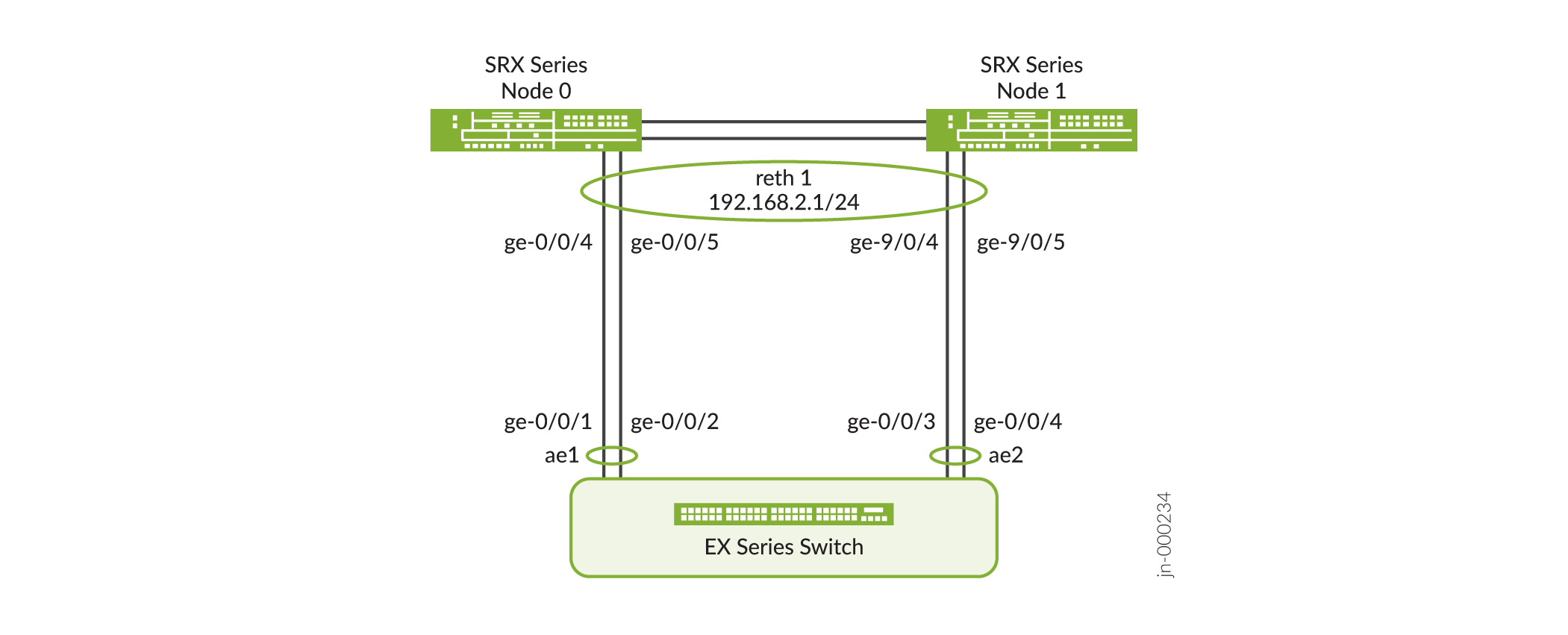
図1では、SRX1500デバイスを使用してノード0とノード1のインターフェイスを設定しています。EXシリーズスイッチ設定の詳細については、アグリゲート イーサネットLACPの設定(CLI手順)を参照してください。
設定
シャーシクラスターでのLACPの設定
ステップバイステップの手順
シャーシクラスターでLACPを設定するには:
-
冗長イーサネットインターフェイスの数を指定します。
[edit chassis cluster]
user@host# set reth-count 2
-
クラスターの各ノードにおけるプライマシーに対する冗長性グループの優先度を指定します。数字が高いほど優先されます。
[edit chassis cluster]
user@host# set redundancy-group 1 node 0 priority 200
user@host# set redundancy-group 1 node 1 priority 100
-
セキュリティゾーンを作成し、ゾーンにインターフェイスを割り当てます。
[edit security zones]
user@host# set security-zone trust host-inbound-traffic system-services all
user@host# set security-zone trust interfaces reth1.0
-
冗長な子物理インターフェイスをreth1にバインドします。
[edit interfaces]
user@host# set ge-0/0/4 gigether-options redundant-parent reth1
user@host# set ge-0/0/5 gigether-options redundant-parent reth1
user@host# set ge-9/0/4 gigether-options redundant-parent reth1
user@host# set ge-9/0/5 gigether-options redundant-parent reth1
-
reth1を冗長性グループ1に追加します。
[edit interfaces]
user@host# set reth1 redundant-ether-options redundancy-group 1
-
reth1にLACPを設定します。
[edit interfaces]
user@host# set reth1 redundant-ether-options lacp active
user@host# set reth1 redundant-ether-options lacp periodic slow
-
reth1にIPアドレスを割り当てます。
[edit interfaces]
user@host# set reth1 unit 0 family inet address 192.168.2.1/24
-
集合型イーサネットインターフェイス(ae1)でLACPを設定します。
-
集合型イーサネットインターフェイス(ae2)でLACPを設定します。
-
デバイスの設定が完了したら、設定をコミットします。
[edit interfaces]
user@host# commit
結果
設定モードから、 show chassis、 show security zones、 show interfaces コマンドを入力して設定を確認します。出力に意図した設定が表示されない場合は、この例の設定手順を繰り返して修正します。
[edit]user@host#show chassis cluster { reth-count 2; redundancy-group 1 { node 0 priority 200; node 1 priority 100; } } [edit]user@host#show security zones security-zone trust { host-inbound-traffic { system-services { all; } } interfaces { reth1.0; } } [edit]user@host#show interfaces reth1 { redundant-ether-options { redundancy-group 1; lacp { active; periodic slow; } } unit 0 { family inet { address 192.168.2.1/24; } } }
EXシリーズスイッチでのLACPの設定
ステップバイステップの手順
EXシリーズスイッチでLACPを設定します。
-
集合型イーサネットインターフェイスの数を設定します。
[edit chassis]
user@host# set aggregated-devices ethernet device-count 3
-
物理インターフェイスを集合型イーサネットインターフェイスに関連付けます。
[edit interfaces]
user@host# set ge-0/0/1 gigether-options 802.3ad ae1
user@host# set ge-0/0/2 gigether-options 802.3ad ae1
user@host# set ge-0/0/3 gigether-options 802.3ad ae2
user@host# set ge-0/0/4 gigether-options 802.3ad ae2
-
集合型イーサネットインターフェイス(ae1)でLACPを設定します。
[edit interfaces]
user@host# set interfaces ae1 unit 0 family ethernet-switching interface-mode access

user@host# set interfaces ae1 unit 0 family ethernet-switching vlan members RETH0_VLAN
-
集合型イーサネットインターフェイス(ae2)でLACPを設定します。
[edit interfaces]

user@host# set interfaces ae2 unit 0 family ethernet-switching interface-mode access

user@host# set interfaces ae2 unit 0 family ethernet-switching vlan members RETH0_VLAN
-
VLANを設定します。
user@host#set vlans RETH0_VLAN vlan-id 10
user@host# set vlans RETH0_VLAN l3-interface vlan.10
user@host# set interfaces vlan unit 10 family inet address 192.168.2.254/24
結果
設定モードから、 show chassis および show interfaces コマンドを入力して設定を確認します。出力に意図した設定が表示されない場合は、この例の設定手順を繰り返して修正します。
[edit]user@host#show chassis aggregated-devices { ethernet { device-count 3; } }user@host#show vlans RETH0_VLAN { vlan-id 10; l3-interface vlan.10; }user@host>show vlans RETH0_VLAN Routing instance VLAN name Tag Interfaces default-switch RETH0_VLAN 10 ae1.0* ae2.0*user@host>show ethernet-switching interface ae1 Routing Instance Name : default-switch Logical Interface flags (DL - disable learning, AD - packet action drop, LH - MAC limit hit, DN - interface down, MMAS - Mac-move action shutdown, SCTL - shutdown by Storm-control ) Logical Vlan TAG MAC STP Logical Tagging interface members limit state interface flags ae1.0 131072 untagged RETH0_VLAN 10 131072 Forwarding untaggeduser@host>show ethernet-switching interface ae2 Routing Instance Name : default-switch Logical Interface flags (DL - disable learning, AD - packet action drop, LH - MAC limit hit, DN - interface down, MMAS - Mac-move action shutdown, SCTL - shutdown by Storm-control ) Logical Vlan TAG MAC STP Logical Tagging interface members limit state interface flags ae2.0 131072 untagged RETH0_VLAN 10 131072 Forwarding untaggeduser@host#show interfaces ge-0/0/1 { ether-options { 802.3ad ae1; } } ge-0/0/2 { ether-options { 802.3ad ae1; } } ge-0/0/3 { ether-options { 802.3ad ae2; } } ge-0/0/4 { ether-options { 802.3ad ae2; } } ae1 { aggregated-ether-options { lacp { active; periodic slow; } } unit 0 { family ethernet-switching { interface-mode access; vlan { members RETH0_VLAN; } } } } ae2 { aggregated-ether-options { lacp { active; periodic slow; } } unit 0 { family ethernet-switching { interface-mode access; vlan { members RETH0_VLAN; } } } } vlan { unit 10 { family inet { address 192.168.2.254/24 { } } } }
検証
冗長イーサネットインターフェイスでのLACPの検証
目的
冗長イーサネットインターフェイスのLACPステータス情報を表示します。
アクション
動作モードから、 show chassis cluster status コマンドを入力します。
{primary:node0}[edit]
user@host> show chassis cluster status
Monitor Failure codes:
    CS  Cold Sync monitoring        FL  Fabric Connection monitoring
    GR  GRES monitoring             HW  Hardware monitoring
    IF  Interface monitoring        IP  IP monitoring
    LB  Loopback monitoring         MB  Mbuf monitoring
    NH  Nexthop monitoring          NP  NPC monitoring
    SP  SPU monitoring              SM  Schedule monitoring
    CF  Config Sync monitoring      RE  Relinquish monitoring
    IS  IRQ storm

Cluster ID: 1
Node   Priority Status               Preempt Manual   Monitor-failures

Redundancy group: 0 , Failover count: 1
node0  1        primary              no      no       None
node1  1        secondary            no      no       None

Redundancy group: 1 , Failover count: 1
node0  200      primary              no      no       None
node1  100      secondary            no      no       None
{primary:node0}[edit]
user@host> show chassis cluster interfaces
Control link status: Up

Control interfaces:
    Index   Interface   Monitored-Status   Internal-SA   Security
    0       fxp1        Up                 Disabled      Disabled

Fabric link status: Up

Fabric interfaces:
    Name    Child-interface    Status                    Security
                               (Physical/Monitored)
    fab0    ge-0/0/2           Up   / Up                 Enabled
    fab0
    fab1    ge-9/0/2           Up   / Up                 Enabled
    fab1

Redundant-ethernet Information:
    Name         Status      Redundancy-group
    reth0        Down        Not configured
    reth1        Up          1

Redundant-pseudo-interface Information:
    Name         Status      Redundancy-group
    lo0          Up          0
動作モードから、 show lacp interfaces reth1 コマンドを入力します。
{primary:node0}[edit]
user@host> show lacp interfaces reth1
Aggregated interface: reth1
    LACP state:       Role   Exp   Def  Dist  Col  Syn  Aggr  Timeout  Activity
      ge-0/0/4       Actor    No    No   Yes  Yes  Yes   Yes     Slow    Active
      ge-0/0/4     Partner    No    No   Yes  Yes  Yes   Yes     Slow    Active
      ge-0/0/5       Actor    No    No   Yes  Yes  Yes   Yes     Slow    Active
      ge-0/0/5     Partner    No    No   Yes  Yes  Yes   Yes     Slow    Active
      ge-9/0/4       Actor    No    No   Yes  Yes  Yes   Yes     Slow    Active
      ge-9/0/4     Partner    No    No   Yes  Yes  Yes   Yes     Slow    Active
      ge-9/0/5       Actor    No    No   Yes  Yes  Yes   Yes     Slow    Active
      ge-9/0/5     Partner    No    No   Yes  Yes  Yes   Yes     Slow    Active
    LACP protocol:        Receive State  Transmit State          Mux State
      ge-0/0/4                  Current   Slow periodic Collecting distributing
      ge-0/0/5                  Current   Slow periodic Collecting distributing
      ge-9/0/4                  Current   Slow periodic Collecting distributing
      ge-9/0/5                  Current   Slow periodic Collecting distributing
出力には、次のような冗長イーサネットインターフェイス情報が表示されます。
-
LACP状態—バンドル内のリンクがアクター(リンクのローカルまたは近端)またはパートナー(リンクのリモートまたは遠端)かどうかを示します。
-
LACPモード—集合型イーサネットインターフェイスの両端が有効(アクティブまたはパッシブ)かどうかを示します。バンドルの少なくとも片方の端がアクティブである必要があります。
-
周期的リンクアグリゲーション制御PDUの伝送速度
-
LACPプロトコル状態—パケットの収集と配信を行っている場合、リンクが稼働していることを示します。
例:シャーシ クラスタ最小リンクの設定
この例では、プライマリノード上の冗長イーサネットインターフェイスに割り当てられ、インターフェイスが稼働するために動作する必要がある物理リンクの最小数を指定する方法を示しています。
要件
始める前に:
冗長イーサネットインターフェイスを設定します。 例:シャーシ クラスタ冗長イーサネット インターフェイスの設定を参照してください。
冗長イーサネットインターフェイスリンクアグリゲーショングループについて説明します。 例:シャーシクラスター内のリンクアグリゲーショングループの設定を参照してください。
概要
冗長イーサネットインターフェイスに2つ以上の子リンクがある場合、インターフェイスを稼働させるために動作する必要があるプライマリノード上のインターフェイスに割り当てられる物理リンクの最小数を設定できます。プライマリノードの物理リンク数が最小リンク値を下回ると、一部のリンクがまだ機能していても、インターフェイスはダウンします。
この例では、プライマリノード上とreth1(最小リンク値)にバインドされた3つの子リンクが、インターフェイスがダウンしないように動作するように指定します。例えば、6つのインターフェイスがreth1に割り当てられている冗長イーサネットインターフェイスLAG設定では、minimum-links値を3に設定すると、インターフェイスのステータスがダウンに変わらないように、プライマリノード上のすべてのreth1子リンクが機能している必要があります。
子インターフェイスが2つ(各ノードに1つ)のみの冗長イーサネットインターフェイスに最小リンク値を設定することは可能ですが、お勧めしません。
設定
手順
ステップバイステップの手順
最小リンク数を指定するには:
冗長イーサネットインターフェイスの最小リンク数を指定します。
{primary:node0}[edit]
user@host# set interfaces reth1 redundant-ether-options minimum-links 3
デバイスの設定が完了したら、設定をコミットします。
{primary:node0}[edit]
user@host# commit
検証
シャーシ クラスタの最小リンク設定の検証
目的
設定が正常に機能していることを確認するには、 show interface reth1 コマンドを入力します。
アクション
動作モードから、show show interfaces reth1 コマンドを入力します。
{primary:node0}[edit]user@host> show interfaces reth1Physical interface: reth1, Enabled, Physical link is Down Interface index: 129, SNMP ifIndex: 548 Link-level type: Ethernet, MTU: 1514, Speed: Unspecified, BPDU Error: None, MAC-REWRITE Error: None, Loopback: Disabled, Source filtering: Disabled, Flow control: Disabled, Minimum links needed: 3, Minimum bandwidth needed: 0 Device flags : Present Running Interface flags: Hardware-Down SNMP-Traps Internal: 0x0 Current address: 00:10:db:ff:10:01, Hardware address: 00:10:db:ff:10:01 Last flapped : 2010-09-15 15:54:53 UTC (1w0d 22:07 ago) Input rate : 0 bps (0 pps) Output rate : 0 bps (0 pps) Logical interface reth1.0 (Index 68) (SNMP ifIndex 550) Flags: Hardware-Down Device-Down SNMP-Traps 0x0 Encapsulation: ENET2 Statistics Packets pps Bytes bps Bundle: Input : 0 0 0 0 Output: 0 0 0 0 Security: Zone: untrust Allowed host-inbound traffic : bootp bfd bgp dns dvmrp igmp ldp msdp nhrp ospf pgm pim rip router-discovery rsvp sap vrrp dhcp finger ftp tftp ident-reset http https ike netconf ping reverse-telnet reverse-ssh rlogin rpm rsh snmp snmp-trap ssh telnet traceroute xnm-clear-text xnm-ssl lsping ntp sip Protocol inet, MTU: 1500 Flags: Sendbcast-pkt-to-re
例:IOC2またはIOC3を搭載したSRX5000ラインデバイス上のシャーシクラスタ冗長イーサネットインターフェイスリンクアグリゲーショングループの設定
IEEE 802.3adに基づくイーサネットLAG(リンクアグリゲーショングループ)をサポートしているため、スタンドアロンデバイス上の物理インターフェイスを集約することができます。スタンドアロンデバイスのLAGにより、インターフェイス帯域幅とリンクの可用性が向上します。シャーシクラスター内のリンクの集約により、冗長イーサネットインターフェイスは2つ以上の物理子インターフェイスを追加できるため、冗長イーサネットインターフェイスLAGを作成できます。
要件
この例では、以下のソフトウェアおよびハードウェアコンポーネントを使用しています。
SRXシリーズファイアウォール向けJunos OSリリース15.1X49-D40以降。
IOC2 または IOC2 を搭載した SRX5800、IOC2 および IOC3 で Express Path を有効にした IOC3。詳細については、「 例:Express PathをサポートするためのSRX5000ラインデバイス上のSRX5K-MPC3-100G10G(IOC3)およびSRX5K-MPC3-40G10G(IOC3)の設定を参照してください。
概要
この例では、Express Path モードの IOC2 または IOC3 からのポートを使用して、SRXシリーズ ファイアウォール上のシャーシ クラスタで冗長イーサネット インターフェイス リンク アグリゲーション グループを設定し、シャーシ クラスタで LACP を設定する方法を示します。IOC2とIOC3の両方からのリンクを混在させて子インターフェイスを設定することはサポートされていないことに注意してください。
冗長イーサネットインターフェイスまたは集合型イーサネットインターフェイス(aex)には、IOC2 と IOC3 の同じ IOC タイプの子インターフェイスが含まれている必要があります。たとえば、1 つの子リンクが IOC2 上の 10 ギガビット イーサネットからのものである場合、2 つ目の子リンクも IOC2 からのものである必要があります。この制限は、IOC3 と IOC4 の子インターフェイスの速度が同じ場合には適用されません。
以下の組み合わせはサポートされていません。
- IOC2からノード0-100GbE、IOC3から10GbE/40GbE/100GbE
- IOC2から10GbE、IOC3から10GbE/40GbE/100GbE
(同じインターフェイス速度で)以下の組み合わせがサポートされています。
- IOC3からノード0-100GbE、IOC4から100GbE
- IOC3からノード1-100GbE、IOC4から100GbE
この例では、以下のメンバーリンクを使用しています。
-
xe-1/0/0
-
xe-3/0/0
-
xe-14/0/0
-
xe-16/0/0
設定
CLIクイックコンフィグレーション
この例をすばやく設定するには、以下のコマンドをコピーしてテキストファイルに貼り付け、改行を削除し、ネットワーク設定に一致させる必要がある詳細情報を削除してから、コマンドを [edit] 階層レベルのCLIにコピーアンドペーストして、設定モードから commit を入力します。
set chassis cluster reth-count 5
set interfaces reth0 redundant-ether-options redundancy-group 1
set interfaces reth0 redundant-ether-options lacp active
set interfaces reth0 redundant-ether-options lacp periodic fast
set interfaces reth0 redundant-ether-options minimum-links 1
set interfaces reth0 unit 0 family inet address 192.0.2.1/24
set interfaces xe-1/0/0 gigether-options redundant-parent reth0
set interfaces xe-3/0/0 gigether-options redundant-parent reth0
set interfaces xe-14/0/0 gigether-options redundant-parent reth0
set interfaces xe-16/0/0 gigether-options redundant-parent reth0
手順
ステップバイステップの手順
LAGインターフェイスを設定するには:
作成するアグリゲートイーサネットインターフェイスの数を指定します。
[edit chassis]
user@host# set chassis cluster reth-count 5
冗長な子物理インターフェイスをreth0にバインドします。
[edit interfaces]
user@host# set xe-1/0/0 gigether-options redundant-parent reth0
user@host# set xe-3/0/0 gigether-options redundant-parent reth0
user@host# set xe-14/0/0 gigether-options redundant-parent reth0
user@host# set xe-16/0/0 gigether-options redundant-parent reth0
reth0を冗長性グループ1に追加します。
user@host#set reth0 redundant-ether-options redundancy-group 1
reth0にIPアドレスを割り当てます。
[edit interfaces]
user@host# set reth0 unit 0 family inet address 192.0.2.1/24
reth0にLACPを設定します。
[edit interfaces]
user@host# set reth0 redundant-ether-options lacp active
user@host# set reth0 redundant-ether-options lacp periodic fast
user@host# set reth0 redundant-ether-options minimum-links 1
結果
設定モードから、 show interfaces コマンドを入力して設定を確認します。出力に意図した設定が表示されない場合は、この例の設定手順を繰り返して修正します。
[edit]
user@host# show interfaces
xe-1/0/0 {
    gigether-options {
        redundant-parent reth0;
    }
}
xe-3/0/0 {
    gigether-options {
        redundant-parent reth0;
    }
}
xe-14/0/0 {
    gigether-options {
        redundant-parent reth0;
    }
}
xe-16/0/0 {
    gigether-options {
        redundant-parent reth0;
    }
}
reth0 {
    redundant-ether-options {
        lacp {
            active;
            periodic fast;
        }
        minimum-links 1;
    }
    unit 0 {
        family inet {
            address 192.0.2.1/24;
        }
    }
}
ae1 {
    aggregated-ether-options {
        lacp {
            active;
        }
    }
    unit 0 {
        family inet {
            address 192.0.2.2/24;
        }
    }
}
[edit]
user@host# show chassis
chassis cluster {
    reth-count 5;
}
デバイスの設定が完了したら、設定モードから commit を入力します。
検証
冗長イーサネットインターフェイスでのLACPの検証
目的
冗長イーサネットインターフェイスのLACPステータス情報を表示します。
アクション
動作モードから、 show lacp interfaces コマンドを入力して、片側でLACPがアクティブとして有効になっていることを確認します。
user@host> show lacp interfaces

Aggregated interface: reth0
    LACP state:       Role   Exp   Def  Dist  Col  Syn  Aggr  Timeout  Activity
      xe-16/0/0      Actor    No    No   Yes  Yes  Yes   Yes     Fast    Active
      xe-16/0/0    Partner    No    No   Yes  Yes  Yes   Yes     Fast    Active
      xe-14/0/0      Actor    No    No   Yes  Yes  Yes   Yes     Fast    Active
      xe-14/0/0    Partner    No    No   Yes  Yes  Yes   Yes     Fast    Active
      xe-1/0/0       Actor    No    No   Yes  Yes  Yes   Yes     Fast    Active
      xe-1/0/0     Partner    No    No   Yes  Yes  Yes   Yes     Fast    Active
      xe-3/0/0       Actor    No    No   Yes  Yes  Yes   Yes     Fast    Active
      xe-3/0/0     Partner    No    No   Yes  Yes  Yes   Yes     Fast    Active
    LACP protocol:        Receive State  Transmit State          Mux State
      xe-16/0/0                 Current   Fast periodic Collecting distributing
      xe-14/0/0                 Current   Fast periodic Collecting distributing
      xe-1/0/0                  Current   Slow periodic Collecting distributing
      xe-3/0/0                  Current   Slow periodic Collecting distributing
出力は、LACPが正しく設定され、片方の端部がアクティブであることを示しています。
SRXシリーズファイアウォールのVRRPについて
SRXシリーズファイアウォールは、仮想ルーター冗長プロトコル(VRRP)とIPv6向けVRRPをサポートします。このトピックでは、以下の内容を取り上げます。
SRXシリーズファイアウォール上のVRRPの概要
静的なデフォルトルートを使用してネットワーク上のエンドホストを設定することで、設定の労力と複雑さを最小限に抑え、エンドホストの処理オーバーヘッドを削減できます。ホストがスタティックルートで設定されている場合、デフォルトゲートウェイの障害は通常、致命的なイベントが発生し、ゲートウェイへの利用可能な代替パスを検出できないすべてのホストが孤立します。VRRP(仮想ルーター冗長プロトコル)を使用することで、プライマリゲートウェイに障害が発生した場合に、エンドホストに代替ゲートウェイを動的に提供できます。
ギガビットイーサネットインターフェイス、10ギガビットイーサネットインターフェイス、およびSRXシリーズファイアウォール上の論理インターフェイス上で、IPv6用の仮想ルーター冗長プロトコル(VRRP)またはSRXシリーズファイアウォール上のVRRP(仮想ルーター冗長プロトコル)またはVRRP を設定できます。VRRP を使用すると、LAN 上のホストは、ホスト上で 1 つのデフォルト ルートの静的構成以上のものを必要とすることなく、その LAN 上の冗長デバイスを利用できるようになります。VRRP で設定されたデバイスは、ホストに設定されたデフォルト ルートに対応する IP アドレスを共有します。VRRP に設定されたデバイスの 1 つはいつでもプライマリ(アクティブ)で、残りはバックアップです。プライマリデバイスに障害が発生した場合、バックアップデバイスの1つが新しいプライマリデバイスとなり、仮想デフォルトデバイスとなり、単一のデバイスに依存せずにLAN上のトラフィックをルーティングできるようになります。VRRP を使用すると、バックアップの SRXシリーズ ファイアウォールが、障害が発生したデフォルト デバイスを数秒以内に引き継ぐことができます。これは、VRRP トラフィックの損失を最小限に抑え、ホストとのやり取りなしで行われます。仮想ルーター冗長プロトコルは、管理インターフェイスではサポートされていません。
IPv6 向け VRRP は、IPv6 の近隣探索(ND)手順よりもはるかに高速な代替デフォルト デバイスへのスイッチオーバーを提供します。VRRP for IPv6は、 authentication-type または authentication-key ステートメントをサポートしていません。
VRRP を実行しているデバイスは、プライマリ デバイスとバックアップ デバイスを動的に選択します。また、 1 から 255までの優先度( 255 が最も高い優先度)を使用して、プライマリデバイスとバックアップデバイスの割り当てを強制することもできます。VRRP 動作では、デフォルトのプライマリデバイスが定期的にバックアップデバイスにアドバタイズを送信します。デフォルトの間隔は1秒です。バックアップデバイスが一定期間アドバタイズメントを受信しない場合、優先度が最も高いバックアップデバイスがプライマリとして引き継ぎ、パケットの転送を開始します。
バックアップデバイスは、プライマリデバイスの優先度が高くない限り、プライマリデバイスをプリエンプトしようとしません。これにより、より優先されるパスが利用可能でない限り、サービスの中断を排除できます。VRRP デバイスが、所有するアドレスに関連付けられたデバイスのプライマリ デバイスになることを除き、すべてのプリエンプションの試みを管理的に禁止することができます。
VRRP は、メンバー間のセッション同期をサポートしていません。プライマリデバイスに障害が発生した場合、優先度が最も高いバックアップデバイスがプライマリとして引き継ぎ、パケットの転送を開始します。既存のセッションは、状態外としてバックアップデバイス上でドロップされます。
ルーテッドVLANインターフェイス(RVI)には優先度255を設定できません。
VRRP は、RFC 3768、 仮想ルーター冗長プロトコルで定義されています。
VRRP のメリット
-
VRRP は、障害が発生した場合に、1 つのデバイスから別のデバイスに IP アドレスの動的なフェイルオーバーを提供します。
-
VRRP を実装して、エンド ホストで動的ルーティングやルーター検出プロトコルを設定することなく、ゲートウェイに高可用性のデフォルト パスを提供できます。
VRRP トポロジーの例
図2は、SRXシリーズファイアウォールを使用した基本的なVRRPトポロジーを示しています。この例では、デバイスAとBはVRRPを実行しており、仮想IPアドレス192.0.2.1を共有しています。各クライアントのデフォルトゲートウェイは192.0.2.1です。
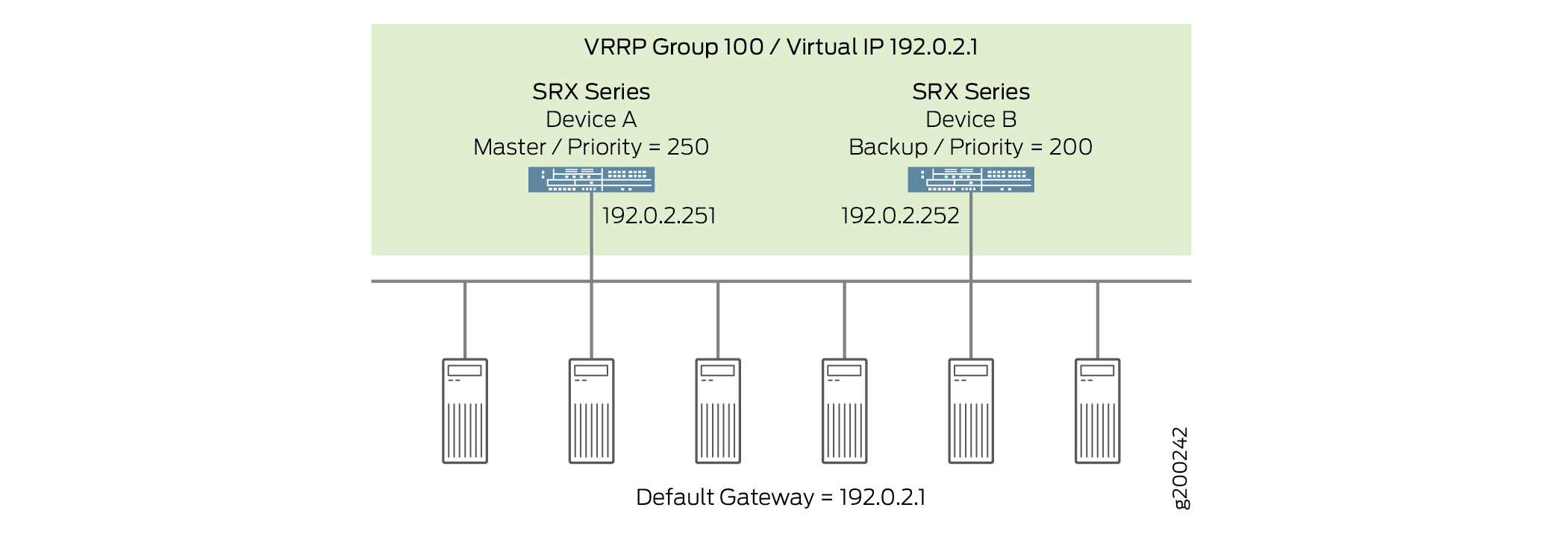 の基本的なVRRP
以下に、VRRP の基本的な動作を示し、参考用に 図 2 を示します。
-
いずれかのサーバーが LAN からトラフィックを送信したい場合、トラフィックはデフォルト ゲートウェイ アドレス 192.0.2.1 に送信されます。これは、VRRP グループ 100 が所有する仮想 IP アドレス(VIP)です。デバイスAはグループのプライマリであるため、VIPはデバイスAの「実際の」アドレス192.0.2.251に関連付けられ、サーバーからのトラフィックは実際にこのアドレスに送信されます。(デバイスAは、より高い優先度値で設定されているため、プライマリです。)
-
デバイスAに障害が発生し、サーバーとの間でトラフィックを転送できない場合(例えば、LANに接続されたインターフェイスに障害が発生した場合)、デバイスBがプライマリになり、VIPの所有権を引き継ぎます。サーバーは引き続きVIPにトラフィックを送信しますが、VIPはデバイスBの「実際の」アドレス192.0.2.252に関連付けられているため(プライマリが変更されたため)、トラフィックはデバイスAではなくデバイスBに送信されます。
-
デバイスAで障害の原因となっていた問題が修正された場合、デバイスAは再びプライマリとなり、VIPの所有権を再アシストします。この場合、サーバーはデバイスAへのトラフィックの送信を再開します。
デバイスAとデバイスBへのトラフィック送信を切り替えるために、サーバーの設定を変更する必要はありません。VIP が 192.0.2.251 と 192.0.2.252 間を移動すると、通常の TCP-IP 動作によって変更が検出され、サーバー上の設定や介入は必要ありません。
VRRPv3対応SRXシリーズファイアウォール
VRRPv3 を使用する利点は、VRRPv3 は IPv4 と IPv6 の両方のアドレス ファミリーをサポートするのに対し、VRRP は IPv4 アドレスのみをサポートすることです。
VRRPv3(IPv4)は以前のバージョンのVRRPと相互運用されないため、ネットワーク内でVRRPが設定されているすべてのデバイスでVRRPv3を有効にできる場合にのみ、ネットワークでVRRPv3を有効にしてください。例えば、VRRPv3が有効になっているデバイスがVRRP IPv4アドバタイズパケットを受信した場合、デバイスはネットワークに複数のプライマリが作成されないように、自らバックアップ状態に移行します。
VRRPv3を有効にするには、 [edit protocols vrrp] 階層レベルでversion-3ステートメントを設定します(IPv4またはIPv6ネットワークの場合)。LAN上のすべてのVRRPデバイスで同じプロトコルバージョンを設定します。
VRRPv3 機能の制限
VRRPv3 機能の制限事項をいくつか示します。
VRRPv3認証
VRRPv3(IPv4用)が有効になっている場合、認証は許可されません。
-
authentication-typeおよびauthentication-keyステートメントは、どのVRRPグループにも設定できません。 -
非VRRP 認証を使用する必要があります。
VRRPv3 アドバタイズ間隔
VRRPv3(IPv4およびIPv6用)アドバタイズ間隔は、[ edit interfaces interface-name unit 0 family inet address ip-address vrrp-group group-name] 階層レベルでfast-intervalステートメントで設定する必要があります。
-
advertise-intervalステートメントを使用しないでください(IPv4の場合)。 -
inet6-advertise-intervalステートメントを使用しないでください(IPv6の場合)。
関連項目
VRRP フェイルオーバー遅延の概要
フェイルオーバーはバックアップ動作モードであり、障害または計画されたダウンタイムによりプライマリデバイスが利用できなくなった場合に、ネットワークデバイスの機能がセカンダリデバイスに引き継がれます。フェイルオーバーは、通常、ネットワーク上で常時利用できるようにする必要があるミッションクリティカルなシステムの不可欠な部分です。
VRRP は、メンバー間のセッション同期をサポートしていません。プライマリデバイスに障害が発生した場合、優先度が最も高いバックアップデバイスがプライマリとして引き継ぎ、パケットの転送を開始します。既存のセッションは、状態外としてバックアップデバイス上でドロップされます。
高速フェイルオーバーには短い遅延が必要です。したがって、フェイルオーバー遅延は、IPv6操作のVRRPとVRRPのフェイルオーバー遅延時間をミリ秒単位で設定します。Junos OSは、フェイルオーバー時間の遅延について50〜100000ミリ秒の範囲をサポートしています。
ルーティングエンジンで動作するVRRPプロセス(vrrpd)は、VRRPセッションごとにVRRPプライマリロールの変更をパケット転送エンジンに通知します。各VRRPグループは、このような通信をトリガーして、独自の状態またはアクティブなVRRPグループから継承された状態でパケット転送エンジンを更新することができます。このようなメッセージでパケット転送エンジンが過負荷にならないように、フェイルオーバー遅延を設定して、後続のルーティングエンジンからパケット転送エンジンへの通信間の遅延を指定できます。
ルーティングエンジンは、VRRPプライマリロールの変更をパケット転送エンジンに通知し、パケット転送エンジンハードウェアフィルターの再プログラミング、VRRPセッションなどの必要なパケット転送エンジンの状態変更を容易にします。次のセクションでは、2つのシナリオにおけるルーティングエンジンからパケット転送エンジンへの通信について詳しく説明します。
フェイルオーバー遅延が設定されていない場合
フェイルオーバー遅延が設定されていない場合、ルーティングエンジンから操作されるVRRPセッションのイベントシーケンスは以下のようになります。
ルーティングエンジンが検出した最初のVRRPグループの状態が変化し、新しい状態がプライマリの場合、ルーティングエンジンは適切なVRRPアナウンスメッセージを生成します。パケット転送エンジンには状態変化が通知されるため、そのグループのハードウェアフィルターが遅延なく再プログラムされます。次に、新しいプライマリは VRRP グループに gratuitous ARP メッセージを送信します。
フェイルオーバータイマーの遅延が開始されます。デフォルトでは、フェイルオーバー遅延タイマーは次のとおりです。
500ミリ秒—設定されたVRRPアナウンス間隔が1秒未満の場合。
2秒—設定されたVRRPアナウンス間隔が1秒以上で、ルーター上のVRRPグループの総数が255の場合。
10秒—設定されたVRRPアナウンス間隔が1秒以上で、ルーター上のVRRPグループの数が255を超える場合。
ルーティングエンジンは、後続のVRRPグループに対して1つずつ状態変更を行います。状態が変化し、特定のVRRPグループの新しい状態がプライマリになるたびに、ルーティングエンジンは適切なVRRPアナウンスメッセージを生成します。ただし、パケット転送エンジンへの通信は、フェイルオーバー遅延タイマーが終了するまで抑制されます。
フェイルオーバー遅延タイマーが終了すると、ルーティングエンジンは、状態を変更したすべてのVRRPグループに関するメッセージをパケット転送エンジンに送信します。その結果、これらのグループのハードウェア フィルターは再プログラムされ、新しい状態がプライマリであるグループには、gratuitous ARP メッセージが送信されます。
このプロセスは、すべてのVRRPグループの状態遷移が完了するまで繰り返されます。
したがって、フェイルオーバー遅延を設定せずに、最初のVRRPグループの完全な状態遷移(ルーティングエンジンとパケット転送エンジンの状態を含む)が直ちに実行されますが、残りのVRRPグループのパケット転送エンジンの状態遷移は、設定されたVRRPアナウンスタイマーとVRRPグループの数に応じて、少なくとも0.5〜10秒遅れます。この中間状態の間、ハードウェアフィルターの再設定の遅延により、パケット転送エンジンでまだ完了していない状態変更のVRRPグループへのトラフィック受信がパケット転送エンジンレベルでドロップされる場合があります。
フェイルオーバー遅延が設定されている場合
フェイルオーバー遅延が設定されている場合、ルーティングエンジンから操作されるVRRPセッションのイベントシーケンスは以下のように変更されます。
ルーティングエンジンは、一部のVRRPグループが状態の変更を必要とすることを検出します。
フェイルオーバー遅延は、設定された期間にわたって開始されます。許容されるフェイルオーバー遅延タイマーの範囲は、50〜100000ミリ秒です。
ルーティングエンジンは、VRRPグループに対して1つずつ状態変更を実行します。状態が変化し、特定のVRRPグループの新しい状態がプライマリになるたびに、ルーティングエンジンは適切なVRRPアナウンスメッセージを生成します。ただし、パケット転送エンジンへの通信は、フェイルオーバー遅延タイマーが終了するまで抑制されます。
フェイルオーバー遅延タイマーが終了すると、ルーティングエンジンは、状態を変更したすべてのVRRPグループに関するメッセージをパケット転送エンジンに送信します。その結果、これらのグループのハードウェア フィルターは再プログラムされ、新しい状態がプライマリであるグループには、gratuitous ARP メッセージが送信されます。
このプロセスは、すべてのVRRPグループの状態遷移が完了するまで繰り返されます。
したがって、フェイルオーバー遅延が設定されている場合、最初のVRRPグループのパケット転送エンジンの状態も遅延されます。ただし、ネットワーク運用担当者には、VRRP 状態変化時の停止を最小限に抑えるために、ネットワーク導入のニーズに最適なフェイルオーバー遅延値を設定できるという利点があります。
フェイルオーバー遅延は、ルーティングエンジン上で動作するVRRPプロセス(vrrpd)によって運用されるVRRPセッションにのみ影響します。パケット転送エンジンに分散されたVRRPセッションの場合、フェイルオーバー遅延設定は効果がありません。
例:シャーシ クラスタ冗長イーサネット インターフェイスでの VRRP/VRRPv3 の設定
VRRP(仮想ルーター冗長プロトコル)が設定されている場合、VRRP は複数のデバイスを仮想デバイスにグループ化します。VRRP で設定されたデバイスの 1 つがプライマリ(アクティブ)になり、その他のデバイスがバックアップになります。プライマリデバイスに障害が発生した場合、バックアップデバイスの1つが新しいプライマリデバイスになります。
この例では、冗長インターフェイスでVRRPを設定する方法について説明します。
要件
この例では、以下のハードウェアおよびソフトウェアコンポーネントを使用しています。
-
SRXシリーズファイアウォール向けJunos OSリリース18.1 R1以降。
-
シャーシクラスター内で接続された2台のSRXシリーズファイアウォール。
-
スタンドアロンデバイスとして接続された1台のSRXシリーズファイアウォール。
概要
VRRP を設定するには、シャーシ クラスター デバイスの冗長インターフェイスとスタンドアロン デバイスのギガビット イーサネット インターフェイスに VRRP グループを設定します。シャーシクラスターデバイスの冗長インターフェイスとスタンドアロンデバイスのギガビットイーサネットインターフェイスは、1つ以上のVRRPグループのメンバーになることができます。VRRP グループ内では、シャーシ クラスター デバイスのプライマリ冗長インターフェイスとスタンドアロン デバイスのバックアップ ギガビット イーサネット インターフェイスを設定する必要があります。
VRRPグループを設定するには、VRRPグループのメンバーである冗長インターフェイスとギガビットイーサネットインターフェイスにグループ識別子と仮想IPアドレスを設定する必要があります。仮想IPアドレスは、VRRPグループのすべてのインターフェイスで同じである必要があります。次に、プライマリインターフェイスとなる冗長インターフェイスとギガビットイーサネットインターフェイスに優先順位を設定します。
プライマリおよびバックアップの冗長インターフェイスとギガビットイーサネットインターフェイスの割り当ては、1から255までの優先度(255が最も高い)で強制的に割り当てることができます。
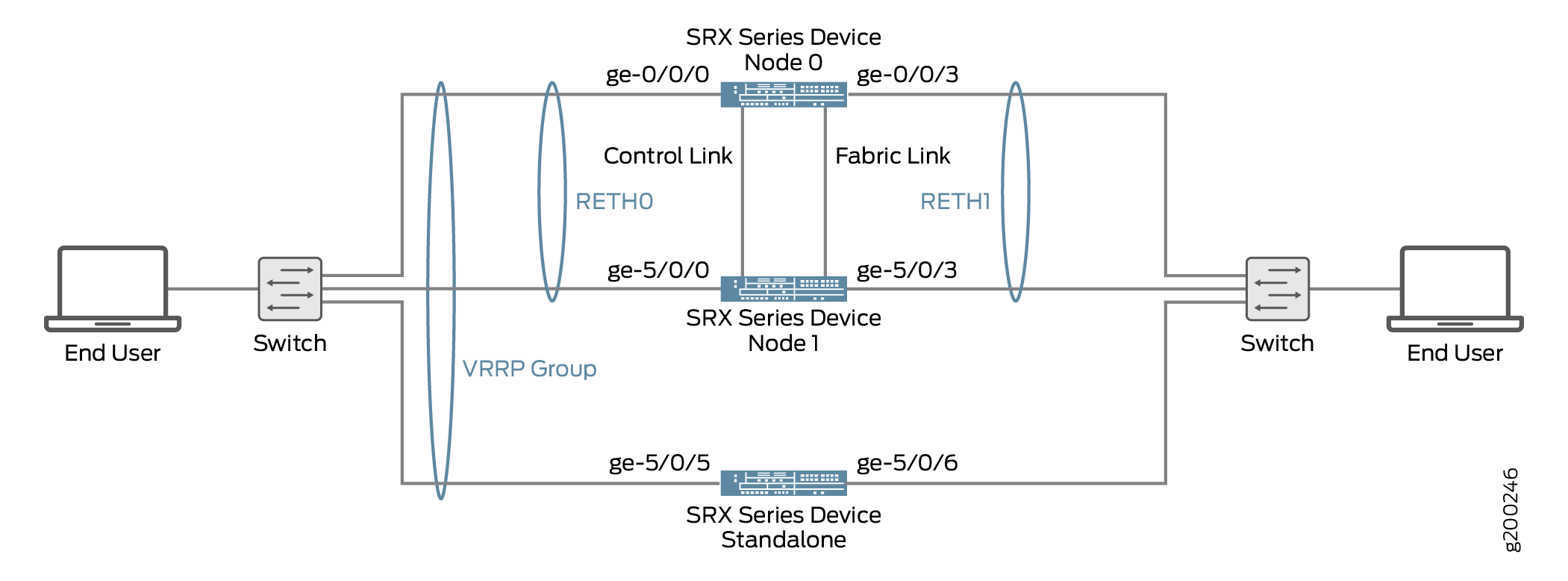
VRRP の設定
シャーシ クラスタ冗長イーサネット インターフェイスでの VRRPv3、VRRP グループ、および優先度の設定
CLIクイックコンフィグレーション
この例をすばやく設定するには、以下のコマンドをコピーしてテキスト ファイルに貼り付け、改行を削除し、ネットワーク設定に一致させる必要がある詳細情報を変更し、コマンドを [edit] 階層レベルでCLIにコピー アンド ペーストして、設定モードから commit を入力します。
set protocols vrrp traceoptions file vrrp.logset protocols vrrp traceoptions file size 10000000set protocols vrrp traceoptions flag allset protocols vrrp version-3set protocols vrrp ignore-nonstop-routingset interfaces ge-0/0/0 gigether-options redundant-parent reth0set interfaces ge-0/0/3 gigether-options redundant-parent reth1set interfaces ge-5/0/0 gigether-options redundant-parent reth0set interfaces ge-5/0/3 gigether-options redundant-parent reth1set interfaces reth0 redundant-ether-options redundancy-group 1set interfaces reth0 unit 0 family inet address 192.0.2.2/24 vrrp-group 0 virtual-address 192.0.2.3set interfaces reth0 unit 0 family inet address 192.0.2.2/24 vrrp-group 0 priority 255set interfaces reth0 unit 0 family inet address 192.0.2.2/24 vrrp-group 0 accept-dataset interfaces reth0 unit 0 family inet6 address 2001:db8::2/32 vrrp-inet6-group 2 virtual-inet6-address 2001:db8::3set interfaces reth0 unit 0 family inet6 address 2001:db8::2/32 vrrp-inet6-group 2 priority 255set interfaces reth0 unit 0 family inet6 address 2001:db8::2/32 vrrp-inet6-group 2 accept-dataset interfaces reth1 redundant-ether-options redundancy-group 2set interfaces reth1 unit 0 family inet address 192.0.2.4/24 vrrp-group 1 virtual-address 192.168.120.3set interfaces reth1 unit 0 family inet address 192.0.2.4/24 vrrp-group 1 priority 150set interfaces reth1 unit 0 family inet address 192.0.2.4/24 vrrp-group 1 accept-dataset interfaces reth1 unit 0 family inet6 address 2001:db8::3/32 vrrp-inet6-group 3 virtual-inet6-address 2001:db8::4set interfaces reth1 unit 0 family inet6 address 2001:db8::3/32 vrrp-inet6-group 3 priority 150set interfaces reth1 unit 0 family inet6 address 2001:db8::3/32 vrrp-inet6-group 3 accept-data
ステップバイステップの手順
シャーシクラスターデバイスでVRRPv3、VRRPグループ、および優先度を設定するには:
-
traceoptionsにファイル名を設定して、VRRPプロトコルのトラフィックをトレースします。
[edit protocols vrrp] user@host#
set traceoptions file vrrp.log -
トレースファイルの最大サイズを指定します。
[edit protocols vrrp] user@host#
set traceoptions file size 10000000 -
vrrp traceoptionsを有効にします。
[edit protocols vrrp] user@host#
set traceoptions flag all -
VRRP バージョンを 3 に設定します。
[edit protocols vrrp] user@host#
set version-3 -
VRRP のグレースフル ルーティングエンジン スイッチオーバー(GRES)と、VRRP レス フェイルオーバーがある場合のノンストップ アクティブ ルーティングをサポートするように、このコマンドを設定します。vrrp を使用すると、セカンダリ ノードが障害が発生したプライマリ ノードを数秒で引き継ぐことができます。これは、最小限の VRRP トラフィックで、ホストとのやり取りなしで行われます
[edit protocols vrrp] user@host#
set ignore-nonstop-routing -
reth(冗長イーサネット)インターフェイスを設定し、その冗長インターフェイスをゾーンに割り当てます。
[edit interfaces] user@host#
set ge-0/0/0 gigether-options redundant-parent reth0user@host#set ge-0/0/3 gigether-options redundant-parent reth1user@host#set ge-5/0/0 gigether-options redundant-parent reth0user@host#set ge-5/0/3 gigether-options redundant-parent reth1user@host#set reth0 redundant-ether-options redundancy-group 1user@host#set reth1 redundant-ether-options redundancy-group 2 -
冗長インターフェイス 0 ユニット 0 のファミリー inet アドレスと仮想アドレスを設定します。
[edit interfaces] user@host#
set reth0 unit 0 family inet address 192.0.2.2/24 vrrp-group 0 virtual-address 192.168.110.3user@host#set reth0 unit 0 family inet6 address 2001:db8::2/32 vrrp-inet6-group 2 virtual-inet6-address 2001:db8::3 -
冗長インターフェイス 1 ユニット 0 のファミリー inet アドレスと仮想アドレスを設定します。
[edit interfaces] user@host#
set reth1 unit 0 family inet address 192.0.2.4/24 vrrp-group 1 virtual-address 192.168.120.3user@host#set reth1 unit 0 family inet6 address 2001:db8::3/32 vrrp-inet6-group 3 virtual-inet6-address 2001:db8::4 -
冗長インターフェイス0ユニット0の優先度を255に設定します。
[edit interfaces] user@host#
set reth0 unit 0 family inet address 192.0.2.2/24 vrrp-group 0 priority 255user@host#set reth0 unit 0 family inet6 address 2001:db8::2/32 vrrp-inet6-group 2 priority 255 -
冗長インターフェイス1ユニット0の優先度を150に設定します。
[edit interfaces] user@host#
set reth1 unit 0 family inet address 192.0.2.4/24 vrrp-group 1 priority 150user@host#set reth1 unit 0 family inet6 address 2001:db8::3/32 vrrp-inet6-group 3 priority 150 -
冗長インターフェイス0ユニット0を設定して、仮想IPアドレスに送信されたすべてのパケットを受け入れます。
[edit interfaces] user@host#
set reth0 unit 0 family inet address 192.0.2.2/24 vrrp-group 0 accept-datauser@host#set reth0 unit 0 family inet6 address 2001:db8::2/32 vrrp-inet6-group 2 accept-data -
冗長インターフェイス1ユニット0を設定して、仮想IPアドレスに送信されたすべてのパケットを受け入れます。
[edit interfaces] user@host#
set reth1 unit 0 family inet address 192.0.2.4/24 vrrp-group 1 accept-datauser@host#set reth1 unit 0 family inet6 address 2001:db8::3/32 vrrp-inet6-group 3 accept-data
結果
設定モードから、 show interfaces reth0 および show interfaces reth1 コマンドを入力して設定を確認します。出力に意図した設定が表示されない場合は、この例の設定手順を繰り返して修正します。
[edit]
user@host# show interfaces reth0
redundant-ether-options {
    redundancy-group 1;
}
unit 0 {
    family inet {
        address 192.0.2.2/24 {
            vrrp-group 0 {
                virtual-address 192.0.2.3;
                priority 255;
                accept-data;
            }
        }
    }
    family inet6 {
        address 2001:db8::2/32 {
            vrrp-inet6-group 2 {
                virtual-inet6-address 2001:db8::3;
                priority 255;
                accept-data;
            }
        }
    }
}
[edit]
user@host# show interfaces reth1
redundant-ether-options {
    redundancy-group 2;
}
unit 0 {
    family inet {
        address 192.0.2.4/24 {
            vrrp-group 1 {
                virtual-address 192.0.2.5;
                priority 150;
                accept-data;
            }
        }
    }
    family inet6 {
        address 2001:db8::3/32 {
            vrrp-inet6-group 3 {
                virtual-inet6-address 2001:db8::4;
                priority 150;
                accept-data;
            }
        }
    }
}
デバイスの設定が完了したら、設定モードから commit を入力します。
スタンドアロンデバイスでのVRRPグループの設定
CLIクイックコンフィグレーション
この例をすばやく設定するには、以下のコマンドをコピーしてテキスト ファイルに貼り付け、改行を削除し、ネットワーク設定に一致させる必要がある詳細情報を変更し、コマンドを [edit] 階層レベルでCLIにコピー アンド ペーストして、設定モードから commit を入力します。
set protocols vrrp version-3set interfaces xe-5/0/5 unit 0 family inet address 192.0.2.1/24 vrrp-group 0 virtual-address 192.0.2.3set interfaces xe-5/0/5 unit 0 family inet address 192.0.2.1/24 vrrp-group 0 priority 50set interfaces xe-5/0/5 unit 0 family inet address 192.0.2.1/24 vrrp-group 0 accept-dataset interfaces xe-5/0/5 unit 0 family inet6 address 2001:db8::1/32 vrrp-inet6-group 2 virtual-inet6-address 2001:db8::3set interfaces xe-5/0/5 unit 0 family inet6 address 2001:db8::1/32 vrrp-inet6-group 2 priority 50set interfaces xe-5/0/5 unit 0 family inet6 address 2001:db8::1/32 vrrp-inet6-group 2 accept-dataset interfaces xe-5/0/6 unit 0 family inet address 192.0.2.1/24 vrrp-group 1 virtual-address 192.0.2.5set interfaces xe-5/0/6 unit 0 family inet address 192.0.2.1/24 vrrp-group 1 priority 50set interfaces xe-5/0/6 unit 0 family inet address 192.0.2.1/24 vrrp-group 1 accept-dataset interfaces xe-5/0/6 unit 0 family inet6 address 2001:db8::5/32 vrrp-inet6-group 3 virtual-inet6-address 2001:db8::4set interfaces xe-5/0/6 unit 0 family inet6 address 2001:db8::5/32 vrrp-inet6-group 3 priority 50set interfaces xe-5/0/6 unit 0 family inet6 address 2001:db8::5/32 vrrp-inet6-group 3 accept-data
ステップバイステップの手順
スタンドアロンデバイスでVRRPグループを設定するには:
-
VRRP バージョンを 3 に設定します。
[edit protocols vrrp] user@host#
set version-3 -
ギガビットイーサネットインターフェイスユニット0のファミリーinetアドレスと仮想アドレスを設定します。
[edit interfaces] user@host#
set xe-5/0/5 unit 0 family inet address 192.0.2.1/24 vrrp-group 0 virtual-address 192.0.2.3user@host#set xe-5/0/5 unit 0 family inet6 address 2001:db8::1/32 vrrp-inet6-group 2 virtual-inet6-address 2001:db8::3user@host#set xe-5/0/6 unit 0 family inet address 192.0.2.1/24 vrrp-group 1 virtual-address 192.0.2.5user@host#set xe-5/0/6 unit 0 family inet6 address 2001:db8::5/32 vrrp-inet6-group 3 virtual-inet6-address 2001:db8::4 -
ギガビットイーサネットインターフェイスユニットの優先度を0から50に設定します。
[edit interfaces] user@host#
set xe-5/0/5 unit 0 family inet address 192.0.2.1/24 vrrp-group 0 priority 50user@host#set xe-5/0/5 unit 0 family inet6 address 2001:db8::1/32 vrrp-inet6-group 2 priority 50user@host#set xe-5/0/6 unit 0 family inet address 192.0.2.1/24 vrrp-group 1 priority 50user@host#set xe-5/0/6 unit 0 family inet6 address 2001:db8::5/32 vrrp-inet6-group 3 priority 50 -
ギガビットイーサネットインターフェイスユニット0を設定して、仮想IPアドレスに送信されたすべてのパケットを受け入れます。
[edit interfaces] user@host#
set xe-5/0/5 unit 0 family inet address 192.0.2.1/24 vrrp-group 0 accept-datauser@host#set xe-5/0/5 unit 0 family inet6 address 2001:db8::1/32 vrrp-inet6-group 2 accept-datauser@host#set xe-5/0/6 unit 0 family inet address 192.0.2.1/24 vrrp-group 1 accept-datauser@host#set xe-5/0/6 unit 0 family inet6 address 2001:db8::5/32 vrrp-inet6-group 3 accept-data
結果
設定モードから、 show interfaces xe-5/0/5 および show interfaces xe-5/0/6 コマンドを入力して設定を確認します。出力に意図した設定が表示されない場合は、この例の設定手順を繰り返して修正します。
[edit]
user@host# show interfaces xe-5/0/5
unit 0 {
    family inet {
        address 192.0.2.1/24 {
            vrrp-group 0 {
                virtual-address 192.0.2.3;
                priority 50;
                accept-data;
            }
        }
    }
    family inet6 {
        address 2001:db8::1/32 {
            vrrp-inet6-group 2 {
                virtual-inet6-address 2001:db8::3;
                priority 50;
                accept-data;
            }
        }
    }
}
[edit]
user@host# show interfaces xe-5/0/6
unit 0 {
    family inet {
        address 192.0.2.1/24 {
            vrrp-group 1 {
                virtual-address 192.0.2.5;
                priority 50;
                accept-data;
            }
        }
    }
    family inet6 {
        address 2001:db8::5/32 {
            vrrp-inet6-group 3 {
                virtual-inet6-address 2001:db8::4;
                priority 50;
                accept-data;
            }
        }
    }
}
デバイスの設定が完了したら、設定モードから commit を入力します。
検証
設定が正常に機能していることを確認します。
シャーシクラスターデバイスでのVRRPの検証
目的
シャーシクラスターデバイス上のVRRPが正しく設定されていることを確認します。
アクション
動作モードから、 show vrrp brief コマンドを入力して、シャーシクラスターデバイスのVRRPのステータスを表示します。
user@host> show vrrp brief
Interface     State       Group   VR state VR Mode   Timer    Type   Address
      reth0.0       up              0   master   Active      A  0.149 lcl    192.0.2.3
    vip    192.0.2.3
    reth0.0       up              2   master   Active      A  0.155 lcl    2001:db8::2
    vip    2001:db8:5eff:fe00:202
    vip    2001:db8::2
    reth1.0       up              1   master   Active      A  0.445 lcl    192.0.2.4
    vip    192.0.2.4
    reth1.0       up              3   master   Active      A  0.414 lcl    2001:db8::4
    vip    2001:db8:5eff:fe00:203
    vip    2001:db8::4
意味
サンプル出力では、4 つの VRRP グループがアクティブであり、冗長インターフェイスが正しいプライマリ ロールを引き受けていることを示しています。lcl アドレスはインターフェイスの物理アドレスで、vip アドレスは冗長インターフェイスが共有する仮想アドレスです。タイマー値(A 0.149、A 0.155、A 0.445、A 0.414)は、冗長インターフェイスがギガビットイーサネットインターフェイスからVRRPアドバタイズメントを受信すると予想される残り時間(秒単位)を示します。タイマーが期限切れになる前にグループ0、1、2、および3のアドバタイズメントが届かない場合、シャーシクラスターデバイスがプライマリとしてアサートされます。
スタンドアロンデバイスでのVRRPの検証
目的
スタンドアロンデバイスでVRRPが正しく設定されていることを確認します。
アクション
動作モードから、 show vrrp brief コマンドを入力して、スタンドアロンデバイス上のVRRPのステータスを表示します。
user@host> show vrrp brief
Interface     State       Group   VR state VR Mode   Timer    Type   Address
        xe-5/0/5.0    up              0   backup   Active      D  3.093 lcl    192.0.2.2.1
    vip    192.0.2.2
    mas    192.0.2.2.2
    xe-5/0/5.0    up               2   backup   Active     D  3.502 lcl    2001:db8::2:1
    vip    2001:db8:200:5eff:fe00:202
    vip    2001:db8::2
    mas    2001:db8:210:dbff:feff:1000
    xe-5/0/6.0    up              1   backup   Active      D  3.499 lcl    192.0.2.5.1
    vip    192.0.2.5
    mas    192.0.2.5.2
    xe-5/0/6.0    up              3   backup   Active      D  3.282 lcl    2001:db8::5
    vip    2001:db8:200:5eff:fe00:203
    vip    2001:db8::4
    mas    2001:db8:210:dbff:feff:1001
意味
サンプル出力では、4つのVRRPグループがアクティブであり、ギガビットイーサネットインターフェイスが正しいバックアップロールを引き受けていることを示しています。lcl アドレスはインターフェイスの物理アドレスで、vip アドレスはギガビット イーサネット インターフェイスが共有する仮想アドレスです。タイマー値(D 3.093、D 3.502、D 3.499、D 3.282)は、ギガビットイーサネットインターフェイスが冗長インターフェイスからVRRPアドバタイズメントを受信すると予想される残りの時間(秒単位)を示します。タイマーが終了する前にグループ0、1、2、および3のアドバタイズメントが届かない場合、スタンドアロンデバイスは引き続きバックアップデバイスとなります。
例:IPv6 向け VRRP の設定
この例では、IPv6 の VRRP プロパティを設定する方法を示します。
要件
この例では、以下のハードウェアおよびソフトウェアコンポーネントを使用しています。
-
3 つのルーター
-
Junos OSリリース11.3以降
- この例は最近更新され、Junos OSリリース21.1R1で再検証されました。
- 特定のプラットフォームとJunos OSリリースの組み合わせに対するVRRPサポートの詳細については、 機能エクスプローラーを参照してください。
概要
この例では、IPv6 の仮想アドレスを持つ VRRP グループを使用します。LAN上のデバイスは、この仮想アドレスをデフォルトゲートウェイとして使用します。プライマリルーターに障害が発生した場合は、バックアップルーターがそのルーターを引き継ぎます。
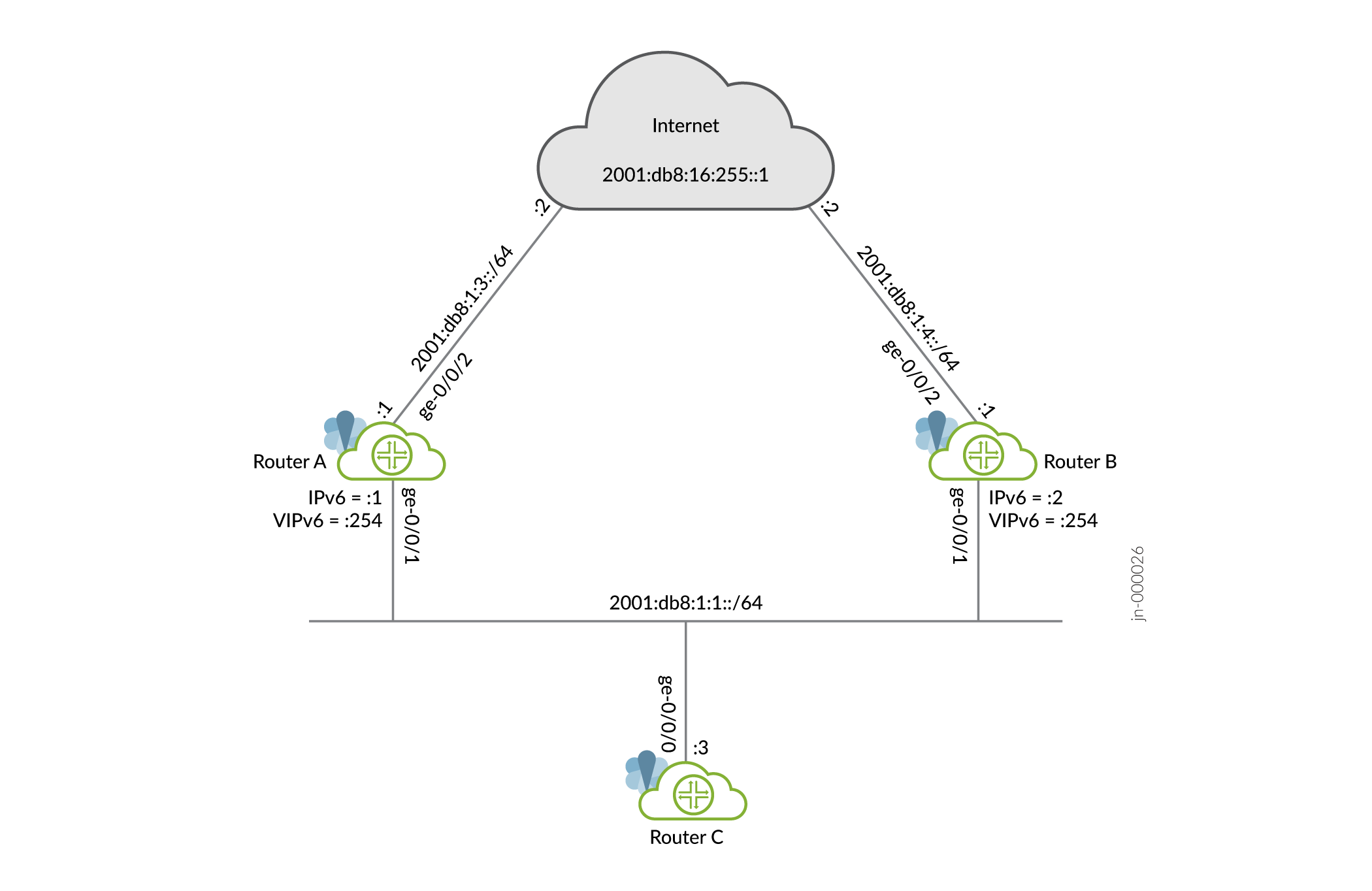
VRRP の設定
ルーターAの設定
CLIクイックコンフィグレーション
この例をすばやく設定するには、次のコマンドをコピーしてテキストファイルに貼り付け、改行を削除して、ネットワーク構成に合わせて必要な詳細を変更してから、コマンドを [edit] 階層レベルのCLIにコピー&ペーストします。
set interfaces ge-0/0/1 unit 0 family inet6 address 2001:db8:1:1::1/64 vrrp-inet6-group 1 virtual-inet6-address 2001:db8:1:1::254
set interfaces ge-0/0/1 unit 0 family inet6 address 2001:db8:1:1::1/64 vrrp-inet6-group 1 priority 110
set interfaces ge-0/0/1 unit 0 family inet6 address 2001:db8:1:1::1/64 vrrp-inet6-group 1 accept-data
set interfaces ge-0/0/1 unit 0 family inet6 address 2001:db8:1:1::1/64 vrrp-inet6-group 1 track interface ge-0/0/2 priority-cost 20
set interfaces ge-0/0/2 unit 0 family inet6 address 2001:db8:1:3::1/64
set protocols router-advertisement interface ge-0/0/1.0 virtual-router-only
set protocols router-advertisement interface ge-0/0/1.0 prefix 2001:db8:1:1::/64
set routing-options rib inet6.0 static route 0::0/0 next-hop 2001:db8:1:3::2
ステップバイステップの手順
この例を設定するには:
-
インターフェイスを設定します。
[edit]
user@routerA# set interfaces ge-0/0/1 unit 0 family inet6 address 2001:db8:1:1::1/64
user@routerA# set interfaces ge-0/0/2 unit 0 family inet6 address 2001:db8:1:3::1/64
-
IPv6 VRRP グループ識別子と仮想 IP アドレスを設定します。
[edit interfaces ge-0/0/1 unit 0 family inet6 address 2001:db8:1:1::1/64]
user@routerA# set vrrp-inet6-group 1 virtual-inet6-address 2001:db8:1:1::254
-
ルーターAがルーターBよりも高い優先度を設定して、プライマリ仮想ルーターになります。ルーターBは、デフォルトの優先度100を使用しています。
[edit interfaces ge-0/0/1 unit 0 family inet6 address 2001:db8:1:1::1/64]
user@routerA# set vrrp-inet6-group 1 priority 110
-
VRRPグループの優先度を変更するために、インターネットに接続されているインターフェイスがアップ、ダウン、または存在しないかどうかを追跡するように
track interfaceを設定します。[edit interfaces ge-0/0/1 unit 0 family inet6 address 2001:db8:1:1::1/64] user@routerA# set vrrp-inet6-group 1 track interface ge-0/0/2 priority-cost 20
-
プライマリルーターが仮想IPアドレス宛てのすべてのパケットを受け入れるように
accept-dataを設定します。[edit interfaces ge-0/0/1 unit 0 family inet6 address 2001:db8:1:1::1/64] user@routerA# set vrrp-inet6-group 1 accept-data
-
インターネットへのトラフィックの静的ルートを設定します。
[edit]
user@routerA# set routing-options rib inet6.0 static route 0::0/0 next-hop 2001:db8:1:3::2
-
iPv6用VRRPでは、VRRPグループのIPv6ルーターアドバタイズメントを送信するようにVRRPが設定されているインターフェイスを設定する必要があります。インターフェイスがIPv6ルーター要請メッセージを受信すると、インターフェイスに設定されたすべてのVRRPグループにIPv6ルーターアドバタイズメントを送信します。
[edit protocols router-advertisement interface ge-0/0/1.0]
user@routerA# set prefix 2001:db8:1:1::/64
-
グループがプライマリ状態にある場合、インターフェイス上で設定されたVRRP IPv6グループに対してのみ送信されるようにルーターアドバタイズメントを設定します。
[edit protocols router-advertisement interface ge-0/0/1.0]
user@routerA# set virtual-router-only
結果
設定モードから、 show interfaces、 show protocols router-advertisement 、 show routing-options コマンドを入力して設定を確認します。出力に意図した設定が表示されない場合は、この例の手順を繰り返して設定を修正します。
[edit]
user@routerA# show interfaces
ge-0/0/1 {
    unit 0 {
        family inet6 {
            address 2001:db8:1:1::1/64 {
                vrrp-inet6-group 1 {
                    virtual-inet6-address 2001:db8:1:1::254;
                    priority 110;
                    accept-data;
                    track {
                        interface ge-0/0/2 {
                            priority-cost 20;
                        }
                    }
                }
            }
        }
    }
}
ge-0/0/2 {
    unit 0 {
        family inet6 {
            address 2001:db8:1:3::1/64;
        }
    }
}
[edit]
user@routerA# show protocols router-advertisement
interface ge-0/0/1.0 {
    virtual-router-only;
    prefix 2001:db8:1:1::/64;
}
[edit]
user@routerA# show routing-options
rib inet6.0 {
    static {
        route 0::0/0 next-hop 2001:db8:1:3::2;
    }
}
デバイスの設定が完了したら、設定モードから commit を入力します。
ルーターBの設定
CLIクイックコンフィグレーション
この例を簡単に設定するには、以下のコマンドをコピーしてテキストファイルに貼り付け、改行を削除して、ネットワーク構成に合わせて必要な詳細を変更し、コマンドを [edit] 階層レベルのCLIにコピー&ペーストしてください。
set interfaces ge-0/0/1 unit 0 family inet6 address 2001:db8:1:1::2/64 vrrp-inet6-group 1 virtual-inet6-address 2001:db8:1:1::254
set interfaces ge-0/0/1 unit 0 family inet6 address 2001:db8:1:1::2/64 vrrp-inet6-group 1 priority 110
set interfaces ge-0/0/1 unit 0 family inet6 address 2001:db8:1:1::2/64 vrrp-inet6-group 1 accept-data
set protocols router-advertisement interface ge-0/0/1.0 virtual-router-only
set protocols router-advertisement interface ge-0/0/1.0 prefix 2001:db8:1:1::/64
ステップバイステップの手順
この例を設定するには:
-
インターフェイスを設定します。
[edit]
user@routerB# set interfaces ge-0/0/1 unit 0 family inet6 address 2001:db8:1:1::2/64
user@routerB# set interfaces ge-0/0/2 unit 0 family inet6 address 2001:db8:1:4::1/64
-
IPv6 VRRP グループ識別子と仮想 IP アドレスを設定します。
[edit interfaces ge-0/0/1 unit 0 family inet6 address 2001:db8:1:1::2/64]
user@routerB# set vrrp-inet6-group 1 virtual-inet6-address 2001:db8:1:1::254
-
バックアップルーターがプライマリになった場合に、バックアップルーターが仮想IPアドレス宛てのすべてのパケットを受け入れるように
accept-dataを設定します。[edit interfaces ge-0/0/1 unit 0 family inet6 address 2001:db8:1:1::2/64] user@routerB# set vrrp-inet6-group 1 accept-data
-
インターネットへのトラフィックの静的ルートを設定します。
[edit]
user@routerB# set routing-options rib inet6.0 static route 0::0/0 next-hop 2001:db8:1:4::2
-
VRRP グループの IPv6 ルーターアドバタイズメントを送信するように VRRP が設定されているインターフェイスを設定します。インターフェイスがIPv6ルーター要請メッセージを受信すると、インターフェイスに設定されたすべてのVRRPグループにIPv6ルーターアドバタイズメントを送信します。
[edit protocols router-advertisement interface ge-0/0/1.0]
user@routerB# set prefix 2001:db8:1:1::/64
-
グループがプライマリ状態にある場合、インターフェイス上で設定されたVRRP IPv6グループに対してのみ送信されるようにルーターアドバタイズメントを設定します。
[edit protocols router-advertisement interface ge-0/0/1.0]
user@routerB# set virtual-router-only
結果
設定モードから、 show interfaces、 show protocols router-advertisement 、 show routing-options コマンドを入力して設定を確認します。出力に意図した設定が表示されない場合は、この例の手順を繰り返して設定を修正します。
[edit]
user@routerB# show interfaces
ge-0/0/1 {
    unit 0 {
        family inet6 {
            address 2001:db8:1:1::2/64 {
                vrrp-inet6-group 1 {
                    virtual-inet6-address 2001:db8:1:1::254;
                    accept-data;
                }
            }
        }
    }
}
ge-0/0/2 {
    unit 0 {
        family inet6 {
            address 2001:db8:1:4::1/64;
        }
    }
}
[edit]
user@routerB# show protocols router-advertisement
interface ge-0/0/1.0 {
    virtual-router-only;
    prefix 2001:db8:1:1::/64;
}
[edit]
user@routerB# show routing-options
rib inet6.0 {
    static {
        route 0::0/0 next-hop 2001:db8:1:4::2;
    }
}
デバイスの設定が完了したら、設定モードから commit を入力します。
ルーター C の設定
CLIクイックコンフィグレーション
この例をすばやく設定するには、以下のコマンドをコピーしてテキストファイルに貼り付け、改行を削除して、ネットワーク構成に合わせて必要な詳細を変更してから、コマンドを [edit] 階層レベルのCLIにコピー&ペーストします。
set interfaces ge-0/0/0 unit 0 family inet6 address 2001:db8:1:1::3/64
set routing-options rib inet6.0 static route 0::0/0 next-hop 2001:db8:1:1::254
検証
- ルーターAでVRRPが動作していることを確認する
- VRRP がルーター B で動作していることを確認する
- ルーターCがインターネットトランジットルーターAに到達することの確認
- ルーターBがVRRPのプライマリになることを確認
ルーターAでVRRPが動作していることを確認する
目的
ルーター A で VRRP がアクティブであること、および VRRP グループ内でのそのロールが正しいことを確認します。
アクション
以下のコマンドを使用して、ルーターAでVRRPがアクティブであること、ルーターがグループ1のプライマリであること、インターネットに接続されているインターフェイスが追跡されていることを確認します。
user@routerA> show vrrp
Interface     State       Group   VR state VR Mode   Timer    Type   Address
ge-0/0/1.0    up              1   master   Active      A  0.690 lcl    2001:db8:1:1::1
                                                                vip    fe80::200:5eff:fe00:201
                                                                vip    2001:db8:1:1::254
user@routerA> show vrrp track
Track Int   State         Speed   VRRP Int   Group   VR State      Current prio
ge-0/0/2.0  up               1g   ge-0/0/1.0     1   master                 110
意味
show vrrpコマンドは、VRRP 設定に関する基本情報を表示します。この出力は、VRRP グループがアクティブであり、このルーターがプライマリ ロールを引き受けたことを示しています。lclアドレスはインターフェイスの物理アドレスで、vipアドレスは両ルーターが共有する仮想アドレスです。Timer値(A 0.690)は、このルーターが他のルーターからVRRPアドバタイズメントを受信すると予想される残りの時間(秒単位)を示します。
VRRP がルーター B で動作していることを確認する
目的
ルーター B で VRRP がアクティブであること、および VRRP グループ内でのそのロールが正しいことを確認します。
アクション
次のコマンドを使用して、ルーターBでVRRPがアクティブであること、およびルーターがグループ1のバックアップであることを確認します。
user@routerB> show vrrp
Interface     State       Group   VR state VR Mode   Timer    Type   Address
ge-0/0/1.0    up              1   backup   Active      D  2.947 lcl    2001:db8:1:1::2
                                                                vip    fe80::200:5eff:fe00:201
                                                                vip    2001:db8:1:1::254
                                                                mas    fe80::5668:a0ff:fe99:2d7d
意味
show vrrpコマンドは、VRRP 設定に関する基本情報を表示します。この出力は、VRRP グループがアクティブであり、このルーターがバックアップ ロールを引き受けたことを示しています。lclアドレスはインターフェイスの物理アドレスで、vipアドレスは両ルーターが共有する仮想アドレスです。Timer値(D 2.947)は、このルーターが他のルーターからVRRPアドバタイズメントを受信すると予想される残りの時間(秒単位)を示します。
ルーターCがインターネットトランジットルーターAに到達することの確認
目的
ルーターCからインターネットへの接続を確認します。
アクション
次のコマンドを使用して、ルーターCがインターネットに到達できることを確認します。
user@routerC> ping 2001:db8:16:255::1 count 2
PING6(56=40+8+8 bytes) 2001:db8:1:1::3 --> 2001:db8:16:255::1
16 bytes from 2001:db8:16:255::1, icmp_seq=0 hlim=63 time=12.810 ms
16 bytes from 2001:db8:16:255::1, icmp_seq=1 hlim=63 time=30.139 ms

--- 2001:db8:16:255::1 ping6 statistics ---
2 packets transmitted, 2 packets received, 0% packet loss
round-trip min/avg/max/std-dev = 12.810/21.474/30.139/8.664 ms
user@routerC> traceroute 2001:db8:16:255::1
traceroute6 to 2001:db8:16:255::1 (2001:db8:16:255::1) from 2001:db8:1:1::3, 64 hops max, 12 byte packets
 1  2001:db8:1:1::1 (2001:db8:1:1::1)  9.891 ms  32.353 ms  7.859 ms
 2  2001:db8:16:255::1 (2001:db8:16:255::1)  257.483 ms  19.877 ms  7.451 ms
意味
pingコマンドはインターネットへの到達可能性を示し、tracerouteコマンドはルーターAがトランジット中であることを示しています。
ルーターBがVRRPのプライマリになることを確認
目的
ルーターAとインターネット間のインターフェイスがダウンしたときに、ルーターBがVRRPのプライマリになることを確認します。
アクション
以下のコマンドを使用して、ルーターBがプライマリであること、およびルーターCがインターネットトランジットルーターBに到達できることを確認します。
user@routerA> show vrrp track detail
Tracked interface: ge-0/0/2.0
  State: down, Speed: 1g
  Incurred priority cost: 20
  Tracking VRRP interface: ge-0/0/1.0, Group: 1
    VR State: backup
    Current priority: 90, Configured priority: 110
    Priority hold-time: disabled
user@routerB> show vrrp
Interface     State       Group   VR state VR Mode   Timer    Type   Address
ge-0/0/1.0    up              1   master   Active      A  0.119 lcl    2001:db8:1:1::2
                                                                vip    fe80::200:5eff:fe00:201
                                                                vip    2001:db8:1:1::254
user@routerC> traceroute 2001:db8:16:255::1
traceroute6 to 2001:db8:16:255::1 (2001:db8:16:255::1) from 2001:db8:1:1::3, 64 hops max, 12 byte packets
 1  2001:db8:1:1::2 (2001:db8:1:1::2)  52.945 ms  344.383 ms  29.540 ms
 2  2001:db8:16:255::1 (2001:db8:16:255::1)  46.168 ms  24.744 ms  23.867 ms
意味
show vrrp track detailコマンドは、追跡対象のインターフェイスがルーターAでダウンしており、優先度が90に低下し、ルーターAがバックアップになっていることを示しています。show vrrpコマンドは、ルーターBがVRRPのプライマリであることを示し、tracerouteコマンドはルーターBが現在トランジット中であることを示しています。
プラットフォーム固有の リンクアグリゲーショングループの 動作
機能エクスプローラーを使用して、特定の機能のプラットフォームとリリースのサポートを確認します。
お使いのプラットフォームに固有の動作を確認するには、以下の表を使用してください。
| プラットフォーム |
違い |
|---|---|
| SRXシリーズ |
|
補足プラットフォーム情報
機能エクスプローラーを使用して、特定の機能のプラットフォームとリリースのサポートを確認します。
| プラットフォーム |
冗長イーサネットLAGインターフェイス |
|---|---|
| SRX4600、およびSRX5000シリーズ |
各rethインターフェイスには、ノードあたり最大8個のリンク、インターフェイスごとに合計16個のリンクを含めることができます。 |
| SRX300シリーズ、SRX1500、SRX1600、SRX2300、SRX4120、SRX4100、SRX4200、およびSRX4300 |
各rethインターフェイスは、ノードごとに最大4つのリンクを持つことができ、インターフェイスごとに合計8つのリンクを持つことができます。 |