
EN ESTA PÁGINA
-
¿Qué significa la advertencia sobre VLAN por cable inactivas en el panel de control de Mist?
-
¿Cómo verificar si Marvis está detectando el caso correcto de VLAN faltantes?
-
¿Por qué algunos conmutadores de la serie EX no se incorporan?
-
¿Cómo muevo un conmutador entre organizaciones sin afectar su configuración?
-
¿Por qué veo paquetes IRB en capturas de paquetes en conmutadores de Juniper administrados por Mist?
-
¿Cuántas sesiones se recomiendan por conexión SSH única para conmutadores?
-
¿Cuántas conexiones SSH se recomiendan para los conmutadores?
Preguntas frecuentes (Mist Wired)
Obtenga respuestas a preguntas comunes sobre VLAN faltantes, opciones de configuración predeterminadas, configuración de puertos, actualizaciones y más.
¿Qué significa la advertencia sobre VLAN por cable inactivas en el panel de control de Mist?
Cuando sus AP no detectan el tráfico entrante desde una VLAN en particular que se utiliza en una configuración de AP o WLAN, Mist sospecha que esta VLAN no está configurada en el puerto del conmutador donde están conectados los AP. La advertencia VLAN por cable inactivas aparece en la página de lista de AP para indicar este problema, y se muestra un icono junto a los AP que experimentan el problema de VLAN por cable inactiva.

¿Cómo verificar qué VLAN falta en el puerto del conmutador?
Para averiguar qué VLAN faltan en el puerto del conmutador:
-
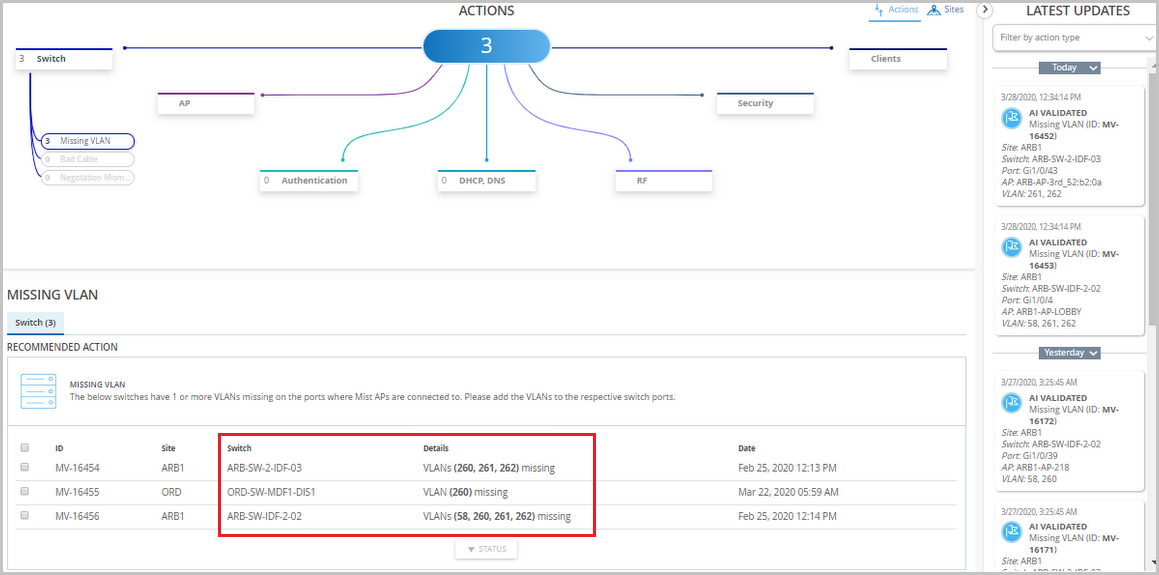
Vaya a la página Marvis Actions (Marvis > acciones).
-
En el árbol de acciones, seleccione Conmutador > VLAN que falta para ver las VLAN que faltan.
¿Cómo verificar si Marvis está detectando el caso correcto de VLAN faltantes?
Para verificar si la IA de Marvis está detectando el caso correcto de VLAN faltantes, realice una captura de paquetes o una duplicación de puerto en el puerto del conmutador al que está conectado el AP y use la herramienta Wireshark para analizar el tráfico. También puede usar el filtro de VLAN para comprobar si hay tráfico procedente de esa VLAN. Consulte Capturas dinámicas y manuales de paquetes para obtener más ayuda sobre cómo configurar Wireshark.
¿Cómo solucionar el error de VLAN faltante?
Una vez que haya identificado la VLAN que falta en el puerto del conmutador pero que se está utilizando en su configuración de AP o WLAN, puede configurar esa VLAN en su conmutador. Después de que la VLAN está configurada correctamente en su conmutador y el AP comienza a detectar tráfico desde él, Mist tarda algún tiempo en verificar la solución y garantizar que el problema se resuelva. Después de eso, la advertencia desaparece automáticamente.
Si ve la advertencia incluso después de arreglar todas las VLAN en los puertos del conmutador, abra un ticket de soporte para obtener ayuda. Para obtener más información, consulte Crear un ticket de soporte.
En un sistema de chasis virtual (VC) basado en conmutador de la serie EX, ¿cómo convierto el puerto de VC conectado al DAC en un puerto de troncalización?
Para ello, puede convertir el puerto de VC del chasis virtual en puerto de red mediante la ejecución del siguiente comando de CLI localmente en el conmutador:
request virtual-chassis mode network-port
Este comportamiento se aplica a los conmutadores de la serie EX que vienen con un puerto de VC predeterminado. Este es un paso único.
¿El protocolo de árbol de expansión (STP) está habilitado en los conmutadores de la serie EX de forma predeterminada?
STP no está habilitado en conmutadores de la serie EX de forma predeterminada. Sin embargo, si el conmutador es administrado por Mist, este protocolo se habilita en el conmutador automáticamente. Si los usuarios no desean STP en un puerto, pueden establecer el puerto como puerto perimetral RSTP (Protocolo de árbol de expansión rápida) mediante un perfil de puerto. Esta configuración garantiza que el puerto se trate como un puerto de borde y protege contra la recepción de unidades de datos de protocolo de puente (BPDU).
¿Por qué algunos conmutadores de la serie EX no se incorporan?
Problema: Cuando se incorporan conmutadores de la serie EX existentes a la nube de Juniper Mist, el procedimiento falla.
Solución: La respuesta sencilla, como se muestra al final de las preguntas frecuentes, es crear una regla de firewall que permita el tráfico en los puertos 2200 y 443. Sin embargo, para su referencia, la siguiente lista muestra todas las cosas que un administrador intentó antes de ponerse en contacto con el soporte para obtener la solución:
-
El conmutador no se conecta a la nube de Mist en el puerto 2200
- En el panel de control de Mist, reiniciar el puerto ssh de salida no tiene ningún efecto
-
En el panel de control de Mist, volver a pegar el código de adopción del conmutador predeterminado desde la ventana de terminal no tiene ningún efecto
- No hay caídas de paquetes en la interfaz física (enlace ascendente)
- La interfaz del conmutador de enrutamiento y puente integrados (IRB) está activa y puede hacer ping a Internet
- El reloj del sistema puede sincronizarse con el servidor de hora de Internet
- El servidor DNS es capaz de resolver oc-term.ac2.mist.com cuando se hace ping
- No se puede telnet oc-term.ac2.mist.com
- Ejecutó la captura de paquetes y compruebe que el estado TCP es SYN_SENT. debe establecerse
-
Ejecutó la captura de paquetes y vio que los paquetes TCP SYN salen del conmutador, pero no regresan paquetes de retorno
-
Ejecutó la captura de paquetes desde el borde de la WAN, pero no regresa ningún paquete SYN-ACK
En resumen, dado que el conmutador bloqueaba el tráfico desde los puertos 2200 y 443, se produjo un error en la incorporación. El administrador debía crear una política de firewall en el conmutador para permitir el tráfico desde esos puertos al servidor en la nube de Juniper Mist.
En el caso de los conmutadores administrados desde la nube de Juniper Mist, las instrucciones de configuración de CLI personalizadas que ingrese desde el panel de control de Mist corren el riesgo de ser sobrescritas por la próxima actualización o inserción de configuración. La mejor manera de evitar esto es encapsular los comandos con la groups instrucción para que sean únicos y persistentes, como se muestra en el ejemplo siguiente.
Este es un ejemplo de código para crear las reglas de firewall necesarias:
set groups firewall family inet filter PROTECT-RE term allow_mist from source-port 2200
set groups firewall family inet filter PROTECT-RE term allow_mist from source-port 443
set groups firewall family inet filter PROTECT-RE term allow_mist then accept
Creé una configuración de puerto y la apliqué a un rango de puertos en un conmutador. Ahora, quiero seleccionar un solo puerto de ese rango y configurar una descripción de puerto individual en él. ¿Cómo lo hago?
Para hacer eso, siga los pasos a continuación:
-
Vaya a la página de detalles del conmutador (Conmutadores > Switch Name).
-
Seleccione el puerto que desea actualizar en la sección Panel frontal.
-
Haga clic en el botón Modificar configuración de puerto para abrir el mosaico Configuración de puerto.
-
Especifique una descripción de puerto en el campo Descripción.
-
Haga clic en la marca de verificación (✓) en la parte superior derecha del mosaico Configuración de puerto para guardar la configuración.
Mi conmutador perdió conectividad durante el proceso de incorporación a Mist debido a un problema con el cliente del teléfono a casa. ¿Cómo soluciono este problema?
Puede probar los siguientes pasos:
Compruebe si el proceso de inicio del teléfono se está ejecutando. Para ello, inicie sesión en la CLI del conmutador y ejecute el siguiente comando:
show system processes extensive | match phone-home
Si el proceso de teléfono-hogar no se está ejecutando, configure el servidor de teléfono-hogar mediante los siguientes comandos de la CLI:
set system phone-home server https://redirect.juniper.net
set system phone-home rfc-compliant
commit
Si la configuración teléfono-casa está disponible en el dispositivo, pero el problema persiste, reinicie el cliente doméstico con el siguiente comando de la CLI:
restart phone-home-client
Si no desea llevar a cabo los pasos anteriores, puede considerar la posibilidad de poner a cero el conmutador mediante el comando request system zeroizeCLI . Este comando reiniciará todos los servicios en el conmutador, incluido el proceso de teléfono a casa.
Si desea recopilar registros del proceso de teléfono a casa, ejecute el comando show log phc.log | last 100 CLI en el conmutador.
Mi conmutador perdió conectividad mientras estaba incorporado a la nube de Mist debido a una discrepancia de VLAN nativa entre el conmutador y el dispositivo de enlace ascendente. ¿Cómo resuelvo este problema?
Para resolver este problema, configure la interfaz de vínculo superior en el nuevo conmutador que se incorpora con la misma VLAN nativa que el dispositivo de vínculo superior conectado.
Puede configurar la VLAN nativa en el nuevo puerto de vínculo ascendente del conmutador a través de la plantilla o directamente desde la página de detalles del conmutador. En la plantilla (Plantillas de organización > conmutador), puede configurar la VLAN nativa desde la pestaña Configuración de IP en el mosaico Reglas de la sección Seleccionar configuración Conmutadores.
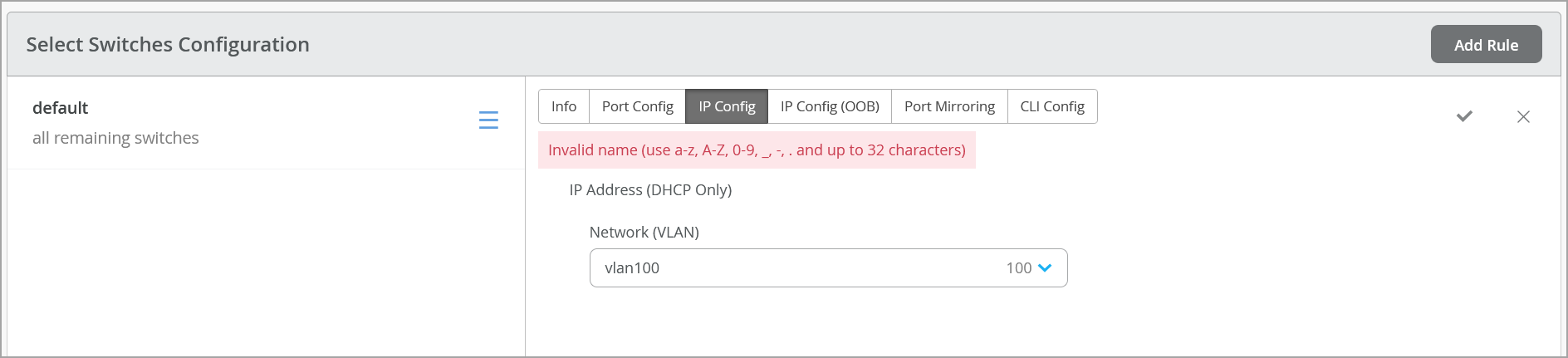
En la página de detalles del conmutador (Conmutadores > Nombre del conmutador), puede configurar la VLAN nativa a nivel de dispositivo desde el mosaico Configuración de IP en la sección Dispositivo.
Mientras estaba incorporado a la nube de Mist, mi conmutador perdió conectividad porque el puerto en el dispositivo de enlace ascendente no tiene una VLAN nativa (sin etiquetar) con DHCP, DNS y acceso a Internet. ¿Cómo resuelvo este problema?
Para resolver este problema, pruebe los pasos a continuación:
- Cree una plantilla de configuración para el nuevo conmutador con el perfil de puerto de vínculo ascendente configurado con todas las VLAN etiquetadas.
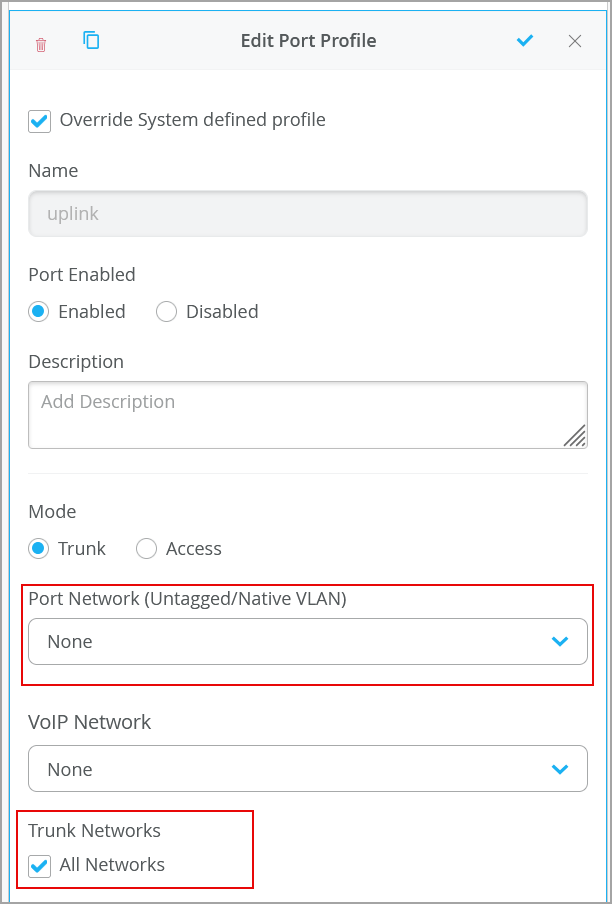
- Prepare el conmutador conectando su puerto OOB-MGMT a una red con DHCP, DNS y acceso a Internet para iniciar el proceso de ZTP.
-
Una vez que la configuración, que tiene puertos de enlace ascendente configurados con todas las VLAN etiquetadas, se inserta en el conmutador, desconecte el conmutador de OOB-MGMT y conéctelo al conmutador existente a través de los puertos de enlace ascendente de ingresos para la administración en banda.
¿Cómo muevo un conmutador entre organizaciones sin afectar su configuración?
Para mover un conmutador a otra organización conservando su configuración, siga estos pasos:
-
En el conmutador que desea mover, desactive la administración de configuración. Puede hacerlo desde la página Detalles del conmutador o a través del menú Más en la página Página de conmutadores .
-
Libere el conmutador del inventario actual de la organización.
-
Adopte el conmutador en la nueva organización. Utilice los comandos Adopt CLI (7 líneas) para agregar el conmutador a la nueva organización. Consulte Incorporación de un conmutador Brownfield (EX y serie QFX) para obtener más información. No habilite la administración de configuración todavía, ya que al hacerlo la nube de Mist sobrescribirá la configuración existente.
-
Asigne el conmutador a la plantilla de configuración vinculada anteriormente. Puede hacer esto asignando el conmutador a un sitio que tenga la plantilla vinculada. Además, configure el conmutador con los ajustes a nivel de dispositivo que se aplicaban anteriormente cuando se asociaba a la organización original. Puede hacerlo desde la página Detalles del conmutador .
-
Una vez que se aplique la configuración correcta, vuelva a activar la administración de configuración desde la página Detalles del conmutador o mediante el menú Más en la página de Conmutadores .
¿Por qué veo paquetes IRB en capturas de paquetes en conmutadores de Juniper administrados por Mist?
Es posible que vea paquetes IRB (enrutamiento y puente integrados) en las capturas de paquetes, incluso cuando no están destinados a la interfaz que está examinando. Esto se debe a que ciertos flujos de protocolo, como el proceso DHCP completo, requieren visibilidad del tráfico que pasa a través de las interfaces IRB. Para proporcionar una visibilidad completa del protocolo de extremo a extremo, el sistema incluye automáticamente el tráfico IRB relevante en la captura. Este comportamiento es intencional y funciona según lo diseñado.
Actualización de Junos OS recomendada: ¿Por qué veo una recomendación de actualización de Junos OS para algunos conmutadores EX4650 y EX5120?
Las páginas Lista de conmutadores y Detalles del conmutador muestran una advertencia para los conmutadores EX4650 y EX5120 que tienen el paquete JMA (Junos Mist Agent) instalado y ejecutan Junos OS versión 23.4R2-S4. Le recomendamos que actualice estos conmutadores a Junos OS 23.4R2-S6.
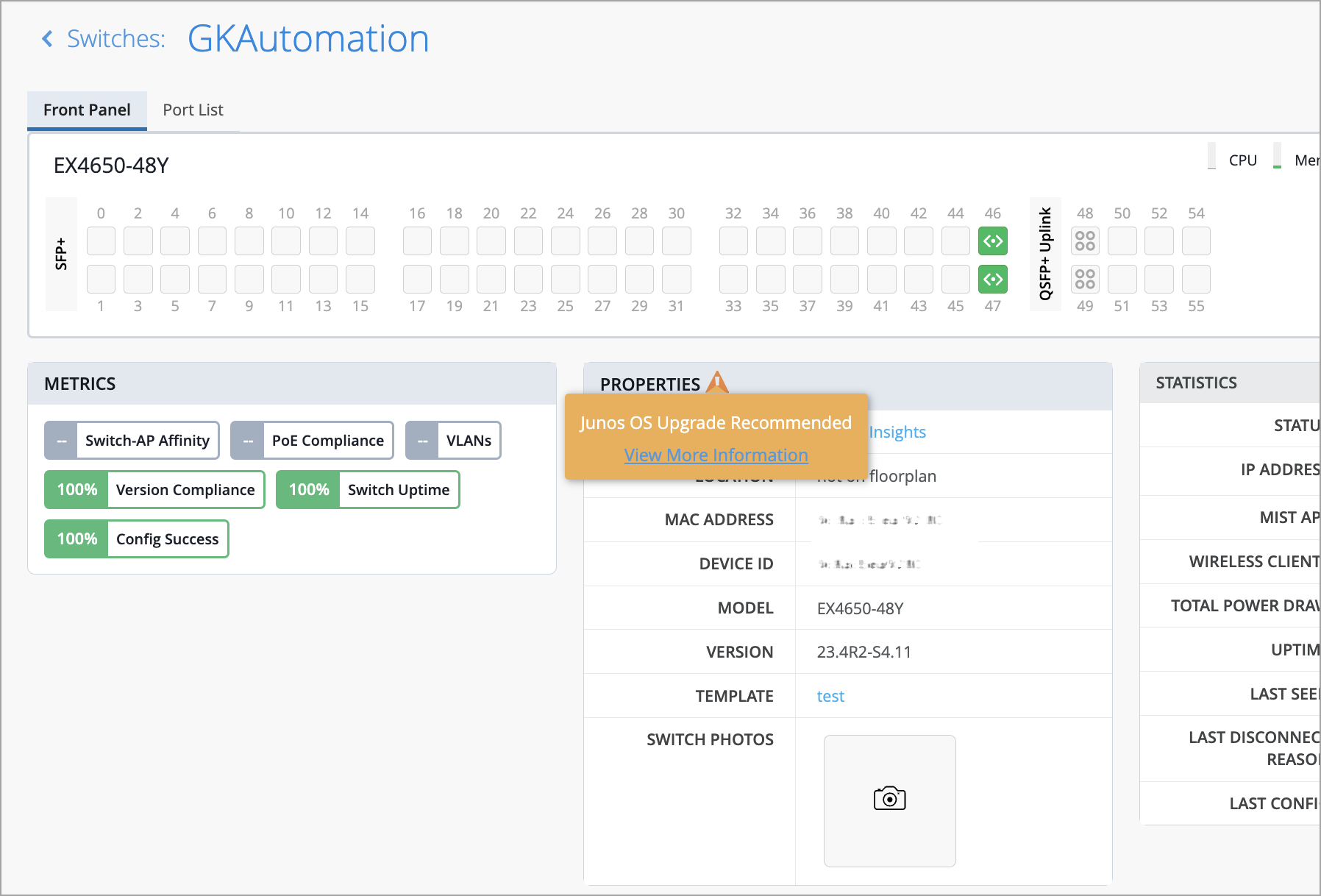
Esta actualización es importante porque, si un conmutador que ejecuta la versión 23.4R2-S4 de Junos con un paquete JMA se reinicia por cualquier motivo, el servicio JMA no se inicia después de que el conmutador vuelva a estar en línea. Esto hace que el conmutador pierda conectividad con la nube. Para obtener más información sobre este tema, consulte PR1882472.
Por lo tanto, cuando vea una notificación de actualización, le recomendamos que realice la actualización tan pronto como le resulte conveniente. Para obtener instrucciones paso a paso sobre cómo realizar una actualización de conmutador, consulte Actualización del firmware del conmutador Actualización de Junos OS en conmutadores.
Puede comprobar la versión del conmutador en la página de conmutadores o en el mosaico Propiedades de la página Detalles del conmutador .
Actualización requerida: ¿Por qué veo una notificación de actualización para mis conmutadores EX4400 y cómo realizo la actualización de Junos o BIOS desde el panel de control de Mist?
En el caso de los conmutadores de la serie EX de Juniper administrados por Mist, puede identificar y actualizar la versión de Junos o cambiar el BIOS a la versión actual desde el panel de control de Mist. Para alertarlo acerca de una versión no coincidente y de versiones recientes, aparece una notificación en la lista de conmutadores y en la página de configuración del conmutador individual. Cuando más de un conmutador se ve afectado, puede seleccionar todos para realizar una actualización simultánea.
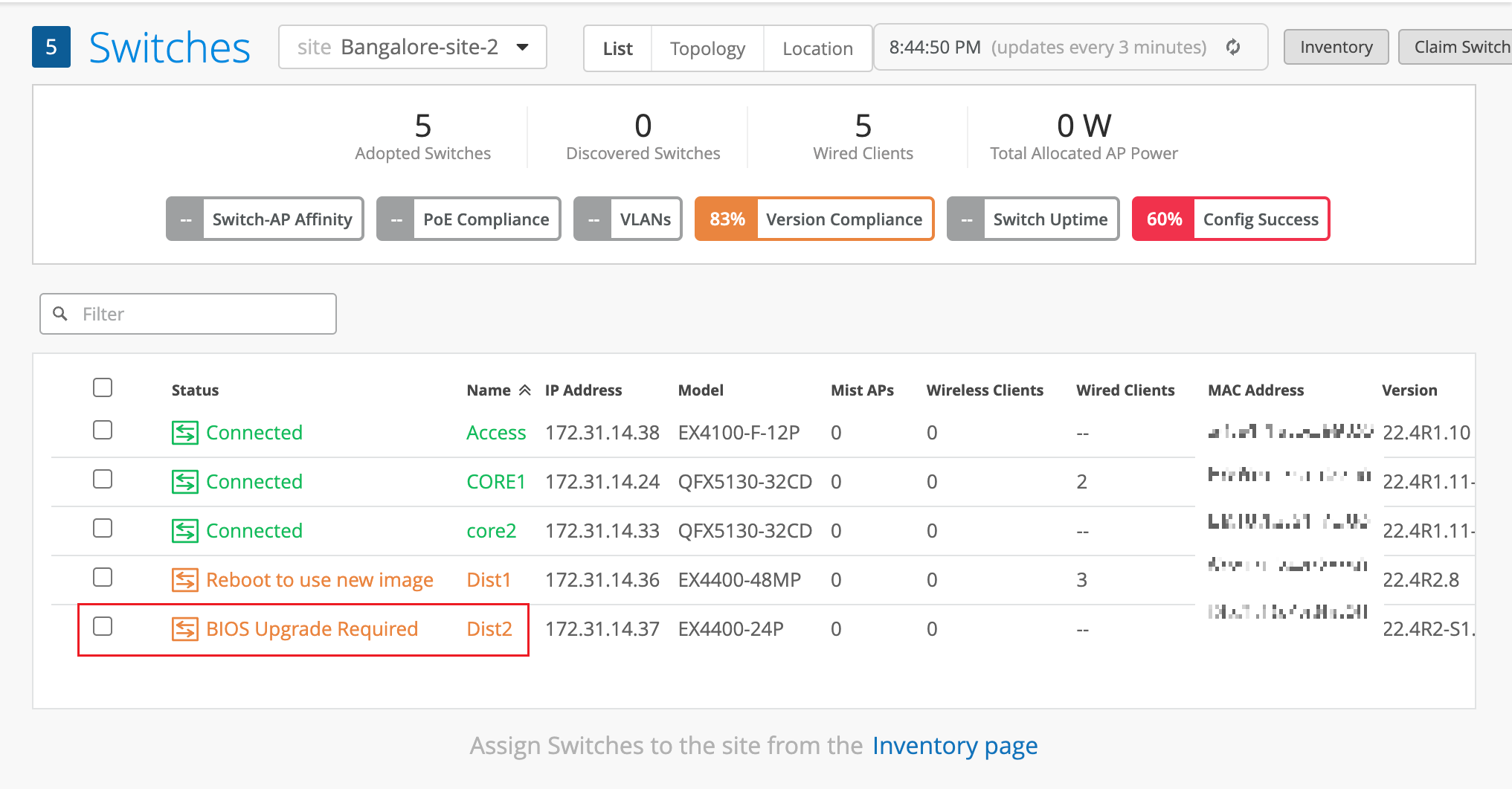 de actualización
Cuando vea una notificación de actualización, le recomendamos que realice la actualización tan pronto como sea conveniente para evitar reinicios "silenciosos" o inesperados del dispositivo que pueden dar lugar a que las nuevas funciones de Mist no sean compatibles con una versión anterior del firmware del conmutador. Tenga en cuenta que para las actualizaciones del BIOS y algunas actualizaciones de Junos, el conmutador se desconectará para reiniciar o reiniciar una tarjeta de línea determinada.
Aparece la opción Actualizar BIOS :
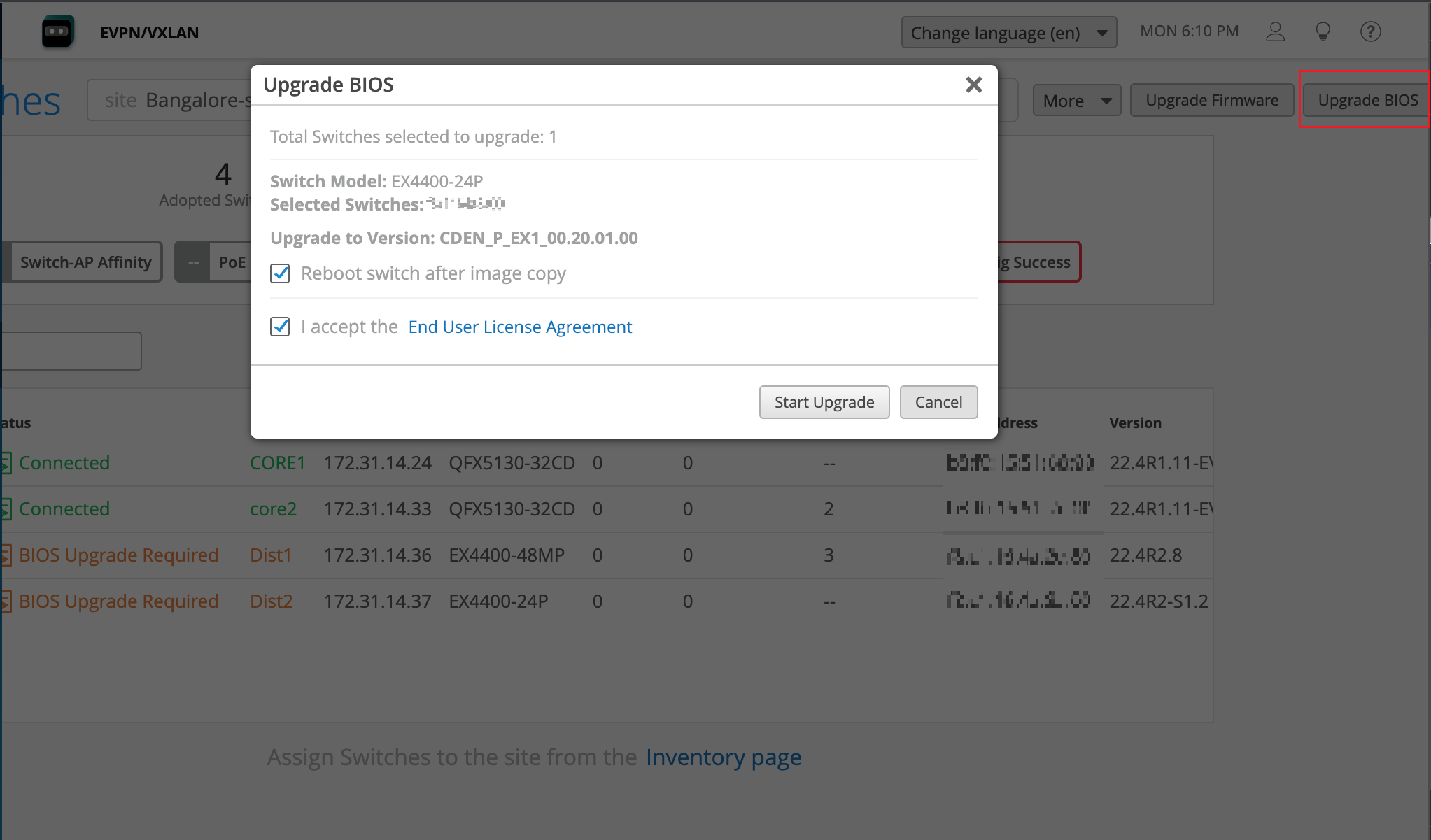
En el caso de los conmutadores configurados para Virtual Chassis (VC), todos los miembros se actualizan automáticamente juntos; no es necesario realizar actualizaciones del BIOS por separado. Del mismo modo, en el caso de que diferentes FPC ejecuten diferentes versiones de BIOS, solo se actualizarán aquellos FPC que necesiten el BIOS más reciente.
Sugerencia: Para encontrar el BIOS del conmutador, abra un shell remoto (Servicios públicos > shell remoto en la parte superior de la página de configuración del conmutador) y ejecute el siguiente comando Junos desde el CLI:
show chassis firmware
El resultado exacto dependerá del conmutador y de la configuración del hardware, como se muestra en el siguiente ejemplo:
 {master:0} user@device> show chassis firmware
                                     Part       Type       Version
            FPC 0                    loader     FreeBSD EFI loader 2.1
                                     BIOS       CDEN_P_EX1_00.15.01.00
                                     System CPLD 0.f
                                     CPU CPLD   1.0
            FPC 1                    loader     FreeBSD EFI loader 2.1
                                     BIOS       CDEN_P_EX1_00.20.01.00
                                     System CPLD 0.12
                                     CPU CPLD   1.0
            {master:0} user@device>
En las siguientes tablas, se proporcionan recomendaciones de actualización con respecto a un problema conocido y, desde septiembre de 2023, solucionado, con reinicios silenciosos en la plataforma EX4400. Si tiene un dispositivo afectado, actualice la versión del BIOS o de Junos como se indica en las siguientes tablas.
| Versión de Junos | Siguiente paso | Comentario |
| Junos 22.2R3-S1.11 y versiones posteriores. | Actualice a Junos 22.2R3-S2. | Programe una ventana de mantenimiento y realice la actualización. Se pueden actualizar varios EX4400 juntos. Vaya a Servicios públicos > Actualizar firmware en la página de detalles del conmutador para realizar la actualización. |
| Junos 22.3 | Actualice a Junos 22.3R2-S2. | |
| Junos 22.4 y versiones anteriores a 22.4R2-S1 | Actualice a Junos 22.4R2-S1. |
| Actualización del BIOS requerida | Siguiente paso | Comentario |
| Si aparece una advertencia de "Se requiere actualización del BIOS" en la interfaz de usuario de Mist... | Actualice los conmutadores afectados a la versión recomendada del BIOS.
Si el conmutador está configurado para VC y funciona en modo Para ver en qué modo se ejecuta VC, abra un shell remoto en el conmutador y ejecute los siguientes comandos: |
La actualización del BIOS requiere que el conmutador se reinicie. Solo se actualizarán aquellas versiones que necesiten la actualización, por ejemplo, en un Virtual Chassis.
En la página Detalles del conmutador, vaya a Servicios públicos > Actualizar BIOS. Seleccione los conmutadores EX4400 con las advertencias y haga clic en Actualizar BIOS. Para obtener más información, consulte |
| Ambas advertencias | Siguiente paso | Comentario |
| Si aparece una advertencia para el BIOS y la actualización de Junos requerida en la interfaz de usuario de Mist... | Le recomendamos que realice ambas actualizaciones y reinicie una vez para minimizar el tiempo de inactividad. | En la página Lista de conmutadores, seleccione los conmutadores afectados y haga clic en Actualizar conmutadores (sin reiniciar) y Actualizar BIOS (con reinicio) para actualizar Junos y BIOS en un solo reinicio. |
¿Cuántas sesiones se recomiendan por conexión SSH única para conmutadores?
Le recomendamos que configure el valor predeterminado, que es 10. Rango: 1 a 65535. Consulte sesiones máximas por conexión.
¿Cuántas conexiones SSH se recomiendan para los conmutadores?
Le recomendamos que configure el valor predeterminado, que es 10. Rango: 1 a 250. Consulte límite de conexión.
¿Cómo ayuda Mist a solucionar problemas de DDoS más rápido?
Mist lo ayuda a solucionar problemas de DDoS de manera más efectiva mediante la detección de eventos de violación del protocolo de DDoS. Estos eventos se activan cuando el tráfico dirigido al host de un protocolo específico supera el umbral de ancho de banda configurado. Puede ver estos eventos en la sección Eventos del conmutador en la página Información del conmutador. Para ir a la página Información del conmutador, vaya a la página Conmutadores (la vista de lista) y, a continuación, haga clic en el hipervínculo Información del conmutador . La página Información del conmutador muestra eventos de violación de DDoS junto con detalles como la versión del software del conmutador, el modelo del conmutador, la descripción del evento y el recuento total de paquetes.
Para mejorar aún más la visibilidad, en los conmutadores EX4100, EX4400, EX4000 y EX4100-H que ejecutan Junos OS 25.3R1 o posterior, la sección Eventos del conmutador también muestra las principales fuentes de paquetes que contribuyen a cada infracción. Esto incluye el protocolo involucrado, las direcciones MAC de origen y las direcciones IP (cuando estén disponibles), y los recuentos de paquetes. Puede navegar rápidamente a los clientes afectados haciendo clic en la dirección MAC. Este contexto adicional proporciona información más clara y procesable, y ayuda significativamente a acelerar la solución de problemas de DDoS.
En una topología de estructura de campus, ¿puedo asignar manualmente un ID de enrutador a cada conmutador?
Sí. La asignación manual de ID de enrutador se admite para implementaciones IPv4.
De forma predeterminada, si especifica una subred en el campo Interfaz de circuito cerrado o subred de ID de enrutador automático en la pestaña Topología de una configuración de estructura de campus, Mist asigna automáticamente un ID de enrutador a cada dispositivo de la estructura. Los ID de enrutador son interfaces de circuito cerrado (lo0.0) que se utilizan para el emparejamiento de superposición entre dispositivos. Si desea deshabilitar la asignación automática y configurar manualmente los ID de enrutador para dispositivos individuales, siga estos pasos:
- Deje en blanco el campo Subred de ID de enrutador automático o interfaz de circuito cerrado en la pestaña Topología.
- Vaya a la pestaña Nodos y agregue los conmutadores a la estructura.
- Seleccione el conmutador que requiere un ID de enrutador.
- En el panel derecho que aparece, especifique manualmente el ID del enrutador para el conmutador seleccionado.
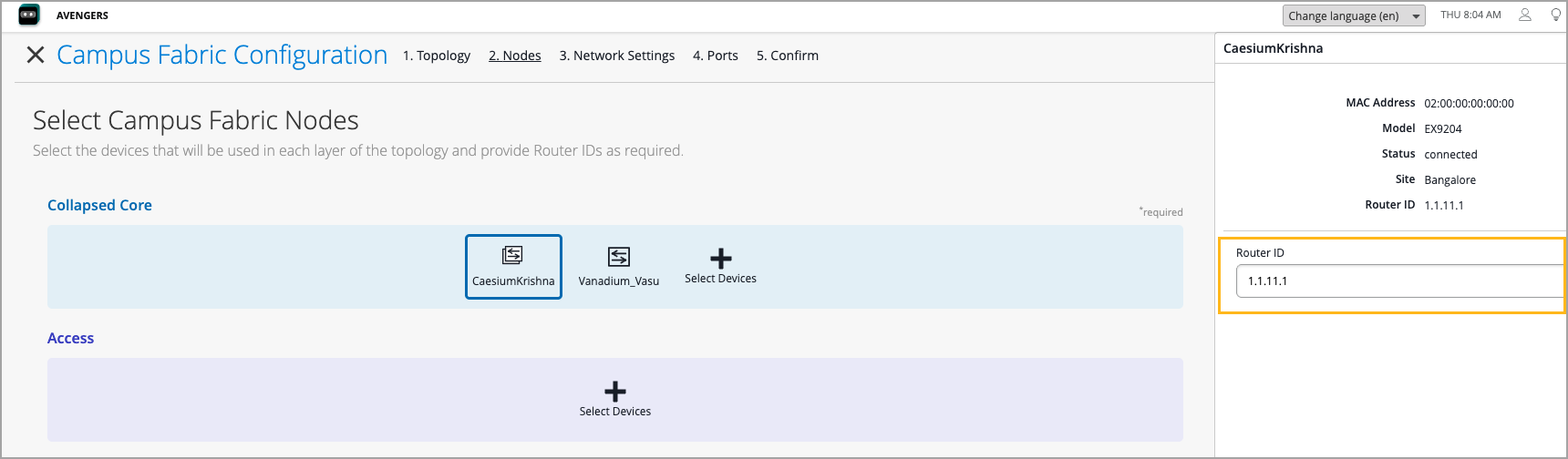
También puede sobrescribir el ID de enrutador asignado automáticamente configurando manualmente una interfaz circuito cerrado en el campo ID de enrutador del mosaico Enrutamiento de la página de configuración del conmutador (Conmutadores > Nombre del conmutador). Sin embargo, si modifica la configuración de la estructura del campus posteriormente, Mist vuelve a realizar la asignación automática del ID del enrutador, sustituyendo la interfaz de circuito cerrado configurada manualmente.
Para las implementaciones IPv6, solo se admiten las asignaciones automáticas de ID de enrutador.