Help us improve your experience.

Let us know what you think.

Do you have time for a two-minute survey?


PTX5000 FPC のアップグレード

PTX5000 で FPC をアップグレードするための準備

PTX5000 をアップグレードして第 2 世代または第 3 世代の FPC を使用すると、転送容量が増加します。各タイプの FPC の転送容量の詳細については、 PTX5000 でサポートされている FPC を参照してください。

PTX5000 で FPC のアップグレードを準備するには、次の手順にしたがってください。

  1. 新しいコンポーネントを使用する場合、サイトが依然として重量や電力などの要件を満たしていることを確認します。PTX5000 用サイトの準備の概要を参照してください。

  2. 次のコンポーネントがすでにインストールされているモデル番号を決定します。

    • SIB

    • Fpc

    • 電力分散ユニット(PDU)

    • 電源モジュール(PSM)

  3. 必要な新しいコンポーネントがあることを確認します。

    • 最大8個のFPC

    • 9 つの SIB

    • Pdus

    • PSM

    • ファン トレイ

    メモ:

    各タイプの FPC のハードウェア要件については、 PTX5000 FPC アップグレード キットを参照してください。

  4. PTX5000 の安全性に関するすべてのガイドラインと警告を確認します。

    警告:

    自分やルーターを設置して維持する際に損害を避けるためには、インターネット ルーターを操作するための安全手順に加え、電気機器やその近くでの作業に関するガイドラインと警告に従う必要があります。ただし、電気機器を使用するための徹底的なガイドラインは、このマニュアルの範囲外です。

    一般的な安全性のガイドラインと警告を参照してください。

  5. PTX5000 でソフトウェアをアップグレードします。

メモ:

新しい FPC に 8 個のパケット転送エンジンを搭載したアドレッシング スキームの変更に対応するには、PTX5000 の Junos OS を Junos OS リリース 14.1 にアップグレードする必要があります。Junos OS リリース 14.1 へのアップグレードには、PTX5000 を再起動する必要があります。

PTX5000 FPC アップグレード キット

  • FPC を PTX5000 の FPC2-PTX-P1A にアップグレードするには、以下のコンポーネントが必要です。

    • FPC2-PTX-P1A FPC

    • SIB2-I-PTX5K SIB

    • PDU2-PTX-DC 電源分散ユニット

    • PSM2-PTX-DC 電源モジュール

      メモ:

      PTX5K-PSM2TRAY は、電源装置を大容量 PDU および PSM にアップグレードする場合にのみ使用されます。

      メモ:

      8 個の FPC2-PTX-P1A FPC をすべて設置するには、PDU2-PTX-DC と PSM2-PTX-DC でそれぞれ PDU と PSM をアップグレードする必要があります。それ以外の場合は、最大 6 個の FPC2-PTX-P1A FPC のみを設置できます。詳細については、「 PTX5000 消費電力の計算 」を参照してください。

  • FPC を PTX5000 の FPC3-PTX-U2 にアップグレードするには、以下のコンポーネントが必要です。

    • FPC3-PTX-U2 FPC

    • SIB3-PTX5K SIB

    • ファン3-PTX-H ファン トレイ

    メモ:

    FPC3-PTX-U2 FPC にアップグレードする場合、PDU2-PTX-DC 電源分散ユニットまたは PSM2-PTX-DC 電源モジュールにアップグレードする必要はありません。

  • FPC を PTX5000 の FPC3-PTX-U3 にアップグレードするには、以下のコンポーネントが必要です。

    • FPC3-PTX-U3 FPC

    • SIB3-PTX5K SIB

    • ファン3-PTX-H ファン トレイ

    • PDU2-PTX-DC 電源分散ユニット

    • PSM2-PTX-DC 電源モジュール

      メモ:

      PTX5K-PSM2TRAY は、電源装置を大容量 PDU および PSM にアップグレードする場合にのみ使用されます。

    メモ:

    PTX5000 は 2 つのミッドプレーンをサポートします。FPC3-PTX-U3 FPC は、PTX5000BASE2 モデルのミッドプレーンに設置する必要があります。

運用 PTX5000 の FPC のアップグレード

このトピックでは、運用中の PTX5000 を新しい FPC でアップグレードするための手順について説明します。

このトピックでは、オフライン ルーターを FPC で更新するために必要な手順については説明しません。詳細については、「 オフライン PTX5000 での FPC のアップグレード 」を参照してください。

メモ:

第 3 世代 FPC にアップグレードする場合( PTX5000 でサポートされている FPC を参照)、次の点に注意してください。

  • 運用中の PTX5000 で FPC をアップグレードする場合は、ルーターが Junos OS リリース 15.1F5 を実行していることを確認してください。

  • PTX5000 が Junos OS リリース 15.1F3 または 15.1F4 を実行している場合、オフライン アップグレード手順を使用する必要があります。 オフライン PTX5000 における FPC のアップグレードを参照してください。

アップグレードを開始する前に、以下を実行してください。

  • ESD(静電放電)による損傷を防止する方法を理解していることを確認してください。

  • アップグレード コンポーネントを開梱し、受け取ったパーツを確認します。

  • アップグレードと統合に必要な以下のツールを収集します。

    • シャーシから取り外すコンポーネントの静電防止マットまたは帯電防止袋

    • ポートダストカバーを一時的に保管するためのダストフリーの再取り付け可能なビニールバッグ

    • ESD 接地手首ストラップ

    • プラス(+)ねじ回し、第 2 位

警告:

自分や PTX5000 を設置して維持する際に損害を避けるためには、インターネット ルーターを操作するための安全手順に加え、電気機器と近くでの作業に関するガイドラインと警告に従う必要があります。ただし、電気機器を使用するための徹底的なガイドラインは、このマニュアルの範囲外です。

一般的な安全性のガイドラインと警告を参照してください。

運用中の PTX5000 を新しい FPC でアップグレードするには、次の手順に従います。

運用 PTX5000 での Junos OS のアップグレード

PTX5000 の Junos OS を、アップグレードする FPC 用の適切な Junos OS リリースにアップグレードします( PTX5000 でサポートされている FPC を参照)。Junos OSのアップグレード情報については、 インストールとアップグレードガイドを参照してください。

大容量電源システムへのアップグレード

アップグレード対象の FPC では、PTX5000 を大容量電源システムでアップグレードする必要がある場合があります。大容量電源システムへのアップグレードが必要かどうかを確認するには、 PTX5000 FPC アップグレード キットを参照してください。電源装置システムのアップグレードについては、「 大容量 DC 電源システムへのアップグレード」および「大容量 AC 電源システムへのアップグレード」を参照してください。

水平ファン トレイのアップグレード

アップグレードするFPCには、水平ファントレイがアップグレードされている必要がある場合があります。水平ファン トレイへのアップグレードが必要かどうかを確認するには、 PTX5000 FPC アップグレード キットを参照してください。水平ファン トレイをアップグレードするには、 PTX5000 水平ファン トレイの交換を参照してください。

運用 PTX5000 の SIB の取り外しと交換

SIB を削除するには、次の手順にいます。

  1. 新しい SIB を開梱し、受け取ったパーツを確認します。
  2. 次のコマンドを発行して、PTX5000 の現在の状態と、システムに現在インストールされている SIB および FPC を確認します。エラーやアラームがある場合は、問題を解決するまで続行しないでください。
    • コマンドを show chassis alarms 使用して、PTX5000 の全体的な状態を表示します。続行する前にアラームを解決します。

    • show chassis fabric fpcs-FPC と SIB 間のスイッチ ファブリック リンクを確認します。コマンド出力の フィールドの Fabric management FPC state 値は、 である Links ok必要があります。状態は Link error 、SIBとFPC間のリンクにCRCエラーがあることを示しています。ただし、このリンクは引き続きトラフィックを伝送する対象となります。

    • show chassis fabric sibs-SIB と FPC 間のスイッチ ファブリック リンクを確認します。コマンド出力の フィールドの Fabric management SIB state 値は、 である Links ok必要があります。状態は Link error 、SIBとFPC間のリンクが動作しないことを示しています。

    ヒント:

    エラーが発生した場合、 コマンドは現在の show chassis fabric topology ファブリックプレーンとリンク状態の詳細を表示します。詳細については 、 PTX5000スイッチインターフェイスボードのトラブルシューティング を参照してください。

  3. 手順中にトラフィックドロップが発生しているかどうかを簡単に判断できるように、 コマンドを使用して clear interfaces statistics all インターフェイス統計をリセットします。コマンドを show interfaces statistics 使用して、エラーがあるかどうかを判断します。
  4. fabric upgrade-mode default PTX5000 の設定に 階層レベルで ステートメントを[edit chassis]含めます。
  5. プライマリとバックアップの両方のルーティング エンジンで設定をコミットします。
  6. 動作モード コマンドを show configuration chassis 使用して、アップグレード モードが設定されていることを確認します。
  7. 帯電防止袋または静電防止マットを安定した平らな面に置きます。
  8. 静的放電による機器の損傷を防ぐために、ESD 接地ストラップを手首に直付けし、ストラップをシャーシ上の ESD ポイントの 1 つに接続します。
  9. コマンドを使用して request chassis sib offline slot slot-number 、古い SIB のいずれかをオフラインにします。残りの SIB はオンラインのままにします。
  10. オフラインの SIB を削除します。
    1. イジェクターのハンドルを左回りにひねって SIB を取り外します。
    2. 両イジェクターのハンドルをつかみ、しっかりと引いて、SIB をシャーシの約 4 分の 3 の方に引き出します。
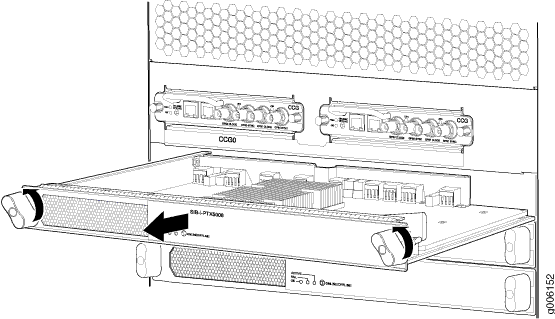
      図 1:PTX5000 から SIB を取り外す Removing a SIB from the PTX5000
    3. SIB の下に片手を置いて支え、シャーシから完全に引き出します。静電防止マットの上に置きます。
      注意:

      ハードウェア コンポーネントを取り外した後は、互いに積み重ねないでください。各コンポーネントを安定した平らな面の上に置き、静電防止マットの上に置きます。

  11. 新しい SIB をインストールします
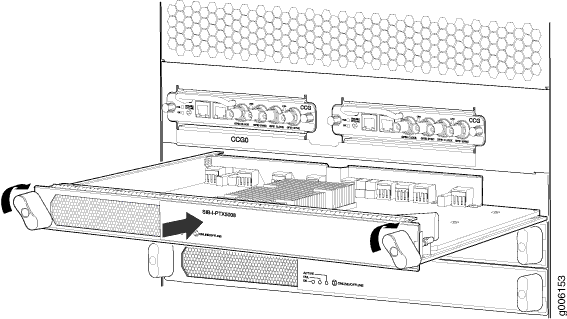
    図 2:PTX5000 への SIB の取り付Installing a SIB into the PTX5000
    1. ESD 接地ストラップを手首に固定し、ストラップをシャーシ上の ESD ポイントの 1 つに接続します。
    2. SIB の下に片手を置いて支えます。一方、イジェクター ハンドルの 1 つを SIB フェースプレートに保持します。
    3. SIB の側面をシャーシ内のガイドと慎重に合わせます。
    4. SIB をシャーシに押し込み、正しく位置が合っていることを慎重に確認します。
    5. イジェクターが停止するまで、イジェクターのハンドルを時計方向にひねります。
  12. コマンドを使用して、新しい SIB を request chassis sib online slot slot-number オンラインにします。
  13. 新しい SIB がオンラインになったとき、次のコマンドを使用して、リンク エラーやトラフィックドロップがないか確認します
    • show chassis alarms—アクティブなアラームがないことを確認します。

    • show chassis sibs - フィールドの state 値は、 Onlineで、SIB が動作し、実行されていることを示します。

    • show interfaces statistics および show pfe statistics traffic—トラフィックがドロップしていないことを確認します。

    メモ:

    アップグレード中のいずれかの時点でリンクエラーやトラフィックドロップが発生した場合、新しくインストールされたSIBをオフラインにして元のSIBに1つずつ置き換えることで、アップグレード手順を取り消してPTX5000を元の状態に戻すことができます。元の SIB をインストールした後、上記のコマンドを使用して、リンク エラーやトラフィック ドロップが発生しなくなったことを確認します。最後に、 階層レベルで PTX5000 の設定から ステートメントを[edit chassis]削除fabric upgrade-mode defaultし、設定変更をコミットします。

  14. 古い 各 SIB を新しい SIB に置き換えるまで、ステップ 9 からステップ 13 までを繰り返します。
  15. fabric upgrade-mode default階層レベルの PTX5000 の設定から ステートメントを[edit chassis]削除します。
  16. プライマリとバックアップの両方のルーティング エンジンで設定をコミットします。
  17. 次のコマンドで問題がないかもう一度確認してください。
    • show chassis alarms

    • show chassis fabric fpcs

    • show chassis fabric sibs

    • show interfaces statistics そして show pfe statistics traffic

運用 PTX5000 の FPC のアップグレード

FPC のアップグレードを開始する前に、 コマンドを show chassis hardware 使用して以下を確認してください。

  • 正しい SIB がインストールされていること。

  • 正しいPDUとPSMがインストールされていること。

  • 正しいファン トレイが取り付けられていること。

アップグレードするFPCに必要なハードウェアを確認するには、 PTX5000 FPCアップグレードキットを参照してください。

既存のFPCを削除するには、

  1. 帯電防止袋または静電防止マットを安定した平らな面に置きます。
  2. ESD 接地ストラップを手首に固定し、ストラップをシャーシ上の ESD ポイントの 1 つに接続します。
  3. FPCをオフラインにするには、次のいずれかの方法を使用します。
    • FPC オンライン/オフライン ボタンを押し続けます。ボタンの横にある緑色の OK LED が点滅し始めます。LEDが消えるまで、ボタンを押し続けます。

    • 次の CLI コマンドを発行します。

  4. FPC に取り付けられている PIC からケーブルを取り外します。それぞれのトランシーバと各ケーブルの端をゴム製安全キャップで直ちに覆います。ケーブル管理システムで取り外したケーブルを配置し、ケーブルが応力ポイントを発達させるのを防ぎます。
    警告:

    光ファイバー トランシーバや光ファイバー ケーブルの端を直接見ないでください。光ファイバー トランシーバとトランシーバに接続された光ファイバー ケーブルは、目を傷つける可能性のあるレーザー光を放射します。

    注意:

    ケーブルの挿入または取り外しの場合を除き、光ファイバー トランシーバを放置しないでください。安全キャップはポートを清潔に保ち、レーザー光に誤ってさらされるのを防ぎます。

    注意:

    最小曲げ半径を超えた曲げ光ファイバー ケーブルは使用しないでください。直径数インチ未満の円弧がケーブルを損傷し、診断が困難な問題を引き起こす可能性があります。

  5. 必要に応じて、インストールされている各PICをFPCから削除します。
  6. 各 PIC を取り外した後、直ちに静電防止マットの上または帯電防止袋の中に置きます。
  7. 同時に両方のイジェクターハンドルを時計方向に回してFPCの取り外しを行います。
  8. ハンドルをつかみ、FPC をカード ケージから真っ直ぐ引き出します。
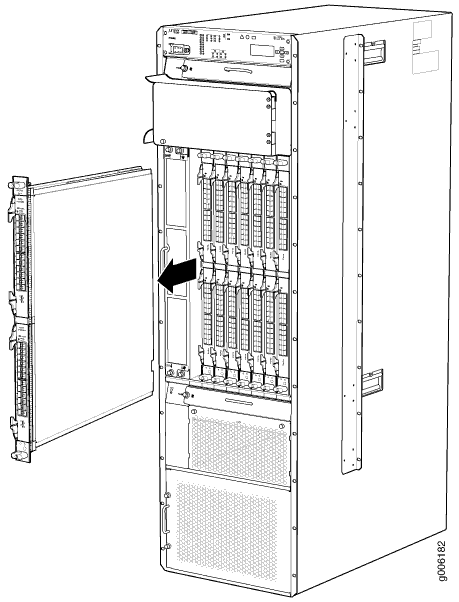
    図 3:PTX5000 から FPC を取り外す Removing an FPC from the PTX5000
  9. 一方の手をFPC(PICハウジング)の正面の周りに、もう一方の手をFPCの下に置いてサポートします。FPC をシャーシから完全に引き出し、静電防止マットの上または帯電防止袋の中に置きます。詳しい取り扱い方法については、 PTX5000 FPC の保持を参照してください。
    注意:

    FPCの重量はバックエンドに集中しています。FPC をシャーシから引き出す際には、最大 22.7 kg(50 ポンド)の重量を受け入れる準備をしてください。

    FPC がシャーシ外にある場合、イジェクター ハンドル、バス バー、またはエッジ コネクターで FPC を保持しないでください。これらのコンポーネントは、その重量をサポートできません。

    取り外し後にFPCを重ねないでください。安定した平らな面の上に、帯電防止袋の中または静電防止マットの上にそれぞれの静電防止マットを個別に置きます。

  10. 短時間でFPCを空いたFPCスロットに再インストールしない場合は、空いたFPCパネルをスロットに取り付けて、FPCカードケージに適切なエアフローを維持します。
    注意:

    FPCをシャーシから取り外した後、30秒以上待ってから再度挿入し、そのスロットに別のFPCを設置し、別のスロットからFPCを取り外すか、FPCを別のスロットに挿入します。

FPCをインストールするには、次の手順に基づきます。

注意:

FPC 電源コネクタは、下部とコネクター エッジが一面に適合する隅にあります。電源コネクターが曲がると、ミッドプレーンのソケットコネクターと位置が合うようになり、FPCは機能しなくなります。

  1. ESD 接地ストラップを手首に固定し、ストラップをシャーシ上の ESD ポイントの 1 つに接続します。

  2. FPC を静電防止マットの上に置きます。

  3. 交換用FPCに取り付ける各PICを静電気袋から取り出し、取り付けるFPCのスロットを識別します。

  4. 各光ファイバー トランシーバにトランシーバを覆うゴム製安全キャップがあることを確認します。そうでない場合は、トランシーバを安全キャップで覆います。

  5. 各 PIC を FPC の適切なスロットにインストールします。FPCにサポートされているPICをインストールする場合は、 PTXシリーズPIC/FPC互換性 を参照してください。PIC の設置方法については、 PTX5000 PIC の交換に関する設置手順を参照してください。

  6. FPC の設置を計画している FPC カード ケージのスロットを探します。

  7. FPC カード ケージのスロットを検査し、ミッドプレーンにピンが欠落しているか曲がっていないか確認します。

  8. FPC を検査して、コネクターの位置が合っていないか損傷していないかを確認します。

  9. コンポーネント側を右に向けて、FPC を垂直方向に向けます。FPC が右側に、コンポーネントが FPC の右側にあることを確認します。

    注意:

    FPC がシャーシ外にある場合、イジェクター ハンドル、バス バー、またはエッジ コネクターで FPC を保持しないでください。これらのコンポーネントは、その重量をサポートできません。

  10. FPC のコネクター エッジは、シャーシの空の適切なスロットに慎重に合わせます。

  11. FPCを持ち上げて、カードケージ内のガイドとFPCの底面と上部を慎重に合わせます。

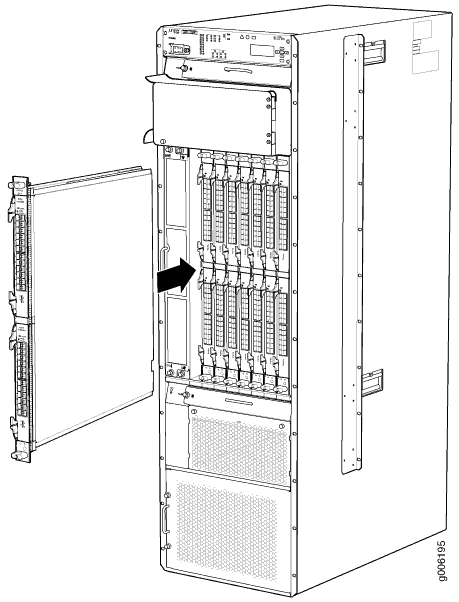
    図 4:PTX5000 への FPC の取り付Installing an FPC into the PTX5000
  12. FPC の下の端をスロットの開口部の底面の端に静かに置き、電源コネクターの前方に短い距離を当てるようにします。

    注意:

    折り曲げたり、電源コネクターのピンが損傷したりしないように注意してください。

  13. 抵抗が感じるまで、ゆっくりとFPCをスロットにスライドさせます。

  14. FPC フェースプレートのイジェクター ハンドルを水平に近い位置に揃えます。

  15. 両方のイジェクターを時計方向に同時に回すと、さらに方向を変えることができないまで処理します。

  16. 各光ファイバー トランシーバと光ファイバー ケーブルからゴム製安全キャップを取り外します。

    レーザーに関する警告:

    光ファイバー トランシーバや光ファイバー ケーブルの端を直接見ないでください。光ファイバー トランシーバとトランシーバに接続された光ファイバー ケーブルは、目を傷つける可能性のあるレーザー光を放射します。

  17. FPC の各 PIC のケーブル コネクター ポートに適切なケーブルを挿入します。ケーブルが自重を支えないように、ケーブルを固定します。余分なケーブルをきちんとループ状に巻いて、ケーブル管理システムを使用して外に出します。ループにファスナーを付けると、形状を維持するのに役立ちます。

    注意:

    光ファイバー ケーブルをコネクターからつり下げないでください。ケーブルのループを締め付けないでください。ぶら下がって、ケーブルの締結ポイントにストレスを与えます。

    注意:

    最小曲げ半径を超えた曲げ光ファイバー ケーブルは使用しないでください。直径数インチ未満の円弧がケーブルを損傷し、診断が困難な問題を引き起こす可能性があります。

  18. FPCをオンラインにするには、次のいずれかの方法を使用します。

    • ボタンの横にある緑色の OK LED が約 5 秒で点滅し始めるまで、FPC オンライン/オフライン ボタンを押し続けます。

    • 次の CLI コマンドを発行します。

    注意:

    OK LEDが点灯した後、FPCを再び取り外し、別のスロットからFPCを取り外す、または別のスロットにFPCを挿入するまで、少なくとも30秒待ってください。

  19. 8 つの FPC すべてが正しくインストールされ、 コマンドを使用 show chassis fpc して動作していることを確認します。置き換えられたFPCは、コマンド出力に と FPC E 表示されます。

また、 PTX5000 FPCshow chassis fpc維持で説明されているように、 および コマンドを発行することで、正しいFPCとshow chassis fpc pic-statusPICが機能していることを確認することもできます。

オフライン PTX5000 の FPC のアップグレード

このトピックでは、オフラインの PTX5000 を新しい FPC でアップグレードするための手順について説明します。

メモ:

このトピックでは、運用ルーターを新しい FPC で更新するために必要な手順については説明しません。詳細については、「 運用 PTX5000 での FPC のアップグレード 」を参照してください。

アップグレードを開始する前に、以下を実行してください。

  • 「 PTX5000 で FPC をアップグレードするための準備」に記載されているタスクを実行します。

  • ESD による損傷を防止する方法を理解していることを確認してください。

  • アップグレード コンポーネントを開梱し、受け取ったパーツを確認します。

  • アップグレードと統合に必要なツールを収集します。

    • シャーシから取り外すコンポーネントの静電防止マットまたは帯電防止袋

    • ポートダストカバーを一時的に保管するためのダストフリーの再取り付け可能なビニールバッグ

    • ESD 接地手首ストラップ

    • プラス(+)ねじ回し、第 2 位

警告:

自分や PTX5000 を設置して維持する際に損害を避けるためには、インターネット ルーターを操作するための安全手順に加え、電気機器と近くでの作業に関するガイドラインと警告に従う必要があります。ただし、電気機器を使用するための徹底的なガイドラインは、このマニュアルの範囲外です。

一般的な安全性のガイドラインと警告を参照してください。

オフラインの PTX5000 を新しい FPC でアップグレードするには、次の手順に準拠します。

オフライン PTX5000 での Junos OS のアップグレード

PTX5000 の Junos OS を、アップグレードする FPC 用の適切な Junos OS リリースにアップグレードします( PTX5000 でサポートされている FPC を参照)。 インストールとアップグレードガイドを参照してください。

FPC アップグレード中の PTX5000 の電源切断

PTX5000 の電源を切断するには、次の手順に従います。

  1. ルーティング エンジンに接続された外部管理デバイスで、 運用モード コマンドを request system halt both-routing-engines 発行します。コマンドはルーティング エンジンを完全にシャットダウンするため、状態情報が保持されます。

    PTX5000 にルーティング エンジンが 1 つだけ含まれている場合は、 コマンドを request system halt 発行します。

  2. オペレーティング システムが停止したことを確認するメッセージがコンソールに表示されるまで待ちます。
  3. ESD 接地ストラップを手首に固定し、ストラップをシャーシ上の ESD ポイントの 1 つに接続します。
  4. 1 つの PDU 上の 出力 電源スイッチをオフ(O)位置に移動します。

    • 120-A DC PDU で、PDU のサーキット ブレーカーをオフ(O)の位置に切り替えます。

    • 60-A DC PDU では、PDU の電源入力スイッチをオフ(O)ポジションに切り替えます。

    • 3 相デルタ AC PDU または 3 相ワイ AC PDU では、PDU のサーキット ブレーカーをオフ(O)の位置に切り替えます。

  5. もう一方の PDU に対してステップ 4 とステップ 5 を繰り返します。
  6. PDU OK と、両方の PDU フェースプレート上の以下の LED がオフになっていることを確認します。
    • 120-A DC PDU— CB ON LED がオフになっていることを確認します。

    • 60-A DC PDU— SW ON LED がオフになっていることを確認します。

    • 3 相デルタ AC PDU または 3 相ワイ AC PDU — CB ON LED がオフになっていることを確認します。

    メモ:

    電源装置の電源をオフにした後、もう一度電源を入れる前に 60 秒以上待機する必要があります。

PTX5000 の SIB の取り外しと交換

SIB を削除するには、次の手順にいます。

  1. 階層レベルで コマンドを set chassis fabric upgrade-mode default 発行して、アップグレードに備えてシャーシを [edit] 準備します。
  2. 帯電防止袋または静電防止マットを安定した平らな面に置きます。
  3. ESD 接地ストラップを手首に固定し、ストラップをシャーシ上の ESD ポイントの 1 つに接続します。
  4. SIB をオフラインにします。SIB フェースプレートの [オンライン/オフライン ] ボタンを押したままにします。フェースプレートの緑色の OK LED がオフになります。LED が完全に消えるまで、ボタンを押したままにします。
  5. イジェクターのハンドルを左回りにひねって SIB を取り外します。
  6. 両イジェクターのハンドルをつかみ、しっかりと引いて、SIB をシャーシの約 4 分の 3 の方に引き出します。
    図 5:SIB Removing a SIB の削除
  7. SIB の下に片手を置いて支え、シャーシから完全に引き出します。静電防止マットの上に置きます。
    注意:

    ハードウェア コンポーネントを取り外した後は、互いに積み重ねないでください。各コンポーネントを安定した平らな面の上に置き、静電防止マットの上に置きます。

新しい SIB をインストールするには、次の手順にしたがっています。

図 6: SIB Installing a SIB のインストール
  1. ESD 接地ストラップを手首に固定し、ストラップをシャーシ上の ESD ポイントの 1 つに接続します。

  2. SIB フェースプレートの [オンライン/オフライン ] ボタンを押したままにします。フェースプレートの緑色の OK LED がオフになります。LED が完全に消えるまで、ボタンを押したままにします。

  3. SIB の下に片手を置いて支えます。一方、イジェクター ハンドルの 1 つを SIB フェースプレートに保持します。

  4. SIB の側面をシャーシ内のガイドと慎重に合わせます。

  5. SIB をシャーシに押し込み、正しく位置が合っていることを慎重に確認します。

  6. イジェクターが停止するまで、イジェクターのハンドルを時計方向にひねります。

  7. すべての SIB を 1 つずつインストールします。

PTX5000 の電源投入

  1. PDU と電源モジュール(PSM)がシャーシに完全に挿入されていること、および 2 プラス(+)ねじ回しを使用して、フェースプレートのキャプティブ ねじが締め付けられていることを確認します。
  2. ルーターの電源を入ります。ルーターで使用する電源に応じて、 120 A DC PDU と 120 A DC PSM を備えた DC 電源 をオンにする、または 3 相 AC 電源を搭載した PTX5000 の電源 をオンにする、または 60-A DC PDU と 60-A DC PSM を使用した DC 電源 PTX5000 の電源投入を参照してください。

    DC 電源を使用した PTX5000 の電源を 120 A DC PDU と 120 A DC PSM で電源をオンにするには、次の手順に従います。

    メモ:

    電源装置の電源をオフにした後、もう一度電源を入れる前に 60 秒以上待機する必要があります。

  3. 外部管理デバイスがコントロール ボード(補助 またはコンソール)のルーティング エンジン ポートの 1 つに接続されていることを確認 します
    メモ:

    コントロール ボード上の HOST/ETHERNET とラベル付けされた管理イーサネット ポートは、ソフトウェアの初期構成後までは使用できません。初回インストール時に 、補助 ポートまたは コンソール ・ポートに接続されたデバイスを使用して、始動プロセスをモニターすることができます。

  4. 外部管理デバイスの電源を入れます。
  5. お客様側のサーキット ブレーカーをオンにして、DC 電源ケーブルに電圧を供給します。
  6. ESD 接地ストラップを手首に固定し、ストラップをシャーシ上の ESD ポイントの 1 つに接続します。
  7. PDU フェースプレートの緑色 の –48 V 120 A LED が緑色に点灯し、入力が電力を受信していることを確認します。
  8. PDU の 1 つのサーキット ブレーカーをすべてオン(|)の位置に切り替えます。
  9. PDU フェースプレートの緑色の CB ON LED が着実に点灯していることを確認します。 CB ON LED は一時的に点滅し、サーキット ブレーカーがオンであることを示すために点灯します。
    メモ:

    PDU の電源をオンにした後、状態インジケータ(PDU と PSM の LED、コマンド出力の表示、クラフト インターフェイス上の LCD ディスプレイ上のメッセージなど)に最大 60 秒かかる場合があり、PDU と PSM が正常に機能していることを示します。最初の 60 秒間に表示されるエラー インジケータを無視します。

  10. PDU 上の 出力 電源スイッチをオン(|)の位置に移動します。
  11. PDU フェースプレート上の PDU OK LED が着実に点灯し、 障害 LED がオフになっていることを確認します。これは、PDU が正しくインストールされており、正しく機能していることを示しています。
    メモ:

    PDU OK LED が点灯しない場合は、インストールとケーブル接続の手順を繰り返します。

  12. PSM の LED を確認します。各 PSM について、 入力 OK LED と 出力 OK LED が緑色で点灯し、 障害 LED がオフになっていることを確認します。
    メモ:

    入力 OK LED と出力 OK LED が点灯しない場合、または障害 LED が点灯している場合は、 PTX5000 電源システムのトラブルシューティングを参照してください。

  13. ルーティング エンジンに接続された外部管理デバイスで、起動プロセスを監視して、システムが正しく起動したことを確認します。
  14. もう一方の PDU に対して、ステップ 11 からステップ 14 までを繰り返します。
    メモ:

    PDU の起動シーケンスが完了すると、ルーティング エンジンが起動します。

    電源装置の電源を入れた後、電源を切る前に 60 秒以上待機する必要があります。

置き換えられた SIB の検証

  1. 次のいずれかの方法で SIB をオンラインにします
    • SIB フェースプレートの [オンライン/オフライン ] ボタンを押したままにします。フェースプレートの緑色の OK LED が点滅し始めます。LEDが点滅するまでボタンを押し続けます。

    • PTX5000 で次の CLI コマンドを発行します。

  2. すべての新しい SIB がインストールされていることを確認するには、 コマンドを show chassis hardware 使用します。コマンド出力に新しい SIB ID を表示する必要があります( PTX5000 ハードウェア コンポーネントの概要を参照してください)。

    SIB のステータスを検証するには、次の手順にしたがっています。

    • show chassis fabric errors各 SIB のリンク ステータスを[edit]確認するには、 階層レベルで コマンドを発行します。

      また、 コマンドを show chassis fabric sibs 使用して、各 SIB のリンク ステータスを確認します。

    • show chassis fabric fpcs階層レベルで コマンドを[edit]発行して、ファブリックエラーが記録されているかどうかを確認します。

    • show chassis fabric topologyすべての SIB とパケット転送エンジンのリンク ステータスを確認するには、 を使用します。

  3. 置き換えられた SIB にエラーがある場合は、エラーをデバッグします。 PTX5000 スイッチ インターフェイス ボードのトラブルシューティングを参照してください。
  4. 交換されたすべての SIB が正しく機能している場合は、 を delete chassis fabric upgrade-mode default 発行してアップグレード モードを終了します。

FPC のアップグレード

FPC のアップグレードを開始する前に、 コマンドを show chassis hardware 使用して以下を確認してください。

  • 正しい SIB がインストールされていること。

  • 正しいPDUとPSMがインストールされていること。

  • 正しいファン トレイが取り付けられていること。

アップグレードするFPCに必要なハードウェアを確認するには、 PTX5000 FPCアップグレードキットを参照してください。

FPC をアップグレードするには、次の手順にしたがってください。

  1. コマンドを使用して show chassis hardware 、PTX5000 上のすべての SIB が正しいことを確認します。
  2. PTX5000 の FPC を新しい FPC に交換します。 PTX5000 FPC の交換の際は、交換手順に従います。
  3. 8 つの FPC すべてが正しくインストールされ、 コマンドを使用 show chassis fpc して動作していることを確認します。