
Configure un chasis virtual con EX3400, EX4100, EX4100-F, EX4100-H, EX4300, EX4000 o EX4400
Siga estos pasos para configurar un chasis virtual en conmutadores Juniper con un puerto de chasis virtual dedicado.
-
Las instrucciones para configurar un chasis virtual con los conmutadores EX4400-24X son ligeramente diferentes. Para obtener más información, consulte Configurar un chasis virtual con el EX4400-24X.
-
Asegúrese de utilizar las interfaces del portal de Mist para administrar todas las configuraciones del chasis virtual. Evite usar CLI o CLI adicionales para administrar la configuración del chasis virtual.
-
Juniper Mist actualiza automáticamente un miembro de la tarjeta de línea del chasis virtual si ejecuta una versión de Junos diferente a la del miembro principal. El miembro de la tarjeta de línea se actualizará a la misma versión que el miembro principal si se cumplen las siguientes condiciones:
-
El conmutador debe formar un chasis virtual con tres o más miembros, es decir, un principal, un respaldo y un miembro de tarjeta de línea.
-
La versión de Junos en el miembro de la tarjeta de línea es diferente de la del miembro principal.
-
El miembro de la tarjeta de línea debe estar en estado Inactivo.
Tenga en cuenta que un miembro de la tarjeta de línea se actualizará solo si está inactivo y ejecuta una versión de Junos claramente diferente. Las diferencias menores, como diferentes números de giro, no activarán una actualización.
-
Solo las versiones de Junos enumeradas en el portal de Mist están disponibles para actualización.
-
Los conmutadores EX3400, EX4100, EX4100-F, EX4100-H, EX4300, EX4000 y EX4400 vienen con puertos de chasis virtual (VCP) dedicados. Para crear un chasis virtual con estos conmutadores, solo necesita conectarlos entre sí mediante VCP. La opción Formulario de chasis virtual en la página Conmutadores del portal de Mist no se aplica a estos conmutadores. Sin embargo, una vez que se crea un chasis virtual con estos conmutadores, puede utilizar la opción Modificar chasis virtual en la página de detalles del conmutador para modificar y administrar el chasis virtual. El flujo de trabajo del chasis virtual para estos conmutadores implica los dos pasos siguientes:
-
Formación de un chasis virtual mediante la conexión de los conmutadores a través de los VCP dedicados y su encendido.
-
Preaprovisionamiento del chasis virtual mediante la opción Modify Chasis virtual en el portal de Juniper Mist Mist solo admite la configuración de chasis virtual preaprovisionada. La configuración preaprovisionada especifica el número de serie del chasis, el ID de miembro y la función de ambos conmutadores miembro en el chasis virtual. Cuando un nuevo enrutador miembro se une al chasis virtual, Junos compara su número de serie con los valores especificados en la configuración preaprovisionada. El aprovisionamiento previo evita cualquier asignación accidental de roles o la adición accidental de un nuevo miembro al Chasis virtual. Cada rol, ID de miembro, adición o eliminación de miembros está bajo el control de la configuración.
Además de la creación de chasis virtual, puede volver a numerar, reemplazar o agregar un miembro a un chasis virtual existente mediante la opción Modificar chasis virtual en la página Detalles del conmutador.
Puede configurar el chasis virtual en modo mixto o no mixto. Un chasis virtual que incluye conmutadores del mismo modelo funciona como un chasis virtual no mixto. Sin embargo, un chasis virtual que incluye diferentes modelos del mismo conmutador funciona en modo mixto debido a las diferencias de arquitectura entre los distintos modelos de conmutador. Para obtener más información, consulte Chasis virtual mixto y no mixto.
| Miembros del motor de enrutamiento permitidos | Miembros permitidos de la tarjeta de línea |
|---|---|
| EX4300 | EX4300 |
| EX4300-48MP | EX4300-48MP y EX4300 |
Para configurar un chasis virtual con conmutadores EX3400, EX4100, EX4100-F, EX4300 o EX4400:
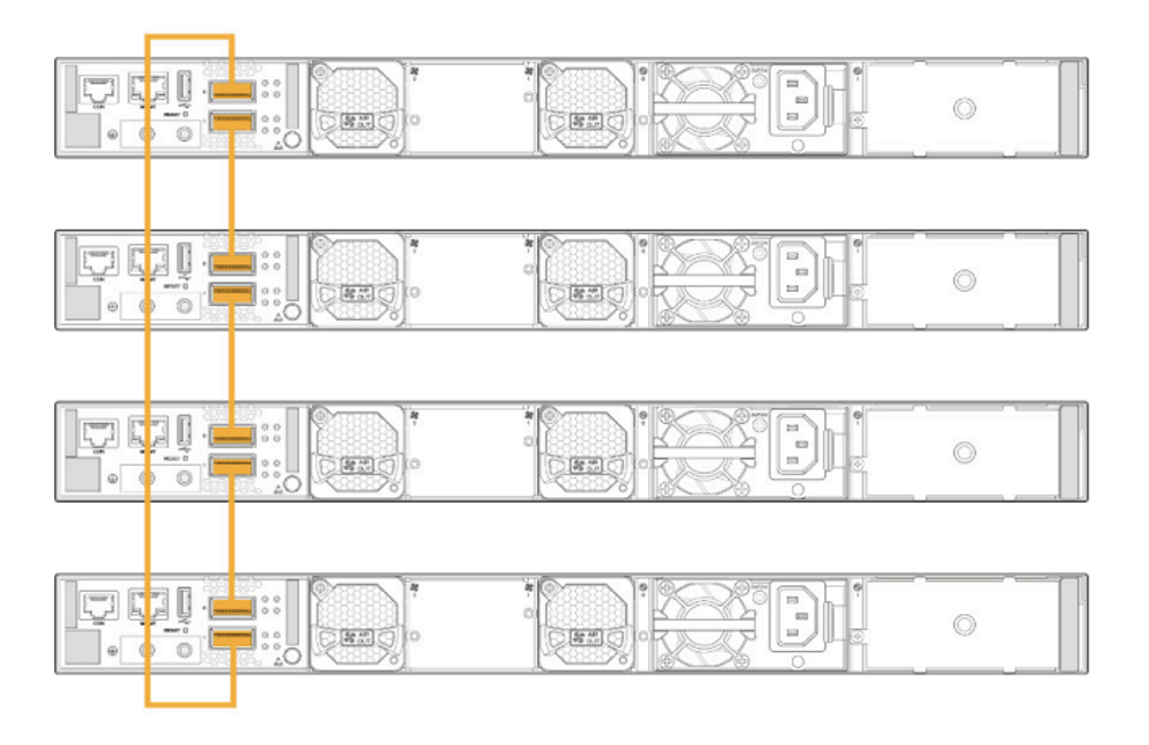
- Conecte los conmutadores entre sí mediante los puertos de chasis virtual (VCP) dedicados, preferiblemente en una topología de anillo completo, como se muestra a continuación. La siguiente es una imagen de muestra. La ubicación de los VCP variará según los modelos de conmutador.
 Nota:
Nota:En los conmutadores EX4100-F-12P y EX4100-F-12T, los puertos 10 Gigabit Ethernet de la PIC 2, que se utilizan como puertos de enlace ascendente, no se pueden configurar como puertos de chasis virtual. Estos puertos no admiten el modo HGoE. Para obtener más información sobre el modo HGoE, consulte Modos HiGig y HGoE.
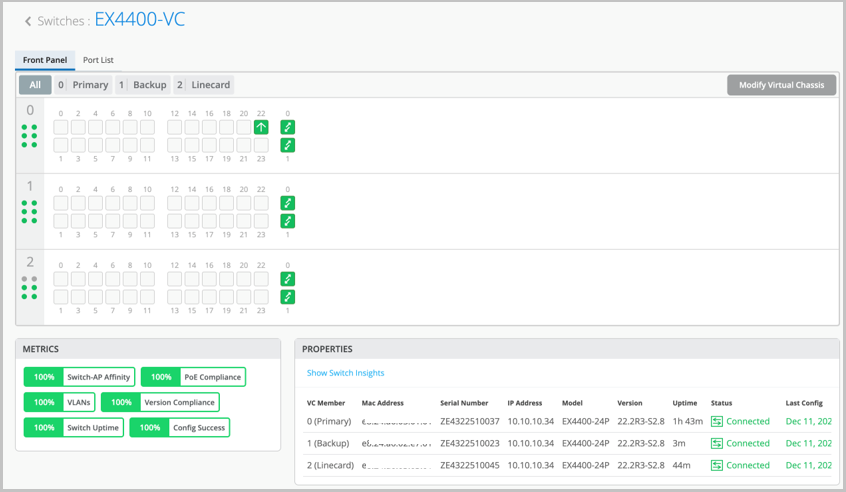
- Haga clic en Conmutadores > Switch Name para ir a la página Chasis virtual (la página de detalles del conmutador) y verificar los detalles.
Los conmutadores aparecen como un único chasis virtual, como se muestra a continuación:
Para obtener un procedimiento detallado sobre cómo modificar un chasis virtual, consulte Administrar un chasis virtual con Mist.