
IDS para redes inalámbricas
Monitoree eventos y resuelva problemas con puntos de acceso (AP) no autorizados, clientes no autorizados y puntos de acceso vecinos maliciosos.
Los sistemas de detección de intrusiones (IDS) son el proceso de monitorear los eventos que ocurren en su red y analizarlos para detectar señales de posibles incidentes, violaciones o amenazas inminentes a sus políticas de seguridad. En este panel, verá la presencia de los siguientes tipos de dispositivos anómalos que pueden causar amenazas de seguridad en el entorno inalámbrico:
- Los puntos de acceso no autorizados son puntos de acceso inalámbricos instalados en su red sin autorización. Por lo general, se trata de un AP conectado a la LAN a través de un cable Ethernet conectado, como una PC, a un puerto de acceso. La intención de los pícaros puede ser maliciosa, como obtener acceso ilícito a la red, o benigna, como un empleado que configura su propio punto de acceso Wi-Fi para cubrir un punto muerto percibido.
- Los clientes no autorizados son usuarios conectados al AP no autorizado.
- Los puntos de acceso de vecinos maliciosos no están conectados a su red, pero acechan en las cercanías y pueden tener la señal más fuerte y ningún requisito de autorización. Como resultado, los clientes pueden conectarse al AP vecino, asumiendo que es suyo y, por lo tanto, que es seguro.
Características y ventajas
-
Proporciona informes sobre la presencia de dispositivos anómalos, como puntos de acceso o clientes vecinos no autorizados o no autorizados.
-
Ofrece una vista en tiempo real e histórica de eventos no autorizados e IDS que ayuda a formular sus estrategias de seguridad de red.
Antes de empezar
- Familiarícese con las opciones disponibles en su panel de control. Vea la Figura 3.
-
Consulte la Guía de configuración inalámbrica de Juniper Mist para obtener detalles de configuración inalámbrica.
-
Necesita una licencia para usar el panel de control de Juniper Mist Premium Analytics. Consulte la licencia de prueba de Mist Premium Analytics.
Acceder al panel de control de IDS para redes inalámbricas
Para acceder al panel de control de AP Insights:
- En la página Premium Analytics, haga clic en IDS para redes inalámbricas.
Figura 1: Información de
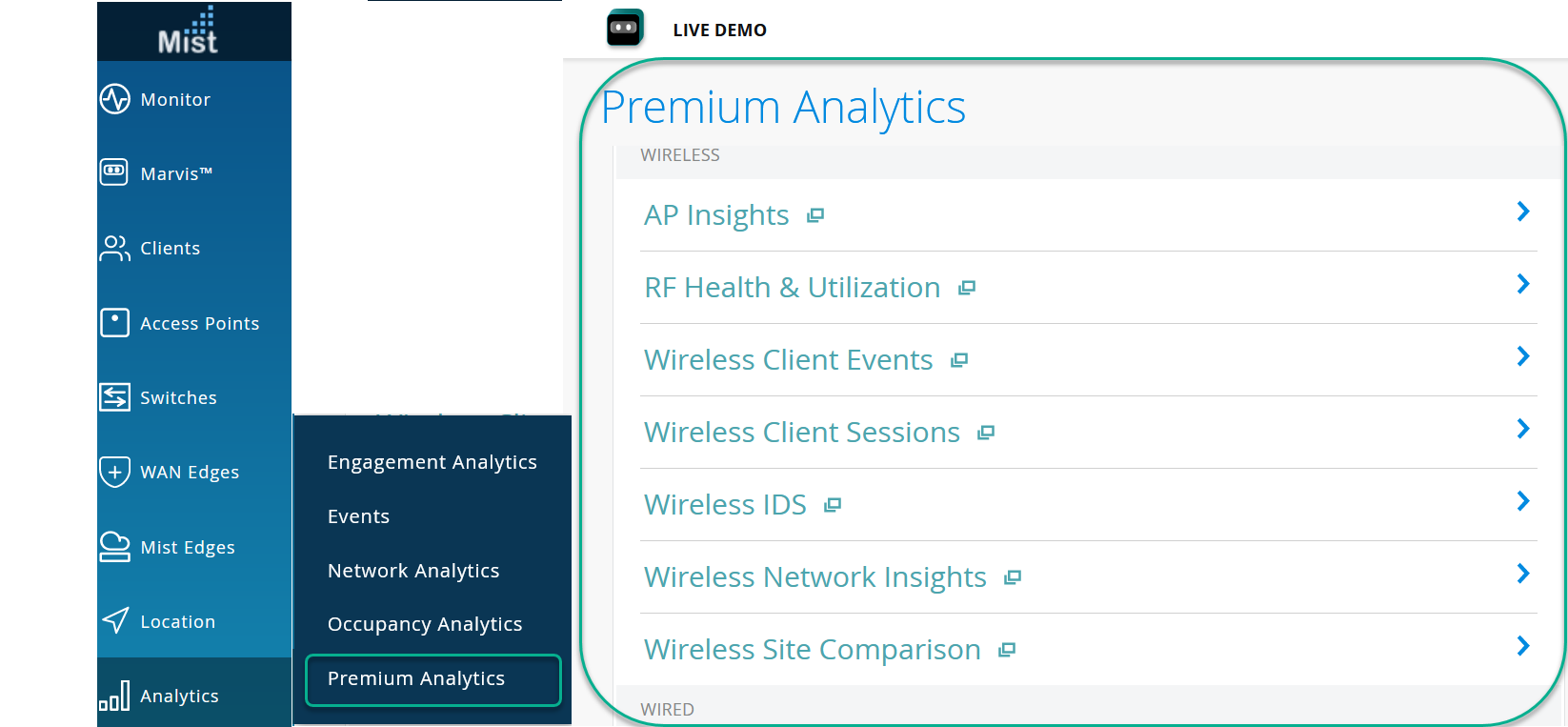 AP
Aparecerá la página IDS para redes inalámbricas .
AP
Aparecerá la página IDS para redes inalámbricas .
Mosaicos de IDS para redes inalámbricas
- Amenazas por geografía
- Amenazas por tipo y tendencia
- AP no autorizados
- AP vecinos
- AP aprobados
- Alarmas de seguridad y tendencia
- Detalles de las alarmas de seguridad
Amenazas por geografía
El mosaico Amenazas por ubicación geográfica muestra el volumen de uso de tráfico por parte de los AP durante la duración seleccionada.
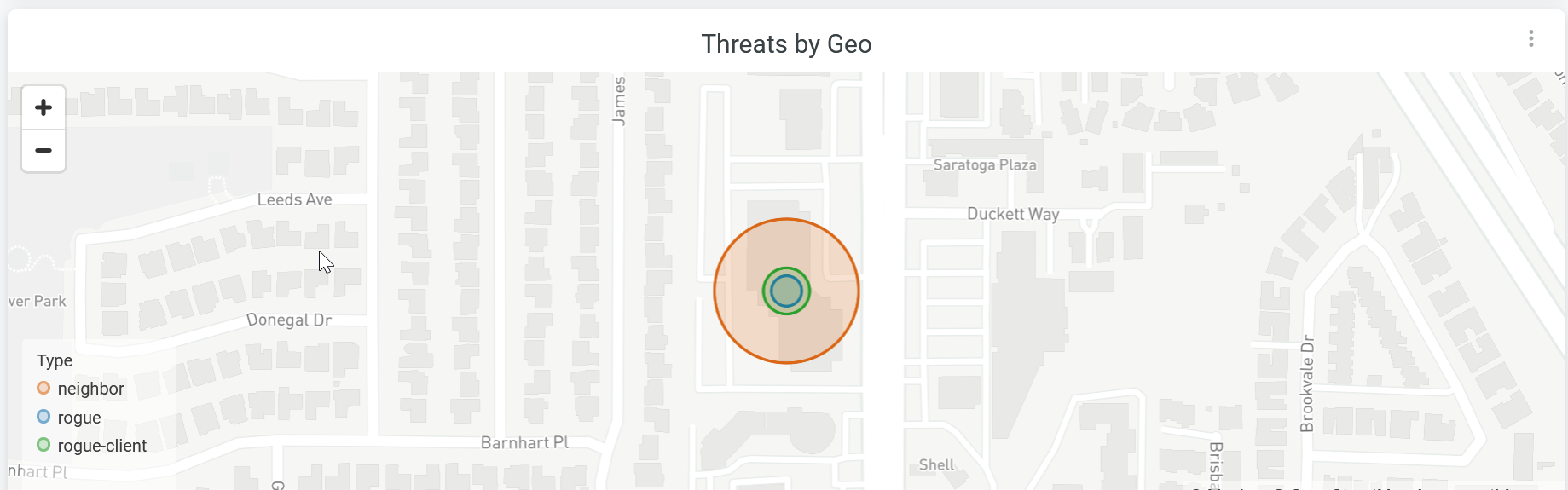
Puede ver el sitio identificado con amenazas en un mapa. Pase el cursor sobre el mapa para ver la ubicación del sitio, el tipo de dispositivo (vecino, pícaro o cliente no autorizado) y el recuento de dispositivos. Haga doble clic en el mapa para acercarlo: verá una vista detallada del mapa. Haga clic en el área resaltada del mapa para abrir una nueva ventana. En la ventana se muestra la lista de detalles del dispositivo. Haga clic en Descargar para descargar la información.
Amenazas por tipo y tendencia
El mosaico muestra la distribución de tipos de dispositivos anómalos o amenazantes y las tendencias de conexión durante la duración seleccionada.
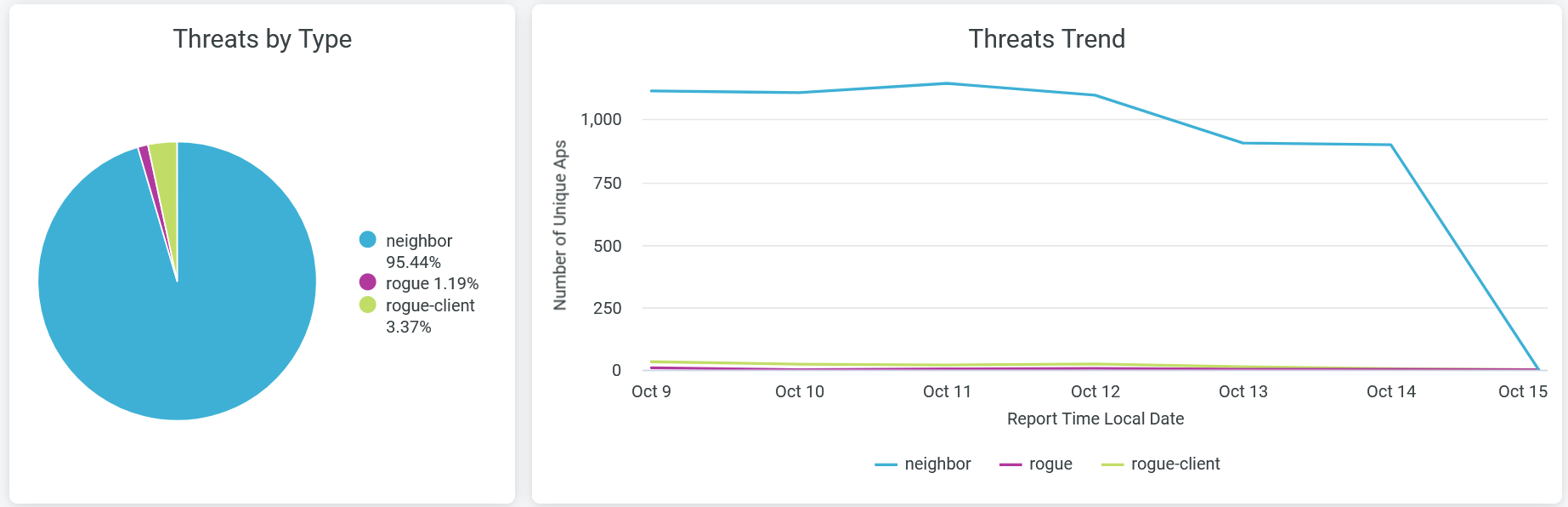
Puede ver los siguientes detalles:
- Amenazas por tipo: vea el porcentaje de cada tipo de AP anómalo o de amenaza. Puede ver el porcentaje de tipo de dispositivo mediante la leyenda situada junto al gráfico. Para ocultar los datos de un tipo de amenaza y ver los datos solo de los restantes, haga clic en el tipo de amenaza en la leyenda siguiente.
- Tendencia de amenazas: vea la presencia de tipos totales de dispositivos de amenazas durante un período de tiempo. Coloque el cursor en un gráfico de líneas, que representa un dispositivo de tipo de amenaza, para ver el número exacto de dispositivos únicos que pertenecen a esa categoría. Para ocultar datos sobre un tipo de amenaza del gráfico y ver solo datos sobre los restantes, haga clic en el tipo de amenaza en la leyenda siguiente.
Pase el cursor sobre el gráfico para ver la cantidad de dispositivos anómalos o amenazantes en un momento dado.
AP no autorizados
El mosaico muestra los detalles de los AP no autorizados presentes en la duración seleccionada.

Puede ver los siguientes detalles en el icono:
- SSID: SSID al que está conectado un AP no autorizado.
- Nombre de AP: nombre del AP.
- BSSID: identificación básica del conjunto de servicios (BSSID)
- Tipo: tipo de AP; AP o cliente no autorizado.
- Canal: número de canal al que está conectado el AP no autorizado.
- RSSI: indicador de intensidad de señal recibida (RSSI) del AP no autorizado.
- Hora del informe: marca de tiempo del informe.
- Primera observación: hora en que se detecta por primera vez el AP no autorizado.
- Última observación: hora en que se vio por última vez el AP falso.
- Nombre del sitio: nombre del sitio donde está conectado un AP no autorizado.
AP vecinos
El mosaico muestra los detalles de los AP vecinos presentes en la duración seleccionada.
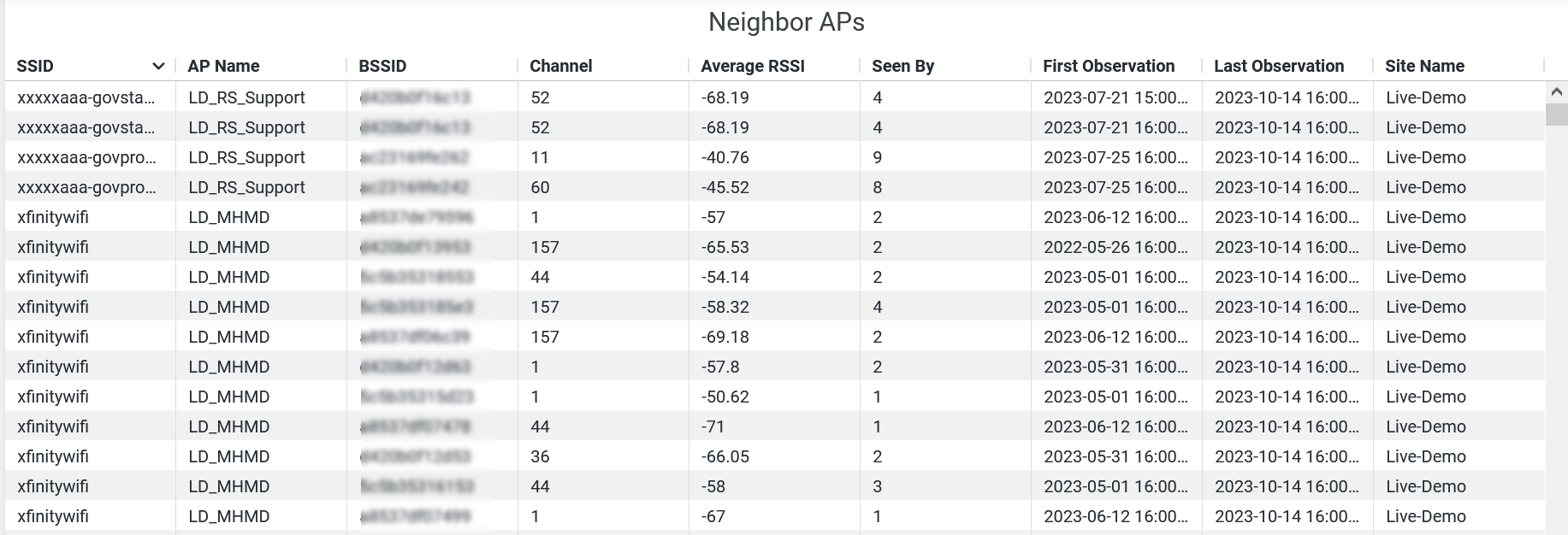
Puede ver los siguientes detalles en el icono:
- SSID: SSID al que está conectado un AP vecino.
- Nombre de AP: nombre del AP.
- BSSID: identificación básica del conjunto de servicios (BSSID) del AP.
- Canal: número de canal al que está conectado el AP vecino.
- RSSI promedio: indicador de intensidad de señal recibida (RSSI) promedio del AP no autorizado.
- Visto por: número de veces que se vio ese AP en las proximidades de su red.
- Primera observación: hora a la que se detecta por primera vez el AP vecino.
- Última observación: hora a la que se vio por última vez el AP vecino.
- Nombre del sitio: nombre del sitio en el que está conectado un AP vecino.
AP aprobados
El mosaico muestra los detalles de los AP aprobados presentes en la duración seleccionada.
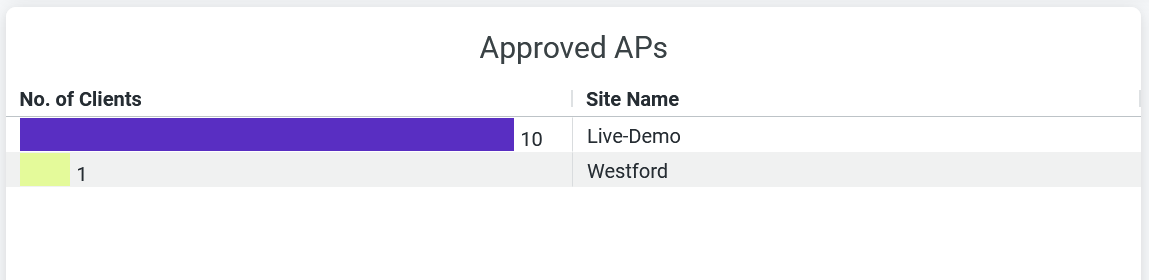
Puede ver la cantidad de clientes conectados a los AP aprobados y el sitio en el que están presentes. Haga clic en el gráfico para abrir una nueva ventana con detalles adicionales. Aquí puede ver los detalles, como los nombres de los dispositivos del cliente, el SSID de WLAN y el nombre de AP.
Alarmas de seguridad y tendencia
El mosaico muestra la distribución de alarmas de seguridad y las tendencias de alarmas para los eventos.
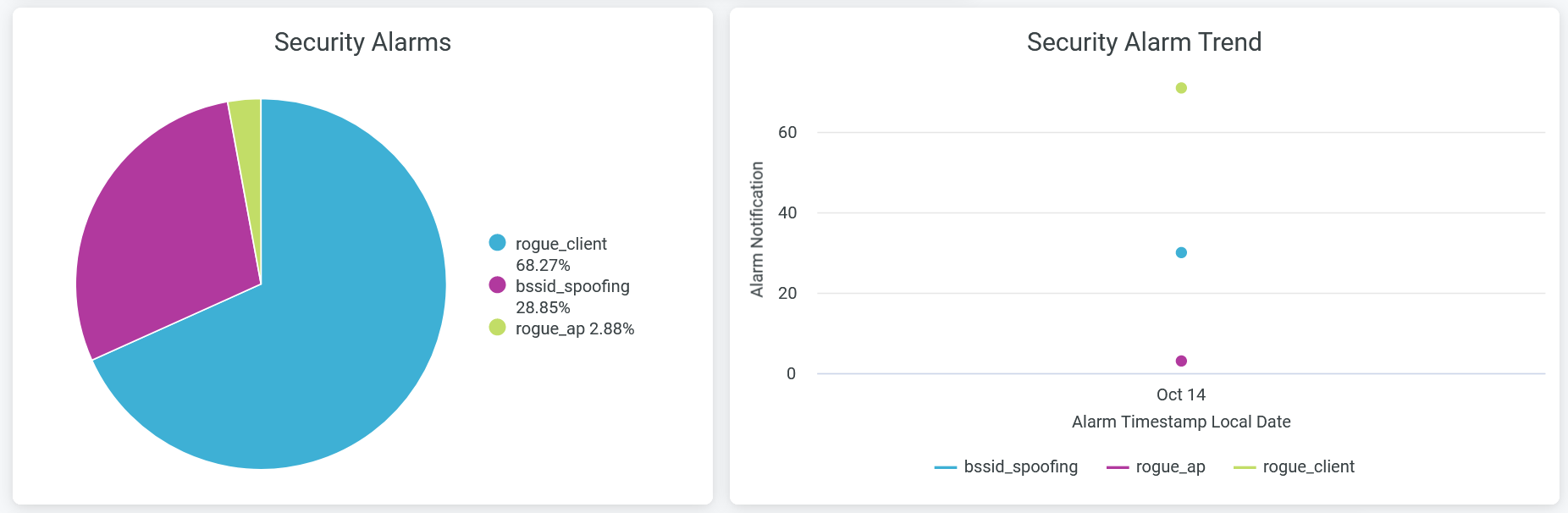
Puede ver los siguientes detalles:
- Alarmas de seguridad: vea el porcentaje de notificación de alarmas para el tipo de amenaza. Puede ver el porcentaje de notificaciones de tipos de amenazas mediante la leyenda situada junto al gráfico. Para ocultar los datos de un tipo de amenaza y ver los datos solo de los restantes, haga clic en el tipo de amenaza en la leyenda siguiente.
- Tendencia de amenazas: vea la tendencia de notificación de alarma durante un período de tiempo. Coloque el cursor en un gráfico de líneas, que representa una alarma de tipo de amenaza, para ver la cantidad exacta de alarmas generadas en esa categoría. Para ocultar datos sobre una notificación de tipo de amenaza del gráfico y ver solo datos sobre las restantes, haga clic en el tipo de amenaza en la leyenda a continuación.
Detalles de las alarmas de seguridad
El mosaico muestra los detalles de las notificaciones de alarma para el período seleccionado.
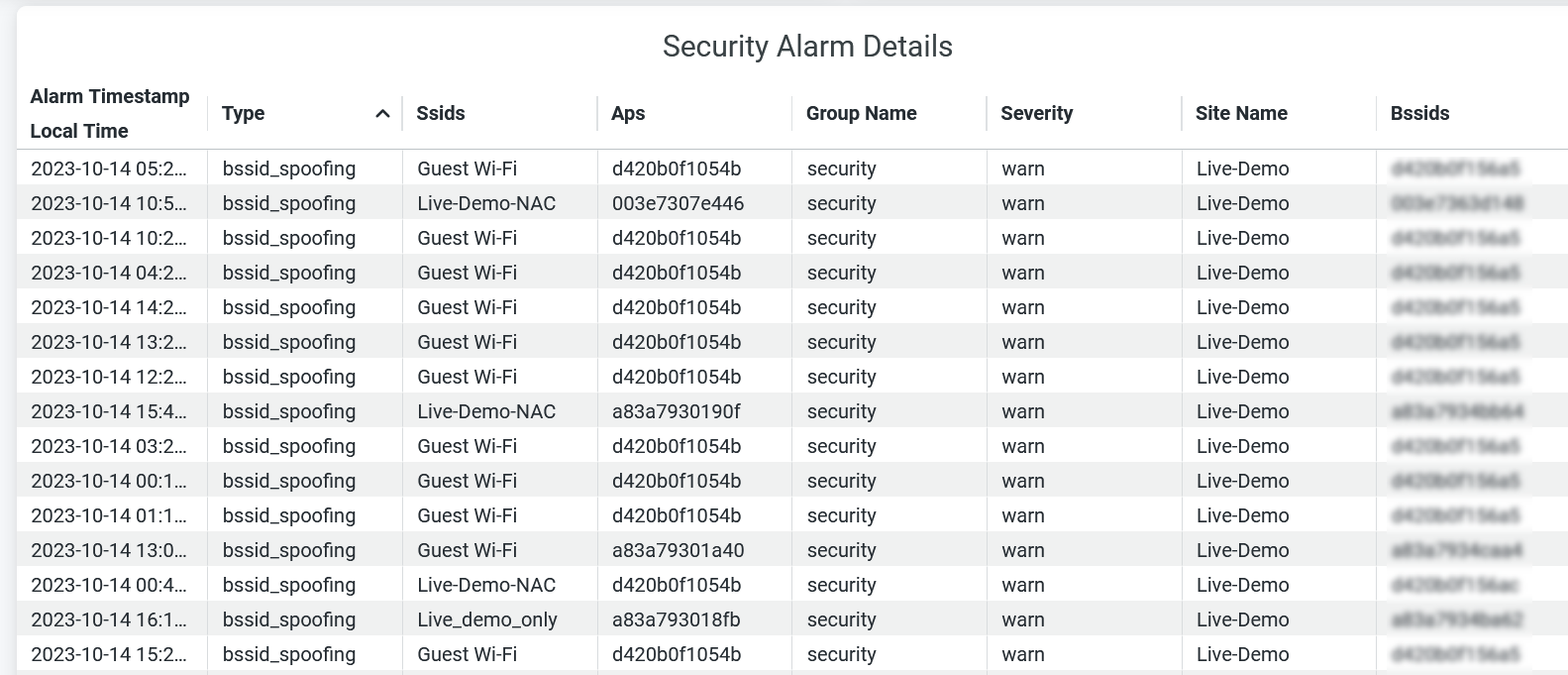 de las alarmas de seguridad
Puede ver los siguientes detalles en el icono:
- Marca de hora de la alarma: hora local en la que se generó el informe.
- Tipo: tipo de amenaza para la que se generó la notificación de alarma.
- SSID: SSID al que está conectado un dispositivo de amenaza.
- APs: nombre del AP.
- Nombre del grupo: tipo de alerta.
- Gravedad: tipo de gravedad del evento (crítico, informativo, de advertencia)
- BSSID: identificación básica del conjunto de servicios (BSSID) del AP.
- Nombre del sitio: nombre del sitio en el que está conectado un AP vecino.