
이 페이지의 내용
무선 클라이언트 이벤트
개별 클라이언트 디바이스에 대한 모든 이벤트를 봅니다. 예를 들어 연결 및 인증 상태를 봅니다.
기능 및 이점
-
문제를 쉽게 식별하고 근본 원인 분석을 수행할 수 있는 무선 클라이언트 이벤트에 대한 통합 보기를 제공합니다.
- 조직 전반의 클라이언트 장애 분석을 통해 최종 사용자 연결 문제가 클라이언트 구성 오류, 네트워크 인프라 및 서비스 문제 또는 인증 정책 구성 문제로 인해 발생하는지 쉽게 식별할 수 있습니다.
시작하기 전에
- 대시보드에서 사용할 수 있는 옵션을 숙지하십시오. 그림 3을 참조하십시오.
-
무선 구성에 대한 자세한 내용은 주니퍼 Mist 무선 구성 가이드 를 참조하십시오.
-
Juniper Mist Premium Analytics 대시보드를 사용하려면 라이선스가 필요합니다. Mist Premium Analytics 평가판 라이선스를 참조하십시오.
무선 클라이언트 이벤트 대시보드 액세스
AP 인사이트 대시보드에 액세스하려면 다음을 수행합니다.
- Premium Analytics 페이지에서 무선 클라이언트 이벤트를 클릭합니다.
그림 1: 무선 클라이언트 이벤트
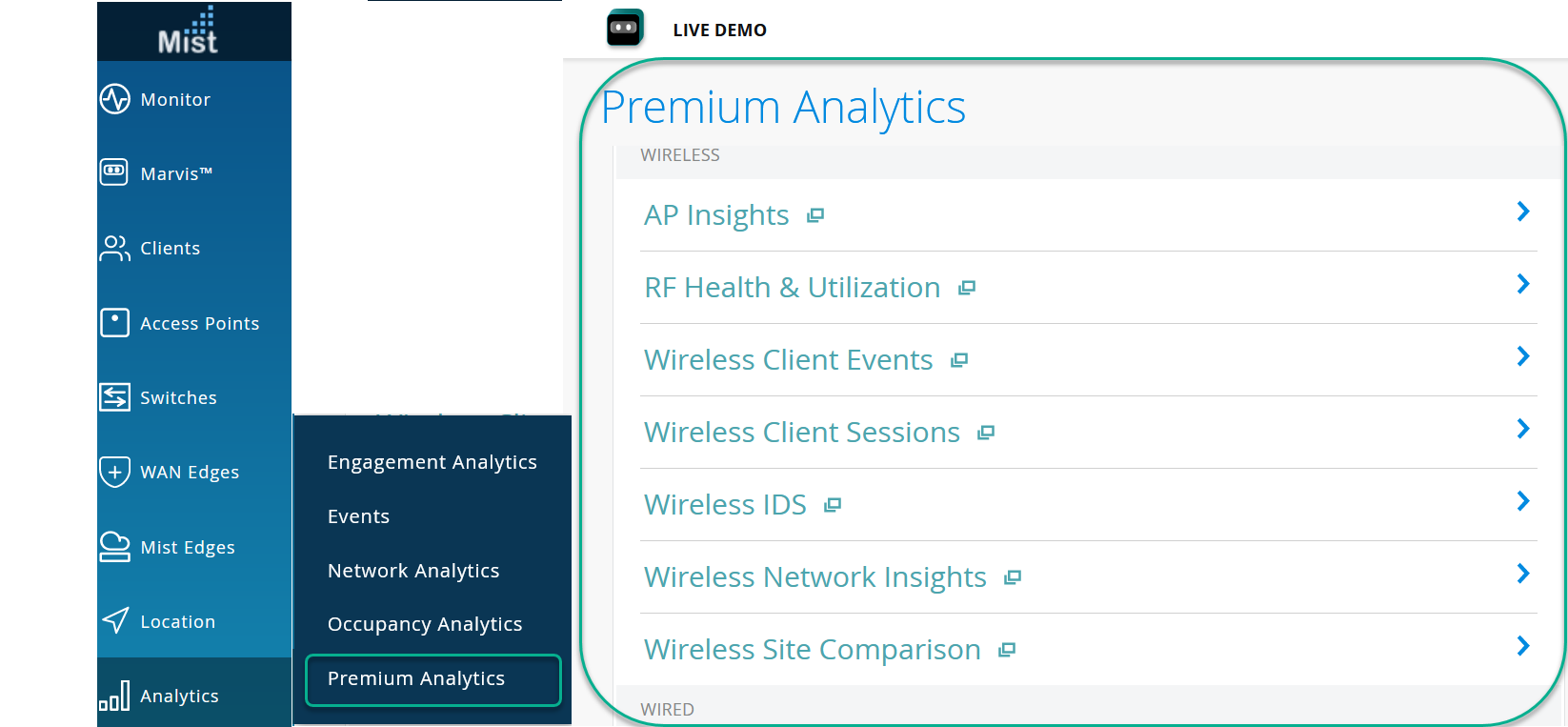 Wireless Client Events(무선 클라이언트 이벤트) 페이지가 나타납니다.
무선 클라이언트 이벤트 타일
이벤트 타임라인
이벤트 타임라인 타일에는 선택한 기간 동안의 무선 클라이언트 이벤트가 표시됩니다.
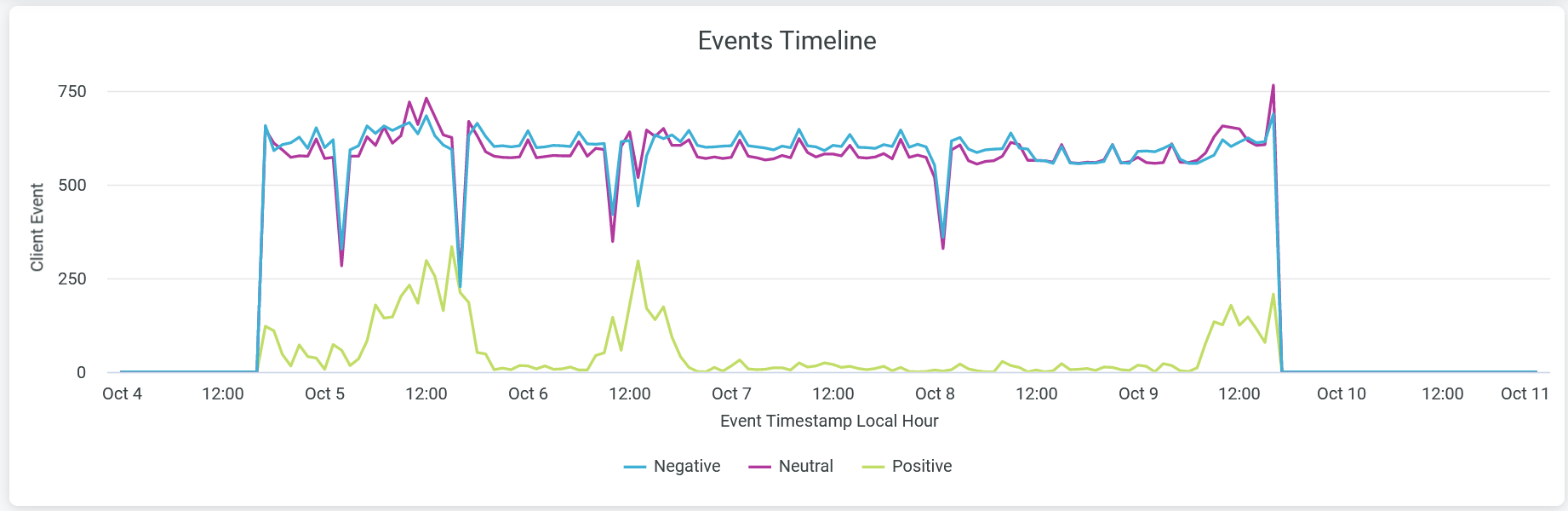
주니퍼 Mist는 이벤트를 긍정적, 부정적 또는 중립으로 분류하고 개별 이벤트를 차트에 별도의 선으로 표시합니다.
선 그래프의 한 지점에 커서를 놓으면 선택한 범주의 정확한 이벤트 수를 볼 수 있습니다.
차트에서 이벤트 범주에 대한 데이터를 숨기고 나머지 범주만 보려면 아래 범례에서 범주 이름을 클릭합니다.
사이트, SSID, AP에 걸친 장애 이벤트 분포
타일에는 각 사이트, SSID 또는 AP의 네트워크 전체의 장애가 표시됩니다.
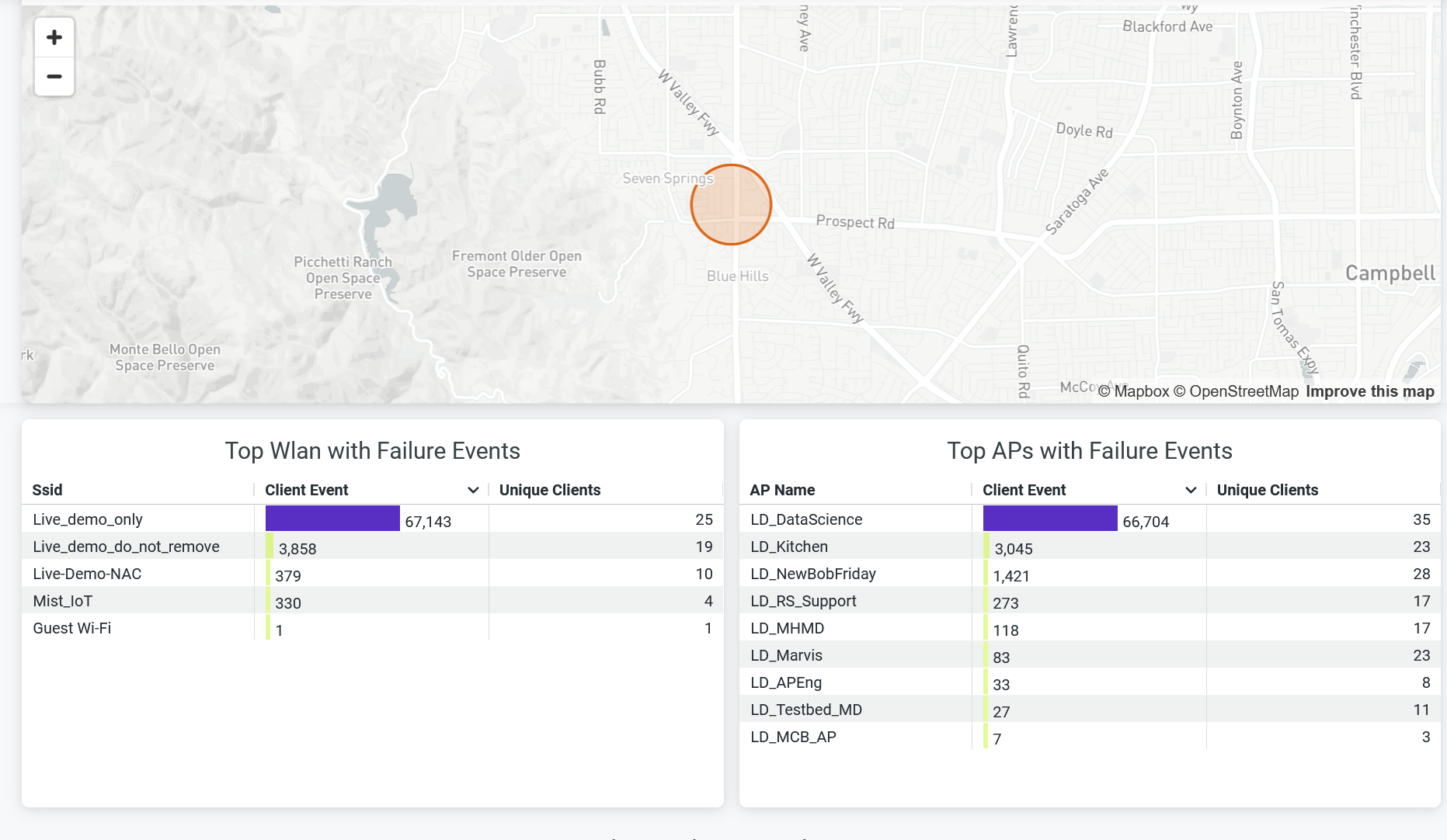 에 걸친 장애 이벤트 분포
섹션에서 다음 세부 정보를 볼 수 있습니다.
- 실패 이벤트가 있는 사이트 - 맵에서 실패 이벤트가 있는 사이트를 봅니다. 맵 위로 마우스를 가져가면 사이트 이름, 클라이언트 수, 클라이언트 이벤트 수를 확인할 수 있습니다. 맵을 두 번 클릭하여 확대하면 맵의 상세 뷰가 표시됩니다. 맵에서 강조 표시된 영역을 클릭하여 새 창을 엽니다. 창에는 사이트의 클라이언트 디바이스 이름 및 클라이언트 실패 이벤트 목록이 표시됩니다. 다운로드 를 클릭하여 정보를 다운로드합니다.
- 실패 이벤트가 있는 상위 WLAN—실패 클라이언트 이벤트 수에 따라 순위가 매겨진 SSID를 봅니다. 테이블에서 고유한 클라이언트 이벤트를 볼 수도 있습니다.
- Top APs with Failure Events—실패 클라이언트 이벤트 수에 따라 순위가 매겨진 AP를 봅니다. 테이블에서 고유한 클라이언트 이벤트를 볼 수도 있습니다.
클라이언트 장애 배포
타일에는 실패 이유별로 분류된 클라이언트 실패 이벤트 분포가 표시됩니다.
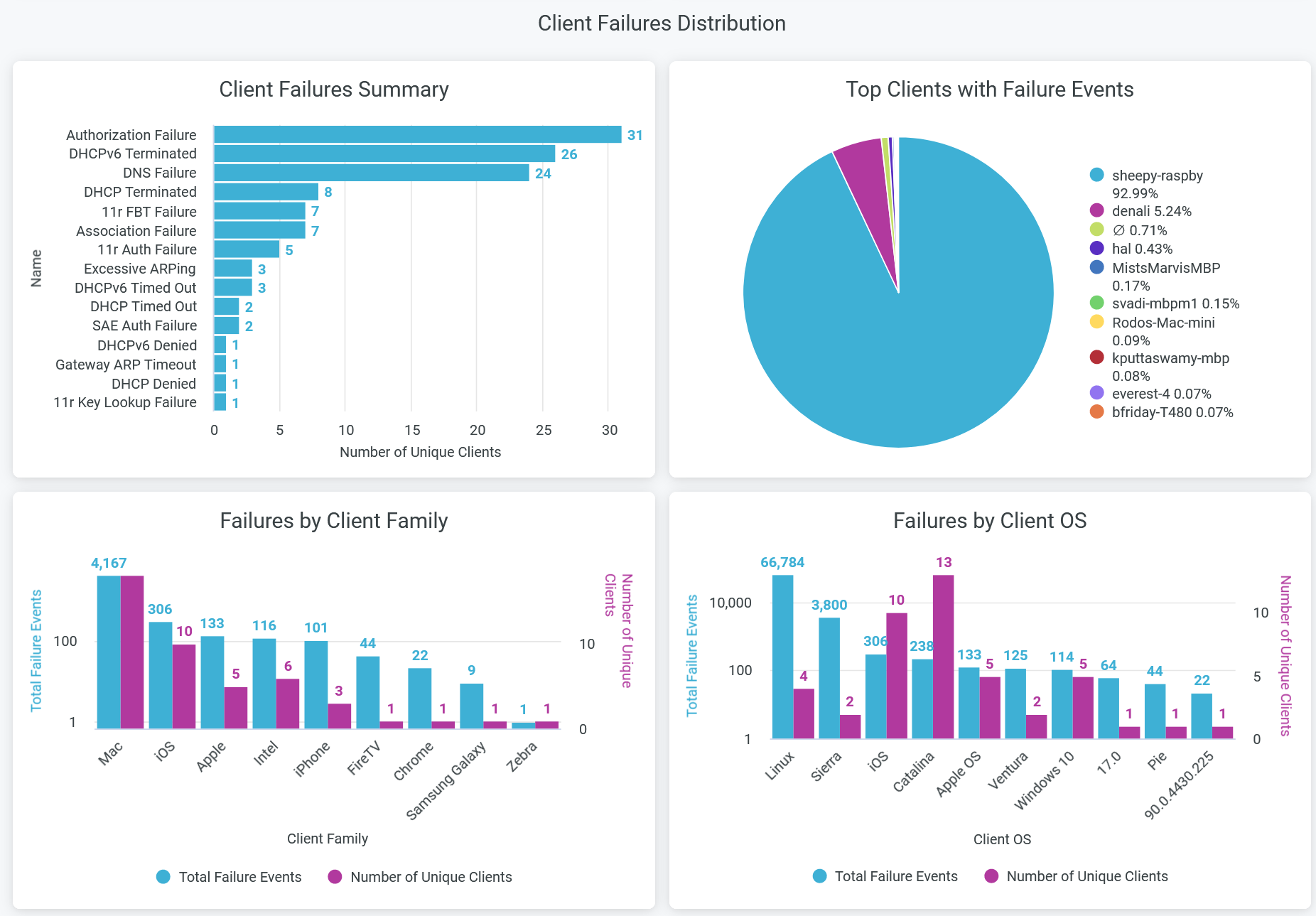
타일에서 다음 세부 정보를 볼 수 있습니다.
- 클라이언트 장애 요약 - 클라이언트 장애 이벤트의 이유를 가로 막대 차트로 봅니다. 여기에서 각 실패 이유의 수와 실패 이벤트가 있는 고유 클라이언트 수를 볼 수 있습니다.
- 실패 이벤트가 있는 상위 클라이언트 - 실패 이벤트 수가 가장 많은 상위 10개 클라이언트를 봅니다. 차트는 각 클라이언트와 관련된 장애 이벤트의 비율을 나타냅니다.
- 클라이언트 제품군별 장애—클라이언트 디바이스 유형별 총 장애 이벤트를 봅니다. 차트는 각 디바이스 유형에 대한 이벤트 실패 수와 고유 클라이언트 수를 보여줍니다. 차트를 클릭하면 새 창이 열리고 디바이스별 클라이언트 디바이스 이름과 장애 이벤트를 볼 수 있습니다.
- 클라이언트 OS별 장애—클라이언트 디바이스 운영 체제별 총 장애 이벤트를 봅니다. 차트에는 각 운영 체제 유형에 대한 이벤트 실패 수와 고유 클라이언트 수가 표시됩니다. 차트를 클릭하면 새 창이 열리고 운영 체제별 클라이언트 디바이스 이름 및 오류 이벤트를 볼 수 있습니다.
이벤트 유형별 장애 분석
DHCP 이벤트
타일에는 DHCP(Dynamic Host Configuration Protocol) 서버로 인해 발생한 연결 전 및 연결 후 실패 이벤트의 수가 표시됩니다.
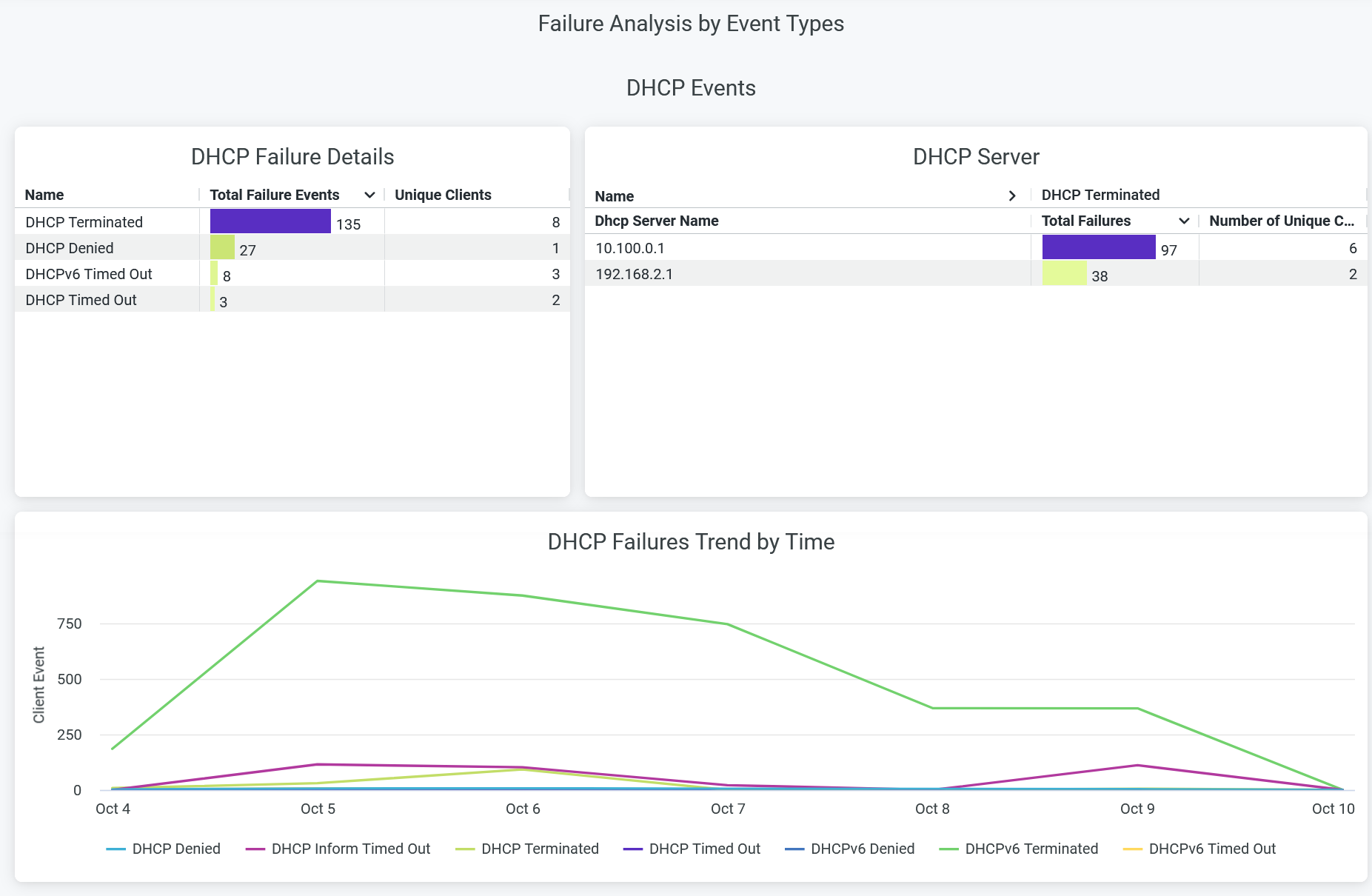
차트에서 다음 세부 정보를 볼 수 있습니다.
- DHCP 장애 세부 정보 - 해당 장애 인시던트 수와 함께 DHCP 장애 원인 목록. 차트에는 각 실패 원인과 연관된 고유한 클라이언트 디바이스의 목록도 표시됩니다.
- DHCP 서버 - 실패 이벤트의 수와 함께 실패 이벤트를 담당하는 DHCP 서버 목록입니다. 차트에는 각 DHCP 서버와 연관된 고유한 클라이언트 디바이스의 목록도 표시됩니다.
- DHCP 장애 시간별 추세—장애 이벤트 이유에 따라 분류된 DHCP 장애 추세입니다. 선 그래프의 한 점에 커서를 놓으면 선택한 원인의 정확한 고장 이벤트 수를 확인할 수 있습니다. 차트에서 DHCP 실패 이유에 대한 정보를 숨기고 나머지 이유에 대한 정보만 보려면 범례에서 이유를 클릭합니다.
DNS 이벤트
타일에는 DNS(도메인 이름 시스템) 서버로 인해 발생한 연결 전 실패 이벤트의 수가 표시됩니다.
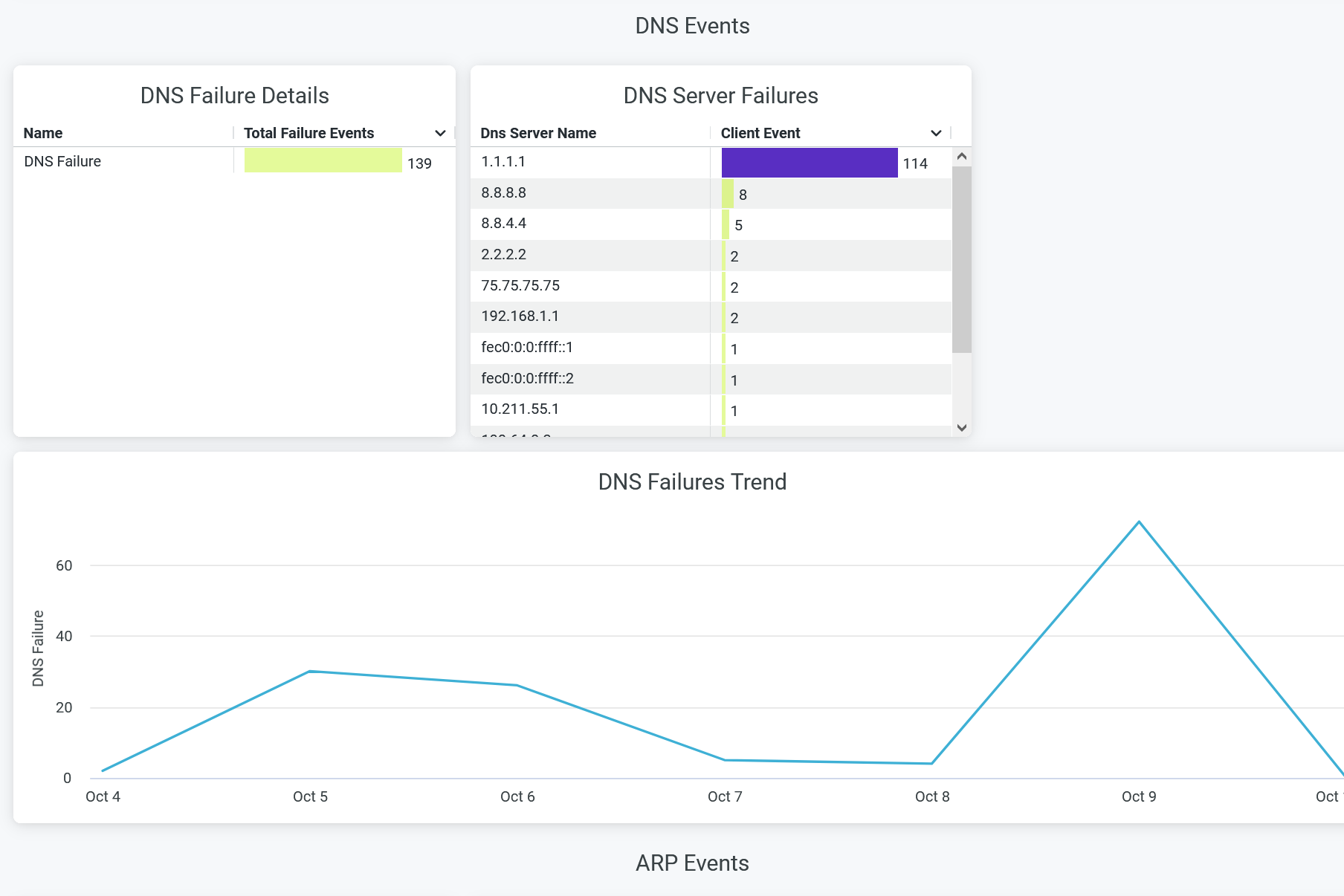
차트에서 다음 세부 정보를 볼 수 있습니다.
- DNS 실패 세부 정보 - DNS 실패 이벤트 수입니다. 차트를 클릭하면 새 창이 열리고 각 디바이스에 대한 DNS 실패 이벤트 수와 함께 고유한 클라이언트 디바이스 목록이 표시됩니다.
- DNS 서버 실패 - 실패 이벤트의 수와 함께 실패 이벤트를 담당하는 DNS 서버의 목록입니다. 차트에서 서버를 선택하고 클릭하여 새 창을 열면 각 디바이스에 대한 DNS 오류 이벤트 수와 함께 고유한 클라이언트 디바이스 목록이 표시됩니다.
- DNS 실패 추세 - 선택한 기간 동안의 DNS 실패 추세입니다. 선 그래프의 한 점에 커서를 놓으면 장애 이벤트의 정확한 수를 확인할 수 있습니다.
ARP 이벤트
타일에는 ARP(Address Resolution Protocol) 실패 세부 정보가 표시됩니다.
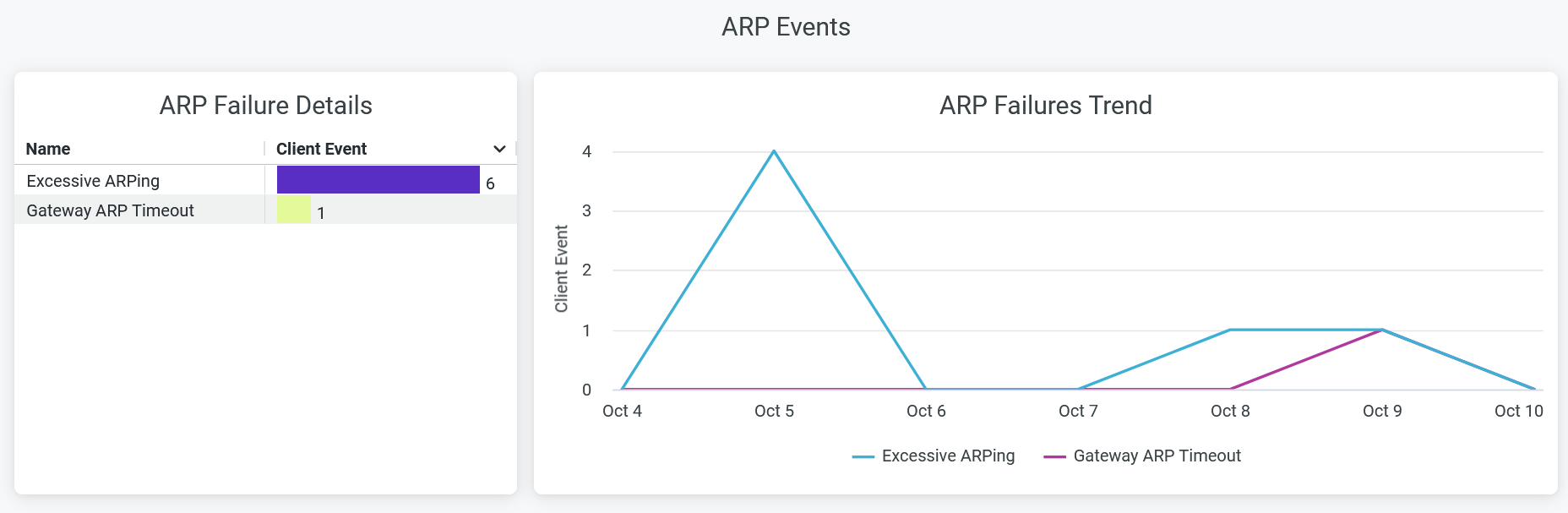
차트에서 다음 세부 정보를 볼 수 있습니다.
- ARP 실패 세부 정보 - 해당 실패 인시던트 수와 함께 ARP 실패 유형 목록. 차트를 클릭하면 새 창이 열리고 각 디바이스에 대한 ARP 실패 이벤트 수와 함께 고유한 클라이언트 디바이스 목록이 표시됩니다.
- ARP 실패 추세 - 실패 유형별로 분류된 ARP 실패 추세. 선 그래프의 한 점에 커서를 놓으면 선택한 유형에서 정확한 고장 이벤트 수를 확인할 수 있습니다. 차트에서 ARP 실패 유형에 대한 정보를 숨기고 나머지 유형에 대한 정보만 보려면 범례에서 유형을 클릭합니다.
로밍 이벤트
타일에는 클라이언트 디바이스가 두 액세스 포인트 사이를 로밍하는 동안 발생하는 장애 이벤트의 수가 표시됩니다
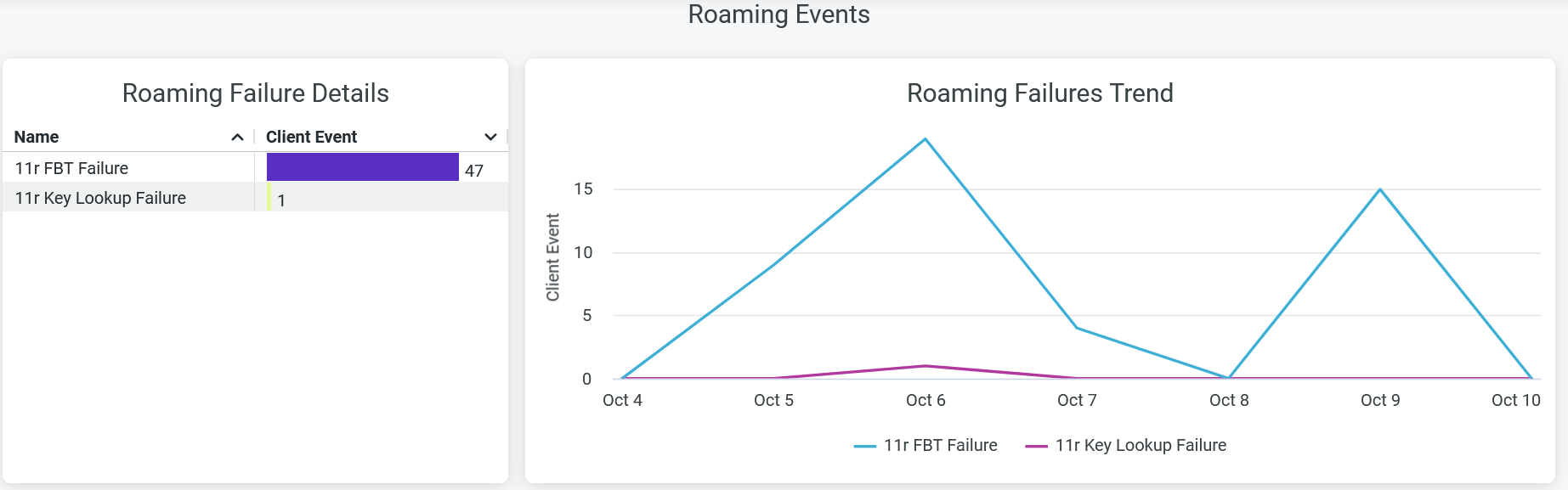
차트에서 다음 세부 정보를 볼 수 있습니다.
- 로밍 실패 세부 정보 - 해당 실패 인시던트 수와 함께 ARP 실패 유형 목록. 차트를 클릭하면 새 창이 열리고 각 디바이스에 대한 ARP 실패 이벤트 수와 함께 고유한 클라이언트 디바이스 목록이 표시됩니다.
- Roaming Failures Trend—실패 유형별로 분류된 로밍 실패 추세입니다. 선 그래프의 한 점에 커서를 놓으면 선택한 유형에서 정확한 고장 이벤트 수를 확인할 수 있습니다. 차트에서 로밍 실패 유형에 대한 정보를 숨기고 나머지 유형에 대한 정보만 보려면 범례에서 유형을 클릭합니다.
인증 이벤트
타일에는 권한 부여 프로세스 중에 발생한 실패 이벤트 수가 표시됩니다.
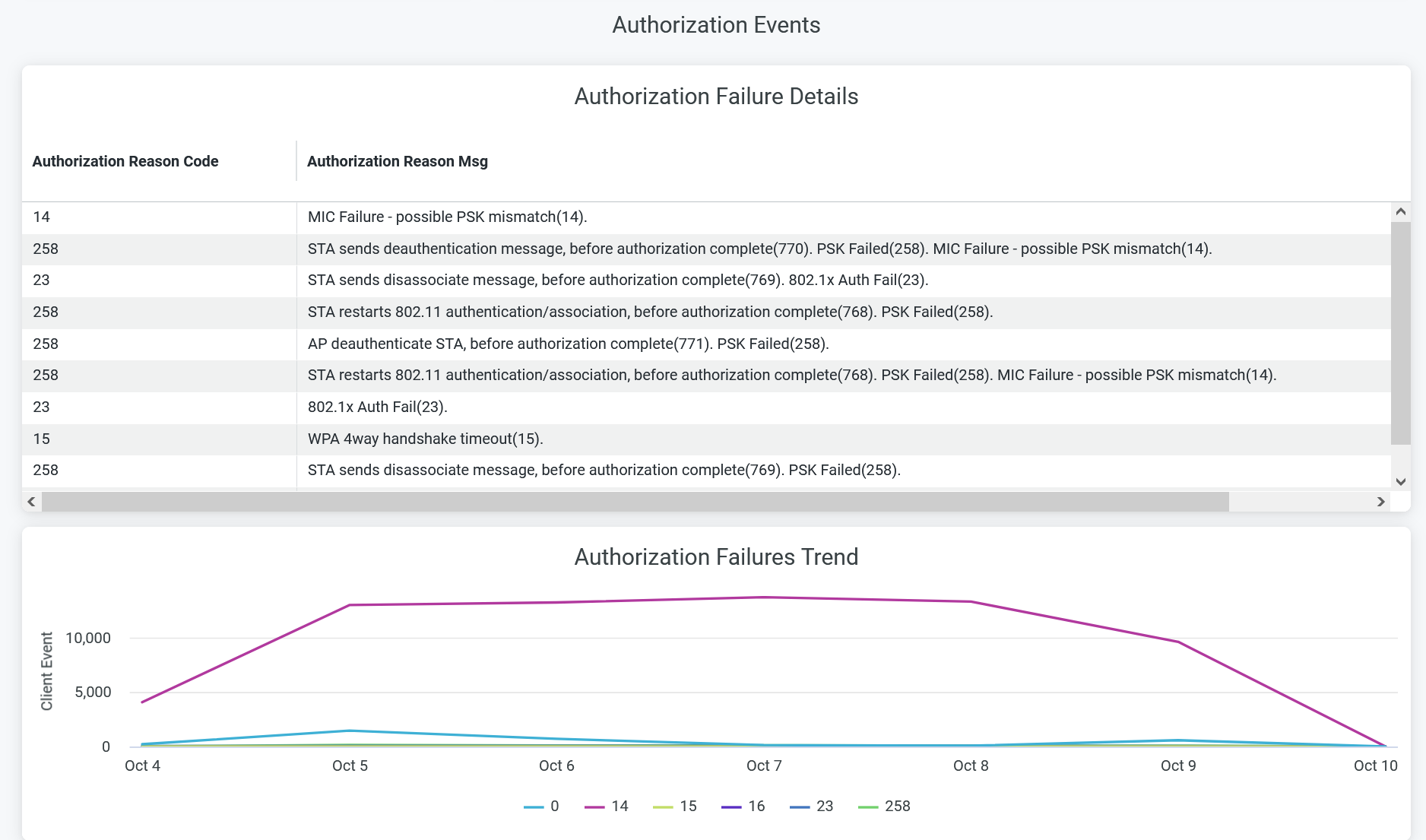
차트에서 다음 세부 정보를 볼 수 있습니다.
- Authorization Failure Details—권한 부여 실패 이유 코드 목록, 해당 실패 인시던트 수를 포함하는 권한 부여 이유 메시지. 차트를 클릭하면 새 창이 열리고 각 디바이스에 대한 고장 이벤트 수와 함께 고유한 클라이언트 디바이스 목록이 표시됩니다.
- Authorization Failures Trend—실패 이유 코드별로 분류된 인증 실패 추세입니다. 선 그래프의 한 점에 커서를 놓으면 선택한 코드에서 정확한 고장 이벤트 수를 확인할 수 있습니다. 차트에서 실패 코드에 대한 정보를 숨기고 나머지 코드에 대한 정보만 보려면 범례에서 실패 코드를 클릭합니다.
협회 이벤트
타일에는 연결 프로세스 중에 발생하는 실패 이벤트 수가 표시됩니다.
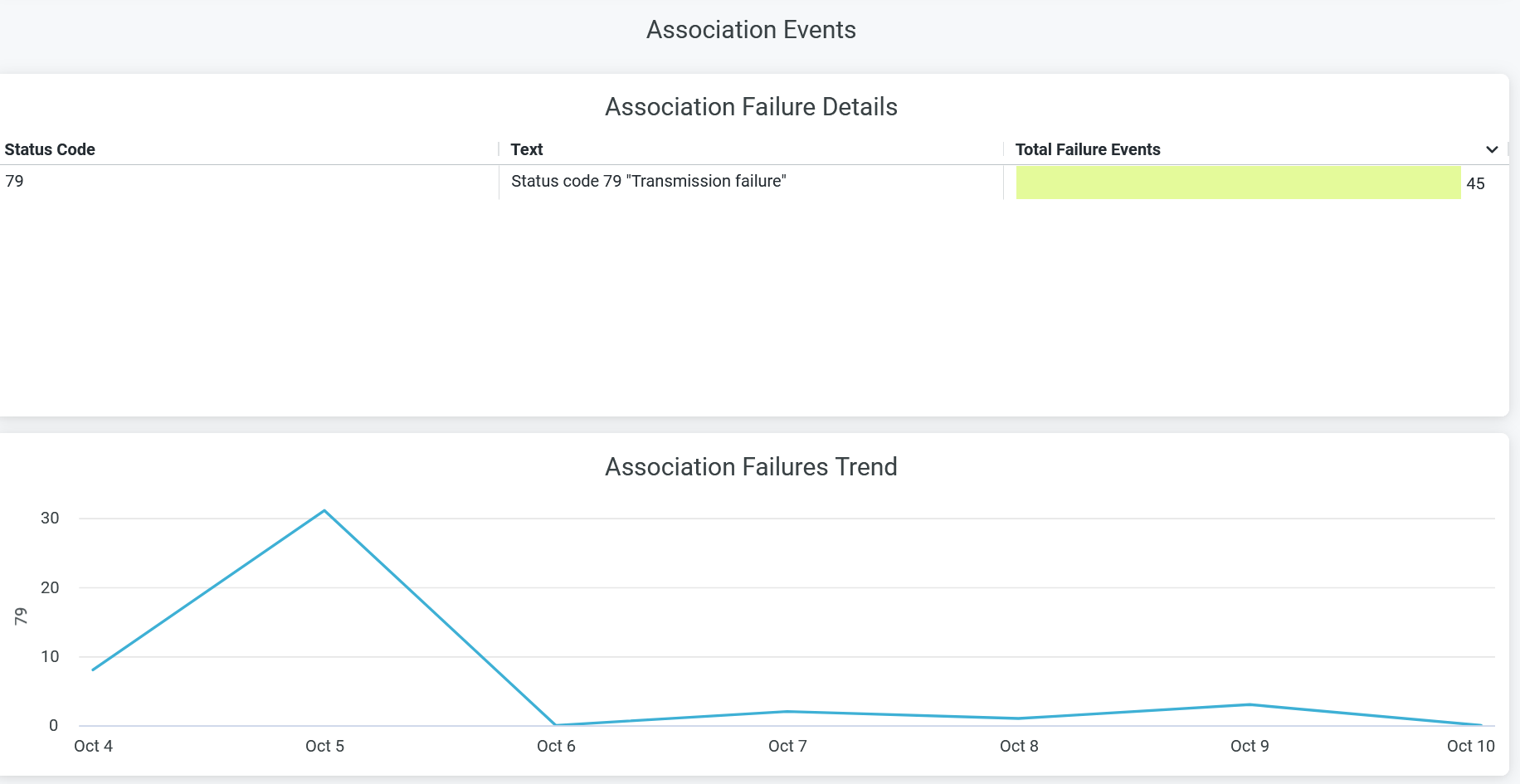
차트에서 다음 세부 정보를 볼 수 있습니다.
- 연결 실패 세부 정보 - 인증 상태 코드 목록, 해당 실패 인시던트 수가 포함된 텍스트 메시지. 차트를 클릭하면 새 창이 열리고 각 디바이스에 대한 고장 이벤트 수와 함께 고유한 클라이언트 디바이스 목록이 표시됩니다.
- 연결 실패 추세 - 일정 기간 동안의 연결 실패 추세입니다. 선 그래프의 한 점에 커서를 놓으면 선택한 코드에서 정확한 고장 이벤트 수를 확인할 수 있습니다. 차트에서 실패 코드에 대한 정보를 숨기고 나머지 코드에 대한 정보만 보려면 범례에서 실패 코드를 클릭합니다.
클라이언트 이벤트 - 원시 데이터
타일에는 실패 이유 및 코드와 함께 모든 실패 이벤트의 요약이 표시됩니다.
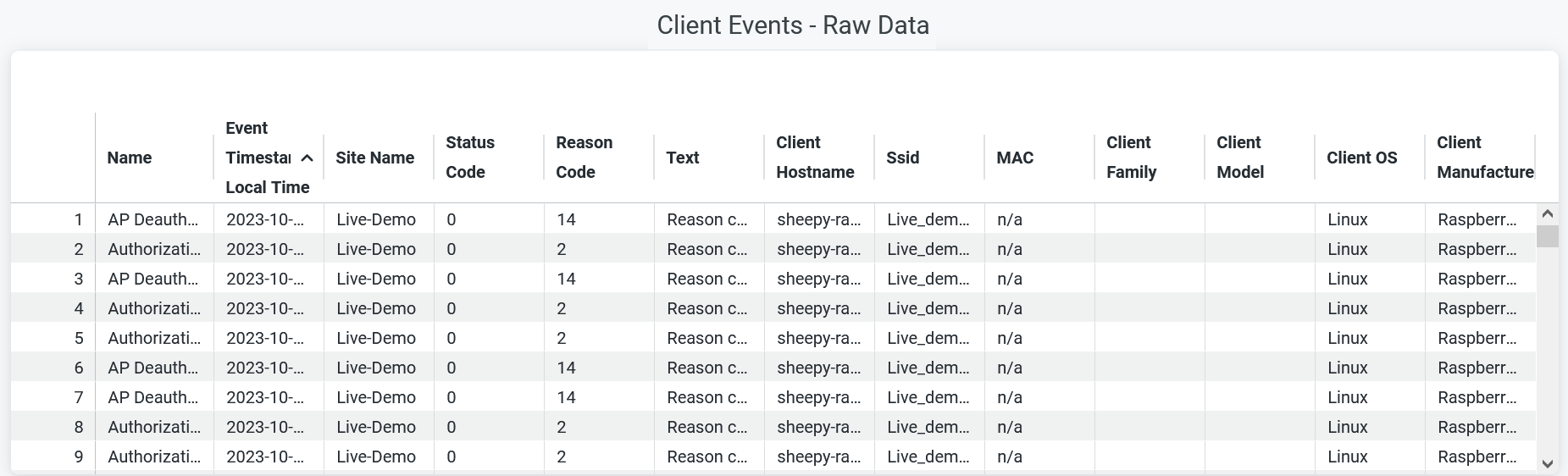
다음 세부 정보를 볼 수 있습니다.
- 이름 - 실패 이벤트의 이유입니다.
- 사이트 이름 - 장애가 발생한 사이트의 이름입니다.
- 상태 코드 - 실패 이벤트와 관련된 상태 코드입니다.
- Reason code—실패 이벤트와 연관된 이유 코드입니다.
- 텍스트 - 실패 이벤트와 관련된 메시지입니다.
- Client Hostname—클라이언트의 호스트 이름입니다.
- SSID—클라이언트 디바이스가 연결된 SSID입니다.
- MAC—클라이언트 디바이스의 MAC 주소입니다.
- 클라이언트 패밀리 - 클라이언트 디바이스 유형입니다.
- 클라이언트 모델 - 클라이언트 디바이스의 모델입니다.
- 클라이언트 OS - 클라이언트 디바이스에서 실행되는 운영 체제입니다.
- 클라이언트 제조업체—클라이언트 디바이스의 제조업체입니다.