
近接追跡と占有コンプライアンス
ネットワークに接触する無線クライアントデバイスを直接、または隣接するAPへの接続を通じて追跡し、近接トレーシングを実行します。
無線クライアントデバイスが接触したときに、直接または隣接するAPへの接続を介して追跡し、位置追跡を実行することができます。
顔立ち
-
- 訪問者数、ユーザーの経過、および近接トレーシングに関する包括的なインサイトを提供します。分析情報を使用して、ユーザーの行動を分析し、顧客エンゲージメントを向上させ、ワークスペースの使用を最適化できます。
- 近接追跡とコンプライアンス レポートを提供します。これらのレポートを使用して、ネットワークが所定の容量使用制限に従っているかどうかを分析できます。
始める前に
-
位置情報サービスのサイトとフロア プランの設定方法については 、Juniper Mist 屋内位置情報サービス: ガイド を参照してください。
- ゾーン占有設定の詳細については、「 サイトの占有分析の設定 」を参照してください。
-
サイトのエンゲージメント分析オプションを有効にする方法については、「 サイトのエンゲージメント滞留制限とスケジュールの設定 」を参照してください。
-
Juniper Mist™ Premium Analyticsのライセンス要件については 、Mist Premium Analyticsトライアルライセンス を参照してください。
- Juniper Mist Premium Analyticsダッシュボードのオプションについてご確認ください。 図 3 を参照してください。
アクセス近接追跡と占有コンプライアンス
近接追跡と占有コンプライアンスタイル
[Proximity Tracing and Occupancy Compliance (近接追跡と占有コンプライアンス)] ダッシュボードには、詳細なレベルで分析をグラフィカルに表現するさまざまなタイルが含まれています。
ダッシュボードの上部には、訪問したエリアや近接した連絡先など、レポートの概要を表示できます。
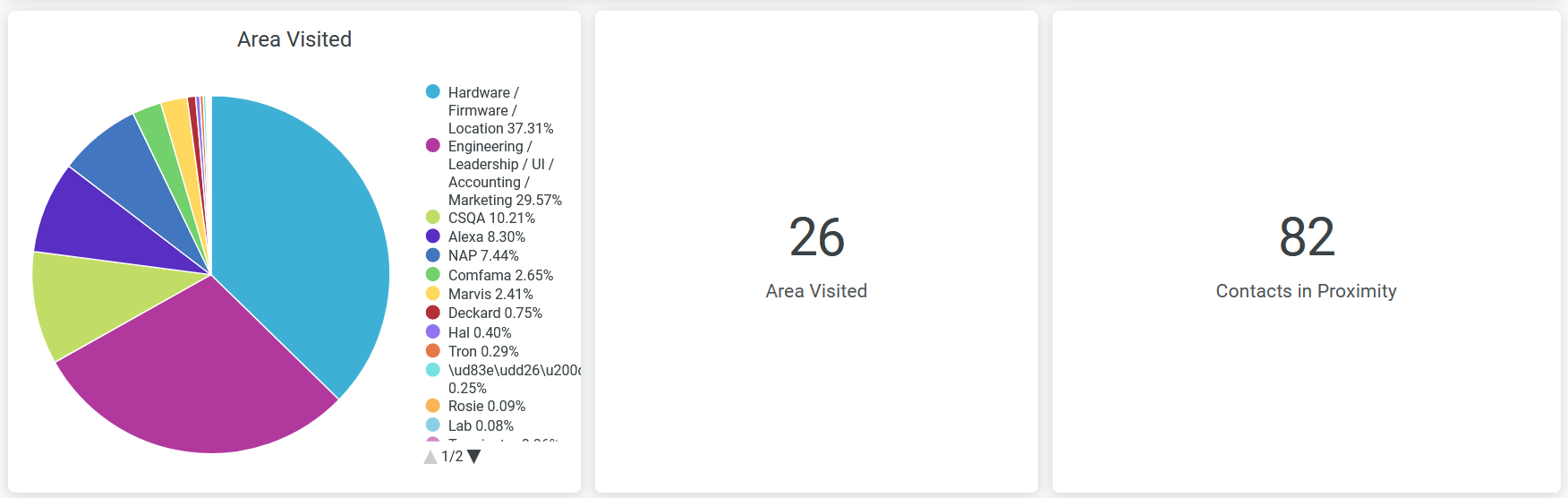
円グラフでは、さまざまなゾーンでの滞留時間の分布を表示できます。
円グラフのサイト内のゾーンを表す扇形にカーソルを置くと、そのゾーンでの訪問者の滞在時間(分単位)が表示されます。
さらに、グラフの横の凡例に、各ゾーンでの訪問者の分数の割合が表示されます。あるゾーンに関する情報をチャートから非表示にし、残りのゾーンの情報のみを表示するには、凡例でゾーン名をクリックします。
訪問者がいるエリアの数と、近接する訪問者の数を確認できます。
ユーザーの移行と滞留のインサイト
タイルには、各ゾーンの占有状態が時間単位で表示されます。

チャートにカーソルを合わせると、特定のゾーンの占有ステータスがタイムスタンプ付きのポップアップメッセージが表示されます。
近接トレーシング
AP と密接に接触しているデバイス(つまり、AP の近接ゾーン内のデバイス)のリストを表示できます。
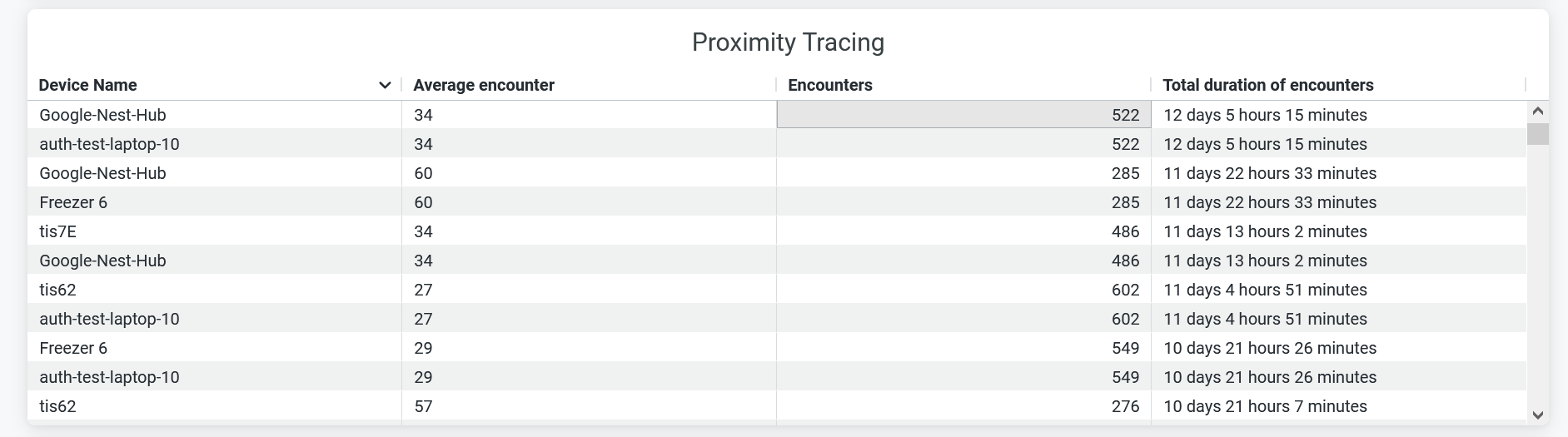
次の情報を表示できます。
- [デバイス名(Device Name)]:クライアントまたはユーザーデバイスの名前。
- [平均検出(Average Encounter)]:デバイスが近接ゾーン内にある平均回数。
- [遭遇(Encounter)]:デバイスが近接ゾーン内にある回数。
- [Duration of Encounter]:近接ゾーンにデバイスが存在する合計時間。
訪問エリア別の近接トレース
ゾーンのリストと、近接ゾーンにあるデバイスの詳細を表示できます。
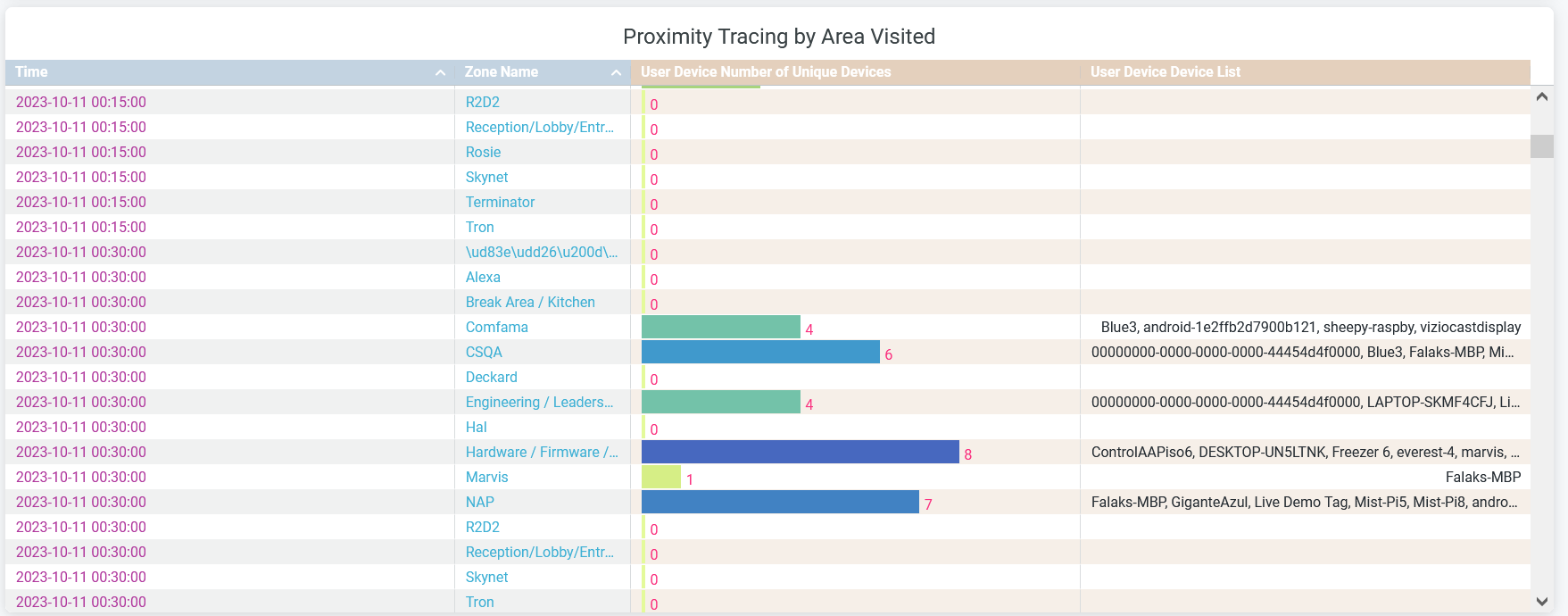 地域別の近接追跡
次の情報を表示できます。
- [時間(Time)]:レポートが生成された時刻。
- [ゾーン名(Zone Name)]:近接ゾーンの名前。
- Number of Unique Devices—近接ゾーンに存在する一意のデバイスの数。
- [ユーザーデバイスまたはデバイスリスト(User Device)] または [デバイスリスト(Device List)]:近接ゾーンに存在するデバイスの名前。
エリア別容量利用率に応じたコンプライアンス
ゾーンの詳細と、収容人数に対する占有率を表す割合を表示できます。
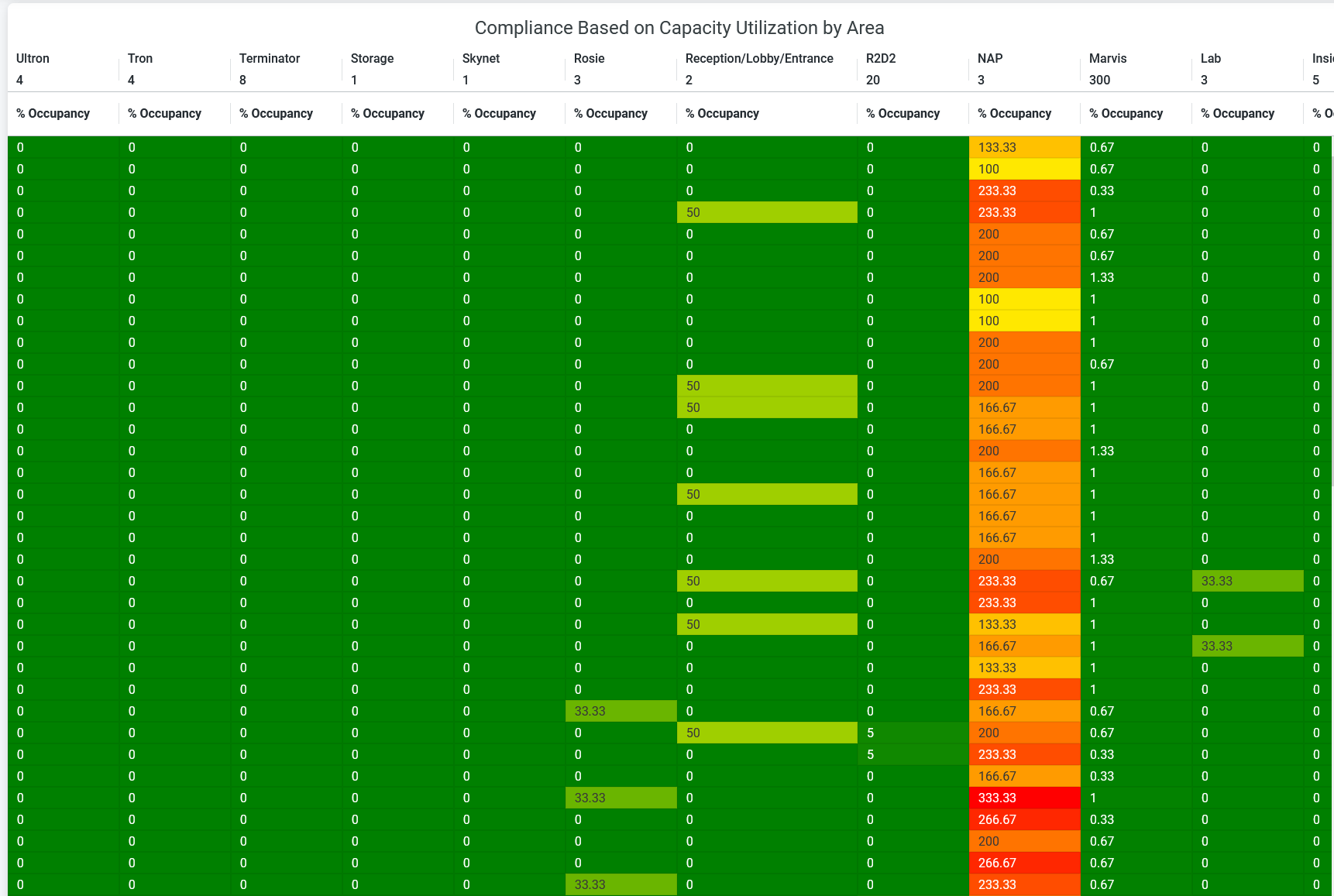 別の容量利用率に基づくコンプライアンス
タイルでは、占有率が低い (容量の 50% 未満) ゾーンが緑色で表示されていることがわかります。中程度の占有率 (収容人数の 50 〜 100%) のゾーンは黄色で示され、占有率が超過している (収容人数の 100% を超える) ゾーンは赤色で表示されます。さらに、占有率を確認できます。
サイトごとのデバイスとデバイスごとの最終観測
タイルには、サイトに存在するクライアントまたはユーザーデバイスの合計数が表示されます。さらに、サイト上のデバイスのリストを提供し、それぞれに最新の訪問日があります。
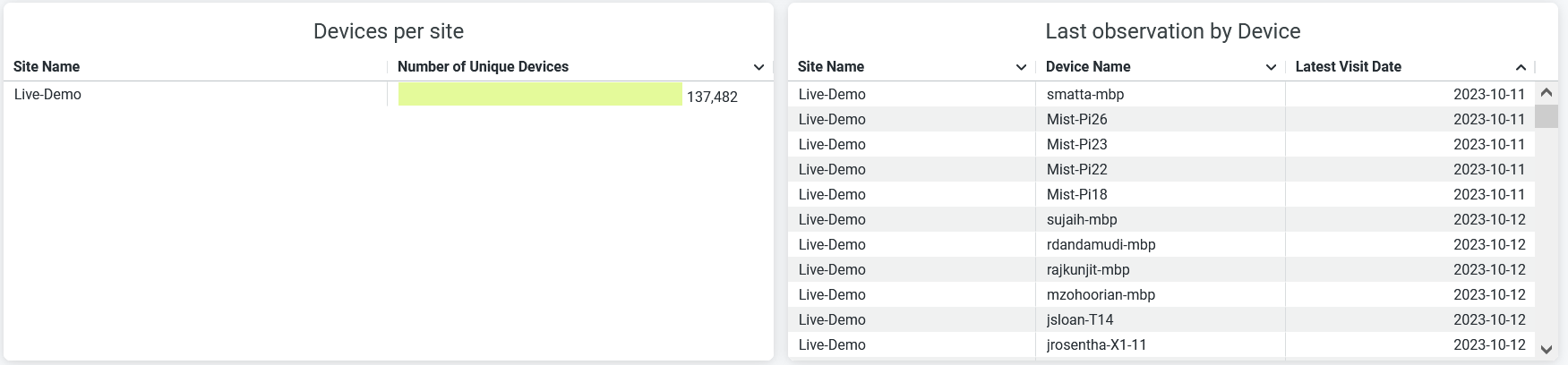 ごとの最終観測
次の情報を表示できます。
- [時間(Time)]:レポートが生成された時刻。
- [ゾーン名(Zone Name)]:近接ゾーンの名前。
- Number of Unique Devices—近接ゾーンに存在する一意のデバイスの数。
- [ユーザーデバイスまたはデバイスリスト(User Device)] または [デバイスリスト(Device List)]:近接ゾーンに存在するデバイスの名前。