
SRXシリーズ デバイスにおけるシャーシ クラスタリングの設定
SRXシリーズ サービス ゲートウェイは、クラスタ モードで動作するよう設定できます。このモードでは、1組のデバイスを接続し、単一のデバイスとして動作するよう設定して高可用性を実現できます。シャーシ クラスタとして構成された場合、2つのノードが互いにバックアップします。このとき、1つのノードはプライマリ デバイス、もう1つのノードはセカンダリ デバイスとして動作し、システムやハードウェアに障害が発生した場合に、プロセスとサービスのステートフル フェイルオーバーを確保します。プライマリデバイスに障害が発生した場合、セカンダリデバイスがトラフィックの処理を引き継ぎます。
SRX300、SRX320、SRX340、SRX345、SRX380のデバイスでは、ノード0でge-0/0/1、ノード1でge-0/0/1を接続します。工場出荷時のデフォルト設定には、HA設定は含まれていません。HA を有効にするには、HA で使用される物理インターフェイスに何らかの設定がある場合、これらの設定を削除する必要があります。 表 1 は、SRX300、SRX320、SRX340、SRX345、SRX380 で HA で使用される物理インターフェイスを示しています。
デバイス |
fxp0 インターフェイス(HA MGT) |
fxp1 インターフェイス(HA 制御) |
ファブインターフェース |
|---|---|---|---|
SRX300 |
ge-0/0/0 |
ge-0/0/1 |
ユーザー定義 |
SRX320 |
ge-0/0/0 |
ge-0/0/1 |
ユーザー定義 |
SRX340 |
専用 |
ge-0/0/1 |
ユーザー定義 |
SRX345 |
専用 |
ge-0/0/1 |
ユーザー定義 |
SRX380 |
専用 |
ge-0/0/1 |
ユーザー定義 |
詳細については、次のトピックを参照してください。
例:SRXシリーズファイアウォールでシャーシクラスタリングを設定する
この例では、SRXシリーズファイアウォールでシャーシ クラスタリングを設定する方法を示します(例としてSRX1500またはSRX1600を使用)。
必要条件
開始する前に、以下を実行します。
2台のデバイスを物理的に接続し、それらが同じモデルであることを確認します。たとえば、SRX1500またはSRX1600ファイアウォールで、ノード0とノード1に専用の制御ポートを接続します。
2台のデバイスをクラスタ モードに設定し、デバイスを再起動します。たとえば以下のように、両方のデバイスに動作モードコマンドを入力する必要があります。
ノード0:
user@host> set chassis cluster cluster-id 1 node 0 reboot
ノード1:
user@host> set chassis cluster cluster-id 1 node 1 reboot
cluster-id は両方のデバイスで同じですが、一方のデバイスがノード 0 でもう一方のデバイスがノード 1 であるため、ノード ID は異なっている必要があります。cluster-id の範囲は 0 から 255 であり、これを 0 に設定することは、クラスタ モードを無効にすることと同じです。
デバイスのクラスタリングが実行されると、SRX1500またはSRX1600ファイアウォールの例を続行すると、ノード1のge-0/0/0インターフェイスがge-7/0/0に変更されます。
クラスタリングが実行されると、
SRX300デバイスでは、ノード1のge-0/0/1インターフェイスがge-1/0/1に変更されます。
SRX320デバイスでは、ノード1のge-0/0/1インターフェイスがge-3/0/1に変更されます。
SRX340デバイスでは、ノード1のge-0/0/1インターフェイスがge-5/0/1に変更されます。
再起動後、次のインターフェイスが割り当てられ、クラスタを形成するために応答します。
SRX300およびSRX320のデバイスでは、ge-0/0/0はfxp0になり、シャーシ クラスタの個別管理に使用されます。
SRX340とSRX345のデバイスには、専用ポートfxp0が格納されています。
SRX300、SRX320、SRX340、SRX345、SRX380の全デバイスでは、ge-0/0/1はfxp1になり、シャーシ クラスタ内で制御リンクとして使用されます。
その他のインターフェイスも、セカンダリ デバイス上で名前が変更されます。
SRXシリーズファイアウォールの完全なマッピングについては、 SRXシリーズシャーシクラスタスロットの番号付けと物理ポートおよび論理インターフェースの名前付けについてを参照してください 。
これ以降、ノード メンバー間のクラスタ設定は同期され、2台のデバイスは1台のデバイスとして機能します。
概要
この例では、SRX1500またはSRX1600デバイスを例に、SRXシリーズファイアウォールでシャーシクラスタリングを設定する方法を説明します。
ノード1は、インターフェイスの元のFPC番号にシステムFPCの総数を追加して、インターフェイスのリナンバリングを行います。SRXシリーズファイアウォールでのインターフェイスのリナンバリングについては、 表2 を参照してください。
SRXシリーズサービスゲートウェイ |
リナンバリング定数 |
ノード0インターフェイス名 |
ノード1インターフェイス名 |
|---|---|---|---|
| SRX300 |
1 |
ge-0/0/0 |
ge-1/0/0 |
| SRX320 |
3 |
ge-0/0/0 |
ge-3/0/0 |
| SRX340 SRX345 SRX380 |
5 |
ge-0/0/0 |
ge-5/0/0 |
| SRX1500 |
7 |
ge-0/0/0 |
ge-7/0/0 |
| SRX1600 |
7 |
ge-0/0/0 |
ge-7/0/0 |
クラスタリングが有効になると、fxp0、fxp1、em0インターフェイスが作成されます。デバイスによっては、物理インターフェイスにマッピングされたfxp0、fxp1、em0インターフェイスはユーザーが定義したものではありません。ただし、fabインターフェイスはユーザーが定義しています。
図 1 は、この例で使用されているトポロジーを示しています。
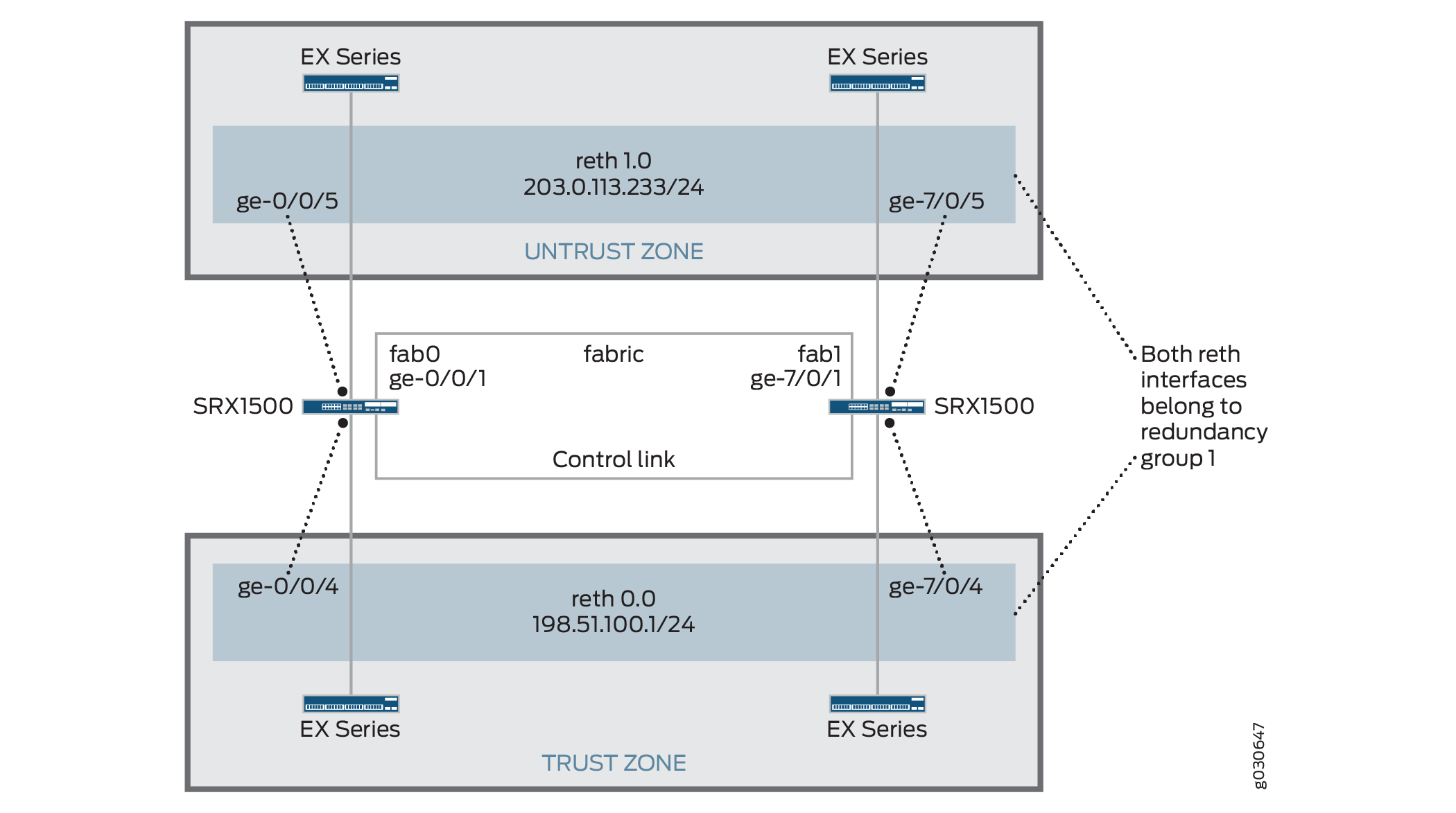 内のSRXシリーズファイアウォール(SRX1500)
構成
プロシージャ
CLIクイック構成
SRX1500ファイアウォールでシャーシ クラスタを迅速に設定するには、次のコマンドをコピーしてCLIに貼り付けます。
{primary:node0}について
[edit]
set groups node0 system host-name srx1500-1
set groups node0 interfaces fxp0 unit 0 family inet address 192.16.35.46/24
set groups node1 system host-name srx1500-2
set groups node1 interfaces fxp0 unit 0 family inet address 192.16.35.47/24
set groups node0 system backup-router <backup next-hop from fxp0> destination <management network/mask>
set groups node1 system backup-router <backup next-hop from fxp0> destination <management network/mask>
set apply-groups "${node}"
set interfaces fab0 fabric-options member-interfaces ge-0/0/1
set interfaces fab1 fabric-options member-interfaces ge-7/0/1
set chassis cluster redundancy-group 0 node 0 priority 100
set chassis cluster redundancy-group 0 node 1 priority 1
set chassis cluster redundancy-group 1 node 0 priority 100
set chassis cluster redundancy-group 1 node 1 priority 1
set chassis cluster redundancy-group 1 interface-monitor ge-0/0/5 weight 255
set chassis cluster redundancy-group 1 interface-monitor ge-0/0/4 weight 255
set chassis cluster redundancy-group 1 interface-monitor ge-7/0/5 weight 255
set chassis cluster redundancy-group 1 interface-monitor ge-7/0/4 weight 255
set chassis cluster reth-count 2
set interfaces ge-0/0/5 gigether-options redundant-parent reth1
set interfaces ge-7/0/5 gigether-options redundant-parent reth1
set interfaces reth1 redundant-ether-options redundancy-group 1
set interfaces reth1 unit 0 family inet address 203.0.113.233/24
set interfaces ge-0/0/4 gigether-options redundant-parent reth0
set interfaces ge-7/0/4 gigether-options redundant-parent reth0
set interfaces reth0 redundant-ether-options redundancy-group 1
set interfaces reth0 unit 0 family inet address 198.51.100.1/24
set security zones security-zone Untrust interfaces reth1.0
set security zones security-zone Trust interfaces reth0.0
SRX300、SRX320、SRX340、SRX345、SRX380のデバイスを設定する場合、 表3 でお使いのデバイスに適したコマンドおよびインターフェイス設定を確認し、これらのコマンドをCLIに入力してください。
| 命令 |
SRX300 |
SRX320 |
SRX340 SRX345 SRX380 |
|---|---|---|---|
|
|
|
|
|
|
|
|
|
|
|
|
|
|
|
|
|
|
|
|
|
|
|
|
|
|
|
|
|
|
|
|
|
|
|
|
|
|
|
|
|
|
|
|
|
|
|
|
|
|
手順
次の例では、設定階層のいくつかのレベルに移動する必要があります。その方法の詳細については、CLIユーザー ガイドの 設定モードにおけるCLIエディターの使用を参照してください。
SRXシリーズファイアウォールでシャーシクラスターを設定するには、次の手順に従います。
プライマリ デバイス(ノード 0)でステップ 1 から 5 を実行します。 commit コマンドを実行すると、それらは自動的にセカンダリ デバイス(ノード1)にコピーされます。制御リンクとfabリンク インターフェイスがアクティブなため、設定が同期されます。設定を検証するには、 show interface terse コマンドを使用して出力を確認します。
設定グループを使用して、各デバイスにホスト名と管理IPアドレスを設定します。これらは、各デバイス特有の設定であり、そのノード固有の設定です。
user@host# set groups node0 system host-name srx1500-1
user@host# set groups node0 interfaces fxp0 unit 0 family inet address 192.16.35.46/24
user@host# set groups node1 system host-name srx1500-2
user@host# set groups node1 interfaces fxp0 unit 0 family inet address 192.16.35.47/24
各ノードのデフォルト ルートとバックアップ ルーターを設定します。
user@host# set groups node0 system backup-router <backup next-hop from fxp0> destination <management network/mask>
user@host# set groups node1 system backup-router <backup next-hop from fxp0> destination <management network/mask>
apply-groupコマンドを設定して、前述のコマンドで設定された各ノードの設定がそのノードだけに適用されるようにします。user@host# set apply-groups "${node}"各ノードからの物理ポートge-0/0/1を使用して、fab接続(RTO同期に使用するデータ プレーン リンク)に使用するインターフェイスを定義します。これらのインターフェイスは、バックツーバックで接続されるか、レイヤー2インフラストラクチャを介して接続される必要があります。
user@host# set interfaces fab0 fabric-options member-interfaces ge-0/0/1
user@host# set interfaces fab1 fabric-options member-interfaces ge-7/0/1
冗長イーサネット インターフェイスのフェイルオーバー プロパティを定義するには、ルーティングエンジン フェイルオーバー プロパティで冗長グループ0を設定し、冗長グループ1(この例ではすべてのインターフェイスが1つの冗長グループに含まれています)を設定します。
user@host# set chassis cluster redundancy-group 0 node 0 priority 100
user@host# set chassis cluster redundancy-group 0 node 1 priority 1
user@host# set chassis cluster redundancy-group 1 node 0 priority 100
user@host# set chassis cluster redundancy-group 1 node 1 priority 1
インターフェイス監視を設定してインターフェイスの状態を監視し、冗長グループのフェイルオーバーをトリガーします。
冗長グループ0のインターフェイス監視を設定すると、インターフェイス フラップが発生した場合にコントロール プレーンが1つのノードから別のノードに切り替わるため、その設定は推奨されていません。
user@host# set chassis cluster redundancy-group 1 interface-monitor ge-0/0/5 weight 255
user@host# set chassis cluster redundancy-group 1 interface-monitor ge-0/0/4 weight 255
user@host# set chassis cluster redundancy-group 1 interface-monitor ge-7/0/5 weight 255
user@host# set chassis cluster redundancy-group 1 interface-monitor ge-7/0/4 weight 255
インターフェイス フェイルオーバーは、ウェイトが0に達した後でしか発生しません。
reth(冗長イーサネット)インターフェイスを設定し、その冗長インターフェイスをゾーンに割り当てます。
user@host# set chassis cluster reth-count 2
user@host# set interfaces ge-0/0/5 gigether-options redundant-parent reth1
user@host# set interfaces ge-7/0/5 gigether-options redundant-parent reth1
user@host# set interfaces reth1 redundant-ether-options redundancy-group 1
user@host# set interfaces reth1 unit 0 family inet address 203.0.113.233/24
user@host# set interfaces ge-0/0/4 gigether-options redundant-parent reth0
user@host# set interfaces ge-7/0/4 gigether-options redundant-parent reth0
user@host# set interfaces reth0 redundant-ether-options redundancy-group 1
user@host# set interfaces reth0 unit 0 family inet address 198.51.100.1/24
user@host# set security zones security-zone Untrust interfaces reth1.0
user@host# set security zones security-zone Trust interfaces reth0.0
業績
動作モードから、 show configuration コマンドを入力して設定を確認します。出力結果に意図した設定内容が表示されない場合は、この例の設定手順を繰り返して設定を修正します。
簡潔にするために、この show コマンド出力には、この例に関連する設定のみ含まれています。システム上のその他の設定はすべて省略記号(...)で置き換えられています。
> show configuration
version x.xx.x;
groups {
    node0 {
        system {
            host-name SRX1500-1;
            backup-router 10.100.22.1 destination 66.129.243.0/24;
        }
        interfaces {
            fxp0 {
                unit 0 {
                    family inet {
                        address 192.16.35.46/24;
                    }
                }
            }
        }
    }
    node1 {
        system {
            host-name SRX1500-2;
            backup-router 10.100.21.1 destination 66.129.243.0/24;        }
        interfaces {
            fxp0 {
                unit 0 {
                    family inet {
                        address 192.16.35.47/24;
                    }
                }
            }
        }
    }
}
apply-groups "${node}";
chassis {
    cluster {
        reth-count 2;
        redundancy-group 0 {
            node 0 priority 100;
            node 1 priority 1;
        }
        redundancy-group 1 {
            node 0 priority 100;
            node 1 priority 1;
            interface-monitor {
                ge–0/0/5 weight 255;
                ge–0/0/4 weight 255;
                ge–7/0/5 weight 255;
                ge–7/0/4 weight 255;
            }
        }
    }
}
interfaces {
    ge–0/0/5 {
        gigether–options {
            redundant–parent reth1;
        }
    }
    ge–0/0/4 {
        gigether–options {
            redundant–parent reth0;
        }
    }
    ge–7/0/5 {
        gigether–options {
            redundant–parent reth1;
        }
    }
    ge–7/0/4 {
        gigether–options {
            redundant–parent reth0;
        }
    }
    fab0 {
        fabric–options {
            member–interfaces {
                ge–0/0/1;
            }
        }
    }
    fab1 {
        fabric–options {
            member–interfaces {
                ge–7/0/1;
            }
        }
    }
    reth0 {
        redundant–ether–options {
            redundancy–group 1;
        }
        unit 0 {
            family inet {
                address 198.51.100.1/24;
            }
        }
    }
    reth1 {
        redundant–ether–options {
            redundancy–group 1;
        }
        unit 0 {
            family inet {
                address 203.0.113.233/24;
            }
        }
    }
}
...
security {
    zones {
        security–zone Untrust {
            interfaces {
                reth1.0;
            }
        }
        security–zone Trust {
            interfaces {
                reth0.0;
            }
        }
    }
    policies {
        from–zone Trust to–zone Untrust {
            policy 1 {
                match {
                    source–address any;
                    destination–address any;
                    application any;
                }
                then {
                    permit;
                }
            }
        }
    }
}
デバイスの設定が完了したら、設定モードから commit を入力します。
検証
設定が正常に機能していることを確認します。
- シャーシ クラスタ ステータスの検証
- シャーシ クラスタ インターフェイスの検証
- シャーシ クラスタ統計情報の検証
- シャーシ クラスタ コントロール プレーン統計情報の検証
- シャーシ クラスタ データ プレーン統計情報の検証
- シャーシ クラスタ冗長グループ ステータスの検証
- ログを使用したトラブルシューティング
シャーシ クラスタ ステータスの検証
目的
シャーシ クラスタ ステータス、フェイルオーバー ステータス、冗長グループ情報を検証します。
アクション
動作モードから show chassis cluster status コマンドを入力します。
{primary:node0}
user@host# show chassis cluster status
Cluster ID: 1
Node                       Priority     Status    Preempt  Manual failover

Redundancy group: 0 , Failover count: 1
    node0                   100         primary   no       no
    node1                   1           secondary no       no

Redundancy group: 1 , Failover count: 1
    node0                   0           primary   no       no
    node1                   0           secondary no       no
シャーシ クラスタ インターフェイスの検証
目的
シャーシ クラスタ インターフェイスに関する情報を検証します。
アクション
動作モードから show chassis cluster interfaces コマンドを入力します。
{primary:node0}
user@host> show chassis cluster interfaces
Control link name: em0

Redundant-ethernet Information:
    Name         Status      Redundancy-group
    reth0        Up          1
    reth1        Up          1

Interface Monitoring:
    Interface         Weight    Status    Redundancy-group
    ge-7/0/5          255       Up        1
    ge-7/0/4          255       Up        1
    ge-0/0/5          255       Up        1
    ge-0/0/4          255       Up        1
シャーシ クラスタ統計情報の検証
目的
同期するさまざまなオブジェクトの統計情報、ファブリックと制御インターフェイスHello、クラスタ内の監視対象インターフェイスのステータスに関する情報を検証します。
アクション
動作モードから show chassis cluster statistics コマンドを入力します。
{primary:node0}
user@host> show chassis cluster statistics

Control link statistics:
    Control link 0:
        Heartbeat packets sent: 2276
        Heartbeat packets received: 2280
        Heartbeat packets errors: 0
Fabric link statistics:
    Child link 0
        Probes sent: 2272
        Probes received: 597
Services Synchronized:
    Service name                              RTOs sent    RTOs received
    Translation context                       0            0
    Incoming NAT                              0            0
    Resource manager                          6            0
    Session create                            161          0
    Session close                             148          0
    Session change                            0            0
    Gate create                               0            0
    Session ageout refresh requests           0            0
    Session ageout refresh replies            0            0
    IPSec VPN                                 0            0
    Firewall user authentication              0            0
    MGCP ALG                                  0            0
    H323 ALG                                  0            0
    SIP ALG                                   0            0
    SCCP ALG                                  0            0
    PPTP ALG                                  0            0
    RPC ALG                                   0            0
    RTSP ALG                                  0            0
    RAS ALG                                   0            0
    MAC address learning                      0            0
    GPRS GTP                                  0            0
シャーシ クラスタ コントロール プレーン統計情報の検証
目的
シャーシ クラスタ コントロール プレーン統計情報(送受信したハートビート)とファブリック リンク統計情報(送受信したプローブ)に関する情報を検証します。
アクション
動作モードから show chassis cluster control-plane statistics コマンドを入力します。
{primary:node0}
user@host> show chassis cluster control-plane statistics

Control link statistics:
    Control link 0:
        Heartbeat packets sent: 2294
        Heartbeat packets received: 2298
        Heartbeat packets errors: 0
Fabric link statistics:
    Child link 0
        Probes sent: 2290
        Probes received: 615
シャーシ クラスタ データ プレーン統計情報の検証
目的
サービスで送受信されたRTO数に関する情報を確認します。
アクション
動作モードから show chassis cluster data-plane statistics コマンドを入力します。
{primary:node0}
user@host> show chassis cluster data-plane statistics

Services Synchronized:
    Service name                              RTOs sent    RTOs received
    Translation context                       0            0
    Incoming NAT                              0            0
    Resource manager                          6            0
    Session create                            161          0
    Session close                             148          0
    Session change                            0            0
    Gate create                               0            0
    Session ageout refresh requests           0            0
    Session ageout refresh replies            0            0
    IPSec VPN                                 0            0
    Firewall user authentication              0            0
    MGCP ALG                                  0            0
    H323 ALG                                  0            0
    SIP ALG                                   0            0
    SCCP ALG                                  0            0
    PPTP ALG                                  0            0
    RPC ALG                                   0            0
    RTSP ALG                                  0            0
    RAS ALG                                   0            0
    MAC address learning                      0            0
    GPRS GTP                                  0            0
シャーシ クラスタ冗長グループ ステータスの検証
目的
クラスタ内の両ノードの状態と優先度、プライマリ ノードの事前対応の有無または手動フェイルオーバーの有無に関する情報を検証します。
アクション
動作モードから chassis cluster status redundancy-group コマンドを入力します。
{primary:node0}
user@host> show chassis cluster status redundancy-group 1
Cluster ID: 1
    Node               Priority    Status    Preempt  Manual failover

	Redundancy group: 1, Failover count: 1
    node0              100          primary   no       no
    node1              50           secondary no       no
シャーシクラスタ構成の表示
シャーシ クラスタ統計情報の表示
目的
シャーシ クラスタ サービスおよびインターフェイスに関する情報を表示します。
アクション
CLIから、 show chassis cluster statistics コマンドを入力します。
{primary:node1}
user@host> show chassis cluster statistics

Control link statistics:
    Control link 0:
        Heartbeat packets sent: 798
        Heartbeat packets received: 784
Fabric link statistics:
    Child link 0
        Probes sent: 793
        Probes received: 0
Services Synchronized:
    Service name                              RTOs sent    RTOs received
    Translation context                       0            0
    Incoming NAT                              0            0
    Resource manager                          0            0
    Session create                            0            0
    Session close                             0            0
    Session change                            0            0
    Gate create                               0            0
    Session ageout refresh requests           0            0
    Session ageout refresh replies            0            0
    IPSec VPN                                 0            0
    Firewall user authentication              0            0
    MGCP ALG                                  0            0
    H323 ALG                                  0            0
    SIP ALG                                   0            0
    SCCP ALG                                  0            0
    PPTP ALG                                  0            0
    RTSP ALG                                  0            0
{primary:node1}
user@host> show chassis cluster statistics

Control link statistics:
    Control link 0:
        Heartbeat packets sent: 258689
        Heartbeat packets received: 258684
    Control link 1:
        Heartbeat packets sent: 258689
        Heartbeat packets received: 258684
Fabric link statistics:
    Child link 0
        Probes sent: 258681
        Probes received: 258681
    Child link 1
        Probes sent: 258501
        Probes received: 258501
Services Synchronized:
    Service name                              RTOs sent    RTOs received
    Translation context                       0            0
    Incoming NAT                              0            0
    Resource manager                          0            0
    Session create                            1            0
    Session close                             1            0
    Session change                            0            0
    Gate create                               0            0
    Session ageout refresh requests           0            0
    Session ageout refresh replies            0            0
    IPSec VPN                                 0            0
    Firewall user authentication              0            0
    MGCP ALG                                  0            0
    H323 ALG                                  0            0
    SIP ALG                                   0            0
    SCCP ALG                                  0            0
    PPTP ALG                                  0            0
    RPC ALG                                   0            0
    RTSP ALG                                  0            0
    RAS ALG                                   0            0
    MAC address learning                      0            0
    GPRS GTP                                  0            0
{primary:node1}
user@host> show chassis cluster statistics

Control link statistics:
    Control link 0:
        Heartbeat packets sent: 82371
        Heartbeat packets received: 82321
    Control link 1:
        Heartbeat packets sent: 0
        Heartbeat packets received: 0
シャーシ クラスタ統計情報の消去
シャーシ クラスタ サービスとインターフェイスに関する表示情報を消去するには、CLIから clear chassis cluster statistics コマンドを入力します。
{primary:node1}
user@host> clear chassis cluster statistics

Cleared control-plane statistics
Cleared data-plane statistics
プライマリおよびセカンダリ ノード間の自動シャーシ クラスタ同期について
SRXシリーズシャーシクラスターを設定する場合、SRXシリーズファイアウォールは、設定も含めて同一である必要があります。シャーシ クラスタの同期機能では、セカンダリ ノードがプライマリ ノードにクラスタとしてジョインする際に、プライマリ ノードの設定がセカンダリ ノードに自動で同期されます。この機能は、クラスタ内の各ノードで設定を統一するために必要な手作業を排除することで、コストを削減します。
プライマリ ノードとセカンダリ ノード間の自動シャーシ クラスタ同期を無効にするには、設定モードで set chassis cluster configuration-synchronize no-secondary-bootup-auto コマンドを入力します。
設定モードで delete chassis cluster configuration-synchronize no-secondary-bootup-auto コマンドを使用すると、いつでも自動シャーシ クラスタ同期を有効にできます。
自動シャーシ クラスタ同期の有効/無効および同期ステータスを確認するには、 show chassis cluster information configuration-synchronization 動作コマンドを入力します。
プライマリ ノードの設定全体がセカンダリ ノードに適用されるか、セカンダリ ノードの元の設定が維持されます。部分的に同期することはありません。
クラスタIDが16を超えるクラスタを作成した後で、拡張クラスタIDをサポートしていない以前のリリースイメージにロール バックすると、システムはスタンドアロンとして動作します。
以前のリリースのJunos OSを使用してクラスタを設定および実行した場合、Junos OS リリース12.1X45-D10にアップグレードすると、クラスタIDが16を超えるクラスタを再作成できます。しかし、何らかの理由で拡張クラスタIDをサポートしていない以前のJunos OSバージョンに戻すと、システムはスタンドアロン デバイスとして再起動されます。ただし、クラスタIDセットが16未満の場合に以前のリリースにロール バックすると、システムは以前の設定に戻ります。
参照
シャーシ クラスタ設定の同期ステータスの検証
目的
シャーシの設定同期ステータスを表示します。プライマリおよび セカンダリ ノード クラスタ間の自動シャーシ クラスタ同期について。
アクション
CLIから、 show chassis cluster information configuration-synchronization コマンドを入力します。
{primary:node0}
user@host> show chassis cluster information configuration-synchronization

node0:
--------------------------------------------------------------------------

Configuration Synchronization:
    Status:
        Activation status: Enabled
        Last sync operation: Auto-Sync
        Last sync result: Not needed
        Last sync mgd messages:

    Events:
        Mar  5 01:48:53.662 : Auto-Sync: Not needed.

node1:
--------------------------------------------------------------------------

Configuration Synchronization:
    Status:
        Activation status: Enabled
        Last sync operation: Auto-Sync
        Last sync result: Succeeded
        Last sync mgd messages:
            mgd: rcp: /config/juniper.conf: No such file or directory
            mgd: commit complete

    Events:
        Mar  5 01:48:55.339 : Auto-Sync: In progress. Attempt: 1
        Mar  5 01:49:40.664 : Auto-Sync: Succeeded. Attempt: 1