Help us improve your experience.

Let us know what you think.

Do you have time for a two-minute survey?


Elementos de GUI de Juniper Secure Connect

RESUMEN Los elementos de GUI de Juniper Secure Connect ofrecen una visualización rápida de información adicional sobre su conexión de acceso remoto.

La ventana de Juniper Secure Connect ofrece una vista rápida de:

  • Perfil de conexión

  • Dirección de puerta de enlace de firewalls serie SRX

  • Estado de la conexión

  • Estadísticas de conexión

En la tabla 1 se proporcionan los detalles de los elementos de LA GUI de Juniper Secure Connect.

Tabla 1: Elementos gui en la ventana de visualización de Juniper Secure Connect

Elemento

Descripción

Lista desplegable perfil de conexión

Ubicación: debajo de la barra de menús.

Haga clic en la lista desplegable para ver el perfil de conexión agregado actualmente. Puede acceder a un firewall serie SRX diferente, seleccionando Nueva conexión en los perfiles de conexión para descargar una nueva configuración.

Lista desplegable de direcciones de puerta de enlace

Ubicación: debajo de la lista desplegable Perfil de conexión .

Ingrese la DIRECCIÓN URL del firewall serie SRX para una nueva conexión. Debe introducir la DIRECCIÓN URL proporcionada por el administrador para el campo Dirección de puerta de enlace.

Por ejemplo, consideremos una dirección URL https://12.12.12.12 que no incluya el nombre del dominio. Otro ejemplo https://12.12.12.12/engineering, en el que la ingeniería se refiere al nombre del reino.

Si el administrador le proporciona la DIRECCIÓN URL con nombre de dominio, debe ingresarse tal como está.

Conexión Botón

Ubicación: junto a la lista desplegable Perfil de conexión .

Haga clic en este botón para conectar o desconectar una conexión VPN.

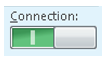
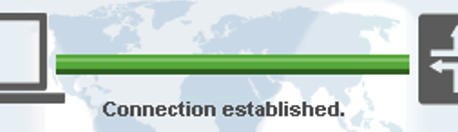
Barra de estado de conexión

Ubicación: centro de la ventana Juniper Secure Connect.

El color de la barra de conexión cambia de amarillo a verde durante la conexión. Estos colores representan:

  • Barra amarilla delgada: Juniper Secure Connect está intentando contactar con la puerta de enlace vpn y establecer la fase 1 de la sesión vpn.

  • Barra amarilla gruesa: Juniper Secure Connect ha establecido la fase 1 de la sesión vpn y está estableciendo la fase 2.

  • Barra verde: Juniper Secure Connect estableció la conexión VPN.

  • Barra verde rota: Juniper Secure Connect perdió la conexión a Internet e intentará volver a conectar la VPN tan pronto como haya Internet disponible.

Icono de PIN

Ubicación: se encuentra en la barra de estado de la conexión.

  • Si el icono del PIN es gris, no se ha introducido el PIN para tener acceso al certificado de usuario o no se puede encontrar el certificado de usuario.

  • Si el icono del PIN está verde, se ha introducido el PIN del certificado de usuario y Juniper Secure Connect puede usar el certificado de usuario.

Icono mundial

Ubicación: se encuentra en la barra de estado de la conexión.

  • Si el icono del mundo es gris, Juniper Secure Connect no intenta conectarse.

  • Si el icono del mundo es azul, Juniper Secure Connect está intentando conectar la puerta de enlace VPN.

  • Si el icono del mundo está en verde, Juniper Secure Connect pudo comunicarse con la puerta de enlace VPN.

Icono de persona o marca de verificación

Ubicación: se encuentra en la barra de estado de la conexión.

  • Si el icono de persona es gris, Juniper Secure Connect no intenta conectarse.

  • Si el icono de persona es azul, Juniper Secure Connect intenta autenticar al usuario.

  • Si el icono de persona está en verde, Juniper Secure Connect pudo autenticar al usuario.

Icono de clave

Ubicación: se encuentra en la barra de estado de la conexión.

  • Si el icono de clave es gris, Juniper Secure Connect no intenta conectarse.

  • Si el icono de clave es azul, Juniper Secure Connect está intentando establecer la sesión VPN (fase 2).

  • Si el icono de clave está en verde, la aplicación Juniper Secure Connect pudo establecer la fase 2 y la sesión vpn completa.

Icono de flecha o vuelta en U

Ubicación: se encuentra en la barra de estado de la conexión.

Si el icono de flecha o giro en U está verde, Juniper Secure Connect ha detectado un problema con la conexión IPsec y se ha cambiado automáticamente a VPN SSL.

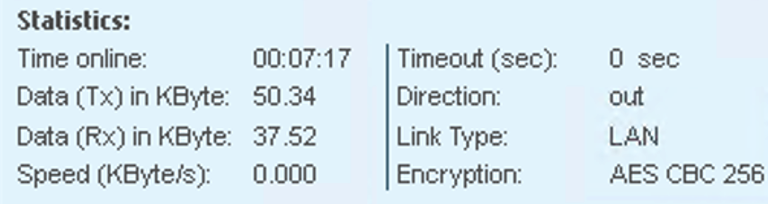
Estadísticas de conexión

Ubicación: en la parte inferior de la ventana De Juniper Secure Connect.

La ventana de Juniper Secure Connect muestra las siguientes estadísticas de conexión:

  • Tiempo en línea: muestra el tiempo que se ha conectado a un usuario con el mismo perfil de conexión. Al reiniciar Juniper Secure Connect o cambiar el perfil de conexión, se restablece este valor.

  • Datos (Tx) en byte: muestra los datos enviados o transmitidos a través del túnel VPN a la red remota mientras se conectan al mismo perfil de conexión. Al reiniciar Juniper Secure Connect o cambiar el perfil de conexión, se restablece este valor.

  • Datos (Rx) en Byte: muestra los datos recibidos a través del túnel VPN en la red remota mientras se conectan al mismo perfil de conexión. Al reiniciar Juniper Secure Connect o cambiar el perfil de conexión, se restablece este valor.

  • Velocidad (Speed): muestra la velocidad media calculada mediante el tiempo de conexión, los datos (tx) y los datos (rx). Al reiniciar Juniper Secure Connect o cambiar el perfil de conexión, se restablece este valor.

  • Tiempo de espera: este valor muestra 0 sec, si no se utiliza ningún tiempo de espera para la sesión VPN. Si se utiliza un tiempo de espera, el tiempo de espera muestra la cantidad de segundos. Juniper Secure Connect comienza la cuenta atrás para el tiempo de espera tan pronto como no se reciben datos a través del túnel VPN y se restablece tan pronto como se reciben los datos del túnel VPN.

  • Dirección: Juniper Secure Connect solo puede establecer una conexión de salida. El valor mostrará "fuera".

  • Tipo de vínculo: Juniper Secure Connect muestra "LAN". Esto significa que Juniper Secure Connect no actúa como marcador a Internet, sino que solo establece la conexión VPN.

  • Cifrado: este valor muestra el cifrado utilizado en la fase 2.

Juniper Secure Connect muestra la información del ID del dispositivo del lanzamiento de la aplicación de mayo de 2023. Para conocer la información del ID de dispositivo, vaya a Acerca de Juniper Secure Connect.
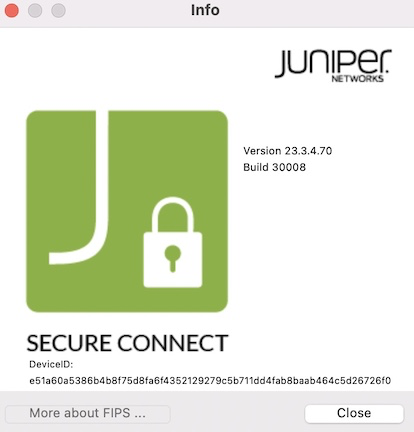
Figura 1: Muestra la información del ID de dispositivo de Juniper Secure Connect Displays Juniper Secure Connect Device ID Information

Lo que sigue

Para obtener más información sobre las funciones de Juniper Secure Connect y cómo configurar las opciones en Windows, consulte El menú de conexión, el menú ver y el menú ayuda.

Para obtener más información sobre las funciones de Juniper Secure Connect y cómo configurar las opciones en macOS, consulte El menú de conexión, el menú ver, el menú de registro y el menú de ayuda.