Help us improve your experience.

Let us know what you think.

Do you have time for a two-minute survey?


Mantenimiento de las tarjetas y módulos de SRX5600 Line

Mantenimiento de tarjetas de interfaz y SPC en el firewall SRX5600

Propósito

Para obtener un rendimiento óptimo del firewall, compruebe el estado de las tarjetas de procesamiento de servicios (SPC) y las tarjetas de interfaz (IOC, Flex IOC y MPC). El firewall puede tener hasta 6 SPC y tarjetas de interfaz montadas horizontalmente en el compartimento de tarjetas en la parte frontal del chasis. Para mantener SPC y tarjetas de interfaz, realice los siguientes procedimientos con regularidad.

Acción

De forma regular:

  • Compruebe los LED de la interfaz de la nave correspondientes a la ranura para cada SPC y tarjeta de interfaz. El LED verde etiquetado OK se ilumina constantemente cuando una tarjeta funciona normalmente.

  • Compruebe el LED OK/FAIL en la placa frontal de cada SPC y tarjeta de interfaz. Si la tarjeta detecta un error, envía un mensaje de alarma al motor de enrutamiento.

  • Emita el comando de la CLI show chassis fpc para comprobar el estado de las tarjetas instaladas. Como se muestra en la salida de ejemplo, el valor Online en la columna etiquetada Estado indica que la tarjeta funciona normalmente:

    Para obtener resultados más detallados, agregue la detail opción. En el ejemplo siguiente no se especifica un número de ranura, que es opcional:

  • Emita el comando de la CLI show chassis fpc pic-status . Las ranuras están numeradas del 0 al 5, de abajo hacia arriba:

    Para obtener más información sobre el resultado del comando, consulte Referencia de comandos de servicios y conceptos básicos del sistema de Junos OS en www.juniper.net/documentation/.

Sostener una tarjeta de firewall SRX5600

Al llevar una tarjeta, puede sostenerla vertical u horizontalmente.

Nota:

Una tarjeta pesa hasta 18,3 lb (8,3 kg). Esté preparado para aceptar todo el peso de la tarjeta mientras la levanta.

Para sostener una tarjeta verticalmente:

  1. Orienta la tarjeta de manera que la placa frontal te mire. Para verificar la orientación, confirme que el texto de la tarjeta esté en el lado derecho hacia arriba y que la tira EMI esté en el lado derecho.
  2. Coloque una mano alrededor de la placa frontal de la tarjeta aproximadamente un cuarto del borde superior. Para evitar la deformación de la tira de protección EMI, no presione con fuerza.
  3. Coloque la otra mano en el borde inferior de la tarjeta.

Si la tarjeta está horizontal antes de agarrarla, coloque la mano izquierda alrededor de la placa frontal y la mano derecha a lo largo del borde inferior.

Para sostener una tarjeta horizontalmente:

  1. Orienta la tarjeta de manera que la placa frontal te mire.

  2. Agarre el borde superior con la mano izquierda y el borde inferior con la mano derecha.

Puede apoyar la placa frontal de la tarjeta contra su cuerpo mientras la lleva.

Mientras llevas la tarjeta, no la golpees contra nada. Los componentes de la tarjeta son frágiles.

Nunca sostenga ni agarre la tarjeta en ningún lugar, excepto en aquellos lugares que este tema indique que son apropiados. En particular, nunca agarre el borde del conector, especialmente en el conector de alimentación en la esquina donde se encuentran el conector y los bordes inferiores (consulte la figura 1).
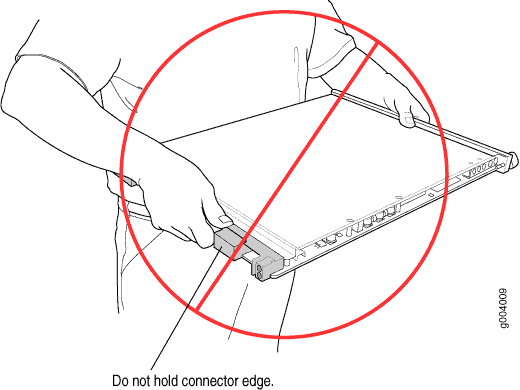
Figura 1: No agarre el borde Do Not Grasp the Connector Edge del conector

Nunca lleve la tarjeta por la placa frontal con una sola mano.

No apoye ningún borde de una tarjeta directamente contra una superficie dura (véase la figura 2).

No apile tarjetas.
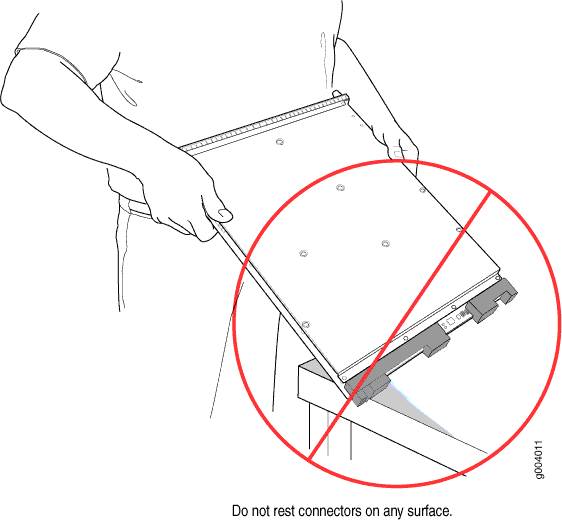
Figura 2: No apoye la tarjeta en un borde Do Not Rest the Card on an Edge

Si debe apoyar la tarjeta temporalmente en un borde mientras cambia su orientación entre vertical y horizontal, use su mano como cojín entre el borde y la superficie.

Almacenamiento de una tarjeta de firewall SRX5600

Debe almacenar una tarjeta de la siguiente manera:

  • En el chasis del firewall

  • En el contenedor en el que se envía una tarjeta de repuesto

  • Horizontalmente y con el lado de chapa hacia abajo

Cuando guarde una tarjeta en una superficie horizontal o en el contenedor de envío, colóquela siempre dentro de una bolsa antiestática. Debido a que la tarjeta es pesada y porque las bolsas antiestáticas son frágiles, insertar la tarjeta en la bolsa es más fácil con dos personas. Para hacer esto, una persona sostiene la tarjeta en posición horizontal con la placa frontal hacia el cuerpo, y la otra persona desliza la abertura de la bolsa sobre el borde del conector de la tarjeta.

Si debe insertar la tarjeta en una bolsa usted mismo, primero coloque la tarjeta horizontalmente sobre una superficie plana y estable, con el lado de la chapa hacia abajo. Orienta la tarjeta con la placa frontal hacia ti. Inserte con cuidado el borde del conector de la tarjeta en la abertura de la bolsa y tire de la bolsa hacia usted para cubrir la tarjeta.

Nunca apile una tarjeta debajo o encima de cualquier otro componente.

Sustitución de IOC de firewall SRX5600

Para reemplazar una IOC, realice los siguientes procedimientos:

Eliminación de un IOC de firewall de SRX5600

Un IOC pesa hasta 13.1 lb (5.9 kg). Prepárate para aceptar todo su peso.

Para eliminar una IOC (consulte la figura 3):
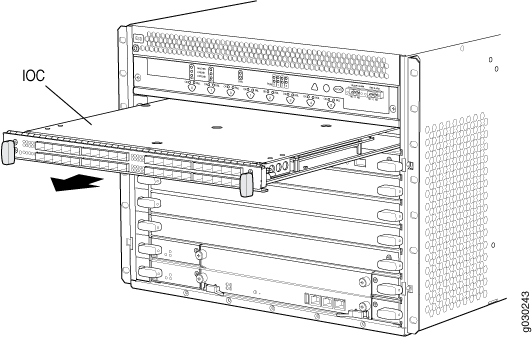
  1. Tenga listo un IOC de reemplazo o un panel en blanco y una alfombra antiestática para el IOC. También tenga tapas de seguridad de goma listas para cada IOC que esté retirando que use una interfaz óptica.
  2. Coloque una correa de conexión a tierra ESD a su muñeca desnuda y conecte el otro extremo de la correa a un punto de conexión a tierra ESD.
  3. Etiquete los cables conectados a cada puerto de la IOC para que posteriormente pueda volver a conectar los cables a los puertos correctos.
  4. Utilice uno de los siguientes métodos para desconectar el COI:
    • Mantén pulsado el botón en línea correspondiente en la interfaz de manualidades. El LED verde OK junto al botón comienza a parpadear. Mantenga presionado el botón hasta que el LED se apague.

    • Emita el siguiente comando de CLI:

      Para obtener más información sobre el comando, consulte Conceptos básicos del sistema de Junos OS y Referencia de comandos de servicios en www.juniper.net/documentation/.

  5. Apague el firewall mediante una de las siguientes comunicaciones:
    • Use el request system power-off comando para apagar el firewall si tiene instalado el motor de enrutamiento SRX5K-RE-13-20 o el motor de enrutamiento SRX5K-RE-1800X4.

    • Use el request vmhost power-off comando para apagar el firewall si tiene instalado el motor de enrutamiento SRX5K-RE3-128G.

    Nota:

    Espere hasta que aparezca un mensaje en la consola confirmando que los servicios se detuvieron.

  6. Apague físicamente la alimentación y retire los cables de alimentación del chasis.
  7. Desconecte los cables de la IOC. Si el COI utiliza un cable de fibra óptica, cubra inmediatamente cada transceptor y el extremo de cada cable con una tapa de seguridad de goma. Coloque los cables desconectados en el sistema de gestión de cables para evitar que los cables desarrollen puntos de tensión.
    Advertencia láser:

    No mire directamente a un transceptor de fibra óptica o a los extremos de los cables de fibra óptica. Los transceptores de fibra óptica y los cables de fibra óptica conectados a un transceptor emiten luz láser que puede dañar sus ojos.

    CAUTELA:

    No deje un transceptor de fibra óptica descubierto, excepto cuando esté insertando o retirando el cable. La tapa de seguridad mantiene el puerto limpio y protege sus ojos de la exposición accidental a la luz láser.

    CAUTELA:

    No doble un cable de fibra óptica más allá de su radio de curvatura mínimo. Un arco de menos de unas pocas pulgadas de diámetro puede dañar el cable y causar problemas que son difíciles de diagnosticar.

  8. Cubra inmediatamente cada transceptor óptico y el extremo de cada cable de fibra óptica con una tapa de seguridad de goma.
  9. Coloque los cables desconectados en el gestor de cables para evitar que los cables desarrollen puntos de tensión.
  10. Gire simultáneamente ambas manijas del eyector en sentido contrario a las agujas del reloj para desbancar al COI.
  11. Agarre las asas y deslice el COI directamente fuera de la jaula de tarjetas hasta la mitad.
  12. Coloque una mano alrededor de la parte delantera del COI y la otra mano debajo de ella para apoyarla. Deslice el COI completamente fuera del chasis y colóquelo en la alfombra antiestática o en la bolsa electrostática.
    CAUTELA:

    El peso del COI se concentra en el back-end. Esté preparado para aceptar todo el peso, hasta 13.1 lb (5.9 kg), mientras desliza el IOC fuera del chasis.

    Cuando el COI esté fuera del chasis, no lo sujete por las manijas del eyector, las barras colectoras ni los conectores de borde. No pueden soportar su peso.

    No apile IOC una encima de la otra después de la eliminación. Coloque cada uno individualmente en una bolsa electrostática o en su propia alfombra antiestática sobre una superficie plana y estable.

  13. Si no va a reinstalar un IOC en la ranura vacía en poco tiempo, instale un panel en blanco sobre la ranura para mantener el flujo de aire adecuado en la jaula de la tarjeta.
    CAUTELA:

    Después de extraer una IOC del chasis, espere al menos 30 segundos antes de volver a insertarla, quitar una IOC de una ranura diferente o insertar una IOC en una ranura diferente.

Figura 3: Eliminación de una COI Technical drawing of a network equipment chassis with slots for Input/Output Cards, highlighting scalability and customization.

Instalación de un IOC de firewall de SRX5600

Un COI pesa hasta 14.5 lb (6.6 kg). Prepárate para aceptar todo su peso.

Para instalar una IOC (consulte la figura 4):
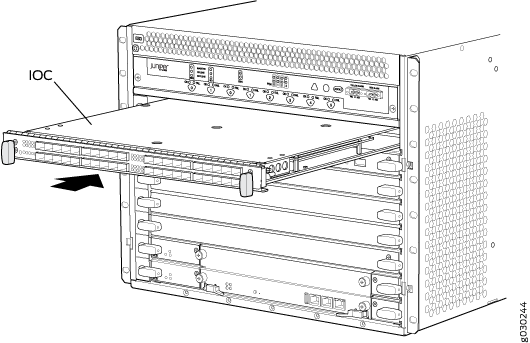
  1. Coloque una correa de conexión a tierra ESD a su muñeca desnuda y conecte el otro extremo de la correa a un punto de conexión a tierra ESD.
  2. Coloque el COI en una alfombra antiestática o retírelo de su bolsa electrostática.
  3. Apague el firewall mediante una de las siguientes comunicaciones:
    • Use el request system power-off comando para apagar el firewall si tiene instalado el motor de enrutamiento SRX5K-RE-13-20 o el motor de enrutamiento SRX5K-RE-1800X4.

    • Use el request vmhost power-off comando para apagar el firewall si tiene instalado el motor de enrutamiento SRX5K-RE3-128G.

    Nota:

    Espere hasta que aparezca un mensaje en la consola confirmando que los servicios se detuvieron.

  4. Apague físicamente la alimentación y retire los cables de alimentación del chasis.
  5. Identifique la ranura en el firewall donde se instalará.
  6. Verifique que cada transceptor de fibra óptica esté cubierto con una tapa de seguridad de goma. Si no es así, cubra el transceptor con una tapa de seguridad.
  7. Orienta el COI para que la placa frontal te mire.
  8. Levante el COI en su lugar y alinee cuidadosamente los bordes derecho e izquierdo del COI con las guías dentro de la jaula de tarjetas.
  9. Deslice el COI hasta el final en la jaula de tarjetas hasta que sienta resistencia.
  10. Agarre ambas manijas del eyector y gírelas en el sentido de las agujas del reloj simultáneamente hasta que el COI esté completamente asentado.
  11. Retire la tapa de seguridad de goma de cada transceptor y cable de fibra óptica.
    Advertencia láser:

    No mire directamente a un transceptor de fibra óptica o a los extremos de los cables de fibra óptica. Los transceptores de fibra óptica y los cables de fibra óptica conectados a un transceptor emiten luz láser que puede dañar sus ojos.

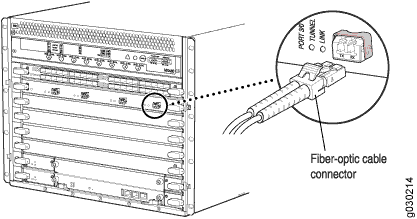
  12. Inserte los cables en los puertos del conector del cable en cada IOC (consulte la figura 5).
  13. Coloque el cable en el gestor de cables para evitar que se desprenda o desarrolle puntos de tensión. Asegure el cable para que no soporte su propio peso mientras cuelga del suelo. Coloque el exceso de cable fuera del camino en un bucle cuidadosamente enrollado. Colocar sujetadores en el lazo ayuda a mantener su forma.
    CAUTELA:

    No permita que los cables de fibra óptica cuelguen libres del conector. No permita que cuelguen los bucles sujetos de un cable, lo que ejerce tensiones sobre el cable en el punto de sujeción.

    CAUTELA:

    No doble un cable de fibra óptica más allá de su radio de curvatura mínimo. Un arco de menos de unas pocas pulgadas de diámetro puede dañar el cable y causar problemas que son difíciles de diagnosticar.

  14. Conecte los cables de alimentación al chasis.
  15. Encienda el firewall.
  16. Utilice uno de los siguientes métodos para poner el COI en línea:
    • Mantenga presionado el botón en línea del COI correspondiente en la interfaz de la embarcación hasta que el LED verde OK junto al botón se encienda de manera constante, en aproximadamente 5 segundos.

    • Emita el siguiente comando de CLI:

      Para obtener más información sobre el comando, consulte Conceptos básicos del sistema de Junos OS y Referencia de comandos de servicios en www.juniper.net/documentation/.

    CAUTELA:

    Cuando el LED OK se vuelva verde, espere al menos 30 segundos antes de volver a quitar el IOC, quitar un IOC de una ranura diferente o insertar un IOC en una ranura diferente.

    También puede comprobar que el COI funciona correctamente emitiendo los show chassis fpc comandos y show chassis fpc pic-status .

Figura 4: Instalación de una IOC Juniper Input Output Card being inserted into or removed from a network device chassis in a switch or router.
Figura 5: Conexión de un cable a una IOC Attaching a Cable to an IOC

Sustitución de IOC flexibles de firewall de SRX5600

Para reemplazar una IOC flexible, realice los siguientes procedimientos:

Eliminación de una IOC flexible de firewall SRX5600

Un IOC Flex pesa hasta 13,1 lb (5,9 kg). Esté preparado para aceptar todo el peso de la tarjeta cuando la retire.

Para eliminar una IOC flexible (consulte la figura 6):
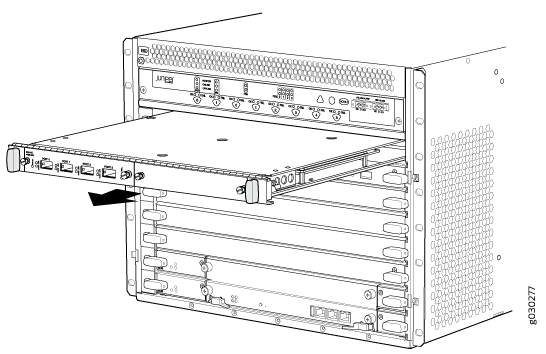
  1. Tenga lista una tarjeta de reemplazo o un panel en blanco y una alfombra antiestática para el Flex IOC.
  2. Coloque una correa de conexión a tierra ESD a su muñeca desnuda y conecte el otro extremo de la correa a un punto de conexión a tierra ESD.
  3. Utilice uno de los siguientes métodos para desconectar la IOC de Flex:
    • Mantén pulsado el botón en línea correspondiente en la interfaz de manualidades. El LED verde OK junto al botón comienza a parpadear. Mantenga presionado el botón hasta que el LED se apague.

    • Emita el siguiente comando de CLI:

      Para obtener más información sobre el comando, consulte Conceptos básicos del sistema de Junos OS y referencia de comandos de servicios en www.juniper.net/documentation/.

  4. Apague el firewall mediante una de las siguientes comunicaciones:
    • Use el request system power-off comando para apagar el firewall si tiene instalado el motor de enrutamiento SRX5K-RE-13-20 o el motor de enrutamiento SRX5K-RE-1800X4.

    • Use el request vmhost power-off comando para apagar el firewall si tiene instalado el motor de enrutamiento SRX5K-RE3-128G.

    Nota:

    Espere hasta que aparezca un mensaje en la consola confirmando que los servicios se detuvieron.

  5. Apague físicamente la alimentación y retire los cables de alimentación del chasis.
  6. Si aún no lo ha hecho, quite los módulos de puerto instalados en la IOC de Flex.
  7. Gire simultáneamente ambas manijas del eyector en sentido contrario a las agujas del reloj para descolocar el Flex IOC.
  8. Agarre las asas y deslice el Flex IOC directamente fuera de la jaula de tarjetas hasta la mitad.
  9. Coloque una mano alrededor de la parte delantera del Flex IOC y la otra mano debajo de ella para apoyarlo. Deslice el Flex IOC completamente fuera del chasis y colóquelo en la alfombra antiestática o en la bolsa electrostática.
    CAUTELA:

    El peso del Flex IOC se concentra en la parte trasera. Prepárese para aceptar todo el peso, hasta 13,1 lb (5,9 kg), mientras desliza el Flex IOC fuera del chasis.

    Cuando el IOC Flex esté fuera del chasis, no lo sujete por las manijas del eyector, las barras colectoras ni los conectores de borde. No pueden soportar su peso.

    No apile IOC flexibles una encima de la otra después de la extracción. Coloque cada uno individualmente en una bolsa electrostática o en su propia alfombra antiestática sobre una superficie plana y estable.

  10. Si no va a reinstalar una tarjeta de reemplazo en la ranura vacía en poco tiempo, instale un panel en blanco sobre la ranura para mantener el flujo de aire adecuado en la jaula de tarjetas.
    CAUTELA:

    Después de extraer una IOC del chasis, espere al menos 30 segundos antes de volver a insertarla, quitar una IOC de una ranura diferente o insertar una IOC en una ranura diferente.

Figura 6: Eliminación de una IOC Line card being inserted into a Juniper Networks chassis for additional network connectivity. flexible

Instalación de una IOC de Flex de firewall de SRX5600

Nota:

El firewall debe ejecutar Junos OS versión 9.5R1 o posterior para poder reconocer las IOC flexibles y los módulos de puerto.

Para instalar una IOC flexible (consulte la figura 7):

  1. Coloque una correa de conexión a tierra ESD a su muñeca desnuda y conecte el otro extremo de la correa a un punto de conexión a tierra ESD.
  2. Coloque el Flex IOC en una alfombra antiestática o retírelo de su bolsa electrostática.
  3. Apague el firewall mediante una de las siguientes comunicaciones:
    • Use el request system power-off comando para apagar el firewall si tiene instalado el motor de enrutamiento SRX5K-RE-13-20 o el motor de enrutamiento SRX5K-RE-1800X4.

    • Use el request vmhost power-off comando para apagar el firewall si tiene instalado el motor de enrutamiento SRX5K-RE3-128G.

    Nota:

    Espere hasta que aparezca un mensaje en la consola confirmando que los servicios se detuvieron.

  4. Apague físicamente la alimentación y retire los cables de alimentación del chasis.
  5. Identifique la ranura del firewall donde instalará la IOC de Flex.
  6. Si aún no lo ha hecho, retire el panel en blanco de la ranura donde está instalando Flex IOC.
  7. Oriente el Flex IOC de manera que la placa frontal esté orientada hacia usted, el texto de la tarjeta esté del lado derecho hacia arriba y la tira EMI esté en el lado derecho.
  8. Coloque el Flex IOC en su lugar y alinee cuidadosamente los bordes derecho e izquierdo de la tarjeta con las guías dentro del compartimento de tarjetas.
  9. Deslice el Flex IOC hasta el fondo en la jaula de tarjetas hasta que sienta resistencia.
    Figura 7: Instalación de una IOC Line card being inserted into network switch chassis with multiple slots for scalability. flexible
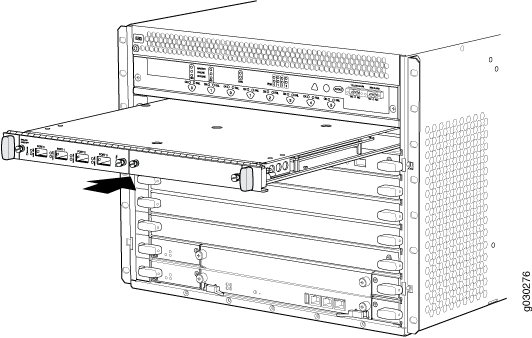
  10. Agarre ambas manijas del eyector y gírelas en el sentido de las agujas del reloj simultáneamente hasta que el Flex IOC esté completamente asentado.
  11. Conecte los cables de alimentación al chasis.
  12. Encienda el firewall.
  13. Utilice uno de los siguientes métodos para poner en línea el IOC flexible:
    • Mantenga presionado el botón en línea correspondiente en la interfaz de la embarcación hasta que el LED verde OK junto al botón se encienda de manera constante, en aproximadamente 5 segundos.

    • Emita el siguiente comando de CLI:

      Para obtener más información sobre el comando, consulte Conceptos básicos del sistema de Junos OS y Referencia de comandos de servicios en www.juniper.net/documentation/.

    CAUTELA:

    Cuando el LED OK se vuelva verde, espere al menos 30 segundos antes de volver a extraer la tarjeta, extraer una tarjeta de una ranura diferente o insertar una tarjeta en una ranura diferente.

Sustitución de SPC de firewall SRX5600

Para reemplazar una SPC, realice los procedimientos siguientes:

Eliminación de una SPC de firewall SRX5600

Un SPC pesa hasta 18.3 lb (8.3 kg). Prepárate para aceptar todo su peso.

Para eliminar una CCP (consulte la figura 8):
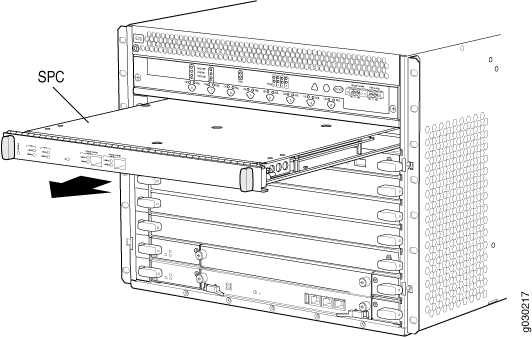
  1. Tenga listo un SPC o panel en blanco de repuesto y una alfombra antiestática para el SPC. También tenga tapas de seguridad de goma listas para cada SPC que esté retirando que utilice una interfaz óptica.
  2. Conecte una correa de conexión a tierra de descarga electrostática (ESD) a su muñeca desnuda y conecte la correa a uno de los puntos ESD del chasis.
  3. Apague el firewall mediante una de las siguientes comunicaciones:
    • Use el request system power-off comando para apagar el firewall si tiene instalado el motor de enrutamiento SRX5K-RE-13-20 o el motor de enrutamiento SRX5K-RE-1800X4.

    • Use el request vmhost power-off comando para apagar el firewall si tiene instalado el motor de enrutamiento SRX5K-RE3-128G.

    Nota:

    Espere hasta que aparezca un mensaje en la consola confirmando que los servicios se detuvieron.

  4. Apague físicamente la alimentación y retire los cables de alimentación del chasis.
  5. Etiquete los cables conectados a cada puerto de la SPC para que posteriormente pueda volver a conectar los cables a los puertos correctos.
  6. Desconecte los cables del SPC. Si el SPC utiliza un cable de fibra óptica, cubra inmediatamente cada transceptor y el extremo de cada cable con una tapa de seguridad de goma. Coloque los cables desconectados en el sistema de gestión de cables para evitar que los cables desarrollen puntos de tensión.
    Advertencia láser:

    No mire directamente a un transceptor de fibra óptica o a los extremos de los cables de fibra óptica. Los transceptores de fibra óptica y los cables de fibra óptica conectados a un transceptor emiten luz láser que puede dañar sus ojos.

    CAUTELA:

    No deje un transceptor de fibra óptica descubierto, excepto cuando esté insertando o retirando el cable. La tapa de seguridad mantiene el puerto limpio y protege sus ojos de la exposición accidental a la luz láser.

    CAUTELA:

    No doble un cable de fibra óptica más allá de su radio de curvatura mínimo. Un arco de menos de unas pocas pulgadas de diámetro puede dañar el cable y causar problemas que son difíciles de diagnosticar.

    CAUTELA:

    No permita que los cables de fibra óptica cuelguen libres del conector. No permita que cuelguen los bucles sujetos de un cable, lo que ejerce tensiones sobre el cable en el punto de sujeción.

  7. Gire simultáneamente ambos mangos del eyector en sentido contrario a las agujas del reloj para descolocar el SPC.
  8. Agarre las asas y deslice el SPC directamente fuera de la jaula de tarjetas hasta la mitad.
  9. Coloque una mano alrededor de la parte delantera del SPC y la otra mano debajo de ella para apoyarlo. Deslice el SPC completamente fuera del chasis y colóquelo en la alfombra antiestática o en la bolsa electrostática.
    CAUTELA:

    El peso del SPC se concentra en el back-end. Prepárese para aceptar todo el peso, hasta 18,3 lb (8,3 kg), mientras desliza el SPC fuera del chasis.

    Cuando el SPC esté fuera del chasis, no lo sujete por las manijas del eyector, las barras colectoras ni los conectores de borde. No pueden soportar su peso.

    No apile SPC una encima de la otra después de la extracción. Coloque cada uno individualmente en una bolsa electrostática o en su propia alfombra antiestática sobre una superficie plana y estable.

  10. Si no va a reinstalar una SPC en la ranura vacía en poco tiempo, instale un panel en blanco sobre la ranura para mantener el flujo de aire adecuado en la jaula de la tarjeta.
Figura 8: Eliminación de una SPC Service Processing Card being inserted into a network equipment chassis with multiple slots for scalability.

Instalación de un SPC de firewall SRX5600

Nota:

Si el firewall forma parte de un clúster de chasis operativo, es posible que pueda instalar SPC adicionales en los dispositivos en clúster sin apagar ambos dispositivos al mismo tiempo. Esto elimina el tiempo de inactividad de la red en el que incurriría al agregar SPC. Para obtener más información, consulte Sustitución de SPC en un clúster de chasis de firewalls SRX5400, SRX5600 o SRX5800 operativo.

Para instalar una SPC (consulte la figura 9):
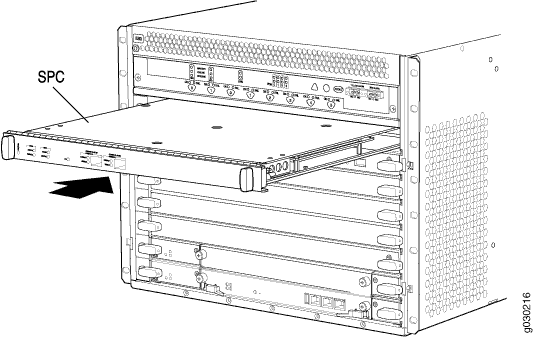
  1. Conecte una correa de conexión a tierra de descarga electrostática (ESD) a su muñeca desnuda y conecte la correa a uno de los puntos ESD del chasis.
  2. Coloque el SPC sobre una alfombra antiestática o retírelo de su bolsa electrostática.
  3. Apague el firewall mediante una de las siguientes comunicaciones:
    • Use el request system power-off comando para apagar el firewall si tiene instalado el motor de enrutamiento SRX5K-RE-13-20 o el motor de enrutamiento SRX5K-RE-1800X4.

    • Use el request vmhost power-off comando para apagar el firewall si tiene instalado el motor de enrutamiento SRX5K-RE3-128G.

    Nota:

    Espere hasta que aparezca un mensaje en la consola confirmando que los servicios se detuvieron.

  4. Apague físicamente la alimentación y retire los cables de alimentación del chasis.
  5. Identifique la ranura del firewall donde se instalará la SPC.
  6. Verifique que cada transceptor de fibra óptica esté cubierto con una tapa de seguridad de goma. Si no es así, cubra el transceptor con una tapa de seguridad.
  7. Oriente el SPC de manera que la placa frontal esté orientada hacia usted, el texto de la tarjeta esté del lado derecho hacia arriba y la tira de EMI esté en el lado derecho.
  8. Levante el SPC en su lugar y alinee cuidadosamente los bordes derecho e izquierdo de la tarjeta con las guías dentro de la jaula de tarjetas.
  9. Deslice el SPC completamente dentro de la jaula de tarjetas hasta que sienta resistencia.
  10. Agarre ambos mangos del eyector y gírelos en el sentido de las agujas del reloj simultáneamente hasta que el SPC esté completamente asentado.
  11. Si el SPC utiliza un cable de fibra óptica, retire la tapa de seguridad de goma de cada transceptor y cable.
    Advertencia láser:

    No mire directamente a un transceptor de fibra óptica o a los extremos de los cables de fibra óptica. Los transceptores de fibra óptica y el cable de fibra óptica conectados a un transceptor emiten luz láser que puede dañar los ojos.

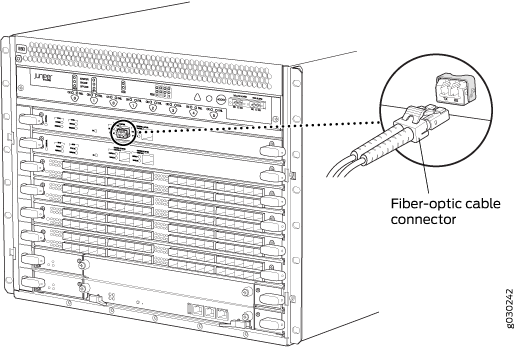
  12. Inserte los cables adecuados en los puertos de conector de cable de cada CCP (consulte la figura 10). Asegure los cables para que no soporten su propio peso. Coloque el exceso de cable fuera del camino en un bucle cuidadosamente enrollado, utilizando el sistema de gestión de cables. Colocar sujetadores en un lazo ayuda a mantener su forma.
    CAUTELA:

    No deje que el cable de fibra óptica cuelgue libre del conector. No permita que cuelguen bucles de cable sujetos, lo que estresa el cable en el punto de sujeción.

    CAUTELA:

    Evite doblar el cable de fibra óptica más allá de su radio de curvatura mínimo. Un arco de menos de unas pocas pulgadas de diámetro puede dañar el cable y causar problemas que son difíciles de diagnosticar.

  13. Conecte los cables de alimentación al chasis.
  14. Encienda el firewall. El LED OK en la placa frontal de la fuente de alimentación debe parpadear y luego encenderse constantemente.
  15. Compruebe que la SPC funciona correctamente emitiendo los show chassis fpc comandos yshow chassis fpc pic-status.
Figura 9: Instalación de una SPC Technical diagram of a network device chassis with a Service Processing Card being inserted or removed showing SPC position and movement.
Figura 10: Conexión de un cable a una SPC Juniper Networks router with fiber-optic cable connector for high-speed data transmission, rack-mounted with multiple ports.

Sustitución de SPC en un clúster de chasis de firewalls SRX5400, SRX5600 o SRX5800 operativos

Si su firewall forma parte de un clúster de chasis operativo, puede reemplazar las SPC SRX5K-SPC-2-10-40 de primera generación por las SPC SRX5K-SPC-4-15-320 de segunda generación o las SPC de primera y segunda generación por las SRX5K-SPC3 de próxima generación incurriendo en un tiempo de inactividad mínimo en su red.

Nota:

SRX5K-SPC-2-10-40 SPC no es compatible con SRX5400 firewall.

Para reemplazar SPC en un firewall que forma parte de un clúster de chasis, debe cumplir las siguientes condiciones:

  • Cada firewall debe tener al menos una SPC instalada. La instalación puede justificar SPC adicionales si el número de sesiones encontradas es mayor que el límite de sesiones de una SPC.

  • Si el clúster de chasis funciona en modo activo-activo, debe cambiarlo al modo activo-pasivo antes de usar este procedimiento. Para hacer la transición del clúster al modo activo-pasivo, haga que un nodo sea primario para todos los grupos de redundancia.

  • Para reemplazar las SPC SRX5K-SPC-2-10-40 de primera generación, ambos firewalls del clúster deben ejecutar Junos OS versión 11.4R2S1, 12.1R2 o posterior.

  • Para reemplazar las SPC SRX5K-SPC-4-15-320 de segunda generación, ambos firewalls del clúster deben ejecutar Junos OS versión 12.1X44-D10 o posterior.

  • Para reemplazar las SPC SRX5K-SPC3 de próxima generación, ambos firewalls del clúster deben ejecutar Junos OS versión 18.2R1-S1 o posterior.

  • Debe instalar SPC del mismo tipo y en las mismas ranuras en los dos firewalls del clúster. Ambos firewalls del clúster deben tener la misma configuración física de SPC.

  • Si va a reemplazar una SPC SRX5K-SPC-2-10-40 existente por una SPC SRX5K-SPC-4-15-320, debe instalar la nueva SPC en la ranura con el número más bajo. Por ejemplo, si el chasis ya tiene SPC instaladas en las ranuras 2 y 3, primero debe reemplazar la SPC en la ranura 2. Esto garantiza que la funcionalidad del punto central (CP) sea realizada por una SPC SRX5K-SPC-4-15-320.

  • Si es la primera vez que agrega SPC SRX5K-SPC3 al chasis que tiene una combinación de otras SPC, primero debe instalar el primer SRX5K-SPC3 en la ranura con el número más bajo y los otros SPX5K-SPC3 se pueden instalar en cualquier ranura disponible. Por ejemplo, si el chasis ya tiene dos SPC SRX5K-SPC-4-15-320 instaladas en las ranuras 2 y 3, debe instalar las SPC SRX5K-SPC3 en las ranuras 0 o 1. Deberá asegurarse de que haya una SPC SRX5K-SPC3 instalada en la ranura que proporciona la funcionalidad de punto central (CP) para que la funcionalidad de CP la realice una SPC SRX5K-SPC3.

    Nota:

    El firewall no puede tener una combinación de SPC SRX5K-SPC-2-10-40 y SPC SRX5K-SPC3, pero a partir de Junos OS versión 18.2R2 y luego 18.4R1 pero no 18.3R1, puede tener una combinación de SPC SRX5K-SPC-4-15-320 y SPC SRX5K-SPC3.

    Si va a agregar SRX5K-SPC3 al chasis que solo tiene SRX5K-SPC3, el nuevo SRX5K-SPC3 se puede instalar en cualquier ranura disponible.

  • Si va a agregar las SPC SRX5K-SPC-4-15-320 o las SPC SRX5K-SPC3 a un firewall, el firewall ya debe estar equipado con fuentes de alimentación y bandejas de ventilador de alta capacidad, y los filtros de aire de alta capacidad. Consulte Actualización de un firewall SRX5600 de fuentes de alimentación de capacidad estándar a alta capacidad o actualización de un firewall de SRX5600 de fuentes de alimentación de capacidad estándar a alta capacidad para obtener más información.

Si la instalación no cumple estos criterios, utilice el procedimiento descrito en Instalación de una SPC de firewall SRX5400, Instalación de una SPC de firewall de SRX5600 o Instalación de una SPC de firewall de SRX5800 para instalar SPC en el firewall.

Nota:

Durante este procedimiento de instalación, debe apagar ambos dispositivos, uno a la vez. Cuando se apaga un dispositivo, el otro funciona sin una copia de seguridad. Si ese dispositivo falla por cualquier motivo, incurrirá en tiempo de inactividad de la red hasta que reinicie al menos uno de los dispositivos.

Para reemplazar SPC en un clúster de firewall:

  1. Utilice el puerto de la consola del motor de enrutamiento del nodo al que desea reemplazar la SPC para establecer una sesión de CLI.
  2. Utilice el show chassis cluster status comando para determinar qué firewall es actualmente principal y qué firewall es secundario dentro del clúster.
  3. Si el firewall en el que desea reemplazar el SPC es un nodo principal, utilice el comando para activar una conmutación por error con el request chassis cluster failover node fin de convertir el otro nodo en principal. Consulte Inicio de una conmutación por error del grupo de redundancia manual de un clúster de chasis.
  4. Utilice el show chassis fpc pic-status comando para comprobar el estado de todas las tarjetas en ambos nodos.
  5. Desactive los puertos de ingresos conectados al nodo secundario.
  6. Apague el nodo secundario mediante una de las siguientes comunicaciones:
    • Use el request system power-off comando para apagar el firewall si tiene instalado el motor de enrutamiento SRX5K-RE-13-20 o el motor de enrutamiento SRX5K-RE-1800X4.

    • Use el request vmhost power-off comando para apagar el firewall si tiene instalado el motor de enrutamiento SRX5K-RE3-128G.

    Nota:

    Espere hasta que aparezca un mensaje en la consola confirmando que los servicios se detuvieron y que no hay indicadores LED parpadeando.

  7. Espere a que el nodo secundario se apague por completo y luego retire los cables de alimentación del chasis.
  8. Quite los vínculos de control y los vínculos de estructura conectados al nodo secundario.
  9. Quite la SPC del firewall apagado mediante el procedimiento descrito en Eliminación de una SPC de firewall de SRX5400 o Eliminación de una SPC de firewall de SRX5600 o de Quitar una SPC de firewall de SRX5800.
  10. Instale la nueva SPC o SPC en el firewall apagado mediante el procedimiento descrito en Instalación de una SPC de firewall SRX5400, instalación de una SPC de firewall de SRX5600 o instalación de una SPC de firewall de SRX5800.
  11. Inserte los cables de alimentación en el chasis y encienda el nodo secundario.
  12. Utilice el puerto de la consola del dispositivo para establecer una sesión de CLI.
  13. Utilice el show chassis fpc pic-status comando para asegurarse de que todas las tarjetas del chasis del nodo secundario estén de nuevo en línea.
  14. Utilice el show chassis cluster status comando para asegurarse de que la prioridad de todos los grupos de redundancia es mayor que cero.
  15. Después de que todas las tarjetas estén en línea, mediante el comando show system alarms de la CLI, compruebe si hay alarmas del chasis o del sistema.
  16. Si no hay alarmas de chasis o sistema, detenga el nodo secundario mediante una de las siguientes comunicaciones:
    • Utilice el request system halt comando para detener el nodo secundario si tiene instalado el motor de enrutamiento SRX5K-RE-13-20 o el motor de enrutamiento SRX5K-RE-1800X4.

    • Utilice el request vmhost halt comando para detener el nodo secundario si tiene instalado el motor de enrutamiento SRX5K-RE3-128G.

  17. Durante el proceso de detención, verá pocos mensajes en la consola. Espere a ver Press any key to reboot el mensaje, pero no presione ninguna tecla.
  18. Conecte los vínculos de control y los vínculos de estructura al nodo secundario y ahora presione cualquier tecla. Esto reiniciará el nodo secundario y tomará algún tiempo para que todas las tarjetas se conecten.
  19. Mediante el comando show chassis cluster status de la CLI, compruebe el estado del nodo secundario.
  20. Habilite los puertos de ingresos conectados al nodo secundario para quitar el IF Interface monitoring indicador.

Actualización de hardware en servicio para SRX5K-SPC3 en un clúster de chasis

Si el dispositivo forma parte de un clúster de chasis y no tiene una combinación de SPC, pero solo tiene SPC SRX5K-SPC3, solo puede instalar SRX5K-SPC3 (SPC3) adicional mediante el procedimiento de actualización de hardware en servicio (ISHU) y evitar el tiempo de inactividad de la red.

Nota:

Este procedimiento ISHU no reemplazará ninguna tarjeta de procesamiento de servicios (SPC) existente, sino que le guiará para instalar una tarjeta SPC3 adicional en un clúster de chasis.

Nota:

Se recomienda encarecidamente realizar la ISHU durante un período de mantenimiento o durante el tráfico más bajo posible, ya que el nodo secundario no está disponible en este momento.

Para instalar SPC3 en un firewall que forma parte de un clúster de chasis mediante el procedimiento ISHU, deben cumplirse las siguientes condiciones:

  • Cada firewall debe tener al menos una SPC3 instalada.

  • A partir de Junos OS versión 19.4R1, ISHU para SRX5K-SPC3 es compatible con todos SRX5000 línea de clúster de chasis de dispositivos:

    • Si el chasis sólo tiene una SPC3, sólo puede instalar una SPC3 más mediante el procedimiento ISHU.

    • Si el chasis ya tiene dos tarjetas SPC3, no puede instalar ninguna otra tarjeta SPC3 mediante el procedimiento ISHU.

    • Si el chasis ya tiene tres o más tarjetas SPC3, puede instalar tarjetas SPC3 adicionales mediante el procedimiento ISHU.

  • La instalación de SPC3 en el clúster de chasis no debe cambiar el modo de funcionalidad de punto central (CP) del modo CP combinado al modo CP completo.

    Cuando hay dos o menos de dos SPC3 en el chasis, el modo CP es el modo CP combinado. Con más de dos SPC3 en el chasis, el modo CP es el modo CP completo.

  • Si el clúster de chasis funciona en modo activo-activo, debe cambiarlo al modo activo-pasivo antes de usar este procedimiento. Para hacer la transición del clúster al modo activo-pasivo, haga que un nodo sea primario para todos los grupos de redundancia.

  • Cuando agregue un nuevo SPC3 al chasis, debe instalarse en la ranura numerada más alta que el primer SPC3 instalado en el chasis.

  • El firewall ya debe estar equipado con fuentes de alimentación y bandejas de ventilador de alta capacidad, y los filtros de aire de alta capacidad. Consulte Actualización de un firewall SRX5600 de fuentes de alimentación de capacidad estándar a alta capacidad o Actualización de un firewall de SRX5600 de fuentes de alimentación de capacidad estándar a alta capacidad para obtener más información.

Durante este procedimiento de instalación, debe apagar ambos dispositivos, uno a la vez. Durante el período en que un dispositivo está apagado, el otro dispositivo funciona sin una copia de seguridad. Si ese otro dispositivo falla por cualquier motivo, incurrirá en tiempo de inactividad de la red hasta que reinicie al menos uno de los dispositivos.

Para agregar SPC3 en un clúster de firewall sin incurrir en tiempo de inactividad:

  1. Utilice el puerto de la consola del motor de enrutamiento para establecer una sesión de CLI con uno de los dispositivos del clúster.
  2. Utilice el show chassis cluster status comando para determinar qué firewall es actualmente principal y qué firewall es secundario dentro del clúster.
  3. Si el dispositivo con el que estableció la sesión de CLI en el paso 2 no es el nodo secundario del clúster, utilice el puerto de consola del nodo secundario para establecer una sesión de CLI.
  4. En la sesión de CLI del firewall secundario:
    1. Utilice el show chassis fpc pic-status comando para comprobar el estado de todas las tarjetas en ambos nodos.
    2. Use el request vmhost power-off comando para apagar el firewall si tiene instalado el motor de enrutamiento SRX5K-RE3-128G; de lo contrario, use el request system power-off comando.
  5. Espere a que el firewall secundario se apague por completo y luego retire los cables de alimentación del chasis.
  6. Instale las nuevas SPC3 o SPC3 en el firewall apagado mediante el procedimiento descrito en Instalación de una SPC de firewall SRX5400, instalación de una SPC de firewall de SRX5600 o instalación de una SPC de firewall de SRX5800.
  7. Inserte los cables de alimentación en el chasis y encienda el firewall secundario y espere a que termine de comenzar.
  8. Restablezca la sesión de CLI con el dispositivo de nodo secundario.
  9. Utilice el show chassis fpc pic-status comando para asegurarse de que todas las tarjetas del chasis del nodo secundario estén de nuevo en línea.
  10. Utilice el show chassis cluster status comando para asegurarse de que la prioridad de todos los grupos de redundancia es mayor que cero.
  11. Utilice el puerto de la consola del dispositivo que es el nodo principal para establecer una sesión de CLI.
  12. En la sesión de CLI del nodo principal:
    1. Utilice el comando para conmutar por request chassis cluster failover error cada grupo de redundancia que tenga un número de identificación mayor que cero.
    2. Use el request vmhost power-off comando para apagar el firewall si tiene instalado el motor de enrutamiento SRX5K-RE3-128G; de lo contrario, use el request system power-off comando. Esta acción hace que el grupo de redundancia 0 conmute por error al otro firewall, convirtiéndolo en el nodo activo del clúster.
  13. Repita el paso 6 para instalar SPC3 en el firewall apagado.
  14. Encienda el firewall y espere a que termine de iniciarse.
  15. Utilice el show chassis fpc pic-status comando en cada nodo para confirmar que todas las tarjetas están en línea y que ambos firewalls funcionan correctamente.
  16. Utilice el show chassis cluster status comando para asegurarse de que la prioridad de todos los grupos de redundancia es mayor que cero.

Mantenimiento de MICs y módulos de puerto en el firewall de SRX5600

Propósito

Para obtener un rendimiento óptimo del firewall, compruebe el estado de las MIC instaladas en las MPC y de los módulos de puerto instalados en las IOC flexibles.

Acción

De forma regular:

  • Compruebe los LED en las placas frontales de los módulos de MIC y puerto. El significado de los estados del LED difiere para varios módulos de puerto. Si la IOC de Flex que aloja los módulos de puerto detecta un fallo en los módulos de puerto, la IOC de Flex genera un mensaje de alarma que se enviará al motor de enrutamiento.

  • Emita el comando de la CLI show chassis fpc pic-status . El módulo de puerto y las ranuras MIC en una FPC están numerados del 0 al 1, de abajo a arriba:

    Para obtener más información sobre el resultado del comando, consulte Referencia de comandos de servicios y conceptos básicos del sistema de Junos OS en www.juniper.net/documentation/.

Reemplazo de SRX5600 MIC de firewall

Para reemplazar una MIC, realice los procedimientos siguientes:

Eliminación de un MIC de firewall SRX5600

Las MIC se encuentran en las MPC instaladas en la parte frontal del firewall. Un CMI pesa menos de 2 lb (0,9 kg).

Para eliminar un MIC:

  1. Coloque una bolsa electrostática o una alfombra antiestática sobre una superficie plana y estable para recibir el MIC. Si el MIC se conecta al cable de fibra óptica, tenga lista una tapa de seguridad de goma para cada transceptor y cable.
  2. Coloque una correa de conexión a tierra ESD a su muñeca desnuda y conecte el otro extremo de la correa a un punto de conexión a tierra ESD.
  3. Si aún no lo ha hecho, apague el firewall mediante una de las siguientes comunicaciones:
    • Use el request system power-off comando para apagar el firewall si tiene instalado el motor de enrutamiento SRX5K-RE-13-20 o el motor de enrutamiento SRX5K-RE-1800X4.

    • Use el request vmhost power-off comando para apagar el firewall si tiene instalado el motor de enrutamiento SRX5K-RE3-128G.

    Nota:

    Espere hasta que aparezca un mensaje en la consola confirmando que los servicios se detuvieron.

  4. Etiquete los cables conectados al MIC para que más tarde pueda volver a conectar cada cable al MIC correcto.
  5. Desconecte los cables del MIC. Si el MIC utiliza un cable de fibra óptica, cubra inmediatamente cada transceptor y el extremo de cada cable con una tapa de seguridad de goma.
    Advertencia láser:

    No mire directamente a un transceptor de fibra óptica o a los extremos de los cables de fibra óptica. Los transceptores de fibra óptica y los cables de fibra óptica conectados a un transceptor emiten luz láser que puede dañar sus ojos.

    Advertencia láser:

    No mire directamente a un transceptor de fibra óptica o a los extremos de los cables de fibra óptica. Los transceptores de fibra óptica y los cables de fibra óptica conectados a un transceptor emiten luz láser que puede dañar sus ojos.

    CAUTELA:

    No deje un transceptor de fibra óptica descubierto, excepto cuando esté insertando o retirando el cable. La tapa de seguridad mantiene el puerto limpio y protege sus ojos de la exposición accidental a la luz láser.

    CAUTELA:

    No deje un transceptor de fibra óptica descubierto, excepto cuando esté insertando o retirando el cable. La tapa de seguridad mantiene el puerto limpio y protege sus ojos de la exposición accidental a la luz láser.

  6. Coloque el cable para evitar que se desprenda o desarrolle puntos de estrés. Asegure el cable para que no soporte su propio peso mientras cuelga del suelo. Coloque el exceso de cable fuera del camino en un bucle cuidadosamente enrollado.
    CAUTELA:

    No doble un cable de fibra óptica más allá de su radio de curvatura mínimo. Un arco de menos de unas pocas pulgadas de diámetro puede dañar el cable y causar problemas que son difíciles de diagnosticar.

  7. En el MPC, tire de la perilla eyector que está adyacente al MIC que está retirando de la placa frontal del MPC. La perilla del eyector se encuentra entre el MIC y la perilla giratoria que retiene el MPC en la caja de la tarjeta del firewall. Al tirar de la perilla eyector, se descoloca el MIC del MPC y se expulsa parcialmente. Ver Figura 11.
    Figura 11: Eliminación de un CMI Removing a MIC
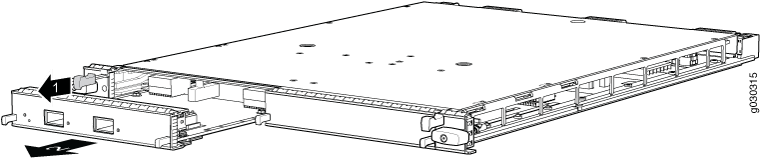
  8. Agarre las asas de la placa frontal del MIC y deslice el MIC fuera del soporte de la tarjeta MPC. Colóquelo en la bolsa electrostática o en la alfombra antiestática.
  9. Si no va a reinstalar un MIC en la ranura MIC vacía en poco tiempo, instale un panel MIC en blanco sobre la ranura para mantener el flujo de aire adecuado en la jaula de la tarjeta MPC.

Instalación de un MIC de firewall SRX5600

Para instalar un MIC:

  1. Coloque una correa de conexión a tierra ESD a su muñeca desnuda y conecte el otro extremo de la correa a un punto de conexión a tierra ESD.
  2. Si aún no lo ha hecho, apague el firewall mediante una de las siguientes comunicaciones:
    • Use el request system power-off comando para apagar el firewall si tiene instalado el motor de enrutamiento SRX5K-RE-13-20 o el motor de enrutamiento SRX5K-RE-1800X4.

    • Use el request vmhost power-off comando para apagar el firewall si tiene instalado el motor de enrutamiento SRX5K-RE3-128G.

    Nota:

    Espere hasta que aparezca un mensaje en la consola confirmando que los servicios se detuvieron.

  3. Si el MIC utiliza un cable de fibra óptica, verifique que haya una tapa de seguridad de goma sobre cada transceptor de la placa frontal. Instale una tapa si es necesario.
  4. En el MPC, tire de la perilla eyector que está adyacente al MIC que está instalando lejos de la placa frontal del MPC. La perilla del eyector se encuentra entre el MIC y la perilla giratoria que retiene el MPC en la caja de la tarjeta del firewall. Ver Figura 12.
    Figura 12: Instalación de un MIC Installing a MIC
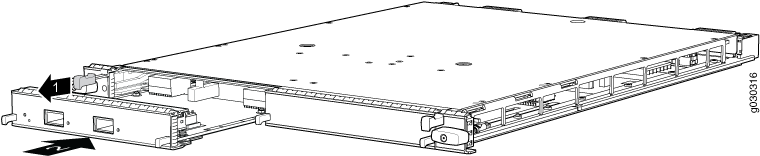
  5. Alinee la parte posterior del MIC con las guías situadas en las esquinas de la ranura MIC.
  6. Deslice el MIC en el MPC hasta que esté firmemente asentado en el MPC. La perilla eyector se moverá automáticamente hacia la placa frontal para bloquear el MIC en posición mientras se asienta.

    Si el MIC no se coloca correctamente en la ranura, tire de la perilla eyector completamente hacia afuera e intente nuevamente colocar el MIC. El MIC no se asentará correctamente a menos que la perilla eyector esté completamente abierta cuando comience a insertar el MIC.

    CAUTELA:

    Deslice el MIC directamente en la ranura para evitar dañar los componentes del MIC.

  7. Después de colocar el MIC en su ranura, verifique que la perilla del eyector esté activada empujándola completamente hacia la placa frontal MPC.
  8. Si el MIC utiliza un cable de fibra óptica, retire la tapa de seguridad de goma de cada transceptor y el extremo de cada cable.
    Advertencia láser:

    No mire directamente a un transceptor de fibra óptica o a los extremos de los cables de fibra óptica. Los transceptores de fibra óptica y los cables de fibra óptica conectados a un transceptor emiten luz láser que puede dañar sus ojos.

    CAUTELA:

    No deje un transceptor de fibra óptica descubierto, excepto cuando esté insertando o retirando el cable. La tapa de seguridad mantiene el puerto limpio y protege sus ojos de la exposición accidental a la luz láser.

  9. Inserte los cables adecuados en los conectores del MIC.
  10. Organice cada cable para evitar que el cable se desprenda o desarrolle puntos de tensión. Asegure el cable para que no soporte su propio peso mientras cuelga del suelo. Coloque el exceso de cable fuera del camino en un bucle cuidadosamente enrollado.
    CAUTELA:

    No permita que los cables de fibra óptica cuelguen libres del conector. No permita que cuelguen los bucles sujetos de un cable, lo que ejerce tensiones sobre el cable en el punto de sujeción.

    CAUTELA:

    No doble un cable de fibra óptica más allá de su radio de curvatura mínimo. Un arco de menos de unas pocas pulgadas de diámetro puede dañar el cable y causar problemas que son difíciles de diagnosticar.

  11. Encienda el firewall. El LED OK en la placa frontal de la fuente de alimentación debe parpadear y luego encenderse constantemente.
  12. Compruebe que la MPC y las MIC funcionan correctamente emitiendo los show chassis fpc comandos y show chassis fpc pic-status .

Sustitución de módulos de puerto de firewall SRX5600

Para reemplazar un módulo de puerto, realice los procedimientos siguientes:

Eliminación de un módulo de puerto de firewall SRX5600

Los módulos de puerto se instalan en IOC flexibles en el compartimento de la tarjeta del firewall. Un módulo de puerto pesa hasta 1,6 lb (0,7 kg). Esté preparado para aceptar todo su peso cuando retire o instale un módulo de puerto.

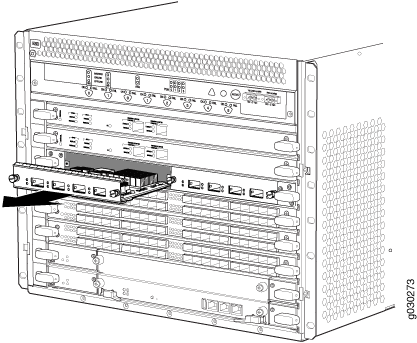
Para eliminar un módulo de puerto (consulte la figura 13):

  1. Tenga listo un módulo de puerto de reemplazo o un panel en blanco y una alfombra antiestática para el módulo de puerto. También tenga tapas de seguridad de goma listas para cada puerto del módulo de puerto que está retirando que utilice una interfaz óptica.
  2. Coloque una correa de conexión a tierra ESD a su muñeca desnuda y conecte el otro extremo de la correa a un punto de conexión a tierra ESD.
  3. Etiquete los cables conectados a cada puerto del módulo de puertos para que posteriormente pueda volver a conectar los cables a los puertos correctos.
  4. Utilice uno de los métodos siguientes para desconectar el módulo de puerto:
    • Inserte una herramienta puntiaguda en el orificio ONLINE en el panel frontal del módulo de puerto para presionar el botón detrás de él. Mantenga pulsado el botón hasta que el LED OK/FAIL se apague.

    • Emita el siguiente comando de CLI:

      Para obtener más información sobre el comando, consulte Conceptos básicos del sistema de Junos OS y referencia de comandos de servicios en www.juniper.net/documentation/.

  5. Apague el firewall mediante una de las siguientes comunicaciones:
    • Use el request system power-off comando para apagar el firewall si tiene instalado el motor de enrutamiento SRX5K-RE-13-20 o el motor de enrutamiento SRX5K-RE-1800X4.

    • Use el request vmhost power-off comando para apagar el firewall si tiene instalado el motor de enrutamiento SRX5K-RE3-128G.

    Nota:

    Espere hasta que aparezca un mensaje en la consola confirmando que los servicios se detuvieron.

  6. Desconecte los cables del módulo de puerto. Si el módulo de puerto utiliza un cable de fibra óptica, cubra inmediatamente cada transceptor y el extremo de cada cable con una tapa de seguridad de goma. Coloque los cables desconectados en el sistema de gestión de cables para evitar que los cables desarrollen puntos de tensión.
    Advertencia láser:

    No mire directamente a un transceptor de fibra óptica o a los extremos de los cables de fibra óptica. Los transceptores de fibra óptica y los cables de fibra óptica conectados a un transceptor emiten luz láser que puede dañar sus ojos.

    CAUTELA:

    No deje un transceptor de fibra óptica descubierto, excepto cuando esté insertando o retirando el cable. La tapa de seguridad mantiene el puerto limpio y protege sus ojos de la exposición accidental a la luz láser.

    CAUTELA:

    No doble un cable de fibra óptica más allá de su radio de curvatura mínimo. Un arco de menos de unas pocas pulgadas de diámetro puede dañar el cable y causar problemas que son difíciles de diagnosticar.

  7. Afloje los tornillos cautivos que retienen el módulo de puerto en su ranura en la IOC Flex.
  8. Agarre los tornillos cautivos y deslice el módulo de puerto directamente fuera del Flex IOC hasta la mitad.
  9. Coloque una mano alrededor de la parte frontal del módulo de puerto y la otra mano debajo de ella para apoyarlo. Deslice el módulo de puerto completamente fuera de la IOC Flex y colóquelo en la alfombra antiestática o en la bolsa electrostática.
    Figura 13: Eliminación de un módulo Technical diagram of a network switch chassis with multiple slots and a partially inserted line card. de puerto
  10. Si no va a reinstalar un módulo de puerto en la ranura vacía en un corto período de tiempo, instale un panel en blanco sobre la ranura para mantener el flujo de aire adecuado en la caja de la tarjeta.
    CAUTELA:

    Después de quitar un módulo de puerto del chasis, espere al menos 30 segundos antes de volver a insertarlo, quitar un módulo de puerto de una ranura diferente o insertar un módulo de puerto en una ranura diferente.

Instalación de un módulo de puerto de firewall SRX5600

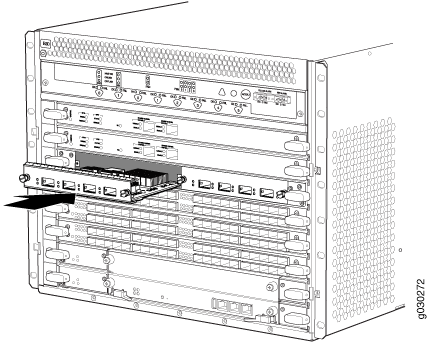
Para instalar un módulo de puerto en una IOC de Flex (consulte la figura 14):

  1. Coloque una correa de conexión a tierra ESD a su muñeca desnuda y conecte el otro extremo de la correa a un punto de conexión a tierra ESD.
  2. Apague el firewall mediante una de las siguientes comunicaciones:
    • Use el request system power-off comando para apagar el firewall si tiene instalado el motor de enrutamiento SRX5K-RE-13-20 o el motor de enrutamiento SRX5K-RE-1800X4.

    • Use el request vmhost power-off comando para apagar el firewall si tiene instalado el motor de enrutamiento SRX5K-RE3-128G.

    Nota:

    Espere hasta que aparezca un mensaje en la consola confirmando que los servicios se detuvieron.

  3. Si aún no lo ha hecho, instale el IOC de Flex en el que está instalando el módulo de puerto.
  4. Coloque el módulo de puerto en una alfombra antiestática o retírelo de su bolsa electrostática.
  5. Verifique que cada transceptor de fibra óptica esté cubierto con una tapa de seguridad de goma. Si no es así, cubra el transceptor con una tapa de seguridad.
  6. Si es necesario, retire el panel en blanco que cubre la ranura en la IOC de Flex donde está instalando el módulo de puerto.
  7. Oriente el módulo de puerto de manera que la placa frontal esté orientada hacia usted.
  8. Levante el módulo de puerto en su lugar y alinee cuidadosamente los bordes derecho e izquierdo del módulo de puerto con las guías dentro de la IOC Flex.
  9. Deslice el módulo de puerto hasta el final en el IOC flexible hasta que esté completamente asentado.
  10. Apriete ambos tornillos cautivos para asegurar el módulo de puerto en la IOC Flex.
    Figura 14: Instalación de un módulo Network switch chassis with slots for modular components, showing a card being inserted or removed. Emphasizes airflow with perforated panels. de puerto
  11. Si el módulo de puerto utiliza interfaces de fibra óptica, retire la tapa de seguridad de goma de cada transceptor y cable.
    Advertencia láser:

    No mire directamente a un transceptor de fibra óptica o a los extremos de los cables de fibra óptica. Los transceptores de fibra óptica y los cables de fibra óptica conectados a un transceptor emiten luz láser que puede dañar sus ojos.

  12. Inserte los cables adecuados en los puertos de conector de cable de cada módulo de puerto. Asegure los cables para que no soporten su propio peso. Coloque el exceso de cable fuera del camino en un bucle cuidadosamente enrollado, utilizando el sistema de gestión de cables. Colocar sujetadores en un lazo ayuda a mantener su forma.
    CAUTELA:

    No permita que los cables de fibra óptica cuelguen libres del conector. No permita que cuelguen los bucles sujetos de un cable, lo que ejerce tensiones sobre el cable en el punto de sujeción.

    CAUTELA:

    No doble un cable de fibra óptica más allá de su radio de curvatura mínimo. Un arco de menos de unas pocas pulgadas de diámetro puede dañar el cable y causar problemas que son difíciles de diagnosticar.

  13. Encienda el firewall.
  14. Utilice uno de los métodos siguientes para conectar el módulo de puerto:
    • Inserte una herramienta puntiaguda en el orificio ONLINE en el panel frontal del módulo de puerto para presionar el botón detrás de él. Mantenga presionado el botón hasta que el LED OK/FAIL en el extremo opuesto del panel frontal se ilumine en verde constantemente, en aproximadamente 5 segundos.

    • Emita el siguiente comando de CLI:

      Para obtener más información sobre el comando, consulte Conceptos básicos del sistema de Junos OS y referencia de comandos de servicios en www.juniper.net/documentation/.

    CAUTELA:

    Cuando el LED de OK/FAIL se vuelva verde, espere al menos 30 segundos antes de volver a quitar el módulo de puerto, quitar un módulo de puerto de una ranura diferente o insertar un módulo de puerto en una ranura diferente.

También puede comprobar que el módulo de puerto funciona correctamente emitiendo los show chassis fpc comandos y show chassis fpc pic-status .

Reemplazo de MPC de firewall SRX5600

Para reemplazar una MPC, realice los procedimientos siguientes:

Eliminación de un MPC de firewall SRX5600

Cuando se quita una MPC, el firewall sigue funcionando, aunque las interfaces MIC instaladas en la MPC que se va a quitar ya no funcionan.

Una MPC se instala horizontalmente en la parte frontal del firewall. Un MPC totalmente configurado puede pesar hasta 18,35 lb (8,3 kg). Prepárate para aceptar todo su peso.

Para eliminar un MPC:

  1. Tenga listo un panel en blanco MPC de reemplazo y una alfombra antiestática para el MPC. También tenga tapas de seguridad de goma listas para cada MIC utilizando una interfaz óptica en el MPC que está quitando.
  2. Coloque una correa de conexión a tierra ESD a su muñeca desnuda y conecte el otro extremo de la correa a un punto de conexión a tierra ESD.
  3. Apague el firewall mediante una de las siguientes comunicaciones:
    • Use el request system power-off comando para apagar el firewall si tiene instalado el motor de enrutamiento SRX5K-RE-13-20 o el motor de enrutamiento SRX5K-RE-1800X4.

    • Use el request vmhost power-off comando para apagar el firewall si tiene instalado el motor de enrutamiento SRX5K-RE3-128G.

    Nota:

    Espere hasta que aparezca un mensaje en la consola confirmando que los servicios se detuvieron.

  4. Etiquete los cables conectados a cada MIC en el MPC para que posteriormente pueda volver a conectar los cables a las MIC correctas.
  5. Desconecte los cables de las MIC instaladas en la MPC.
    Advertencia láser:

    No mire directamente a un transceptor de fibra óptica o a los extremos de los cables de fibra óptica. Los transceptores de fibra óptica y los cables de fibra óptica conectados a un transceptor emiten luz láser que puede dañar sus ojos.

    CAUTELA:

    No deje un transceptor de fibra óptica descubierto, excepto cuando inserte o retire un cable. La tapa de seguridad mantiene el puerto limpio y protege sus ojos de la exposición accidental a la luz láser.

    CAUTELA:

    No doble un cable de fibra óptica más allá de su radio de curvatura mínimo. Un arco de menos de unas pocas pulgadas de diámetro puede dañar el cable y causar problemas que son difíciles de diagnosticar.

  6. Si un MIC utiliza un cable de fibra óptica, cubra inmediatamente cada transceptor y el extremo de cada cable con una tapa de seguridad de goma.
  7. Coloque los cables desconectados en los soportes de administración de cables para evitar que los cables desarrollen puntos de tensión.
  8. Gire simultáneamente ambas manijas del eyector en sentido contrario a las agujas del reloj para descolocar el MPC.
  9. Agarre las asas y deslice el MPC directamente fuera de la jaula de tarjetas hasta la mitad. Consulte la figura 15.
    Figura 15: Eliminación de un MPC Network equipment chassis with multiple slots for line cards; one card partially pulled out; ventilation holes on the side.
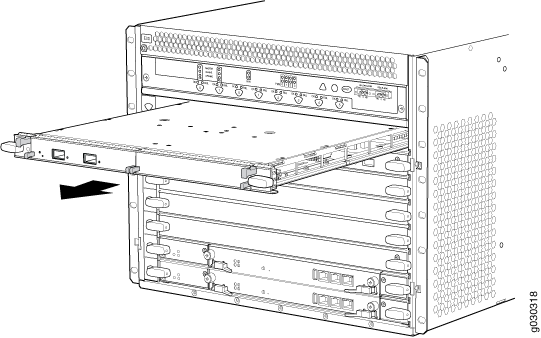
  10. Coloque una mano alrededor de la parte frontal del MPC (la carcasa MIC) y la otra mano debajo de ella para apoyarlo. Deslice el MPC completamente fuera del chasis y colóquelo en la alfombra antiestática o en la bolsa electrostática.
    CAUTELA:

    El peso del MPC se concentra en el back-end. Prepárese para aceptar todo el peso, hasta 18,35 lb (8,3 kg), mientras desliza el MPC fuera del chasis.

    Cuando el MPC esté fuera del chasis, no lo sujete por las manijas del eyector, las barras colectoras ni los conectores de borde. No pueden soportar su peso.

    No apile MPC una encima de la otra después de la extracción. Coloque cada uno individualmente en una bolsa electrostática o en su propia alfombra antiestática sobre una superficie plana y estable.

  11. Si es necesario, retire cada MIC instalado del MPC.
  12. Después de quitar cada MIC, colóquelo inmediatamente en una alfombra antiestática o en una bolsa electrostática.
  13. Si no va a reinstalar un MPC en las ranuras para tarjetas de línea vacías en poco tiempo, instale un panel DPC en blanco sobre cada ranura para mantener un flujo de aire adecuado en la jaula de la tarjeta.

Instalación de un MPC de firewall SRX5600

Una MPC se instala horizontalmente en la parte frontal del firewall. Un MPC totalmente configurado puede pesar hasta 18,35 lb (8,3 kg). Prepárate para aceptar todo su peso.

Para instalar una MPC:

  1. Coloque una correa de conexión a tierra ESD a su muñeca desnuda y conecte el otro extremo de la correa a un punto de conexión a tierra ESD.
  2. Coloque el MPC en una alfombra antiestática.
  3. Apague el firewall mediante una de las siguientes comunicaciones:
    • Use el request system power-off comando para apagar el firewall si tiene instalado el motor de enrutamiento SRX5K-RE-13-20 o el motor de enrutamiento SRX5K-RE-1800X4.

    • Use el request vmhost power-off comando para apagar el firewall si tiene instalado el motor de enrutamiento SRX5K-RE3-128G.

    Nota:

    Espere hasta que aparezca un mensaje en la consola confirmando que los servicios se detuvieron.

  4. Saque cada MIC que se instalará en el MPC de repuesto de su bolsa electrostática e identifique la ranura en el MPC donde se conectará.
  5. Verifique que cada MIC de fibra óptica tenga una tapa de seguridad de goma que cubra el transceptor MIC. Si no es así, cubra el transceptor con una tapa de seguridad.
  6. Instale cada MIC en la ranura adecuada del MPC.
  7. Busque la ranura en el compartimento de tarjetas en la que planea instalar el MPC.
  8. Oriente el MPC de manera que la placa frontal esté orientada hacia usted.
  9. Levante el MPC en su lugar y alinee cuidadosamente los lados del MPC con las guías dentro de la jaula de tarjetas. Consulte la figura 16.
    CAUTELA:

    Cuando el MPC esté fuera del chasis, no lo sujete por las manijas del eyector, las barras colectoras ni los conectores de borde. No pueden soportar su peso.

    Figura 16: Instalación de un MPC en el firewall Technical illustration of a network equipment chassis with multiple slots for line cards, one card partially pulled out. SRX5600
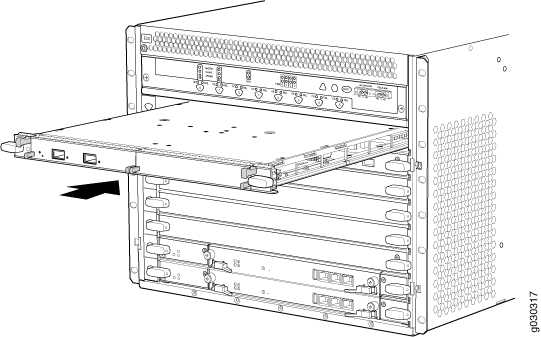
  10. Deslice el MPC completamente dentro de la jaula de tarjetas hasta que sienta resistencia.
  11. Agarre ambas manijas del eyector y gírelas en el sentido de las agujas del reloj simultáneamente hasta que el MPC esté completamente asentado.
  12. Si alguna de las MIC del MPC se conecta al cable de fibra óptica, retire la tapa de seguridad de goma de cada transceptor y cable.
    Advertencia láser:

    No mire directamente a un transceptor de fibra óptica o a los extremos de los cables de fibra óptica. Los transceptores de fibra óptica y los cables de fibra óptica conectados a un transceptor emiten luz láser que puede dañar sus ojos.

  13. Inserte el cable adecuado en los puertos de conector de cable de cada MIC del MPC. Asegure los cables para que no soporten su propio peso. Coloque el exceso de cable fuera del camino en un bucle cuidadosamente enrollado, utilizando el sistema de gestión de cables. Colocar sujetadores en un lazo ayuda a mantener su forma.
    CAUTELA:

    No permita que los cables de fibra óptica cuelguen libres del conector. No permita que cuelguen los bucles sujetos de un cable, lo que ejerce tensiones sobre el cable en el punto de sujeción.

    CAUTELA:

    No doble un cable de fibra óptica más allá de su radio de curvatura mínimo. Un arco de menos de unas pocas pulgadas de diámetro puede dañar el cable y causar problemas que son difíciles de diagnosticar.

  14. Encienda el firewall. El LED OK en la placa frontal de la fuente de alimentación debe parpadear y luego encenderse constantemente.
  15. Compruebe que la MPC funciona correctamente emitiendo los show chassis fpc comandos yshow chassis fpc pic-status.