Help us improve your experience.

Let us know what you think.

Do you have time for a two-minute survey?


Juniper Secure Connect GUI 요소

요약 Juniper Secure Connect GUI 요소는 원격 액세스 연결에 대한 추가 정보를 빠르게 표시합니다.

Juniper Secure Connect 창은 다음과 같은 간단한 보기를 제공합니다.

  • 연결 프로필

  • SRX 시리즈 방화벽 게이트웨이 주소

  • 연결 상태

  • 연결 통계

표 1 은 Juniper Secure Connect GUI 요소에 대한 세부 정보를 제공합니다.

표 1: Juniper Secure Connect 표시 창의 GUI 요소

요소

설명

연결 프로필 드롭다운 목록

위치 - 메뉴 모음 아래.

드롭다운 목록을 클릭하여 현재 추가된 연결 프로필을 확인합니다. 연결 프로필에서 새로운 연결을 선택하여 다른 SRX 시리즈 방화벽에 액세스하여 새로운 구성을 다운로드할 수 있습니다.

게이트웨이 주소 드롭다운 목록

위치 - 연결 프로필 드롭다운 목록 아래.

새 연결을 위해 SRX 시리즈 방화벽 URL을 입력합니다. 게이트웨이 주소 필드에 관리자가 제공한 URL을 입력해야 합니다.

예를 들어 영역 이름을 포함하지 않는 URL https://12.12.12.12 고려해 보겠습니다. 엔지니어링이 영역 이름을 지칭하는 https://12.12.12.12/engineering 또 다른 예입니다.

관리자가 영역 이름이 포함된 URL을 제공하면 그대로 입력해야 합니다.

연결 단추

위치 - 연결 프로필 드롭다운 목록 옆에 있습니다.

이 버튼을 클릭하여 VPN 연결을 연결하거나 연결을 끊습니다.

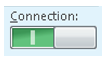
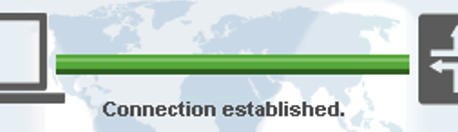
연결 상태 모음

위치 - Juniper Secure Connect 창의 중심입니다.

연결 막대의 색상은 연결 중에 노란색에서 녹색으로 변경합니다. 이러한 색상은 다음을 나타냅니다.

  • 얇은 노란색 막대: Juniper Secure Connect VPN 게이트웨이에 연락하여 VPN 세션의 1단계를 설정하려고 합니다.

  • 두꺼운 노란색 막대: Juniper Secure Connect VPN 세션의 1단계를 설정하고 2단계를 설정합니다.

  • 녹색 막대: Juniper Secure Connect VPN 연결을 설정했습니다.

  • 깨진 녹색 막대: Juniper Secure Connect 인터넷 연결이 끊어졌으며 인터넷을 사용할 수 있는 즉시 VPN 연결을 다시 연결하려고 합니다.

PIN 아이콘

위치 - 연결 상태 표시줄 아래.

  • PIN 아이콘이 회색이면 사용자 인증서에 액세스하기 위해 PIN을 입력하지 않았거나 사용자 인증서를 찾을 수 없습니다.

  • PIN 아이콘이 녹색이면 사용자 인증서의 PIN이 입력되고 Juniper Secure Connect 사용자 인증서를 사용할 수 있습니다.

세계 아이콘

위치 - 연결 상태 표시줄 아래.

  • 세계 아이콘이 회색이면 Juniper Secure Connect 연결을 시도하지 않습니다.

  • 세계 아이콘이 파란색이면 Juniper Secure Connect VPN 게이트웨이를 연결하려고 합니다.

  • 세계 아이콘이 녹색이면 Juniper Secure Connect VPN 게이트웨이와 통신할 수 있었습니다.

사람 또는 체크마크 아이콘

위치 - 연결 상태 표시줄 아래.

  • 사람 아이콘이 회색이면 Juniper Secure Connect 연결을 시도하지 않습니다.

  • 사람 아이콘이 파란색이면 Juniper Secure Connect 사용자를 인증하려고 합니다.

  • 사람 아이콘이 녹색이면 Juniper Secure Connect 사용자를 인증할 수 있었습니다.

키 아이콘

위치 - 연결 상태 표시줄 아래.

  • 키 아이콘이 회색이면 Juniper Secure Connect 연결을 시도하지 않습니다.

  • 키 아이콘이 파란색인 경우, Juniper Secure Connect VPN 세션(2단계)을 설정하려고 합니다.

  • 키 아이콘이 녹색이면 Juniper Secure Connect 애플리케이션은 2단계와 전체 VPN 세션을 설정할 수 있었습니다.

화살표 또는 유턴 아이콘

위치 - 연결 상태 표시줄 아래.

화살표 또는 U-Turn 아이콘이 녹색이면 Juniper Secure Connect IPsec 연결 문제를 감지하고 자동으로 SSL VPN으로 전환되었습니다.

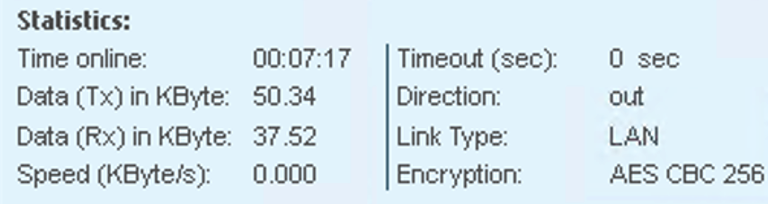
연결 통계

위치 - Juniper Secure Connect 창 하단.

Juniper Secure Connect 창에는 다음과 같은 연결 통계가 표시됩니다.

  • 온라인 시간 - 사용자가 동일한 연결 프로필에 연결된 시간을 보여줍니다. Juniper Secure Connect 다시 시작하거나 연결 프로필을 변경하면 이 값이 재설정됩니다.

  • 바이트의 데이터(Tx) - 동일한 연결 프로파일에 연결되어 있는 동안 VPN 터널을 통해 원격 네트워크로 전송되거나 전송된 데이터를 보여줍니다. Juniper Secure Connect 다시 시작하거나 연결 프로필을 변경하면 이 값이 재설정됩니다.

  • 바이트의 데이터(Rx) - 동일한 연결 프로파일에 연결된 동안 VPN 터널을 통해 원격 네트워크로 수신된 데이터를 보여줍니다. Juniper Secure Connect 다시 시작하거나 연결 프로필을 변경하면 이 값이 재설정됩니다.

  • 속도 - 연결 시간, 데이터(Tx) 및 데이터(Rx)를 사용하여 계산된 평균 속도를 보여줍니다. Juniper Secure Connect 다시 시작하거나 연결 프로필을 변경하면 이 값이 재설정됩니다.

  • 시간 초과 - 이 값은 VPN 세션에 대한 시간 초과가 사용되지 않는 경우 를 보여줍니다 0 sec. 시간 초과가 사용되는 경우 시간 초과는 초 양을 표시합니다. Juniper Secure Connect VPN 터널을 통해 데이터가 수신되지 않고 VPN 터널의 데이터가 수신되는 즉시 재설정되는 즉시 시간 제한에 대한 카운트다운을 시작합니다.

  • 방향 - Juniper Secure Connect 나가는 연결만 설정할 수 있습니다. 값이 "out"으로 표시됩니다.

  • 링크 유형 - Juniper Secure Connect "LAN"을 표시합니다. 즉, Juniper Secure Connect 인터넷 다이얼러 역할을 하지 않고 VPN 연결만 설정합니다.

  • 암호화 - 이 값은 2단계에서 사용된 암호화를 보여줍니다.

Juniper Secure Connect 2023년 5월 애플리케이션 릴리스의 디바이스 ID 정보를 표시합니다. 디바이스 ID 정보에 대해 알고자면 정보 Juniper Secure Connect.
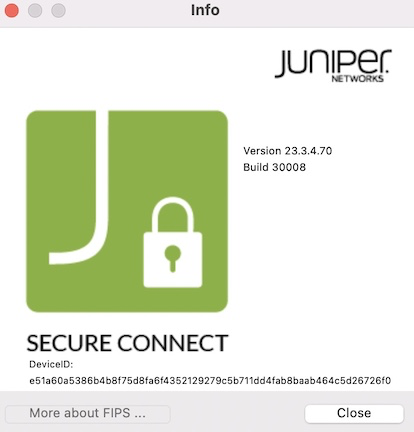
그림 1: Juniper Secure Connect 디바이스 ID 정보 Displays Juniper Secure Connect Device ID Information 표시

다음 목표

Juniper Secure Connect 기능 및 Windows에서 옵션을 구성하는 방법에 대한 자세한 내용은 연결 메뉴, 메뉴 보기도움말 메뉴를 참조하십시오.

Juniper Secure Connect 기능 및 macOS에서 옵션을 구성하는 방법에 대한 자세한 내용은 연결 메뉴, 메뉴 보기, 로그 메뉴도움말 메뉴를 참조하십시오.