
주니퍼 Secure Edge를 사용하여 Secure Edge Connector 구성(자동)
이 워크플로우에 따라 주니퍼® Secure Edge에 대한 자동 프로비저닝을 설정하고 확인하십시오.
주니퍼 Mist 클라우드는 주니퍼 보안 에지(JSE)와 통합되어 WAN 에지 디바이스의 트래픽을 검사합니다. Mist의 Secure Edge Connector 구성을 사용하면 WAN 에지 디바이스로 구축된 Session Smart 라우터 및 SRX 시리즈 방화벽이 검사를 위해 트래픽의 일부를 JSE로 전송할 수 있습니다.
Mist는 이제 자동화된 주니퍼 Secure Edge 커넥터 터널 프로비저닝을 제공합니다. 이 기능을 사용하면 사전 정의된 설정을 사용하여 쉽게 연결을 설정할 수 있습니다.
사전 요구 사항
- 주니퍼 Secure Edge 계정을 활성화하고 라이선스, 구독, 인증서를 확인합니다. Juniper Security Director 클라우드 액세스 및 활성 구독 확인을 참조하십시오.
- 필요한 수의 서비스 위치(필요한 용량으로)를 시작합니다. 서비스 위치 구성을 참조하십시오.
Secure Edge 커넥터 자동 프로비저닝 구성
Secure Edge Connector 자동 프로비저닝을 설정하는 방법을 이해하려면 다음 비디오를 시청하세요.
주니퍼 Mist 포털에 주니퍼 Secure Edge 커넥터 자격 증명 추가
Mist 포털에서 주니퍼 Secure Edge 자격 증명 세부 정보를 제공합니다.
- 왼쪽 메뉴에서 조직 > 설정을 선택합니다.
- 보안 WAN 에지 통합 섹션까지 아래로 스크롤하고 자격 증명 추가를 클릭합니다.
- 자격 증명 추가 창에서 세부 정보를 입력합니다.
그림 1: 주니퍼 Secure Edge
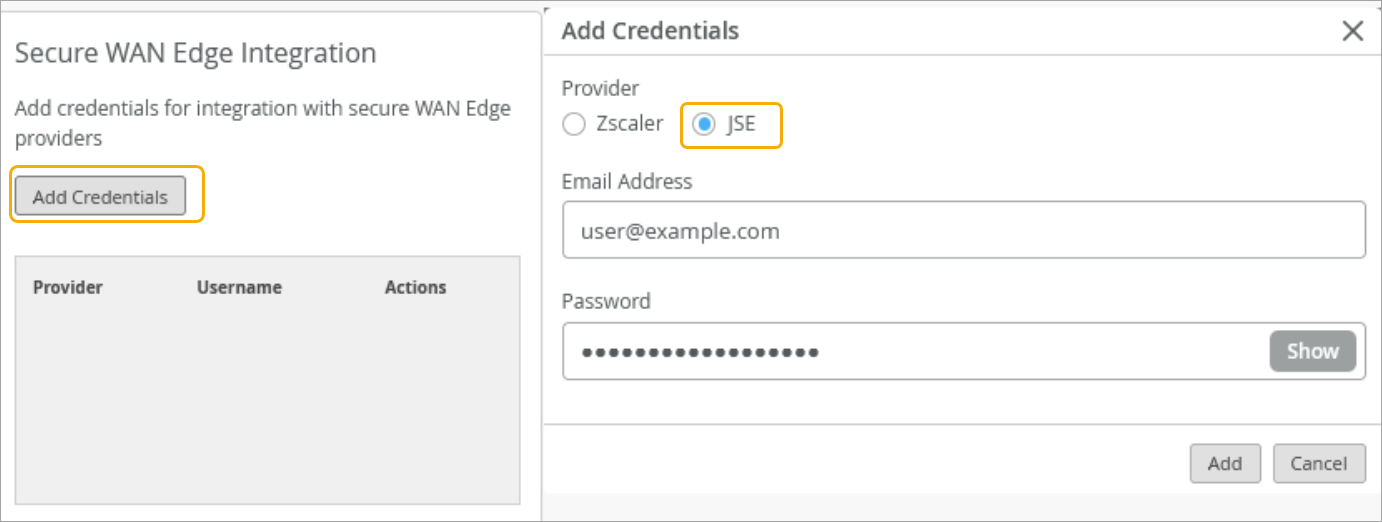 에 대한 자격 증명 추가
- 공급자 - JSE를 선택합니다.
- 이메일 주소 - 이메일 주소를 입력합니다. Juniper Security Director Cloud 포털에서 생성된 사용자의 자격 증명이 있습니다.
- Password—제공한 이메일 주소의 암호를 입력합니다.
- 저장을 클릭하여 계속합니다.
주니퍼 보안 에지 터널 자동 프로비저닝 구성
- Mist 포털에서 조직 > WAN Edge 템플릿 으로 이동하여 기존 템플릿을 클릭합니다.
- Secure Edge Connectors 섹션으로 스크롤합니다.
- 공급자 추가를 클릭합니다.
그림 2: 프로바이더
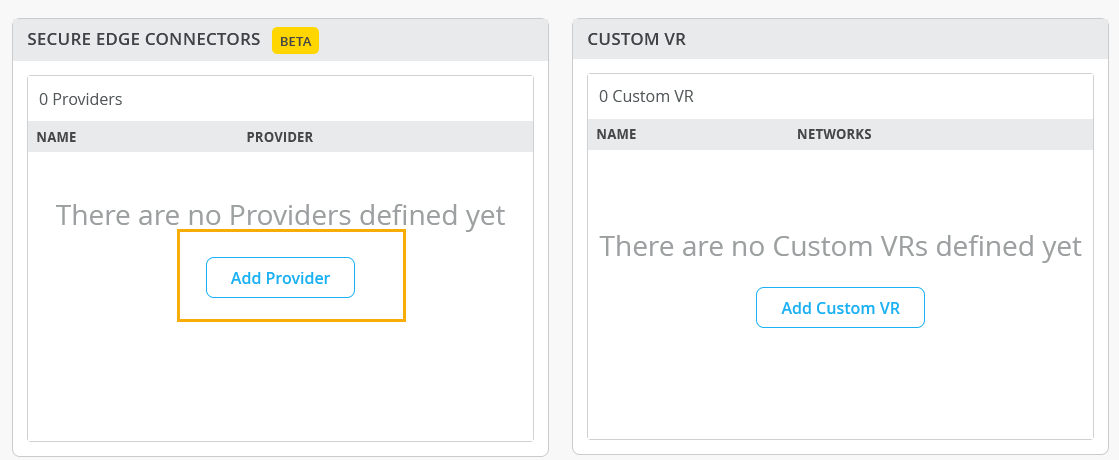 추가
추가
- 공급자 추가 측면 패널에서 자동 프로비저닝을 위한 공급자로 주니퍼 Secure Edge(자동)를 선택합니다.
그림 3: 프로바이더다음 세부 정보를 입력합니다.
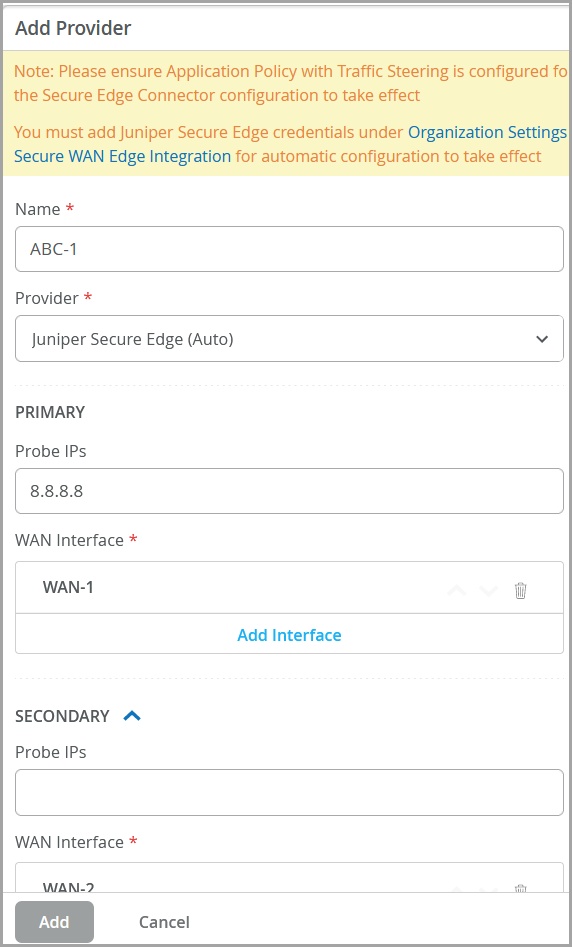 로 주니퍼 Secure Edge 선택
- 이름 - JSE 터널의 이름을 입력합니다.
- 공급자 - 주니퍼 Secure Edge(자동)를 선택합니다.
- 프로브 IP—프로브 IP(기본 및 보조)를 입력합니다. 프로브 IP 8.8.8.8 또는 다른 잘 알려진 프로브 IP 주소를 입력합니다.
- WAN 인터페이스 - 기본 및 보조 터널의 프로비저닝을 위해 기본 및 보조 아래에 WAN 인터페이스를 할당합니다.
- 추가를 클릭합니다.
- Secure Edge Connector 자동 프로비저닝 설정 섹션에서 JSE를 클릭한 다음 세부 정보를 입력합니다. 이 옵션은 이전 단계에서 주니퍼 Secure Edge를 공급자로 구성한 경우에만 사용할 수 있습니다.
그림 4: Secure Edge 커넥터 자동 프로비저닝 설정
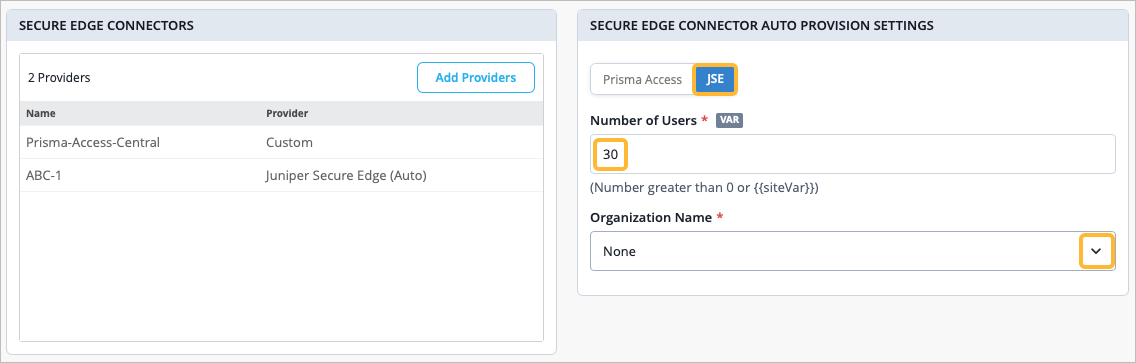
사용자 수 - JSE 터널에서 지원하는 최대 사용자 수를 입력합니다.
조직 이름 - 조직 이름을 입력합니다. 드롭다운 상자에는 주니퍼 Secure Edge 계정의 사용자 이름과 연결된 모든 조직이 표시됩니다. 이는 조직 > 설정 주니퍼> Secure WAN Edge 통합 > 자격 증명 추가의 Secure Edge 자격 증명에 입력한 것과 동일한 사용자 이름입니다. 자세한 내용은 1단계를 참조하십시오.
- 추가를 클릭하여 계속합니다.
주니퍼 보안 에지(자동)로 활성화된 WAN 에지 템플릿이 사이트에 할당되면 연결된 JSE 사이트(위치 개체)가 자동으로 생성되고 디바이스에서 가장 가까운 네트워크 POP(POP)로의 터널이 표시됩니다.
Secure Edge Connector 구성을 적용하려면 적절한 트래픽 스티어링을 통해 Mist Secure Edge Connector에서 주니퍼 Secure Edge로 트래픽을 지시하는 애플리케이션 정책을 생성해야 합니다. 자세한 내용은 트래픽 스티어링 및 애플리케이션 정책 구성을 참조하십시오.
또한보십시오
주니퍼 보안 에지 터널 확인
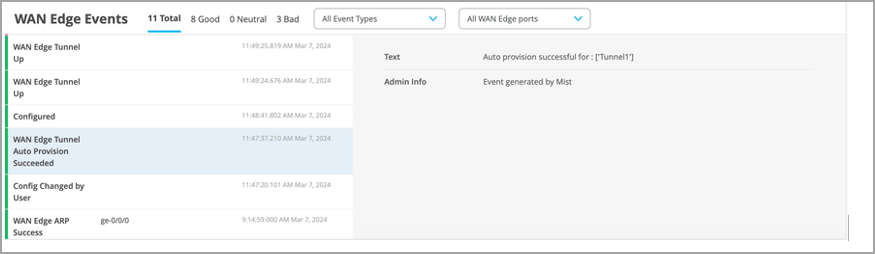
Mist 포털의 WAN Edge > WAN Edge에서 설정된 터널의 세부 정보를 확인한 다음 WAN Edge 인사이트(Edge Insights)를 클릭합니다. WAN 에지 이벤트 아래에 WAN 에지 터널 자동 프로비전 성공 이벤트가 표시되어야 합니다.
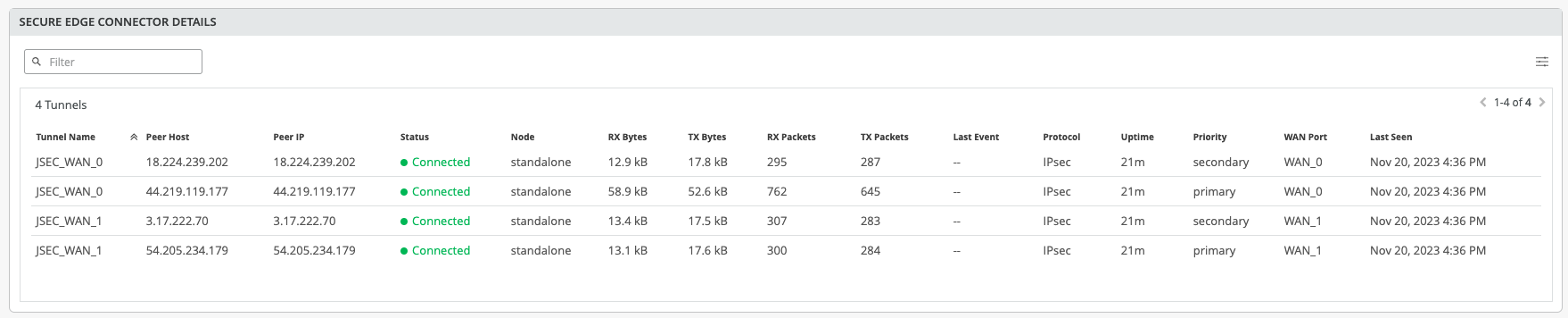
WAN Edge > WAN Edge로 이동하여 설정된 터널의 상태 세부 정보를 가져온 다음 보안 Edge 커넥터 세부 정보(Secure Edge Connector Details) 섹션까지 아래로 스크롤합니다.
WAN Edge 인사이트 페이지의 프로브 통계에서 터널 통계를 볼 수 있습니다. 이에 대한 예를 보려면 터널 통계를 참조하십시오
설정된 터널은 Juniper Security Director Cloud 대시보드와 서비스 위치에서 확인할 수 있습니다.