
Junos OS 설치 및 업그레이드 개요
여러분은 Junos OS가 사전 설치된 주®니퍼 네트웍스 디바이스를 받게 됩니다. 디바이스의 전원을 켜면 설치된 소프트웨어를 사용하여 시작합니다(부팅). 새로운 기능과 소프트웨어 수정 사항을 사용할 수 있게 되면 더 나은 사용자 경험을 위해 소프트웨어를 업그레이드해야 합니다. 업그레이드하기 전에 구성 파일을 백업하십시오. 이 주제를 읽고 Junos OS를 업그레이드할 때 얻을 수 있는 이점을 이해하십시오.
빠르게 변화하는 모바일, 클라우드, 사물 인터넷(IoT) 기술 시대에 네트워크 및 보안 문제는 흔한 일입니다. 네트워크 인프라용 레거시 운영 체제(OS)만으로는 이러한 문제를 해결하기에 충분하지 않습니다. 디바이스의 오래된 소프트웨어 버전은 사용자와 네트워크 환경 모두에 사이버 공격과 같은 위험을 증가시킵니다. 또한 오래된 OS를 유지 관리하는 복잡성으로 인해 팀의 운영 효율성이 떨어지고 시간과 비용과 같은 귀중한 리소스가 손실될 수 있습니다. 또한 디바이스의 오래된 OS로 인해 정부 및 기타 조직 규정을 준수하지 않아 비즈니스 손실이 발생할 위험도 있습니다.
최신 Junos OS로 업그레이드하는 것과 관련하여 다음과 같은 우려 사항이 있을 수 있음을 이해합니다.
- 비즈니스 연속성을 방해하는 네트워크 다운타임 및 유지 보수
- 학습 곡선과 교육으로 인한 운영 비용 증가 및 직원 생산성 감소
- 릴리스 간 구성 호환성
그러나 지원되는 최신 Junos OS로 업그레이드할 때의 이점이 오래된 OS를 사용할 때 발생할 수 있는 잠재적 위험보다 더 큰 경우가 많습니다. 최신 버전의 Junos OS에는 새로운 기능, 개선 사항 및 버그 수정이 포함되어 있습니다. 많은 고객이 새 버전으로 업그레이드하면 즉각적인 수익을 얻을 수 있어 조직에 유익하다고 생각합니다. 소프트웨어를 최신 상태로 유지하면 얻을 수 있는 가장 큰 이점은 다음과 같습니다.
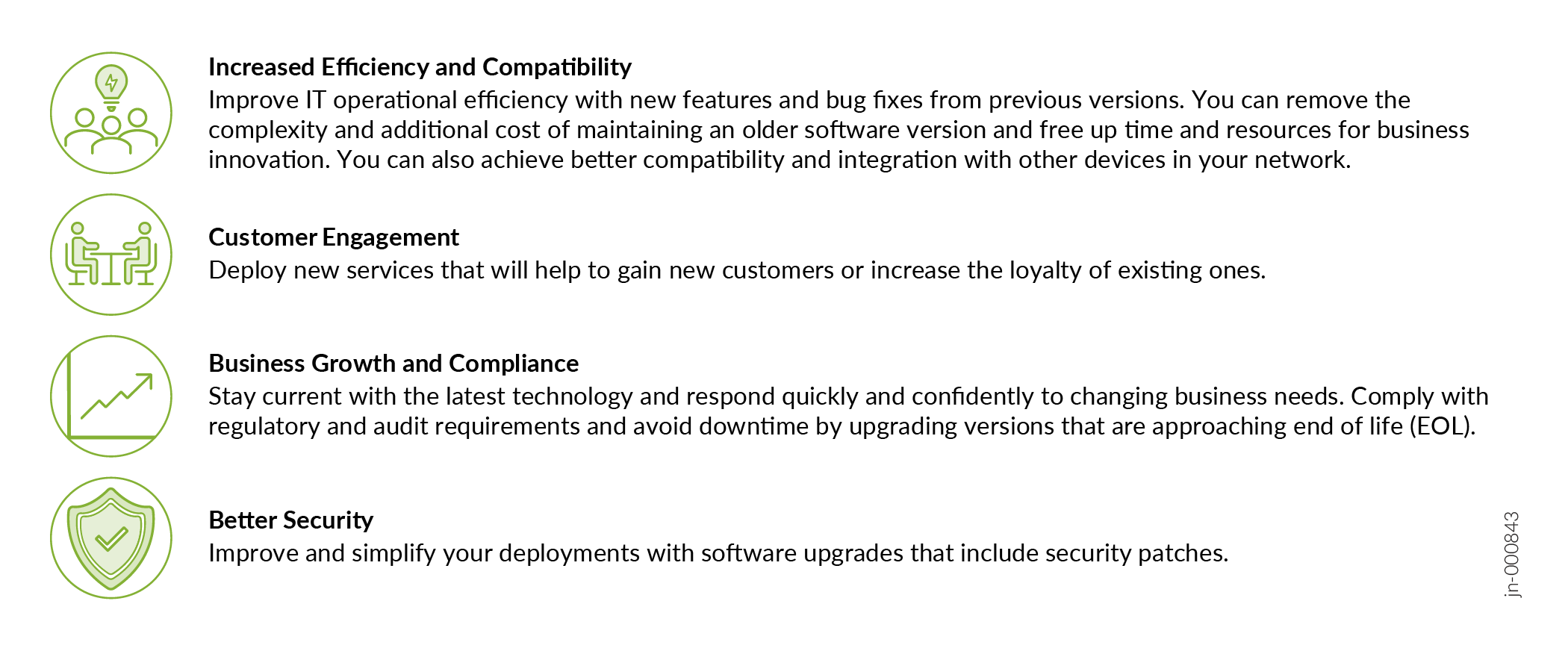 의 이점
의 이점
시작하는 방법
주니퍼 네트웍스 디바이스는 Junos OS가 사전 설치된 상태로 제공됩니다. 디바이스의 전원을 켜면 설치된 소프트웨어를 사용하여 디바이스가 시작(부팅)됩니다. 새 기능 및 소프트웨어 수정사항을 사용할 수 있게 되면 이러한 기능 및 수정사항을 사용하려면 소프트웨어를 업그레이드해야 합니다.
Junos OS 버전을 업그레이드(또는 다운그레이드)할 때, 먼저 소프트웨어 설치 패키지를 로컬 네트워크의 디바이스 또는 다른 시스템에 복사해야 합니다. 그런 다음 CLI를 사용하여 디바이스에 새 소프트웨어를 설치합니다. 그런 다음 디바이스를 재부팅하면 새로 설치된 소프트웨어에서 부팅됩니다.
첫 번째 단계는 필요한 소프트웨어 버전을 결정하는 것입니다. 소프트웨어 버전에 대한 자세한 내용은 Junos 소프트웨어 버전 - 고려 및 평가할 릴리스 제안을 참조하십시오.
사용자 지정 YANG 데이터 모델로 구성된 디바이스에 소프트웨어를 설치하기 전에 활성 구성에서 이러한 데이터 모델에 해당하는 구성 데이터를 백업하고 제거하십시오. 자세한 내용은 소프트웨어 업그레이드 또는 다운그레이드 중 YANG 패키지 및 구성 관리를 참조하십시오.
인프라 디바이스를 업그레이드하려면 업그레이드 전후에 작업뿐만 아니라 예정된 다운타임이 필요할 수 있습니다. 또한 성공적인 결과를 보장하기 위해 계획을 세우고 업그레이드 단계를 문서화해야 할 수도 있습니다.
업그레이드를 계획할 때는 다음을 검토하는 것이 좋습니다.
-
제품 데이터 시트는 제품 및 서비스 에서 확인하거나 주니퍼 어카운트 팀 또는 주니퍼 파트너에게 문의하십시오.
-
지원 사이트의 Junos OS 업그레이드와 관련된 KB(기술 자료) 문서입니다.
-
주니퍼 라이선싱 사용자 가이드를 통해 Junos OS 소프트웨어 라이선싱 및 디바이스에 필요한 소프트웨어 라이선스에 대해 알아봅니다. 다음 표 1은 특정 플랫폼에 대한 라이선스 정보로 안내하는 빠른 참조를 제공합니다.
|
Junos OS 디바이스 |
참조 주제 |
|---|---|
|
주니퍼 네트웍스® EX 시리즈 스위치 |
|
|
주니퍼 네트웍스® MX 시리즈 유니버설 라우터 |
|
|
주니퍼 네트웍스® QFX 시리즈 스위치 |
|
|
주니퍼 네트웍스® SRX 시리즈 방화벽 |
Junos OS 소프트웨어를 빠르고 쉽게 업그레이드하고 디바이스에서 새로운 기능을 사용할 수 있는 간단한 업그레이드 경로를 제공합니다. 다음 그림과 같이 업그레이드를 수행할 수 있습니다.
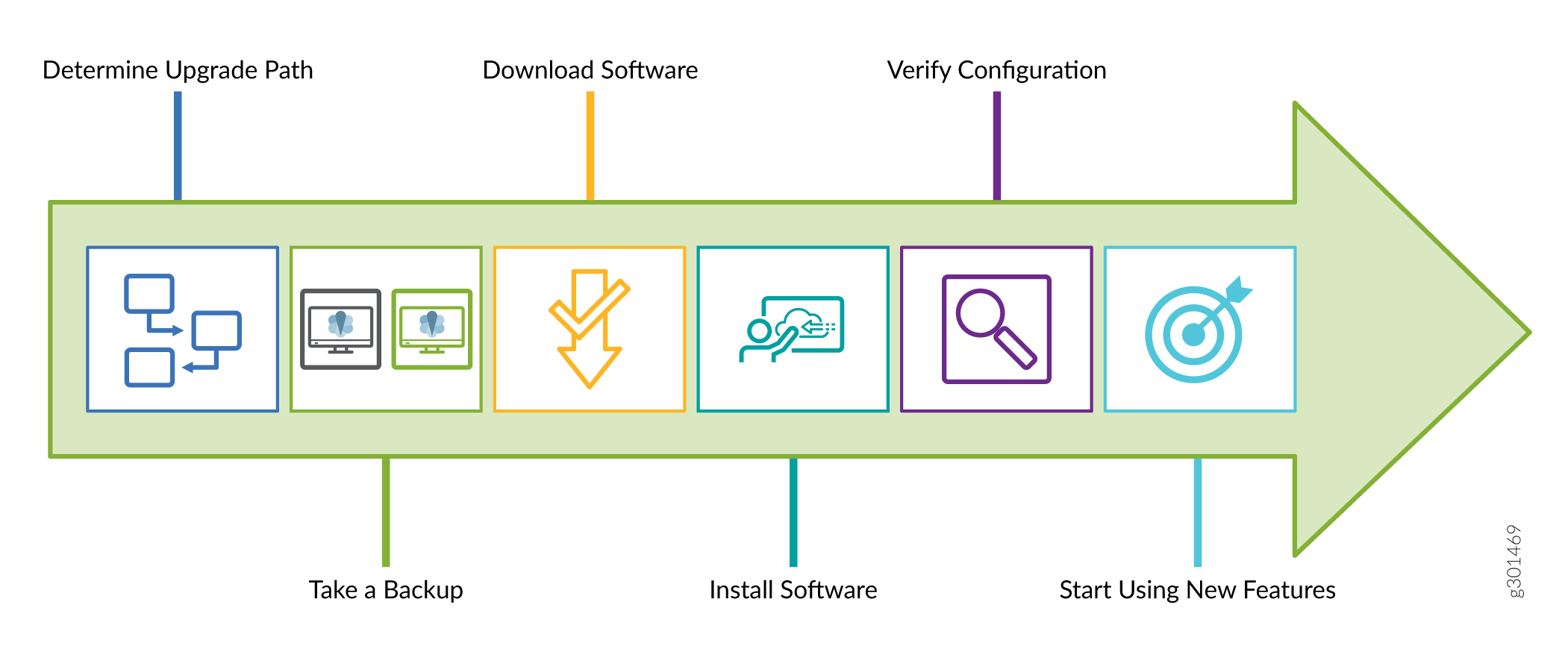
-
업그레이드 경로를 결정하려면 Junos 소프트웨어 버전 - 고려 및 평가할 권장 릴리스 의 KB 문서를 참조하고 지원 문의에서 지원팀에 문의하십시오.
-
백업을 수행하려면 현재 시스템의 파일 백업을 참조하십시오.
-
소프트웨어를 다운로드하려면 다운로드를 참조하십시오. 지원 사이트에서 관련 KB 문서를 찾을 수 있습니다.
-
소프트웨어를 설치하고 확인하려면 다음을 참조하십시오.
Junos OS 설치 고려 사항
다음 하위 섹션에서는 소프트웨어 설치 시 전반적인 고려 사항을 소개합니다.
Junos OS 설치 유형을 선택합니다
디바이스에서 실행되는 Junos OS를 업그레이드하거나 다운그레이드하는 데 사용할 수 있는 세 가지 설치 유형은 표준 설치, 카테고리 변경 설치 및 복구 설치입니다. 설치 유형을 선택하기 전에 다양한 Junos OS 설치 패키지를 이해하려면 Junos OS 설치 패키지 이름을 참조하십시오. 요구 사항에 가장 적합한 설치 유형을 이해하려면 다음 표를 참조하십시오.
| Standard Installation |
표준 설치 유형은 서버에서 소프트웨어를 업그레이드하거나 다운그레이드하는 데 사용하는 일반적인 방법입니다. 이 방법을 사용하면 장치에 이미 설치된 설치 패키지와 일치하는 설치 패키지를 사용할 수 있습니다. |
| Category Change Installation |
범주 변경 설치 유형은 동일한 디바이스에서 Junos OS의 한 버전에서 다른 버전으로 이동하는 데 사용하는 프로세스입니다. 예를 들어, 라우터의 Junos OS 표준 설치에서 Junos-FIPS 설치로 이동합니다. 한 설치 범주에서 다른 설치 범주로 이동할 때 이 변경 사항에 대한 제한 사항을 알고 있어야 합니다. 주니퍼 네트웍스는 명령을 사용하여
참고:
우리는 간단한 에디션 체계, 즉 Junos 및 Junos Limited Edition을 가지고 있습니다. Junos 에디션은 완전한 암호화 지원을 제공합니다. Junos Limited edition은 암호화 지원이 제한적입니다. 버전 간에는 변경할 수 없습니다. |
| Recovery Installation |
복구 설치 유형은 손상된 소프트웨어 또는 소프트웨어의 업그레이드, 다운그레이드 또는 설치 범주 변경을 방해하는 조건이 있는 디바이스를 복구하는 데 사용하는 프로세스입니다. |
현재 시스템의 파일 백업
업그레이드를 시작하기 전에 디바이스의 백업을 생성하는 것이 좋습니다. 장치는 다음을 수행할 수 있습니다.
-
업그레이드 중 정전으로 인해 업그레이드가 실패하거나 기본 부팅 디바이스가 손상된 경우 백업에서 부팅하고 다시 온라인 상태로 전환합니다.
-
백업에서 활성 구성 파일 및 로그 파일을 검색합니다.
-
업그레이드가 실패한 경우 알려진 안정적인 환경에서 복구합니다.
업그레이드에 성공하는 동안 업그레이드 패키지는 기존 OS를 완전히 다시 설치합니다. 업그레이드 프로세스에서 저장된 모든 파일이 제거되지만 juniper.conf 및 SSH 파일만 유지됩니다. 다른 정보는 삭제됩니다. juniper.conf 파일은 작동 디바이스 구성을 저장합니다. 따라서 설치 프로그램을 실행한 후 기존 구성으로 돌아가야 하는 경우를 대비하여 기존 구성을 백업해야 합니다.
백업을 하려면 시스템 스냅샷 기능을 사용하여 현재 디바이스를 실행하는 데 사용된 파일의 스냅샷을 만듭니다. 스냅샷은 디바이스에서 실행되는 소프트웨어, 활성 구성 및 복구 구성을 포함하는 /config 및 /var 디렉터리의 전체 내용을 캡처합니다. 장치는 이러한 파일을 대체(내부 플래시 또는 외부 USB 플래시) 메모리 소스에 복사합니다. 그런 다음 이 스냅샷을 사용하여 다음 부팅 시 또는 백업 부팅 옵션으로 디바이스를 부팅할 수 있습니다. 백업을 완료하면 기존 소프트웨어 및 백업 소프트웨어 설치가 동일합니다.
업그레이드된 FreeBSD가 있는 Junos OS가 설치된 시스템에서 이 request system snapshot 명령을 사용하여 촬영한 스냅샷은 레거시 Junos OS 시스템에서 이 request system snapshot 명령을 사용하여 촬영한 스냅샷과 동일하지 않습니다. 업그레이드된 FreeBSD 시스템 디바이스로 Junos OS를 백업하려면 다음 request system snapshot recovery 명령을 사용합니다.
시스템이 업그레이드된 FreeBSD와 함께 Junos OS를 사용하는지 확인하려면 FreeBSD 10+로 Junos 커널 업그레이드를 참조하십시오.
올바른 스냅샷 명령을 실행하면 /root 파일 시스템이 /altroot 파일 시스템에 백업되고 /config 파일 시스템이 /altconfig 파일 시스템에 백업됩니다. /root 및 /config 파일 시스템은 디바이스의 플래시 메모리 디바이스에 있습니다. /altroot 및 /altconfig 파일 시스템은 디바이스의 하드 디스크 또는 SSD(솔리드 스테이트 드라이브)에 있습니다. 자세한 내용은 스냅샷을 사용하여 설치 백업(Junos OS) 을 참조하십시오.
백업을 사용하기 전에 디바이스의 부팅 시퀀스를 이해하는 것이 좋습니다. 자세한 내용은 라우팅 엔진이 있는 디바이스의 부팅 시퀀스(Junos OS) 를 참조하십시오.
설치할 소프트웨어 설치 패키지 결정
주니퍼는 모든 소프트웨어 릴리스를 디지털 서명이 포함된 서명된 패키지로 제공하므로 공식 주니퍼 네트웍스 소프트웨어를 다운로드할 수 있습니다. 디바이스의 /var/tmp 디렉터리에 소프트웨어를 다운로드하거나 https://support.juniper.net/support/downloads/ 의 다운로드 페이지에서 직접 설치할 수 있습니다.
디바이스에서 현재 실행 중인 소프트웨어 패키지에 대해 알아보려면 CLI의 최상위 수준에서 운영 모드 명령을 입력 show version 하십시오. 명령의 show version 출력에는 설치된 소프트웨어의 릴리스 번호가 표시되지만 설치된 소프트웨어 버전은 표시되지 않습니다.
서명된 소프트웨어 패키지에 대한 자세한 내용은 Junos OS 설치 패키지 이름을 참조하십시오. PQC(Post-Quantum Cryptography)로 서명된 소프트웨어 이미지에 대한 자세한 내용은 소프트웨어 이미지에 대한 PQC 서명을 참조하십시오.
대역 외 인터페이스를 사용한 업그레이드
콘솔 또는 관리 이더넷 인터페이스에서 대역 외 연결을 사용하여 모든 개별 소프트웨어 패키지를 업그레이드하는 것이 좋습니다. Junos OS 디바이스의 콘솔 포트에 연결하여 Junos OS 소프트웨어를 업그레이드하면 다음을 수행할 수 있습니다.
-
디바이스가 연결되거나 연결되지 않을 수 있는 네트워크를 사용하지 않고 Junos OS 디바이스에 연결합니다. 이 연결은 네트워크에 의존하지 않고 Junos OS 디바이스에 대한 보조 경로를 생성합니다.
-
원활한 연결을 경험하십시오(업그레이드 프로세스 중 대역 내 연결을 사용하면 연결이 끊어질 수 있음).
-
Junos OS 디바이스의 전원이 완전히 꺼져 있지 않는 한 디바이스의 상태에 관계없이 터미널 또는 노트북 인터페이스를 통해 Junos OS 디바이스에 대한 루트 액세스 권한을 갖습니다.
-
터미널 인터페이스를 통해 Junos OS 디바이스를 복원하거나 최소 구성을 안전하게 구성합니다. 멀리 떨어진 곳에 있는 네트워크 운영 기술자는 기본 네트워크에 장애가 발생하더라도 모뎀을 사용하여 터미널 인터페이스에서 이러한 작업을 안전하게 수행할 수 있습니다. 콘솔 포트에 연결되어 있지 않으면 기술자가 이러한 작업을 수행하기 위해 현장을 방문해야 합니다. 모뎀을 통해 Junos OS 디바이스에 원격 연결하려면 다음이 필요합니다.
-
장치 액세서리 상자에 제공된 케이블 및 커넥터.
-
모뎀용 DB-9 - DB-25(또는 유사) 어댑터(별도로 구매해야 함).
-
디바이스를 처음 구성하려면 그림 2와 같이 콘솔 포트를 통해 터미널 또는 랩톱 컴퓨터를 디바이스에 연결해야 합니다.
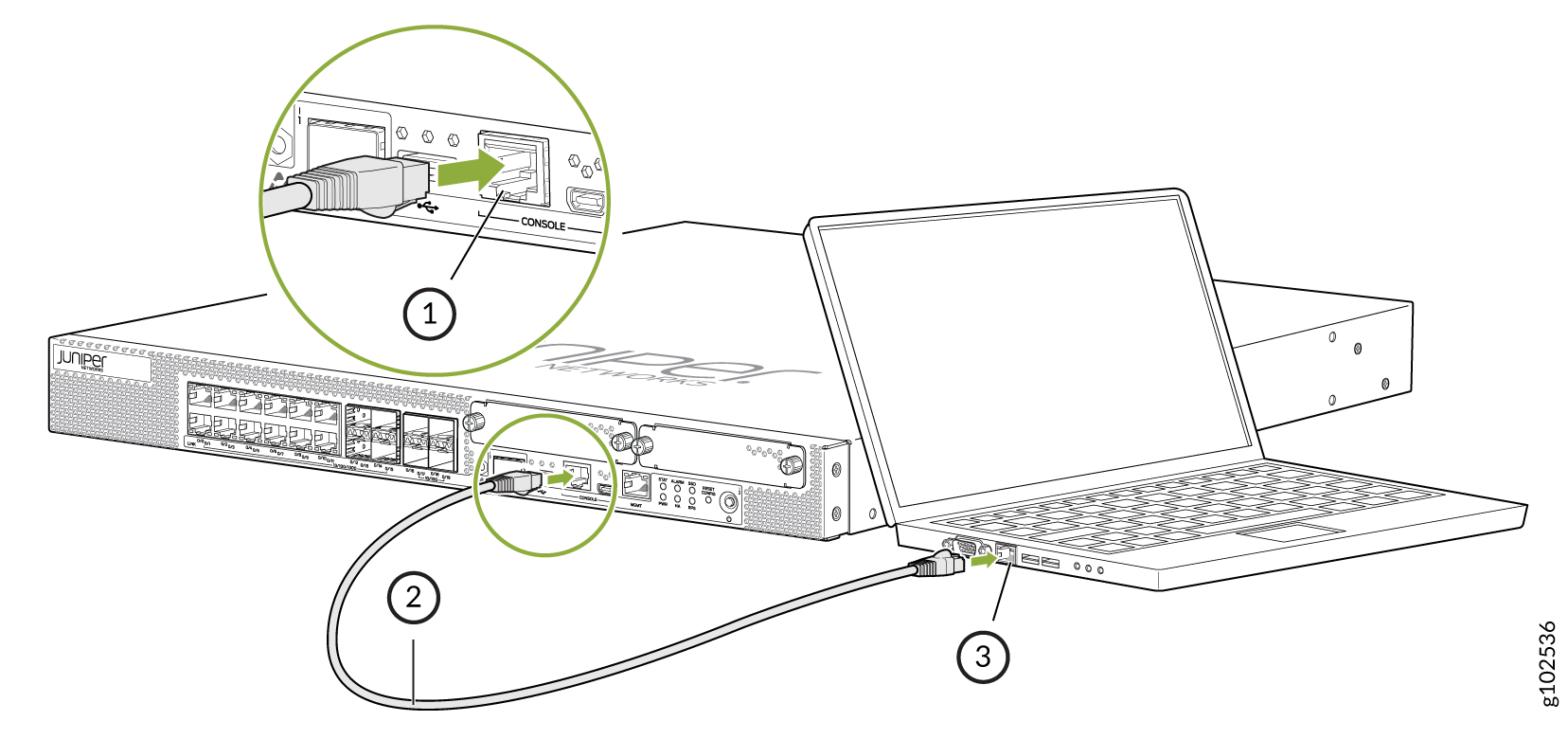 의 콘솔 포트에 연결
현재 구성으로 설치 패키지 유효성 검사
소프트웨어를 업그레이드하거나 다운그레이드할 때 후보 소프트웨어가 현재 구성과 호환되는지 여부를 확인하는 명령에 request system software add 옵션을 포함하는 validate 것이 좋습니다. 릴리스 번호가 다른 패키지를 추가하면 Junos OS는 기본적으로 소프트웨어와 현재 구성 간의 호환성을 검증합니다.
이전 버전의 FreeBSD 커널을 기반으로 하는 Junos OS 릴리스에서 업그레이드된 FreeBSD가 포함된 Junos OS 기반 릴리스로 업그레이드하면 실행 구성의 직접 유효성 검사가 작동하지 않습니다. 따라서 이전 Junos OS와 업그레이드된 FreeBSD를 사용하는 Junos OS 간에 업그레이드하거나 다운그레이드할 때 다른 호스트에서 유효성을 검사해야 할 수 있습니다. 자세한 내용은 업그레이드된 FreeBSD를 사용하여 Junos로 업그레이드 및 다운그레이드를 참조하십시오.
업그레이드 중에 유효성을 검사하지 않으려면 옵션을 지정 no-validate 해야 합니다.
Junos OS 업그레이드 모범 사례
업그레이드 환경을 최적화하려면 다음 모범 사례부터 시작하는 것이 좋습니다.
-
업그레이드할 릴리스에 대한 Junos OS 릴리스 정보를 읽어보십시오.
-
성공적인 결과를 보장하기 위해 업그레이드 단계를 계획하고 문서화합니다.
-
CLI를 사용하여 소프트웨어를 업그레이드할 때 콘솔 포트를 통해 노트북이나 컴퓨터를 Junos OS 디바이스에 연결합니다(권장).
-
장치를 인터넷에 연결합니다.
-
현재 구성 및 소프트웨어를 백업합니다.
-
커밋되지 않은 모든 구성 변경 사항을 삭제하거나 커밋합니다.
-
명령을 사용하여 파일을 지우고 원치 않거나 사용하지 않는 구성을 지웁니다
request system storage cleanup. -
(주니퍼 네트웍스® SRX 시리즈 방화벽만 해당) 섀시 클러스터에 있는 방화벽 쌍의 두 노드가 모두 온라인 상태이고 Junos OS 버전이 동일한지 확인합니다.
-
영향을 최소화하기 위해 업그레이드, 문제 해결 및 구성 후 절차를 위해 가급적 업무 시간 외에 연장된 유지 관리 기간을 계획하십시오.
-
업그레이드 후 애플리케이션 및 네트워크 기능을 확인하는 데 도움을 줄 비즈니스 연락처를 식별합니다.
Junos OS 설치 패키지 이름
설치 패키지는 한 릴리스에서 다른 릴리스로 업그레이드하거나 다운그레이드하는 데 사용됩니다. 설치 패키지가 설치되면 소프트웨어를 완전히 다시 설치하고 Junos OS 파일 시스템을 재구축하며 이전 설치에서 시스템 로그 및 기타 보조 정보를 지울 수 있습니다. 그러나 설치 패키지는 이전 설치의 구성 파일을 유지합니다.
Junos OS 설치 패키지는 다음과 같은 일반적인 패턴 중 하나를 가질 수 있습니다.
-
prefix--product-application-binary-interfacearchitecture-release-.editionextension (platform명령으로
request system software add설치하는 경우) -
prefix-media-media-keyword--platformarchitecture-application-binary-interface--release.editionextension (USB 드라이브 또는 로더 프롬프트에서 설치된 이미지의 경우)
-
prefix-flex-release-edition.extension (Junos OS의 향상된 자동화 변형용)
| 필드 이름 | 설명 |
|---|---|
| prefix | 패키지 이름 접두사입니다. 제품마다 접두사가 다릅니다. 이러한 접두사는 이 장의 뒷부분에서 설명합니다. |
| 호스트 | Host는 플랫폼이 Linux 기반인 경우 패키지 이름에 포함됩니다. 이 접두사는 이미지에 호스트 소프트웨어와 Junos OS가 포함되어 있음을 나타냅니다. |
| 미디어 media-keyword | 명령을 사용하여 request system software add 소프트웨어 이미지를 설치할 수 없는 경우 패키지 이름에 미디어 키워드가 포함됩니다. media 키워드의 값은 다음과 같습니다.
|
| platform | (선택 사항) 제품 시리즈의 이름(예: mx 또는 ptx). |
| product | (선택 사항) QFX 시리즈 스위치와 같은 5e 모델 번호 또는 제품 변형. |
| architecture | (선택 사항) 플랫폼의 CPU 아키텍처입니다. 예를 들어 x86 Intel CPU 또는 arm 고급 RISC 머신 CPU의 경우 |
| application-binary-interface | (이름의 일부인 경우 architecture 포함) CPU 아키텍처의 "단어 길이"를 나타냅니다. 값은 32비트 아키텍처의 경우 32, 64비트 아키텍처의 경우 64를 포함합니다. |
| release | 릴리스 번호입니다. 릴리스 번호의 형식은 이 장의 뒷부분에서 설명합니다. |
| edition | 소프트웨어 패키지의 에디션입니다. 소프트웨어 버전은 이 장의 뒷부분에서 설명합니다. |
소프트웨어는 디지털 서명, 보안 해시 알고리즘(SHA-1) 및 메시지 다이제스트 5(MD5) 체크섬이 포함된 서명된 패키지로 제공됩니다. 패키지는 패키지 안의 체크섬이 해당 파일에 기록된 해시와 일치하는 경우에만 설치됩니다. 사용되는 체크섬은 소프트웨어 버전에 따라 다릅니다.
-
디지털 서명은 Junos OS 릴리스 7.0과 이후 버전 간에 업그레이드하거나 다운그레이드할 때 사용됩니다.
-
SHA-1 체크섬은 Junos OS 릴리스 6.4와 이후 버전 간에 업그레이드하거나 다운그레이드할 때 사용됩니다.
-
MD5 체크섬은 Junos OS 릴리스 6.3 이하와 이후 버전 간에 업그레이드하거나 다운그레이드할 때 사용됩니다.
2015년부터 signed 라는 단어는 파일 이름의 버전 뒤에 덜 자주 나타납니다. 그러나 소프트웨어 설치 패키지에는 여전히 표시될 수 있습니다. 서명 이 표시되는지 여부에 관계없이 모든 Junos OS 릴리스 15.1의 Junos OS 이미지는 유효성 검사를 위해 서명됩니다.
확장자는 tgz, gz, img, iso 등입니다.
Junos OS 설치 패키지 접두사
설치 패키지 파일 이름의 첫 번째 부분은 표준 접두사와 제품 지정의 조합입니다. 표 3 에는 다양한 Junos OS 패키지 이름 접두사가 나와 있습니다.
특정 하드웨어 플랫폼은 FreeBSD 10.x보다 업그레이드된 Junos OS(이하 업그레이드된 FreeBSD가 포함된 Junos OS라고 함)를 기반으로 하는 Junos OS를 실행합니다. 시스템이 업그레이드된 FreeBSD와 함께 Junos OS를 사용하는지 확인하려면 FreeBSD 10+로 Junos 커널 업그레이드를 참조하십시오. 또한 표 3 은 업그레이드된 FreesBSD로 Junos OS를 실행하는 다양한 플랫폼에 사용되는 접두사를 나타냅니다. 업그레이드된 FreeBSD를 사용하여 Junos OS로 업그레이드 또는 다운그레이드하는 방법에 대한 자세한 내용은 업그레이드된 FreeBSD를 사용하여 Junos OS의 업그레이드 및 다운그레이드를 참조하십시오.
표에 표시된 경우를 제외하고 CLI 명령을 사용하여 request system software add 이러한 패키지를 설치합니다.
| 설치 패키지 접두사 | 설명 |
|---|---|
|
jinstall* |
M Series, MX 시리즈, T 시리즈, TX Matrix, TX Matrix Plus 라우터용 Junos OS. |
|
jinstall64* |
JCS1200 경로 리플렉터, 3D SIB가 있는 TX Matrix Plus 라우터 및 PTX 시리즈 패킷 전송 라우터용 64비트 Junos OS. |
|
jinstall-ex* |
EX 시리즈 이더넷 스위치 포트폴리오를 위한 Junos OS. |
|
jinstall-host-acx5k* |
Linux 기반인 ACX5000 시리즈 라우터를 위한 업그레이드된 FreeBSD가 포함된 Junos OS; 이 접두사는 이미지에 호스트와 Junos OS가 포함되어 있음을 나타냅니다. 예를 들어 jinstall-host-acx5k-17.2R1.13-signed.tgz입니다. |
|
jinstall-host-ex* |
Linux 기반인 EX4600용 업그레이드된 FreeBSD가 포함된 Junos OS; 이 접두사는 이미지에 호스트와 Junos OS가 포함되어 있음을 나타냅니다. 예를 들어 jinstall-host-ex-4600-17.2R1.13-signed.tgz입니다. |
|
jinstall-host-nfx-2* |
Linux 기반인 NFX2xx 플랫폼용 업그레이드된 FreeBSD가 포함된 Junos OS; 이 접두사는 이미지에 호스트 소프트웨어 및 Junos OS가 포함되어 있음을 나타냅니다. 예를 들어 jinstall-host-nfx-2-flex-x86-32-17.2R1.13-secure-signed.tgz와 같습니다. nfx-2 패키지를 사용하는 플랫폼 목록은 NFX 시리즈 하드웨어에서 지원되는 Junos OS 릴리스 를 참조하십시오. |
|
jinstall-host-nfx-3* |
Linux 기반의 NFX 플랫폼용 업그레이드된 FreeBSD가 포함된 Junos OS; 이 접두사는 이미지에 호스트 소프트웨어 및 Junos OS가 포함되어 있음을 나타냅니다. 예를 들어 jinstall-host-nfx-3-x86-64-22.4R1.10-secure-signed.tgz입니다. NFX-3 패키지를 사용하는 플랫폼의 목록은 NFX 시리즈 하드웨어에서 지원되는 Junos OS 릴리스 를 참조하십시오. |
|
jinstall-host-ocx* |
Linux 기반의 OCX 플랫폼용 업그레이드된 FreeBSD가 포함된 Junos OS; 이 접두사는 이미지에 호스트 소프트웨어와 Junos OS가 포함되어 있음을 나타냅니다. |
|
jinstall-host-ptx* |
Linux 기반인 PTX 플랫폼용 업그레이드된 FreeBSD가 포함된 Junos OS; 이 접두사는 이미지에 호스트 소프트웨어와 Junos OS가 포함되어 있음을 나타냅니다. |
|
jinstall-host-qfx* |
Linux 기반 QFX 플랫폼용 업그레이드된 FreeBSD가 포함된 Junos OS; 이 접두사는 이미지에 호스트 소프트웨어와 Junos OS가 포함되어 있음을 나타냅니다. 예를 들어, jinstall-host-qfx-5e-x86-64-17.2R1.13.tgz 는 QFX5100에서 Junos OS의 패키지 이름입니다. Junos OS 릴리스 24.2R1부터 모든 QFX5110 모델의 패키지 접두사는 jinstall-host-qfx-5x*입니다. 릴리스 24.2R1 이전 릴리스의 경우 모든 QFX5110 모델의 패키지 접두사는 jinstall-host-qfx-5e*입니다. |
|
jinstall-ocx-flex* |
OCX 시리즈 스위치. |
|
jinstall-ppc* |
ACX 시리즈, MX5, MX10, MX40, MX80 및 MX104 라우터용 Junos OS. |
|
junos-arm* |
EX2300 및 EX3400 스위치용 업그레이드된 FreeBSD가 포함된 Junos OS. 예를 들어 junos-arm-32-15.1X53-D50.2.tgz입니다. |
|
junos-arm-media-media-keyword* |
EX2300 및 EX3400 스위치용 업그레이드된 FreeBSD가 포함된 Junos OS. USB 드라이브 또는 로더 프롬프트에서 설치하는 것과 같이 CLI 프롬프트의 명령 이외의
예를 들어 junos-install-media-usb-arm-32-15.1X53-D50.2.img 또는 junos-install-media-net-arm-32-15.1X53-D50.2.tgz와 같습니다. |
|
junos-install* |
업그레이드된 FreeBSD로 Junos OS 지원하는 EX4100용 업그레이드된 FreeBSD, EX9200, MX 시리즈 라우터 및 SRX 시리즈 방화벽으로 Junos OS. 예를 들어 EX4100의 경우 junos-install-ex-arm-64-22.2R1.3.tgz , EX9200의 경우 junos-install-ex92xx-x86-64-17.2R1.13.tgz , MX 시리즈 라우터의 경우 junos-install-mx-x86-32-15.1R1.9.tgz , SRX300, SRX320, SRX340, SRX345 및 SRX380의 경우 junos-install-srxsme-mips-64-24.4R1.1.tgz , SRX5400, SRX5600 또는 SRX5800의 경우 junos-install-srx5000-x86-64-17.3R1.9.tgz 입니다. |
|
junos-install-media-media-keyword* |
업그레이드된 FreeBSD로 Junos OS 지원하는 EX4100용 업그레이드된 FreeBSD, EX9200, MX 시리즈 라우터 및 SRX 시리즈 방화벽으로 Junos OS. USB 드라이브 또는 로더 프롬프트에서 설치하는 것과 같이 CLI 프롬프트의 명령 이외의
예를 들어, MX 시리즈 라우터의 경우 junos-install-media-usb-mx-x86-32-15.1R1.9.tgz , EX4100의 경우 junos-install-media-usb-ex-arm-64-22.2R1.3.tgz , EX9200의 경우 junos-install-media-usb-ex92xx-17.2R1.13.img.gz , SRX300, SRX320, SRX340, SRX345 및 SRX380의 경우 junos-install-media-usb-srxsme-mips-64-24.4R1.1.img.gz , SRX5400, SRX5600, SRX5800의 경우 junos-install-media-usb-srx5000-x86-64-17.3R1.9.img.gz 입니다. |
|
junos-srx1k3k* |
SRX1400, SRX3400 및 SRX3600용 Junos OS. |
|
junos-SRX5000* |
SRX5400, SRX5600 및 SRX5800용 Junos OS. |
|
junos-srxentedge* |
SRX1500용 Junos OS. |
|
junos-srxhe-x86* |
SRX4600용 Junos OS. |
|
junos-srxmr* |
SRX4100 및 SRX4200용 Junos OS. |
|
junos-srxsme* |
SRX300, SRX320, SRX340, SRX345, SRX380, SRX550M에 대한 Junos OS. |
|
junos-vmhost-install* |
VM 호스트를 사용하는 디바이스를 위해 업그레이드된 FreeBSD를 사용하는 Junos OS. CLI 명령을 사용하여 |
|
junos-vmhost-install-media-media-keyword* |
VM 호스트를 사용하는 디바이스를 위해 업그레이드된 FreeBSD를 사용하는 Junos OS. 이러한 이미지는 CLI 명령이 아닌 PXE(Preboot Execution Environment) 부트 서버 또는 USB 드라이브를 사용하여 설치합니다
이 설치 방법에 대한 자세한 내용은 PXE 부트 서버에 VM 호스트 설치 패키지 복사 또는 VM 호스트 지원을 통한 라우팅 엔진용 비상 부팅 디바이스 생성을 참조하십시오. |
또한보십시오
Junos OS 릴리스 번호
릴리스 번호는 주니퍼 네트웍스 라우팅 플랫폼(예: Junos OS 릴리스 24.2 또는 24.4)에서 실행되는 소프트웨어의 특정 버전을 나타냅니다. 각 릴리스에는 인터넷 라우팅 프로토콜을 지원하고, 디바이스의 인터페이스와 디바이스 섀시 자체를 제어하며, 디바이스 시스템 관리를 허용하는 소프트웨어 프로세스를 보완하는 새로운 기능이 있습니다. 주니퍼 네트웍스 지원 웹 페이지에서 특정 릴리스 번호에 대한 소프트웨어를 다운로드할 수 있습니다.
이 예에서는 소프트웨어 릴리스 번호의 형식을 분석하여 그것이 의미하는 바를 보여줍니다. 일반화된 형식은 다음과 같습니다.
형식이 주어지면
-
m.nZb.s
예를 들어, 소프트웨어 릴리스 번호 24.2R1.13은 다음과 같이 이 형식으로 매핑됩니다.
-
m 는 제품의 기본 릴리스 번호입니다(예: 24).
-
n 는 제품의 부 릴리스 번호입니다(예: 2).
-
Z 는 소프트웨어 릴리스의 유형입니다(예: FRS의 경우 R 또는 유지 관리 릴리스).
소프트웨어 릴리스 유형은 표 4를 참조하십시오.
-
b 는 제품의 빌드 번호입니다(예: 1)는 유지 관리 릴리스가 아닌 FRS를 나타냅니다.
-
s 는 제품의 스핀 번호입니다(예: 13).
|
릴리스 유형 |
설명 |
|---|---|
|
R |
FRS(First Revenue Ship) 또는 유지 관리 릴리스 소프트웨어. R1은 FRS입니다. R2 이후는 유지 관리 릴리스입니다. |
|
B |
베타 릴리스 소프트웨어. |
|
I |
내부 릴리스 소프트웨어. 수정사항을 확인하기 위한 개인용 소프트웨어 릴리스입니다. |
|
S |
특정 문제를 해결하기 위해 고객에게 릴리스되는 서비스 릴리스 소프트웨어의 경우, 이 릴리스는 기본 릴리스의 수명과 함께 유지됩니다. 서비스 릴리스 번호는 R 번호 뒤에 추가됩니다(예: 24.2R2-S1.4). 여기서 S1은 24.2R2 위의 첫 번째 서비스 릴리스를 나타내며 네 번째 재스핀입니다. |
|
X |
특수(eXception) 릴리스 소프트웨어. X 릴리스는 표준 릴리스 번호 부여와 다른 번호 체계를 따릅니다. SRX 시리즈 방화벽은 Junos OS 릴리스에 대한 특별한 명명 규칙을 따릅니다. 자세한 내용은 https://kb.juniper.net/InfoCenter/index?page=home 에 KB30092된 기술 자료 문서를 참조하십시오. |
Junos OS 에디션
버전은 릴리스 번호 문자열 뒤와 서명 전에 설치 패키지 이름에 표시됩니다.
Junos OS 릴리스 15.1 이전 릴리스에서 설치 패키지는 국내, 전 세계 또는 FIPS(Federal Information Processing Standard)와 같은 몇 가지 주요 소프트웨어 패키지 범주 또는 버전으로 제공되었습니다. 이러한 용어를 포함하는 이름의 패키지를 여전히 사용하는 사람들을 위해 다음과 같이 표시됩니다.
-
국내 - 미국과 캐나다의 고객과 유효한 암호화 계약이 있는 다른 모든 고객을 위한 Junos OS. 이 버전에는 라우터 또는 스위치에서 나가는 데이터를 위한 IPsec 및 SSH와 같은 높은 암호화 기능이 포함되어 있습니다. 이후 이미지에서는 이 범주에 대해 null 또는 빈 에디션 필드를 사용합니다.
-
limited—다른 모든 고객을 위한 Junos OS. 이 버전에는 라우터 또는 스위치에서 나가는 데이터에 대한 높은 암호화 기능이 포함되어 있지 않습니다. 내보내기 에디션이라고도 하는 이 범주는 Junos OS 릴리스 15.1R1부터 리미티드 에디션으로 이름이 변경되었습니다.
-
FIPS - FIPS(Federal Information Processing Standards) 140-2 환경에서 주니퍼 네트웍스 라우터 및 스위치 네트워크를 구성하기 위해 소프트웨어 도구가 필요한 고객을 위해 고급 네트워크 보안을 제공하는 Junos OS입니다. Junos-FIPS에 대한 자세한 내용은 FIPS 140-2 보안 준수를 참조하십시오. 이후 이미지에서 FIPS는 별도의 버전이 아닌 설치 시 선택하는 옵션입니다.
Junos OS 15.1부터 단순화된 에디션 체계가 시작되었습니다.
-
null(빈) 에디션 필드가 있는 Junos OS는 Junos OS의 표준 이미지입니다.
-
limited—버전은 암호화를 지원하지 않으며 유라시아 관세 동맹(EACU) 국가를 대상으로 합니다. 이러한 국가에서는 데이터 플레인 암호화가 포함된 소프트웨어에 대한 수입 제한이 있습니다.
라우팅 엔진이 있는 디바이스의 부팅 시퀀스(Junos OS)
주니퍼 네트웍스 디바이스는 설치된 Junos OS를 사용하여 시작합니다. Junos OS의 부팅 가능한 복사본은 내부 플래시 디스크, 하드 드라이브, 이동식 미디어 등 다양한 위치에 저장됩니다. 다음 하위 섹션에서는 유효한 부팅 가능한 운영 체제에 대해 확인된 위치의 순서에 대해 설명합니다.
디바이스의 부팅 순서
라우팅 엔진을 사용하는 다양한 디바이스의 부팅 순서에 대한 정보는 디바이스 패밀리의 알파벳 순서대로 이 섹션에 나와 있습니다.
ACX 시리즈 라우터는 다음 순서로 스토리지 미디어에서 부팅을 시도합니다.
-
USB 저장 매체 장치
-
듀얼 내부 NAND 플래시 장치(처음에는 da0s1, 그 다음 da0s2)
라우터는 다음 순서로 저장 매체에서 부팅을 시도합니다.
MX80 라우터는 다음 순서로 스토리지 미디어에서 부팅을 시도합니다.
-
USB 미디어 비상 부팅 장치
-
듀얼 내부 NAND 플래시 장치(먼저 da0, 그 다음 da1)
MX104 라우터는 다음 순서로 저장 매체에서 부팅을 시도합니다.
-
USB 저장 매체 장치
-
내부 NAND 플래시 장치(da0)
솔리드 스테이트 드라이브(SSD)가 있는 라우팅 엔진이 장착된 MX 시리즈 라우터는 다음 순서로 스토리지 미디어에서 부팅을 시도합니다.
-
USB 미디어 비상 부팅 장치(있는 경우)
-
컴팩트플래시 카드
-
SSD 슬롯 1 또는 SSD 슬롯 2(있는 경우)의 SSD(Solid-State Drive)
하드 디스크가 있는 라우팅 엔진가 있는 MX 시리즈(MX80 라우터 및 MX104 라우터 제외) 라우터는 다음 순서로 저장 매체에서 부팅을 시도합니다.
-
PC 카드와 같은 이동식 미디어 비상 부팅 장치(있는 경우)
-
CompactFlash 카드(있는 경우)
-
하드 디스크
PTX 시리즈 패킷 전송 라우터는 다음 순서로 저장 매체에서 부팅을 시도합니다.
-
USB 미디어 비상 부팅 장치
-
컴팩트플래시 카드
-
디스크 1 슬롯의 SSD(Solid-State Drive)(있는 경우)
-
LAN에서 사용 가능한 저장 매체
대체 부팅 디바이스에서 부팅
정상 작동 중에는 비상 부팅 장치를 삽입하지 마십시오. 비상 부팅 디바이스에서 부팅할 때 라우터가 정상적으로 작동하지 않습니다.
라우터가 대체 부팅 디바이스에서 부팅되는 경우, 라우터에 로그인할 때 Junos OS는 이를 나타내는 메시지를 표시합니다. 예를 들어 다음 메시지는 소프트웨어가 하드 디스크(/dev/ad1s1a)에서 부팅되었음을 나타냅니다.
login: username
Password: password
Last login: date on terminal

--- Junos 8.0 R1 built date
---
--- NOTICE: System is running on alternate media device (/dev/ad2s1a).
이 상황은 라우터가 기본 부팅 장치(일반적으로 CompactFlash 카드)에서 부팅을 방해하는 문제를 감지하고 결과적으로 대체 부팅 장치(하드 디스크 드라이브)에서 부팅할 때 발생합니다. 이 경우 기본 부팅 디바이스가 후보 부팅 디바이스 목록에서 제거됩니다. 문제는 일반적으로 심각한 하드웨어 오류입니다. 주니퍼 네트웍스 기술 지원 센터(JTAC)에 문의하는 것이 좋습니다.
MX104 라우터에서 라우터가 대체 부팅 디바이스에서 부팅되는 경우 라우터에 로그인할 때 Junos OS는 이를 나타내는 메시지를 표시하지 않습니다.
라우터가 대체 부팅 디바이스에서 부팅될 때 소프트웨어 및 구성은 가장 최근 request system snapshot 명령만큼만 최신 상태입니다. 그러나 명령이 mirror-flash-on-disk 사용 가능한 경우 하드 디스크 드라이브에는 컴팩트 플래시 드라이브의 동기화된 미러 이미지가 포함되어 있으므로 현재 소프트웨어 및 구성이 포함됩니다.