Help us improve your experience.

Let us know what you think.

Do you have time for a two-minute survey?


데이터센터 보장을 위해 Apstra에서 Apstra Edge Docker 컨테이너 시작

다음 단계에 따라 DC Assurance(Apstra GUI for Data Center Assurance) 내에서 기본적으로 Apstra Edge Docker 컨테이너를 관리하고 실행할 수 있습니다.

Apstra 릴리스 5.1 이상에서는 Apstra 내에서 Apstra Edge를 설치할 수 있습니다. 에지는 데이터센터의 컨테이너 내에서 실행되는 하드웨어에 구애받지 않는 가상 디바이스입니다. 이는 DC Assurance를 활성화하는 데 필요한 구성 요소이며 애플리케이션 인식, 영향 분석, 서비스 수준 기대치와 같은 지원되는 기능입니다.

Apstra 내에서 Edge를 설치하려면 다음을 수행합니다.

참고:

Apstra 5.1 이상에서는 각 Apstra 이미지가 Apstra Edge 이미지와 함께 번들로 제공됩니다. 지원 사이트에서 5.1 이상 이미지를 다운로드하면 Apstra Edge 버전 0.5.0과 함께 제공됩니다. Apstra는 이제 버전 0.13.2 이상이 필요한 자동 업데이트 Edge를 지원합니다. 자세한 내용은 주니퍼 Apstra 5.1의 자동 업데이트 에지로 업그레이드를 참조하십시오.

참고: 주니퍼 Apstra 버전 5.0 이하의 경우 다음 가이드의 단계를 사용하여 Edge를 설치해야 합니다. Apstra Edge 설정 가이드.
  1. DC Assurance GUI 내에서 DC 에지로 이동합니다.
  2. 페이지 오른쪽 상단에서 Apstra Edge 도입을 클릭합니다.
    Apstra Edge 도입 창이 표시됩니다.
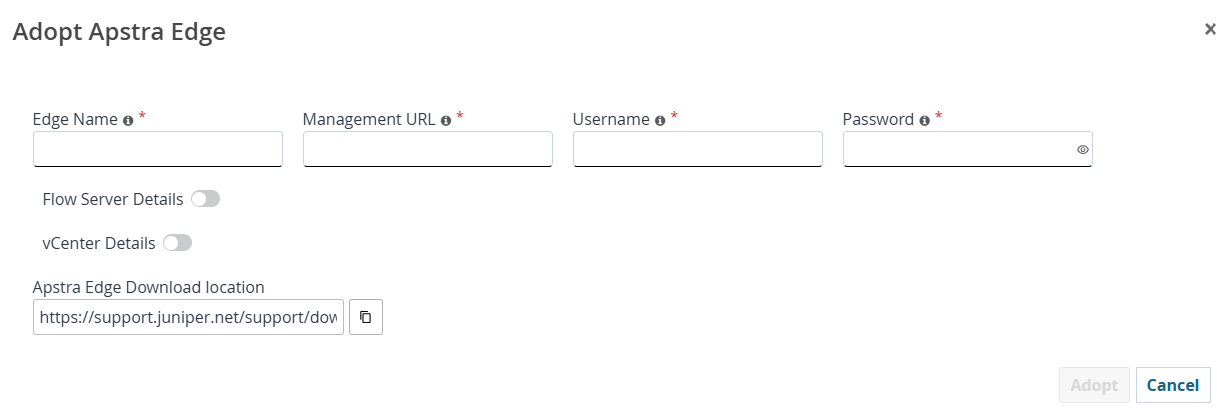
    Adopt Edge dialogue window
  3. 별도의 브라우저 창에서 주니퍼 Apstra GUI에 로그인합니다.
  4. 주니퍼 Apstra GUI의 관리 URL(Apstra GUI의 URL)을 복사합니다
  5. DC Assurance GUI의 Apstra Edge 도입 창에서 다음을 입력합니다.
    • Edge Name(에지 이름): Apstra Edge 인스턴스의 이름입니다

    • 관리 URL: Apstra의 관리 URL

    • 사용자 이름: Apstra에 액세스하는 데 사용하는 사용자 이름

    • 암호: Apstra에 액세스하는 데 사용하는 암호

    • Apstra Edge 다운로드 위치: 최신 Apstra Edge 배포판에 대한 주니퍼 다운로드 URL. 다음 주니퍼 다운로드 링크를 사용하여 최신 Apstra Edge 버전을 다운로드합니다. https://support.juniper.net/support/downloads/?p=apstra.

  6. 플로우 서버를 추가하려면 플로우 서버 세부 정보 토글을 활성화하고 나타나는 필드에 세부 정보를 입력합니다.
  7. (선택 사항) 여러 플로우 서버를 추가하려면 더하기 아이콘을 클릭합니다.
    여러 Flow 서버를 지원하려면 Apstra 5.1.0 및 Edge 버전 0.24.0 이상이 필요합니다.
  8. vCenter 서버를 추가하려면 vCenter 토글을 사용하도록 설정하고 표시되는 필드에 세부 정보를 입력합니다.
  9. (선택 사항) 여러 vCenter 서버를 추가하려면 더하기 아이콘을 클릭합니다.
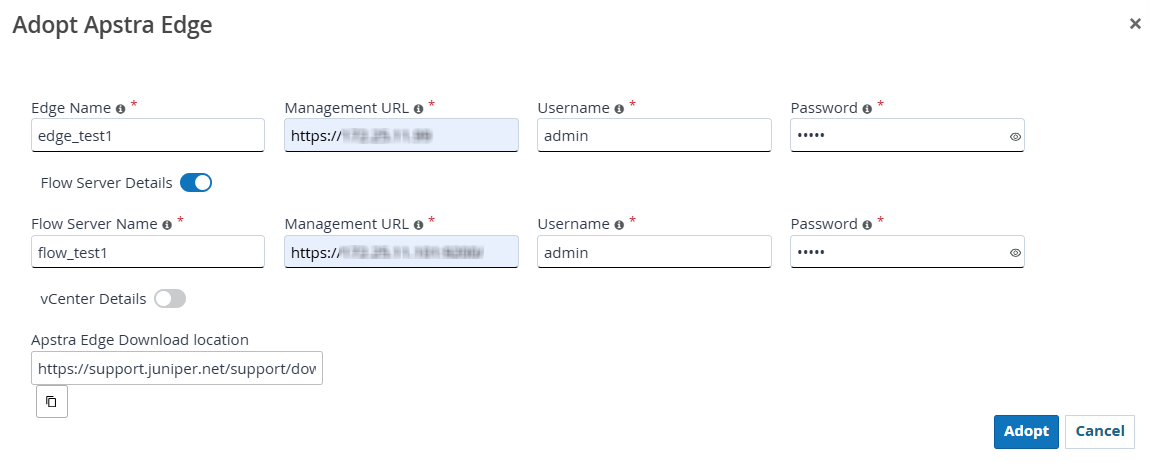
    Apstra Edge details
  10. Adopt(도입)를 클릭합니다.
    새로운 Apstra Edge가 인벤토리 목록에 나타납니다.
  11. 새로운 Apstra Edge 옆에 있는 확인란을 클릭하고 더보기 드롭다운 메뉴 > 등록 코드 가져오기를 클릭합니다.
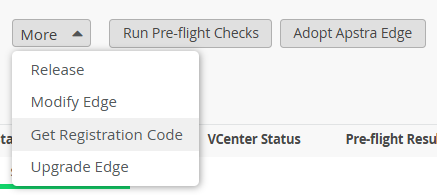
    get registration code button
  12. 등록 코드를 복사하고 닫기를 클릭합니다.
  13. Apstra GUI에서 플랫폼 > Apstra Edge로 이동합니다.
  14. 페이지 오른쪽 상단의 더하기 아이콘을 클릭하여 새 Apstra Edge 컨테이너를 시작합니다.
    Create Apstra Edge 창이 표시됩니다.
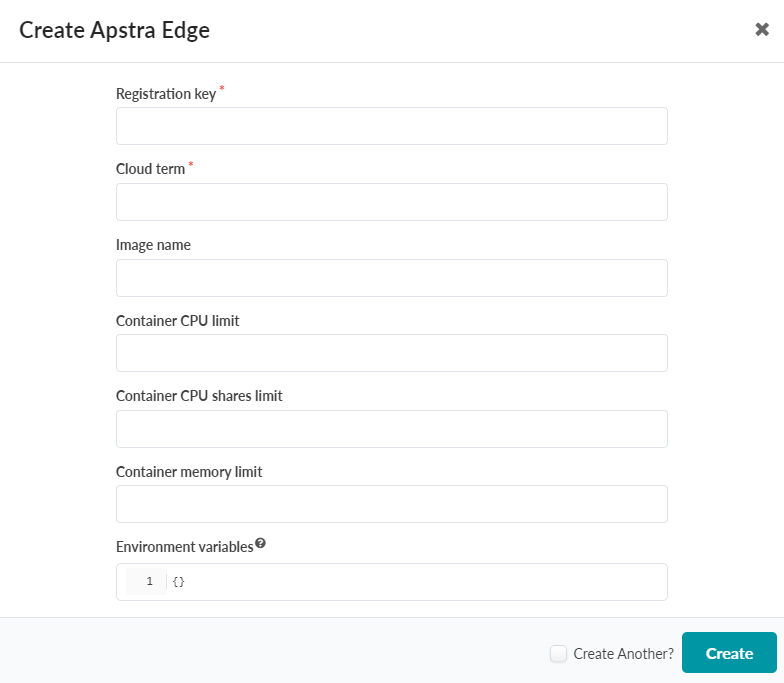

  15. 다음 정보를 입력합니다.
    • 등록 키: 여기에 Apstra Edge 등록 코드를 붙여넣습니다. 이 코드는 로컬 Apstra 컨트롤러를 DC Assurance에 연결합니다.

    • 클라우드 용어: Edge가 클라우드와 통신하는 데 사용하는 엔드포인트 URL(현재 기본 URL은 ep-term.ai.juniper.net).

    선택적 필드(이러한 필드는 비워 두면 기본값으로 채워짐):

    • 이미지 이름: 주니퍼 지원 사이트에서 다운로드한 Apstra Edge 컨테이너 이미지의 이름입니다. 이 컨테이너는 로컬 Apstra VM에 구축됩니다.

    • 컨테이너 CPU 제한: Edge 컨테이너에 할당된 최대 CPU 코어 수입니다. 이로 인해 컨테이너의 처리 리소스가 제한됩니다. 기본값은 0.5입니다.

    • 컨테이너 CPU 공유 제한: Edge 컨테이너에 대한 상대적인 CPU 공유 할당입니다. 이는 여러 컨테이너가 처리 능력을 놓고 경쟁할 때 CPU 리소스가 분산되는 방식을 제어합니다. 기본값은 1024입니다.

    • 컨테이너 메모리 제한: Edge 컨테이너가 사용할 수 있는 최대 RAM 양입니다. 이렇게 하면 컨테이너가 과도한 메모리 리소스를 사용하는 것을 방지할 수 있습니다. 기본값은 500m입니다.

    • 환경 변수: 추가 Docker 컨테이너 환경 변수를 구성합니다. 이러한 매개 변수를 통해 사용자 정의 컨테이너 구성 설정을 수행할 수 있습니다. 사용 가능한 변수의 전체 목록은 Apstra Edge 내부 변수 문서: Apstra Edge 구성을 위한 내부 변수를 참조하십시오.

  16. 만들기를 클릭합니다.
    새 Edge 구성이 표시됩니다. 상태가 Queued에서 LAUNCHED로 변경되어야 합니다. 이 작업은 최대 1분 정도 걸릴 수 있습니다.
  17. DC Assurance GUI에서 다음 상태를 확인합니다.
    • 등록 상태: 등록됨

    • 클라우드 연결성: 연결

    • Apstra 연결성: 연결된

    • 플로우 서버 상태: 구성됨


    edge statuses
    Apstra GUI 내에서 Edge의 구성 세부 정보를 편집하려면 플랫폼 > Apstra Edge로 이동합니다.
설치 후에는 비행 전 검사를 실행하는 것이 좋습니다. 비행 전 검사는 특정 사전 요구 사항 및 구성 요구 사항이 충족되는지 확인하고 잠재적인 문제를 해결하는 방법에 대한 실행 가능한 지침을 제공합니다. 자세한 내용은 DC Assurance 설정 확인을 참조하십시오.
