
AndroidにJuniper Secure Connectをインストールする
AndroidプラットフォームにJuniper Secure Connectをインストールする手順をご覧ください。
次のステップ
Juniper Secure Connectアプリケーションソフトウェアは 、こちらからダウンロードできます。詳細については、 リリースノート を参照してください。
Juniper Secure Connectの機能とオプションの設定方法の詳細は、 接続メニュー、 統計メニュー、 ログブックメニュー、 インポート/エクスポートメニュー、 PINのリセットメニュー、 一般設定メニュー、 バージョン情報メニューをご覧ください。
Juniper Secure Connectの手動インストール
Juniper Secure Connectは、 Google Playストアからのみインストールできます。Google PlayストアからAndroidデバイスにJuniper Secure Connectアプリケーションをインストールします。
Juniper Secure Connectを起動し、 ゲートウェイアドレス URLを入力して、SRXシリーズファイアウォールに接続します。 図1 は、SRXシリーズファイアウォールへのゲートウェイアドレスを入力する例を示しています。
ゲートウェイアドレスURLにFQDN(完全修飾ドメイン名)を入力して、SRXシリーズファイアウォールに接続することもできます。たとえば、https://vpn.example.netです。
ゲートウェイアドレスを入力したら、接続クリックしをクリックして、宛先システムへの接続を手動で確立します。また、メニュー バーから [接続] > [接続] を選択して 、手動でVPN 接続を確立することもできます。接続が正常に確立されると、タスクバーのアプリケーションウィンドウが最小化されます。
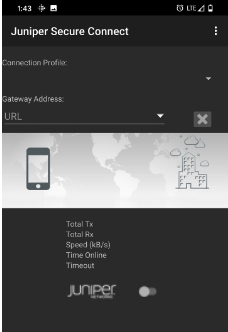 を使用したSRXシリーズファイアウォールへの接続
ユーザまたは CA 証明をインポートするには、「 [インポート/エクスポート(Import/Export)] メニュー」を参照してください。