
このページ
EAP-MSCHAPv2 認証を使用した証明書ベースの検証(CLI プロシージャ)
概要
この設定では、外部ユーザー認証にユーザー名とパスワードを使用し(RADIUS サーバー別)、EAP-MSCHAPv2 認証方法を使用してユーザー証明書を検証します。
図 1 に示すように、インターフェイス、ゾーン、セキュリティ ポリシーなど、SRX シリーズ デバイスの基本設定が完了していることを前提としています。
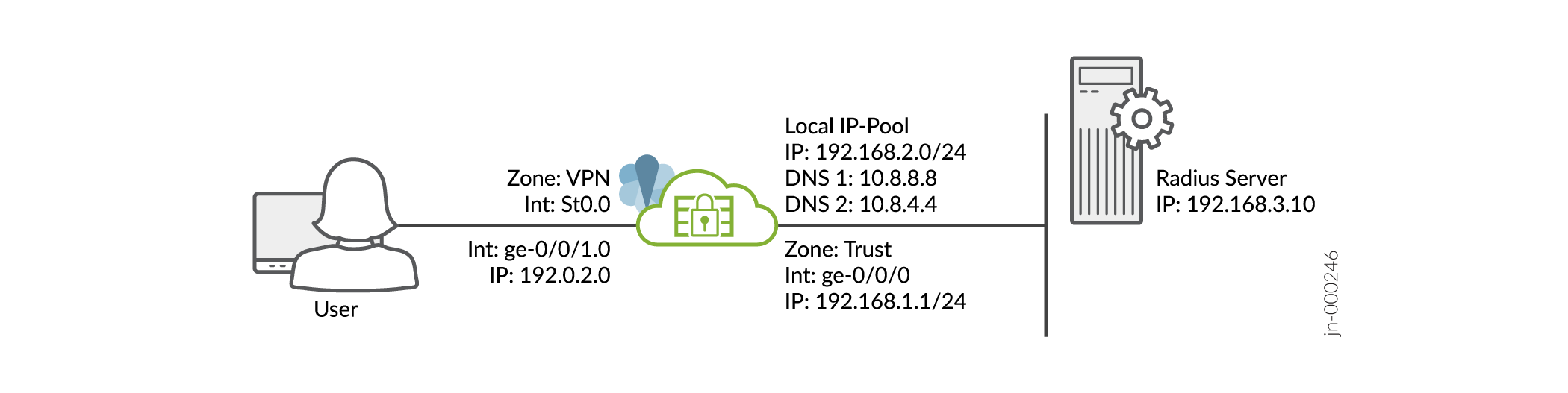
前提条件の詳細については、「 システム要件」を参照してください。
バックエンド認証として PKI(公開鍵基盤)が設定されていることを確認します。この場合、CA のルート証明書を各クライアントにインストールするだけで済みます。このシナリオでは、ローカル認証はサポートされていないことに注意してください。
SRX シリーズ デバイスは、デフォルトのシステム生成証明書の代わりに、署名された証明書または自己署名証明書のいずれかを使用するようにする必要があります。Juniper Secure Connectの設定を開始する前に、次のコマンドを実行して証明書をSRXシリーズ デバイスにバインドする必要があります。
user@host# set system services web-management https pki-local-certificate <cert_name>
例えば:
user@host# set system services web-management https pki-local-certificate SRX_Certificate
ここでSRX_Certificateは自己署名証明書です。
CLI クイック設定
SRX シリーズ デバイスでこの例を迅速に設定するには、次のコマンドをコピーしてテキスト ファイルに貼り付け、改行を削除し、ネットワーク設定に一致させるために必要な詳細情報を変更してから、コマンドを [edit] 階層レベルで CLI にコピーアンドペーストします。
[edit]
user@host#
set security ike proposal JUNIPER_SECURE_CONNECT authentication-method rsa-signatures
set security ike proposal JUNIPER_SECURE_CONNECT dh-group group19
set security ike proposal JUNIPER_SECURE_CONNECT encryption-algorithm aes-256-gcm
set security ike proposal JUNIPER_SECURE_CONNECT lifetime-seconds 28800
set security ike policy JUNIPER_SECURE_CONNECT mode main
set security ike policy JUNIPER_SECURE_CONNECT proposals JUNIPER_SECURE_CONNECT
set security ike policy JUNIPER_SECURE_CONNECT certificate local-certificate SRX_Certificate

set security ike gateway JUNIPER_SECURE_CONNECT dynamic hostname ra.example.com
set security ike gateway JUNIPER_SECURE_CONNECT dynamic ike-user-type shared-ike-id
set security ike gateway JUNIPER_SECURE_CONNECT ike-policy JUNIPER_SECURE_CONNECT
set security ike gateway JUNIPER_SECURE_CONNECT dead-peer-detection optimized
set security ike gateway JUNIPER_SECURE_CONNECT dead-peer-detection interval 10
set security ike gateway JUNIPER_SECURE_CONNECT dead-peer-detection threshold 5
set security ike gateway JUNIPER_SECURE_CONNECT version v2-only
set security ike gateway JUNIPER_SECURE_CONNECT aaa access-profile Juniper_Secure_Connect
set security ike gateway JUNIPER_SECURE_CONNECT tcp-encap-profile SSL-VPN
set security ike gateway JUNIPER_SECURE_CONNECT external-interface ge-0/0/0
set security ike gateway JUNIPER_SECURE_CONNECT local-address 192.0.2.0

set security ipsec proposal JUNIPER_SECURE_CONNECT encryption-algorithm aes-256-gcm
set security ipsec proposal JUNIPER_SECURE_CONNECT lifetime-seconds 3600

set security ipsec policy JUNIPER_SECURE_CONNECT perfect-forward-secrecy keys group19
set security ipsec policy JUNIPER_SECURE_CONNECT proposals JUNIPER_SECURE_CONNECT

set security ipsec vpn JUNIPER_SECURE_CONNECT bind-interface st0.0


set security ipsec vpn JUNIPER_SECURE_CONNECT ike gateway JUNIPER_SECURE_CONNECT
set security ipsec vpn JUNIPER_SECURE_CONNECT ike ipsec-policy JUNIPER_SECURE_CONNECT
set security ipsec vpn JUNIPER_SECURE_CONNECT traffic-selector ts-1 local-ip 0.0.0.0/0
set security ipsec vpn JUNIPER_SECURE_CONNECT traffic-selector ts-1 remote-ip 0.0.0.0/0
set security remote-access profile ra.example.com ipsec-vpn JUNIPER_SECURE_CONNECT
set security remote-access profile ra.example.com access-profile Juniper_Secure_Connect
set security remote-access profile ra.example.com client-config JUNIPER_SECURE_CONNECT
set security remote-access client-config JUNIPER_SECURE_CONNECT connection-mode manual
set security remote-access client-config JUNIPER_SECURE_CONNECT dead-peer-detection interval 60
set security remote-access client-config JUNIPER_SECURE_CONNECT dead-peer-detection threshold 5
set security remote-access client-config JUNIPER_SECURE_CONNECT no-eap-tls
set security remote-access client-config JUNIPER_SECURE_CONNECT certificate warn-before-expiry 60
set security remote-access default-profile ra.example.com
set access address-assignment pool Juniper_Secure_Connect_Addr-Pool family inet network 192.168.2.0/24
set access address-assignment pool Juniper_Secure_Connect_Addr-Pool family inet range Range low 192.168.2.11
set access address-assignment pool Juniper_Secure_Connect_Addr-Pool family inet range Range high 192.168.2.100
set access address-assignment pool Juniper_Secure_Connect_Addr-Pool family inet xauth-attributes primary-dns 10.8.8.8/32
set access address-assignment pool Juniper_Secure_Connect_Addr-Pool family inet xauth-attributes primary-wins 192.168.4.10/32
set access profile Juniper_Secure_Connect authentication-order radius
set access profile Juniper_Secure_Connect address-assignment pool Juniper_Secure_Connect_Addr-Pool
set access profile Juniper_Secure_Connect radius-server 192.168.3.10 port 1812
set access profile Juniper_Secure_Connect radius-server 192.168.3.10 secret "$9$ggaGjmfzCtOHqtO1RlegoJ"
set access profile Juniper_Secure_Connect radius-server 192.168.3.10 timeout 5
set access profile Juniper_Secure_Connect radius-server 192.168.3.10 retry 3
set access firewall-authentication web-authentication default-profile Juniper_Secure_Connect
set security pki ca-profile jweb-CA ca-identity jweb-CA
set security pki ca-profile jweb-CA enrollment url http://juniper-ca.example.com/certsrv/
set security pki ca-profile jweb-CA enrollment retry 0
set security pki ca-profile jweb-CA enrollment retry-interval 0
set security pki ca-profile jweb-CA revocation-check disable

set services ssl termination profile Juniper_SCC-SSL-Term-Profile server-certificate JUNIPER_SECURE_CONNECT(RSA)
set security tcp-encap profile SSL-VPN ssl-profile Juniper_SCC-SSL-Term-Profile

set security policies from-zone trust to-zone VPN policy JUNIPER_SECURE_CONNECT-1 match source-address any
set security policies from-zone trust to-zone VPN policy JUNIPER_SECURE_CONNECT-1 match destination-address any
set security policies from-zone trust to-zone VPN policy JUNIPER_SECURE_CONNECT-1 match application any
set security policies from-zone trust to-zone VPN policy JUNIPER_SECURE_CONNECT-1 then permit
set security policies from-zone trust to-zone VPN policy JUNIPER_SECURE_CONNECT-1 then log session-close
set security policies from-zone VPN to-zone trust policy JUNIPER_SECURE_CONNECT-2 match source-address any
set security policies from-zone VPN to-zone trust policy JUNIPER_SECURE_CONNECT-2 match destination-address any
set security policies from-zone VPN to-zone trust policy JUNIPER_SECURE_CONNECT-2 match application any
set security policies from-zone VPN to-zone trust policy JUNIPER_SECURE_CONNECT-2 then permit
set security policies from-zone VPN to-zone trust policy JUNIPER_SECURE_CONNECT-2 then log session-close

set interfaces ge-0/0/0 unit 0 family inet address 192.0.2.0/24
set interfaces ge-0/0/1 unit 0 family inet address 198.51.100.0/24
set interfaces st0 unit 0 family inet

set security zones security-zone trust host-inbound-traffic system-services all
set security zones security-zone trust host-inbound-traffic protocols all
set security zones security-zone trust interfaces ge-0/0/0.0
set security zones security-zone vpn host-inbound-traffic system-services all
set security zones security-zone vpn host-inbound-traffic protocols all
set security zones security-zone VPN interface st0.0
set security zones security-zone vpn interfaces ge-0/0/1.0
順を追った手順
コマンドライン インターフェイスを使用して VPN 設定を構成するには、次の手順に沿います。
動作モードから、、および show security pki コマンドをshow securityshow access入力して設定を確認します。出力に意図した設定が表示されない場合は、この例の設定手順を繰り返して修正します。
[edit]
user@host> show security
   ike {
       proposal JUNIPER_SECURE_CONNECT {

           authentication-method rsa-signatures;
           dh-group group19;           encryption-algorithm aes-256-gcm;
           lifetime-seconds 28800;
       }
       policy JUNIPER_SECURE_CONNECT {
           mode main;

           proposals JUNIPER_SECURE_CONNECT;
           certificate {
               local-certificate SRX_Certificate;

           }
       }
       gateway JUNIPER_SECURE_CONNECT {
           ike-policy JUNIPER_SECURE_CONNECT;
           dynamic {
               hostname ra.example.com;
               ike-user-type shared-ike-id;
           }
           dead-peer-detection {
               optimized;
               interval 10;
               threshold 5;
           }
           external-interface ge-0/0/1;

           aaa {
               access-profile Juniper_Secure_Connect;
           }
           version v2-only;

           tcp-encap-profile SSL-VPN;
       }
   }
   ipsec {
       proposal JUNIPER_SECURE_CONNECT {


           encryption-algorithm aes-256-gcm;
           lifetime-seconds 3600;
       }
       policy JUNIPER_SECURE_CONNECT {
           perfect-forward-secrecy {
               keys group19;
           }
           proposals JUNIPER_SECURE_CONNECT;
       }
       vpn JUNIPER_SECURE_CONNECT {
           bind-interface st0.0;

           ike {
               gateway JUNIPER_SECURE_CONNECT;
               ipsec-policy JUNIPER_SECURE_CONNECT;
           }
           traffic-selector ts-1 {
               local-ip 0.0.0.0/0;
               remote-ip 0.0.0.0/0;
           }
       }
   }
   remote-access {
       profile ra.example.com {

           ipsec-vpn JUNIPER_SECURE_CONNECT;
           access-profile Juniper_Secure_Connect;
           client-config JUNIPER_SECURE_CONNECT;
       }
       client-config JUNIPER_SECURE_CONNECT {
           connection-mode manual;
           dead-peer-detection {
               interval 60;
               threshold 5;
           }
           no-eap-tls;
           certificate {
               warn-before-expiry 60;
           }
       }
       default-profile ra.example.com;
   }

   policies {
       from-zone trust to-zone VPN {
           policy JUNIPER_SECURE_CONNECT-1 {
               match {
                   source-address any;
                   destination-address any;
                   application any;
               }
               then {
                   permit;
                   log {
                       session-close;
                   }
               }
           }
       }
       from-zone VPN to-zone trust {
           policy JUNIPER_SECURE_CONNECT-2 {
               match {
                   source-address any;
                   destination-address any;
                   application any;
               }
               then {
                   permit;
                   log {
                       session-close;
                   }
               }
           }
       }
   }
[edit]
user@host> show access
  access {
      profile Juniper_Secure_Connect {
          authentication-order radius;
          address-assignment {
              pool Juniper_Secure_Connect_Addr-Pool;
          }
          radius-server {
              192.168.3.10 {
                  port 1812;
                  secret "$9$ggaGjmfzCtOHqtO1RlegoJ"; ## SECRET-DATA
                  timeout 5;
                  retry 3;
              }
          }
      }
      address-assignment {
          pool Juniper_Secure_Connect_Addr-Pool {
              family inet {
                  network 192.168.2.0/24;
                  range Range {
                      low 192.168.2.11;
                      high 192.168.2.100;
                  }
                  xauth-attributes {
                      primary-dns 10.8.8.8/32;
                      primary-wins 192.168.4.10/32;
                  }
              }
          }
      }
      firewall-authentication {
          web-authentication {
              default-profile Juniper_Secure_Connect;
          }
      }
  }
[edit]
user@host> show security pki
   pki {
       ca-profile jweb-CA {
           ca-identity jweb-CA;
           enrollment {
               url http://juniper-ca.example.com/certsrv/;
               retry 0;
               retry-interval 0;
           }
           revocation-check {
               disable;
           }
       }
   }
[edit]
user@host> show interfaces
ge-0/0/0 {
    unit 0 {
        family inet {
            address 192.0.2.0/24;
        }
    }
}
ge-0/0/1 {
    unit 0 {
        family inet {
            address 198.51.100.0/24;
        }
    }
}
st0 {
    unit 1 {
        family inet;
    }
}
[edit]
user@host> show security zones
security-zone trust {
    host-inbound-traffic {
        system-services {
            all;
        }
        protocols {
            all;
        }
    }
    interfaces {
        ge-0/0/0.0;
    }
}
security-zone vpn {
    host-inbound-traffic {
        system-services {
            all;
        }
        protocols {
            all;
        }
    }
    interfaces {
        st0.1;
        ge-0/0/1.0;
    }
}
デバイスで機能の設定が完了したら、設定モードから commit と入力します。