
項目一覧
イベント
組織内の選択したサイト内で特定の期間に発生したイベントの高レベルのビューを取得します。
顔立ち
-
- リアルタイムに監視される詳細により、接続の問題を検出し、リアルタイムで対応できます
- 各イベントの詳細なレベルの詳細を表示し、問題のある領域をすばやく特定して、さらに観察することができます。
始める前に
-
Juniper Mist™ Premium Analyticsのライセンス要件については Mist Premium Analyticsトライアルライセンス を参照してください。
- Juniper Mist Premium Analyticsダッシュボードのオプションについてご確認ください。 図 3 を参照してください。
イベント分析へのアクセス
イベントダッシュボード
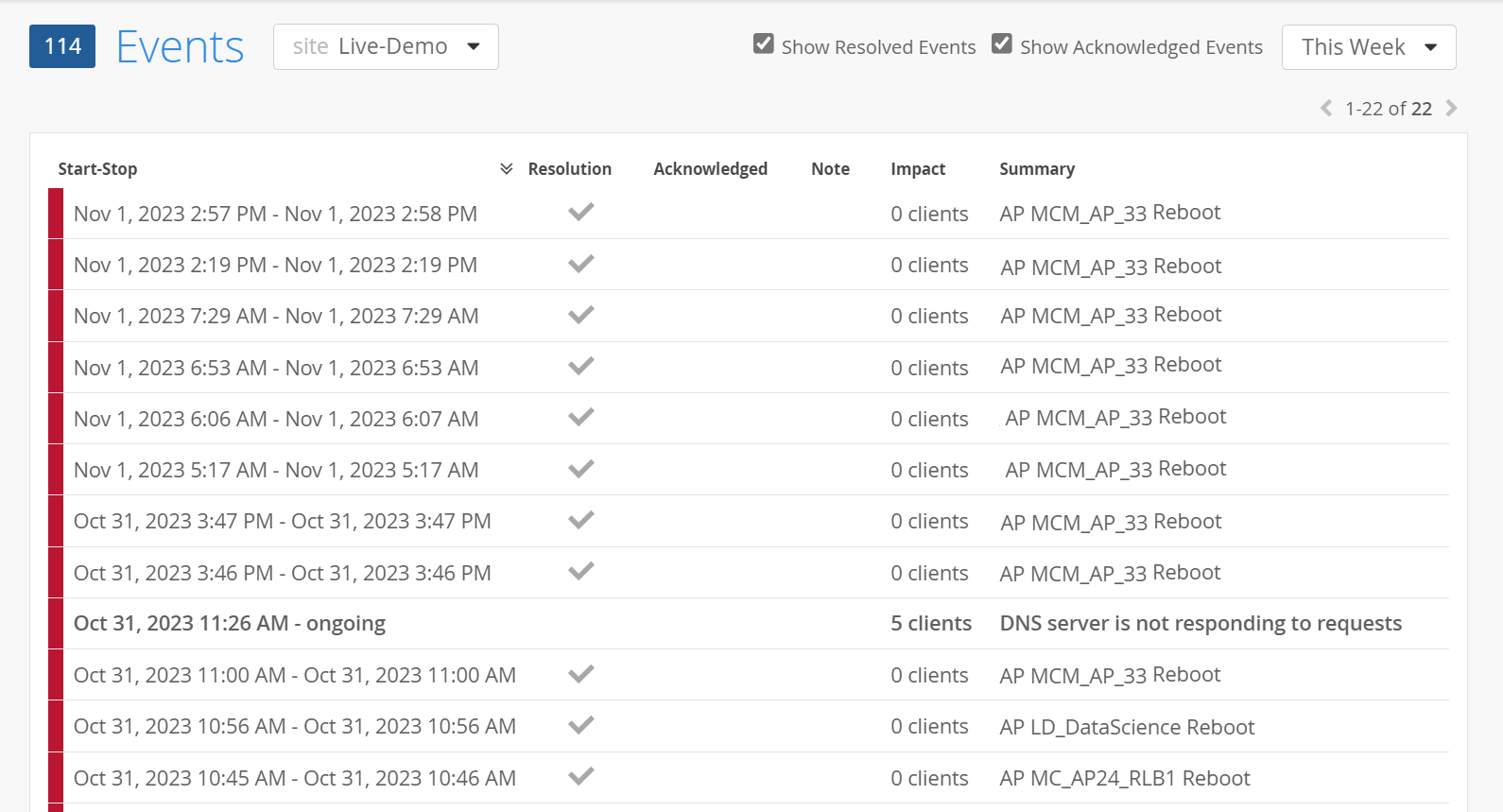
[イベント] ページには、選択したタイ期間の特定のサイトのイベントのログが表示されます。
図 1: イベント
次の詳細を表示できます。
- [開始-停止(Start-Stop)]:イベント発生のタイムスタンプ。
- [解決(Resolution)]:イベントの解決ステータス。(イベントが解決されたかどうか)
- [確認済み(Acknowledged)]:イベントの確認ステータス。
- [メモ(Notes)]:特定のイベントに関するメモ。
- 影響—イベントの影響を受けたクライアントの数。
- [概要(Summary)]:イベントの簡単な説明。
いずれかのイベントをクリックすると、イベントの詳細な説明が新しいページで開きます。
図2:監査ログ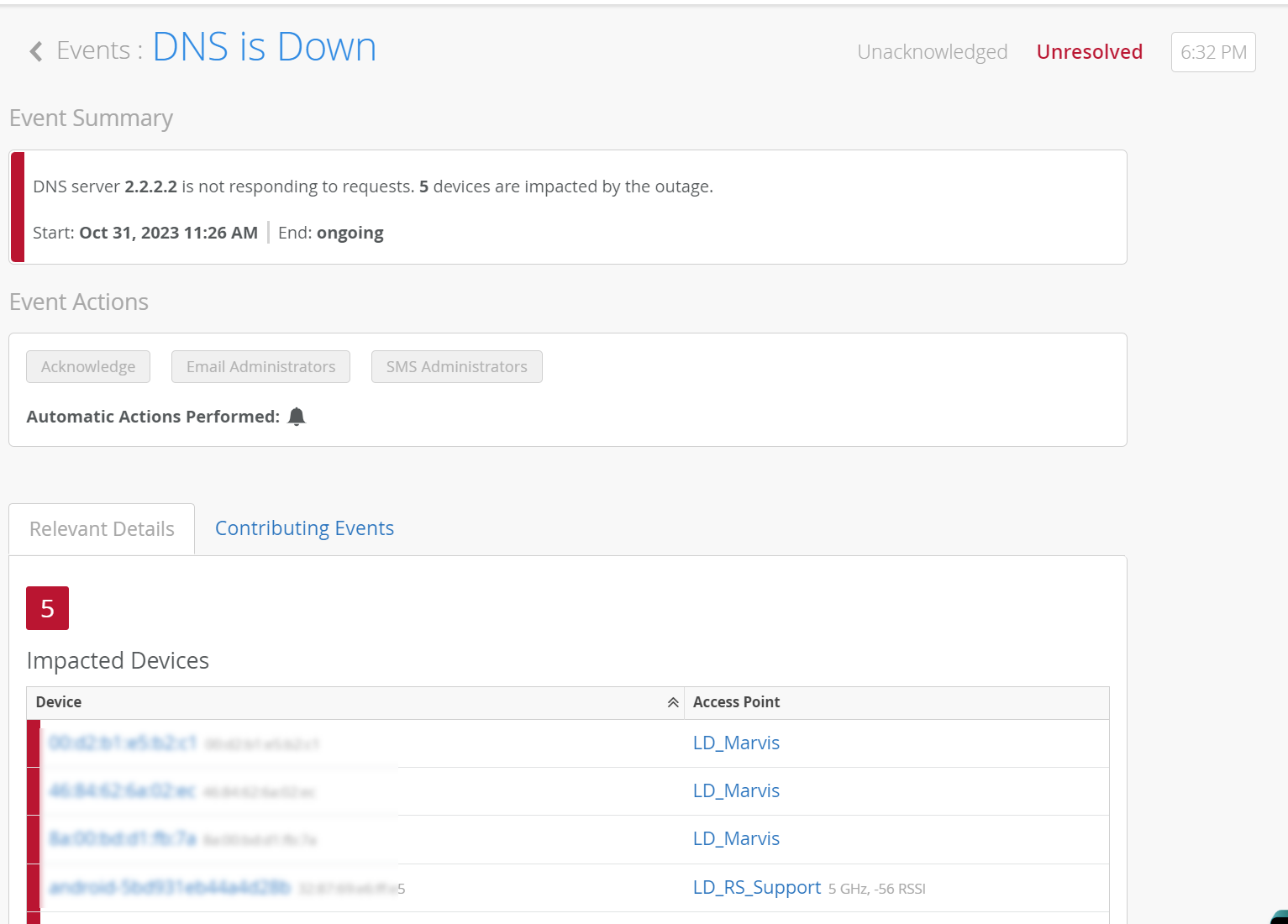 の表示より詳細
の表示より詳細
- [イベントの概要(Events Summary)]:イベントの詳細を現在のステータスとタイムスタンプとともに表示します。ここに、イベントの原因が表示されます。
- イベントアクション—電子メールやSMSメッセージの送信など、このイベントの結果として実行される自動アクションMist表示されます。
- 関連する詳細—影響を受けたデバイスと、デバイスが接続されているアクセスポイントが表示されます。
- [影響マップ(Impact Map)]:イベントの影響マップを表示します(該当する場合)。
- [寄与するイベント(Contributing Events)]:このイベントの発生に関連するその他のネットワークおよびイベント。貢献するイベントをクリックすると、追加の詳細が表示されます(利用可能な場合)