
Occupancy Analyticsゾーン
ゾーン固有の占有インサイトを表示して、過密エリアを特定し、容量制限を指定してサイト全体の占有率を管理します。
顔立ち
- ダッシュボードは、訪問者のジャーニーやトレンドなど、訪問者の行動に関する包括的なインサイトを提供します。分析情報を使用して、ユーザーの行動を分析し、顧客エンゲージメントを向上させ、ワークスペースの使用を最適化できます。
始める前に
-
位置情報サービスのサイトおよびフロアプランの設定方法については、『 Juniper Mist 屋内位置情報サービス: Guide 』を参照してください。
-
サイトのエンゲージメント分析オプションを有効にする方法については、「 サイトのエンゲージメント滞留制限とスケジュールの設定 」を参照してください。
-
Juniper Mist Premium Analyticsのライセンス要件については Mist Premium Analytics ™トライアルライセンスを参照してください。
- Juniper Mist Premium Analyticsダッシュボードのオプションについてご確認ください。 図 3 を参照してください。
占有分析ゾーンダッシュボードへのアクセス
- ダッシュボードの上部にあるフィルターオプションを使用して、特定の情報を表示します。
図1:[Occupancy Analytics - Zones]ダッシュボード
 のフィルターオプション
-
「 レポート期間 」をクリックし、分析を生成する期間を設定します。既定では、ダッシュボードには過去 7 日間のデータが表示されます。
サイト名、フロア名、ゾーン名(必須)、デバイスソース、SSID IDでフィルタリングします。
[デバイスソース]で、BLEタグ、接続されたWi-Fi、モバイルアプリケーション、パッシブBLE、または接続されていないWi-Fiを選択できます。-
ダッシュボードの右上隅にあるダッシュボード アクションから [フィルターのリセット ] を選択して、フィルターをリセットします。
-
Occupancy Analytics Zone ダッシュボード タイル
[Occupancy Analytics Zone] ダッシュボードには、分析をきめ細かくグラフィカルに表現するさまざまなタイルが含まれています。
ダッシュボードの上部に、タイルに表示されるデータの概要を表示できます。
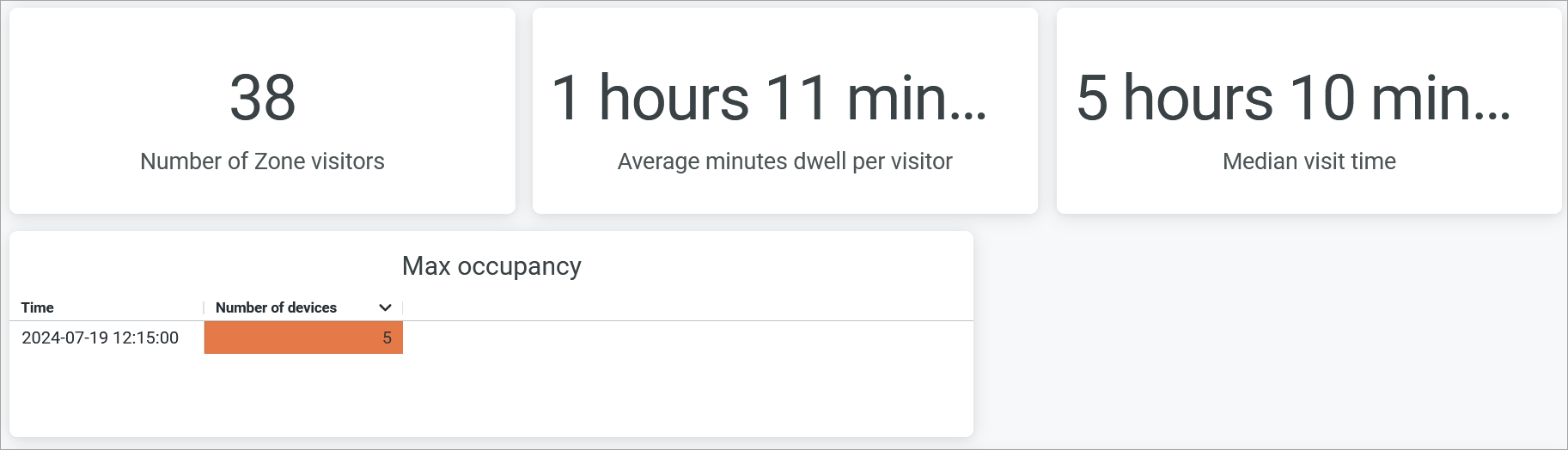
ダッシュボードには、ゾーン訪問者の合計数、各訪問者が費やした平均分数、最大占有率、サイトでこの占有を経験した時間が表示され、さらに、訪問者がサイトで費やした時間の中央値を確認できます。
デバイスのトレンド
タイルには、指定した期間に選択したサイトに接続する一意のデバイス数の傾向が表示されます。タイルの上部にあるフィルター オプションを使用して、日数または月の範囲を選択できます。
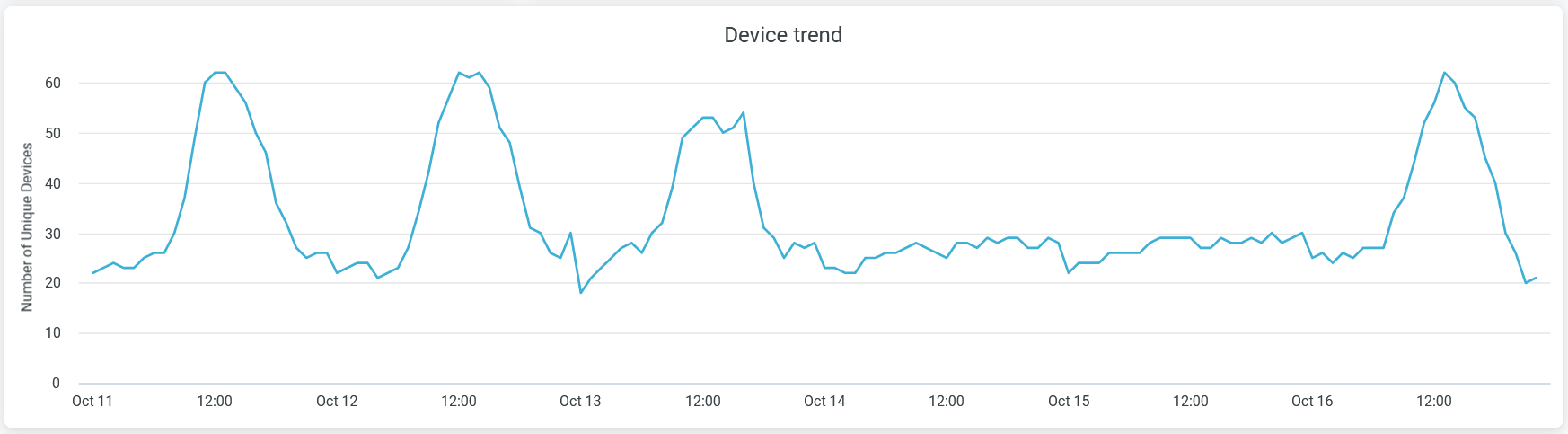
グラフにカーソルを合わせると、特定の時間にサイトに接続した実際のユニークデバイス数を示すポップアップメッセージが表示されます。
マップ上のデバイス
このタイルでは、選択した期間のゾーン名とクライアント デバイスの詳細の一覧を表示できます。
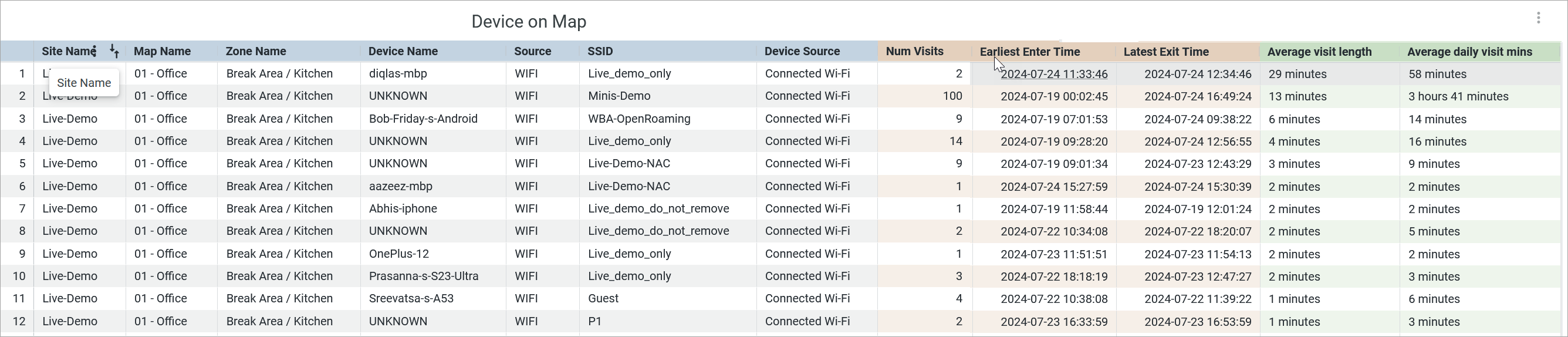 上のデバイス
次の情報を表示できます。
- [サイト名(Site Name)]:ゾーンが関連付けられているサイトの名前。
- [マップ名(Map Name)]:ゾーンが配置されているフロア プランの名前。
- [ゾーン名(Zone Name)]:ゾーンの名前。
- [デバイス名(Device Name)]:クライアントまたはユーザーデバイスの名前。
- ソース—ロケーション ソース。アセット、モバイル アプリケーション、またはワイヤレス クライアントの名前を指定できます。
- [訪問数(Num Visits)]:ゾーンへのユーザによる訪問数。
- 最も早い入力時間—訪問者がゾーンに入った時間。
- [Late Exit Time]:訪問者がゾーンから出た時間。
- [平均滞在時間(Average Visit Length)]:ゾーンでの滞在時間。
- 平均日次訪問時間—訪問者が 1 日にゾーンで費やした平均時間。