
付録:Day 2運用
スイッチ情報ページ
基本的なスイッチ監視ページにアクセスするには、 スイッチをクリックし、サイトを選択し、次に示すようにデバイス自体をクリックします。
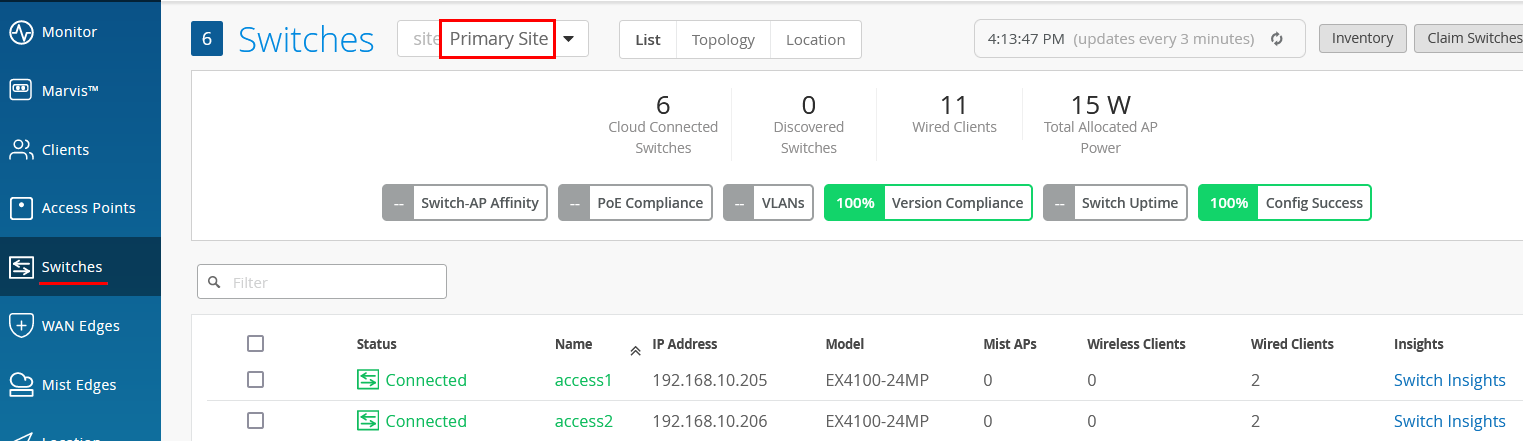
明白ではありませんが、非常に便利なのは、右側にあるこのハンバーガーボタンで、このページに表示される内容を変更できます。
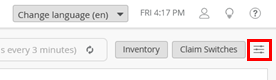
表示項目を追加する典型的な例を以下に示します。
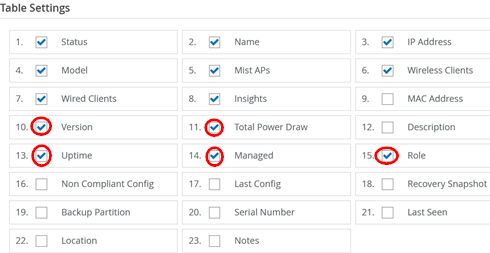
その結果、次のような新しいビューが得られます。

さらに進んで、検査するスイッチ名をクリックします(ここでは「access1」を選択します)。デバイス情報ページの上部には、デバイスのグラフィカルな正面ビュー、ポート、およびいくつかのベースラインステータス情報が表示されます。

CPU、メモリ、温度、PoE、PSU、ファンの各ステータスアイコンにマウスを合わせると、各カテゴリの現在のステータスを確認できます。

次に、デバイスのいくつかのポートにマウスを合わせて、そこで設定および検出されたものを確認します。この例では、下部に、ラボ スイッチにポートに接続された有線クライアント(テスト VM)があることもわかります。
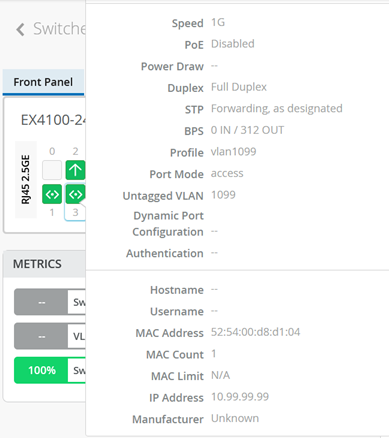
1つ以上のポートをクリックすると、以下に示すコマンドにアクセスできます。

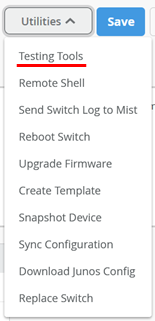
次に、デバイスで利用可能な [ 公共 ] タブを選択し、[ テスト ツール ] をクリックして、実行できるテストを確認します。
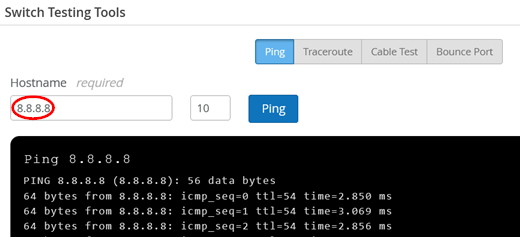
テストツールを使用すると、ICMP ping、トレースルートを発行し、ポートをバウンスすることができます。たとえば。
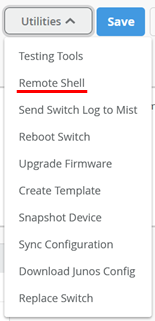
テストツールに加えて、最も便利なユーティリティの1つは、ボタンをクリックするだけでデバイスへの直接SSHシェルを開く機能です。
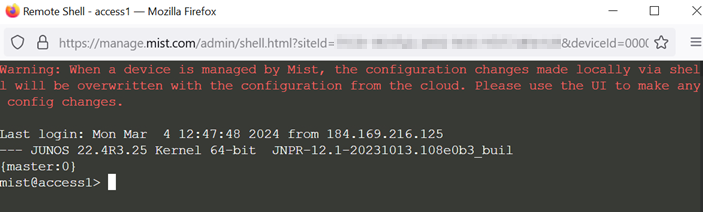
これにより、デバイス上で CLI コマンドをリモートで実行できる機能を備えた新しいウィンドウが開きます。
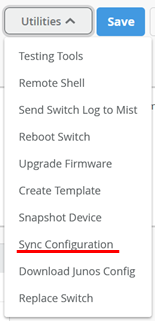
新しいオプションは [Sync Configuration ] で、ジュニパー Mist ポータルで設定されている内容に基づいて、同期された設定をデバイスに即座にプッシュします([ Download Junos Config ] オプションを使用して確認できます)。次の場合にこのオプションを検討してください。
- 追加のCLIコマンドオプションを使用した場合、「削除」コマンドなしで以前に作成した設定を取り消したいと考えています。
- 誰かがジュニパー Mistポータルを介して適切な設定を行わずにデバイスにローカルな変更を加えました。お客様がこれらの変更を削除したいと考えています。
- 以前の設定プッシュが失敗したため、もう一度やり直す必要があります。
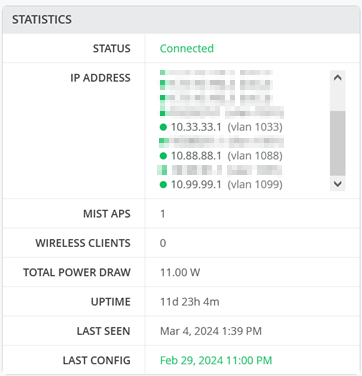
デバイス情報ページに戻り、[ 統計] ペインで情報を確認します。
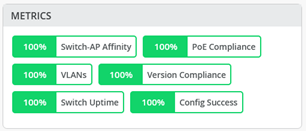
また、 メトリックペイン を確認して、すべてが正常であることを確認します。
次に、デバイスの設定を確認します。通常、使用したテンプレートまたはプロファイルに継承される必要があります。ただし、必要に応じて、デバイスにプッシュする設定を個別に変更することができます。スイッチが Mist によって管理されていることを今すぐ確認します。

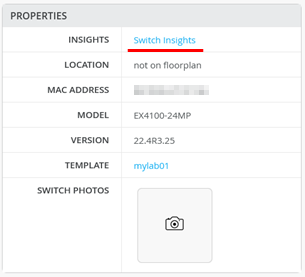
最後に、 プロパティペイン で情報を確認し、 スイッチインサイト をクリックして、このデバイスに関する次のレベルの情報を確認します。
スイッチのインサイトページ
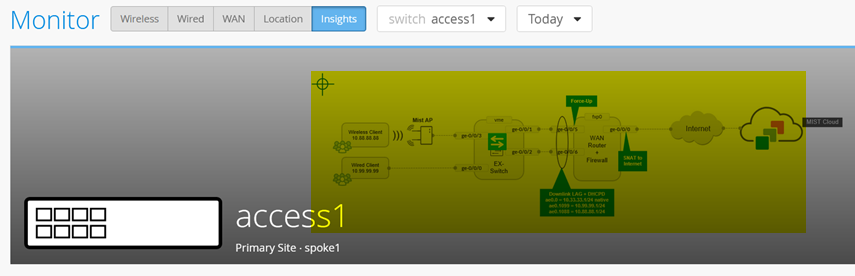
スイッチインサイトページの上部に、スイッチが表示されます。
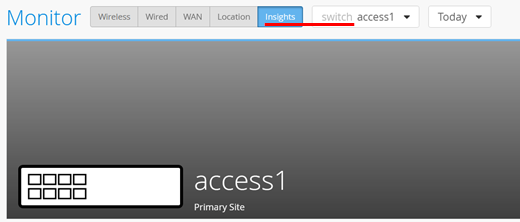
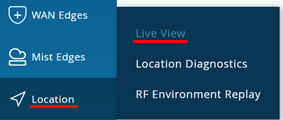
この例では、アクセス スイッチの位置が表示されないため、背景が暗いです。オプションで、以下に示すようにロケーション設定を使用してこの情報を追加できます。 ライブビュー>ロケーションに移動します。
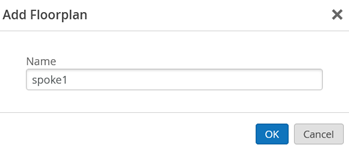
新しいフロアプランの追加:
トポロジーの画像をアップロードします。
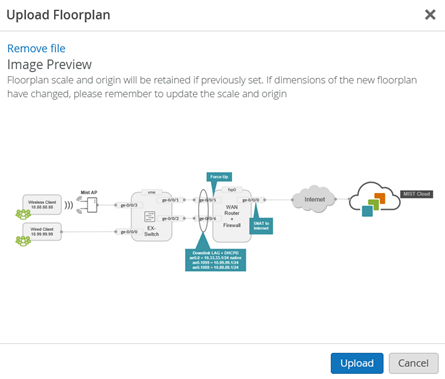
[ Setup Floorplan]をクリックします。

スイッチを選択し、スイッチ自体をトポロジー/フロアプラン上の位置にドラッグします。
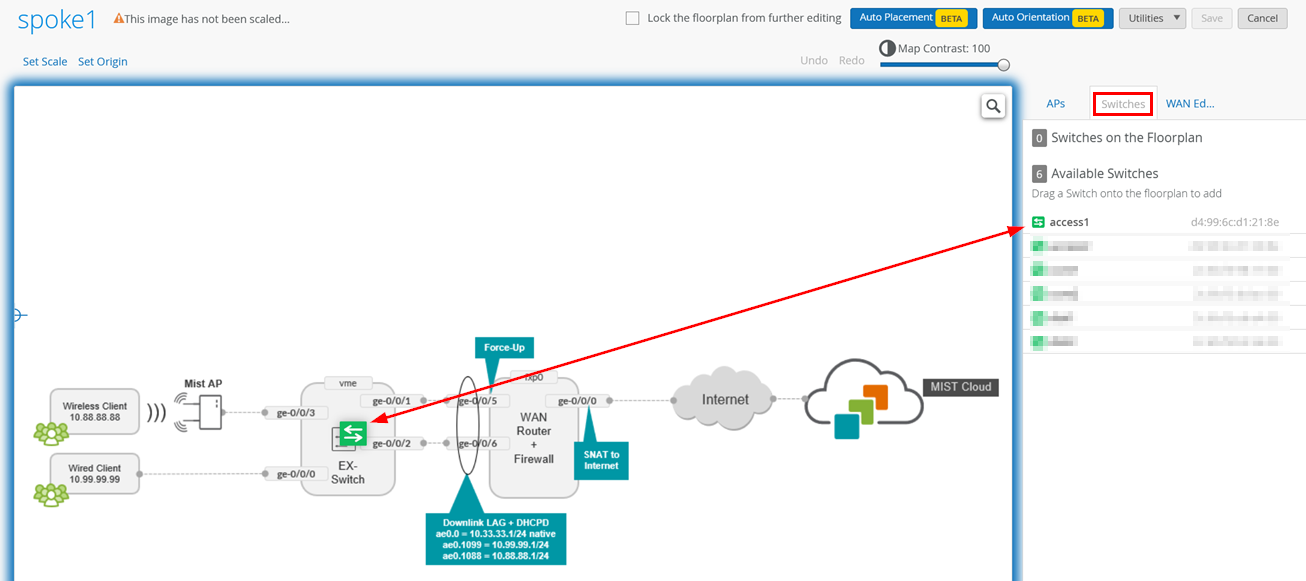
保存をクリックしてスイッチインサイトページに戻り、トポロジーを確認します。
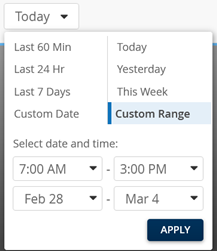
スイッチ インサイト ページのページ上部に、表示したい情報の時間範囲を確認できます(デフォルトは「今日」です)。以下に、その範囲を変更する方法を示します。
デバイスの下には、時間の経過に伴うイベント(およびその時点でのデバイスを通過するトラフィック)を確認できます。マウスカーソルを使用して、確認するイベントを選択すると、以下のイベントレポートで自動的に選択されます。
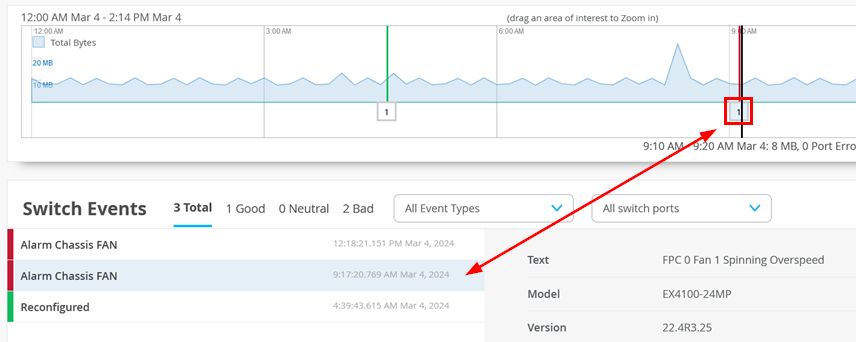
マウスで左クリックしてドラッグして、タイムライン内の領域を選択してズームインすることもできます(短すぎないように注意してください)。
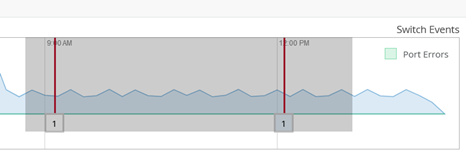
次に、前に選択した時間範囲の詳細なビューを表示するには:

次に、 スイッチイベント ペインを確認します。

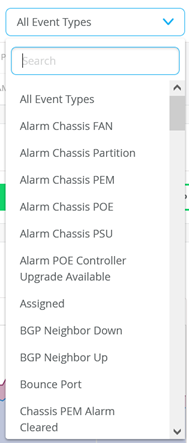
以下に示すように、特定のイベントを選択することで、表示されるイベントを制限できます。
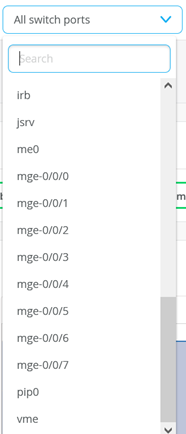
以下に示すように、特定のポートを選択することで表示されるイベントを制限できます。
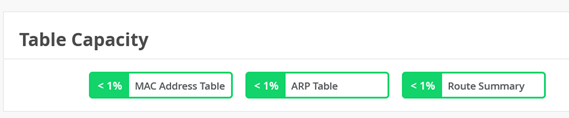
確認できるもう1つの項目は、以下の例のような テーブル容量 です。
次に、次の 5 つのグラフがある [Switch Charts ] ペインです。
- CPU使用率
- メモリ使用率
- RX+TXバイト
- ポートエラー
- 消費電力
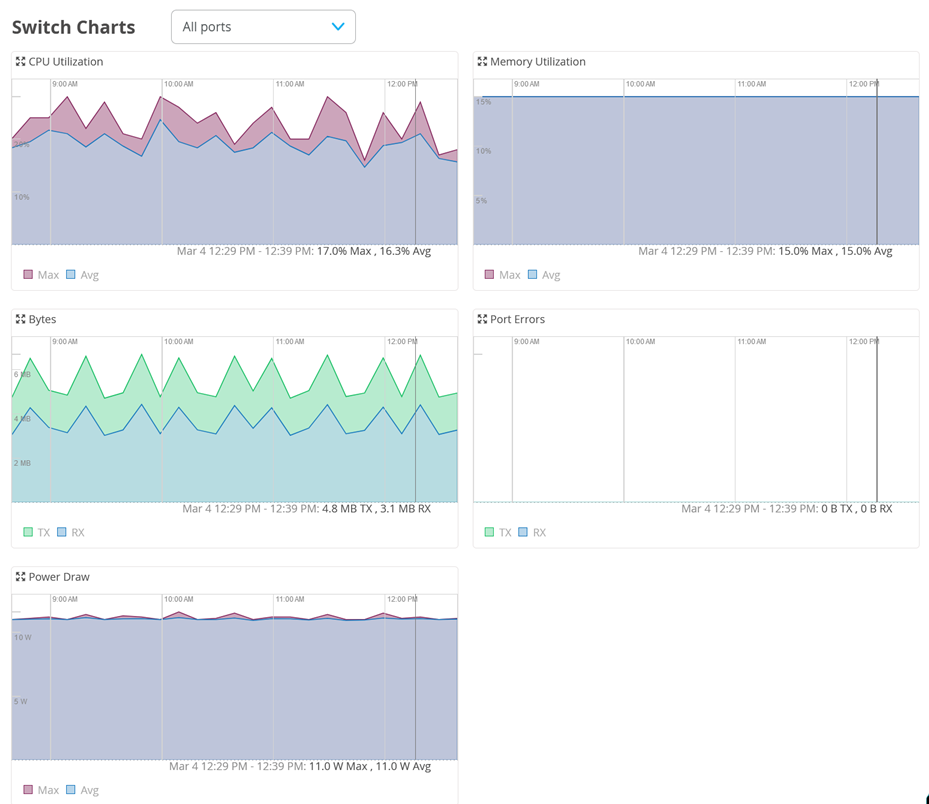
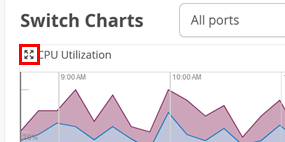
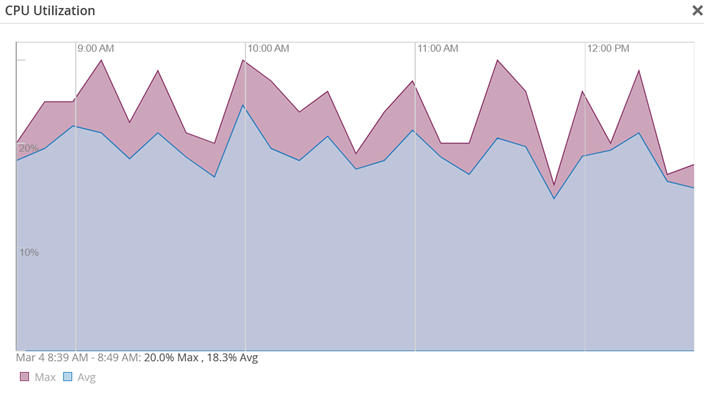
以下にマークされている記号をクリックすると、チャートを展開できます。
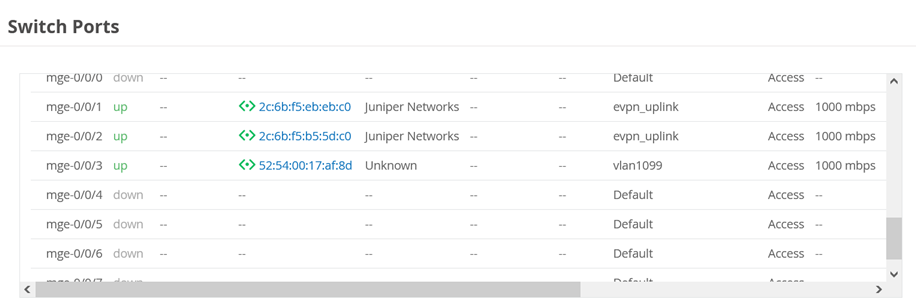
その後、スイッチポートを再度確認して、それぞれに何が接続されているかを把握できます。
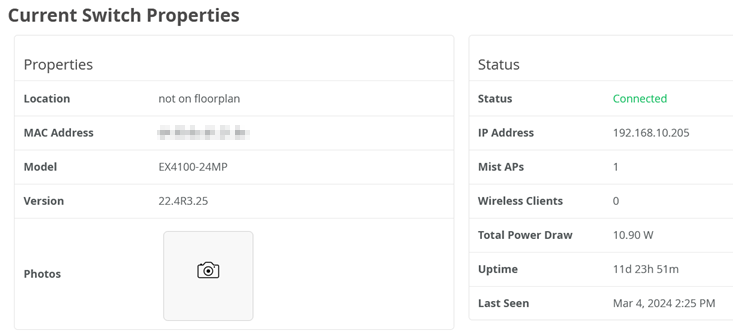
次に、このページの最後のペインは[ Current Switch Properties]です。
有線SLEモニターページ
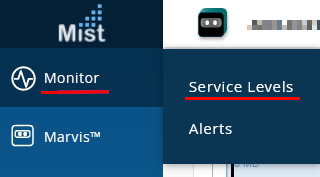
次のレベルの情報は、スイッチ SLE の監視です。これらを確認するには、 監視>サービスレベルをクリックします。
次に、検査するサイトを選択し、[ 有線]を選択します。

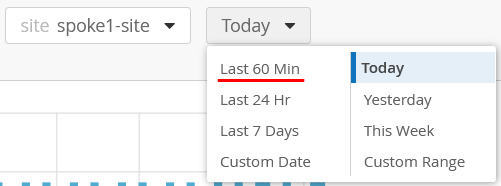
すべての有線SLEメトリックは、デバイスを長期間監視するためのものであることに注意してください。デバイスをオンボーディングしたばかりの後は、まだ多くのデータが収集されていないため、あまり表示されない場合があります。実稼働環境では、デバイスから丸1週間分のデータを収集する必要があることが想定されます。期間を「過去60分」に変更してみることができますが、あまり情報が表示されない場合があります。
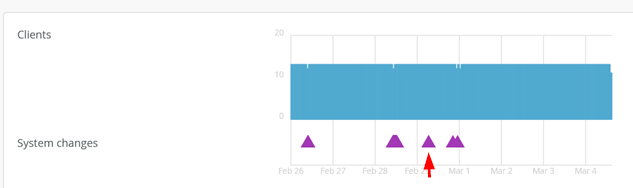
最初のペインには、その時間範囲内の接続クライアントの数と、発生したシステムイベントとの関係が表示されます。紫色の三角形は、何かが変更されたことを示します。また、ペインの右下隅に報告されている内容を表示する機能についてもよく理解してください。
現在、3つの有線SLE測定値が、SLEごとに異なる分類子とともに表示されます。
- スループットSLE
- SLEの接続に成功
- スイッチの正常性 SLE
- スイッチ帯域幅
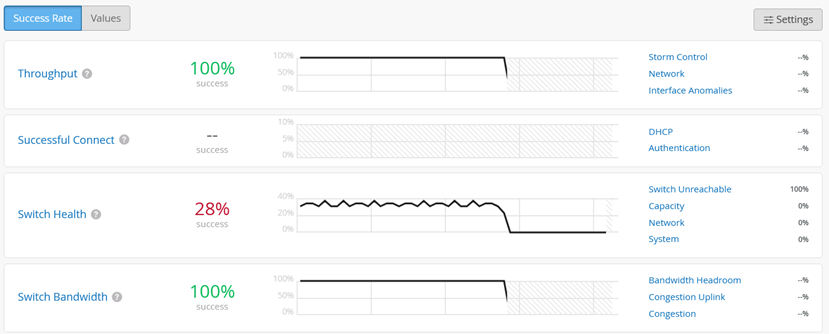
各SLEのメトリックとレポートは、テンソルフローネットワークを利用したMist AIに基づいていることを理解することが重要です。これは、次のことを意味します。
すべてのAIと同様に、Mist AIでも有用な分析を行うためにネットワークに関する大量のデータが必要となります。スイッチが設置され、トラフィックが実行されてから 1 週間待ってから、この情報を確認することをお勧めします。
単にグラフを表示してユーザーに解釈を任せる従来の監視ツールとは異なり、ジュニパー Mist は AI を使用してネットワークの全体的な健全性を評価し、リスクがある可能性のある項目のみをハイライトします。したがって、レポートが表示されない場合は、すべてが正常に機能しており、それ以上のレビューは必要ないことを示しています。
各SLEで取得できるレポートに焦点を当てて見ていきましょう。スループットの SLE と付随する分類子:
- ストーム制御
- サブ分類子を持つネットワーク:
- 遅延
- ジッター
- サブ分類子によるインターフェイスの異常:
- ケーブルの問題
- MTU不一致
- ネゴシエーションに失敗しました
まず [ 統計] タブから SLE の検査を開始することをお勧めします。
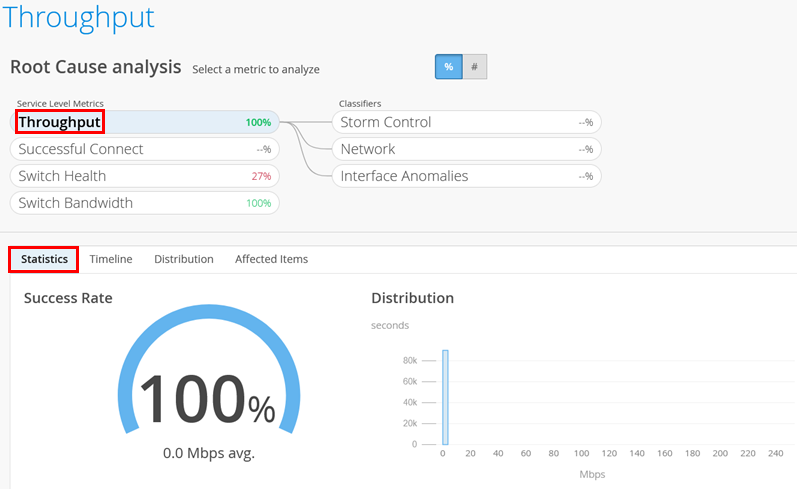
必要に応じて、 タイムラインという名前の次のタブを選択できます。
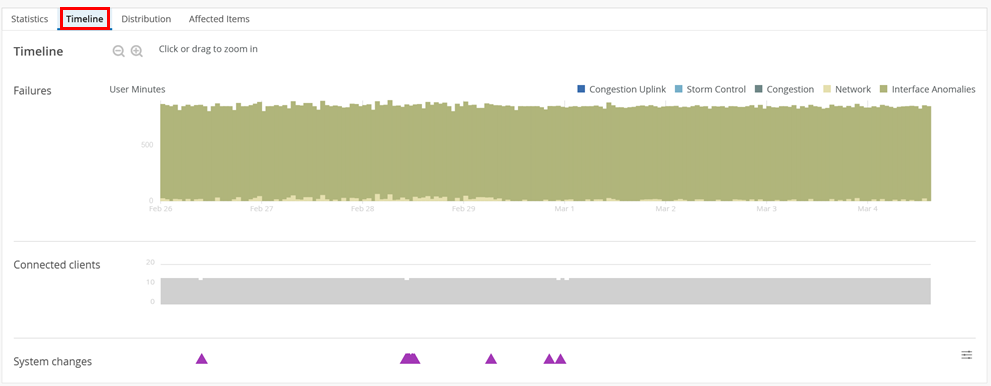
次に、次の分類子を確認して、問題を深く掘り下げる必要があります。以下の例では、最も影響の大きい分類子を選択します。
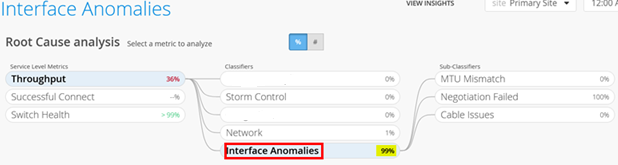
このSLE分類子にはサブ分類子があるため、最も影響の大きいサブ分類子を選択します。
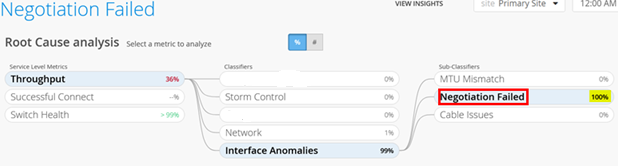
この例では、次に [分布] タブを調べるのが最善です。ここでは、 クライアントから始めます。
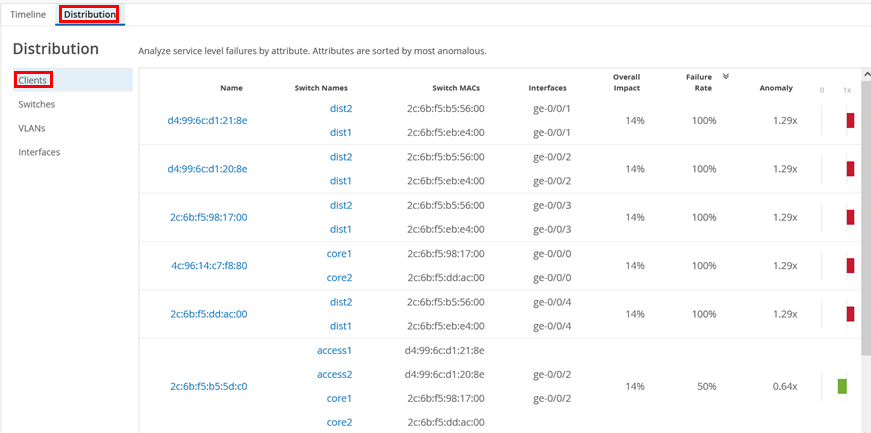
以下では、影響を受けたスイッチについて、例えば以下を確認します。
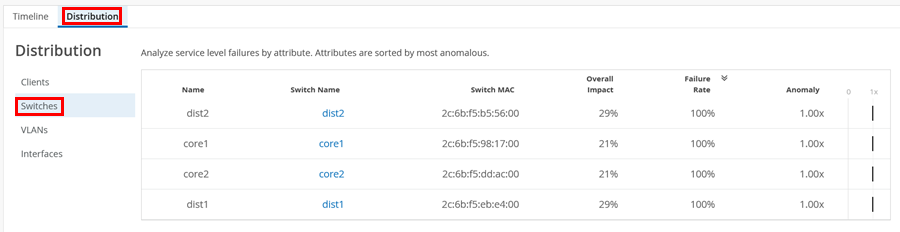
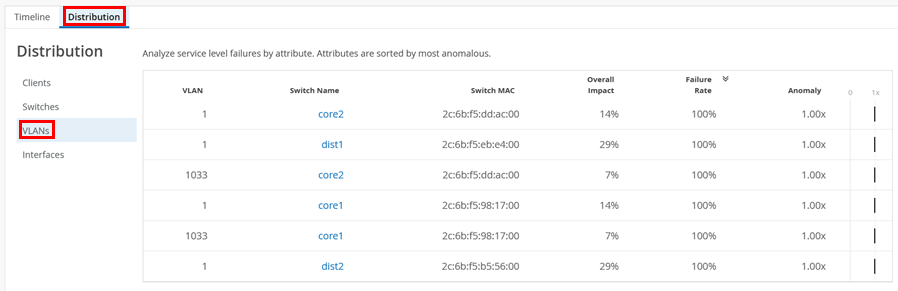
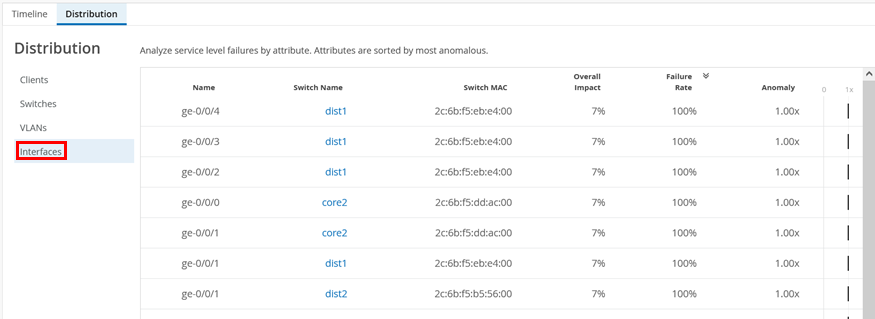
次は、Successful Connect SLEとその分類子です。
- DHCP
- サブ分類子を使用した認証:
- 間違った資格情報
- Radiusサーバーに到達できません

次は、スイッチヘルスSLEとその分類子です。
- スイッチに到達できません
- サブ分類子による容量:
- Macアドレステーブル
- ARPテーブル
- ルートテーブル
- サブ分類子を持つネットワーク:
- WANジッター
- WANレイテンシ
- サブ分類子付きシステム:
- 温度
- 電源
- CPU
- メモリ
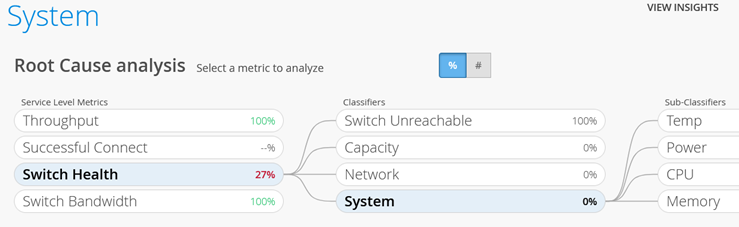
最後に、スイッチ帯域幅SLEとその分類子は次のとおりです。
- 帯域幅のヘッドルーム
- 混雑アップリンク
- 混雑
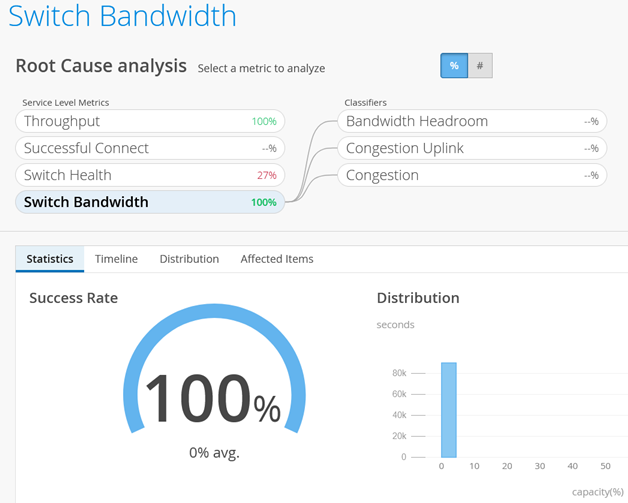
SLEに関するレポートは、懸念があり、何かを確認する必要がある場合にのみ表示されます。AIベースの分析のメリットなしに生データに関するチャートが必要な場合は、 スイッチのインサイトページにアクセスしてください。
アラームページ
このテストケースでは、スイッチのアラームを確認し、オプションでそれらのアラームを管理者にメールとして送信する機能を実証します。ア ラーム>監視に移動:
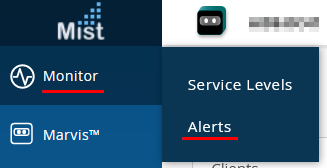
現在のページを確認し、アラート設定を開きます。
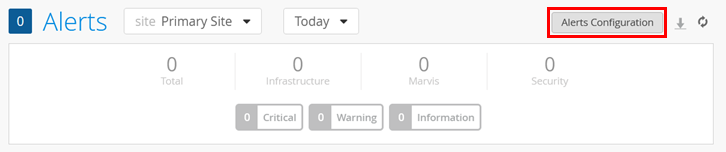
設定では、スコープをデフォルトの 組織全体として保持し、電子メールの受信者を組織およびサイト管理者として保持します。次に、オプションで電子メール アドレスを「To additional email recipients」フィールドに追加し、「My Account」リンクをクリックして独自の設定を確認できます。
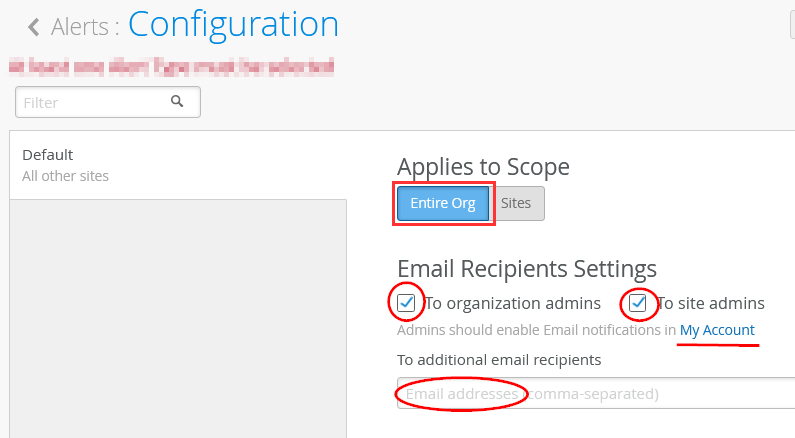
管理者の場合、デフォルト設定ではメールは送信されないため、今すぐ有効にする必要があります。
上記の「My Account」リンクをたどった場合は、[メール通知]セクションで[有効にする]を選択できるようになりました。
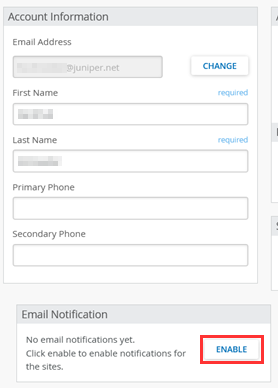
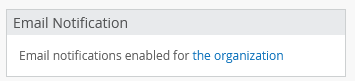
サイトごとに通知を有効にすることもできますが、現時点では、以下に示すように、組織全体で有効にします。

アカウントのメール通知設定は次のようになります。
次に、以下のオプションが示すように、インフラストラクチャのスイッチアラートと電子メール通知を有効にします。

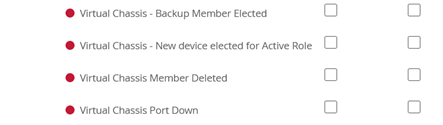

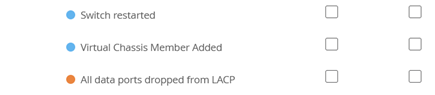


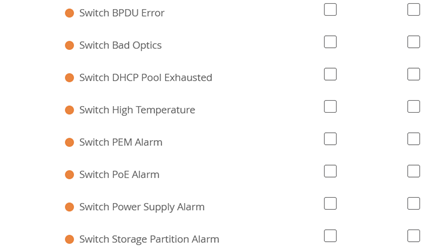
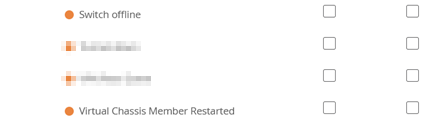
Marvisスイッチアラートと電子メール通知も有効にすることをお勧めします。
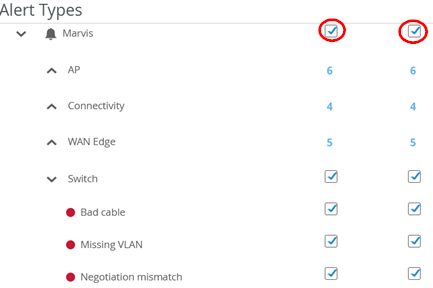
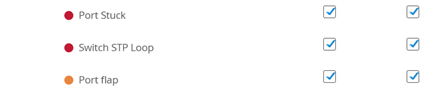
たとえば、スイッチを再起動すると、数分後に次のメールなどが届きます。
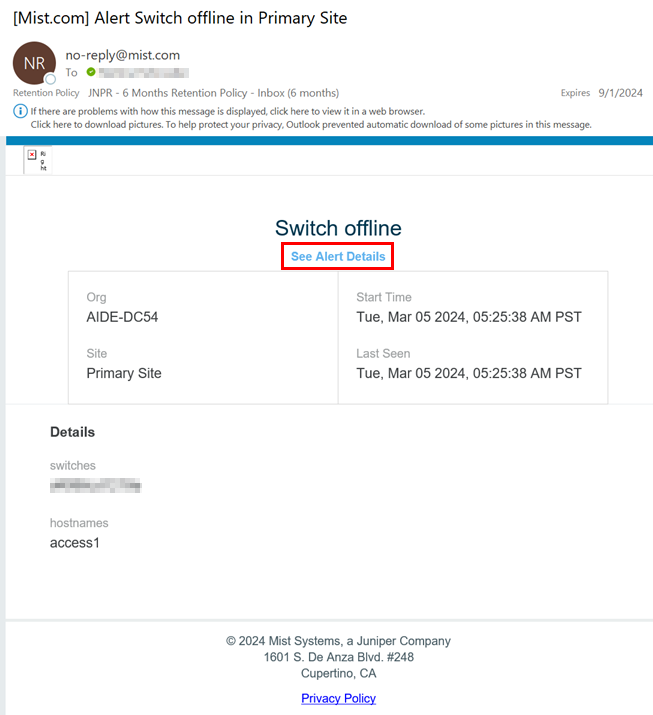
上の画像のリンクは、アラームページにリダイレクトされ、以下に示すようなイベント情報が表示されます。
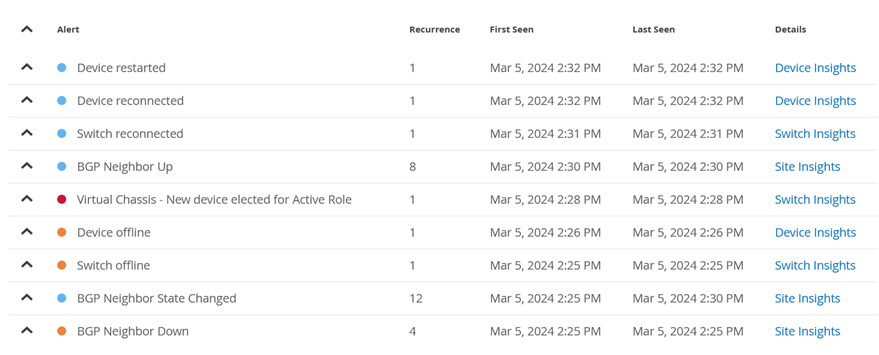
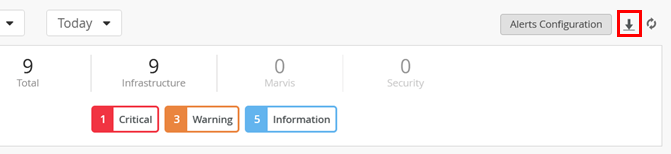
イベントをCSVベースのテーブルとしてダウンロードするためのボタンもあります。
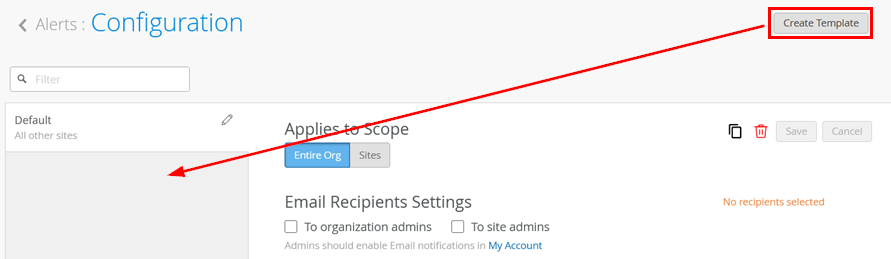
大規模な組織では、アラームにテンプレートを使用する傾向があります。アラームテンプレートを使用すると、管理しているサイトやその他のニーズに基づいて、アラートを必要とする人にアラートをより詳細に割り当てることができます。
Marvis Actions
Marvis Actionsは、ジュニパーのMist AIドリブン運用プラットフォームの機能で、事前対応型および事後対応型のトラブルシューティング機能を提供します。Mist AIを活用してネットワークの問題を特定し、アクションを推奨し、問題の根本的原因に関するインサイトを提供します。Marvis Actionsダッシュボードには、有線、WAN、無線ネットワーク全体で影響の大きいネットワーク問題がさまざまなレベル(MSP、組織、サイト)に表示されます。これにより、ユーザーはファームウェアのコンプライアンスを追跡し、WANリンクの停止を検出し、不良ケーブルを特定することができます。リアルタイムのAIドリブンインサイトにより、Marvis Actionsは事前対応型の問題検出と解決を可能にし、トラブルシューティングの労力と時間を削減します。詳細については、こちら をご覧ください https://www.mist.com/documentation/switch-actions/
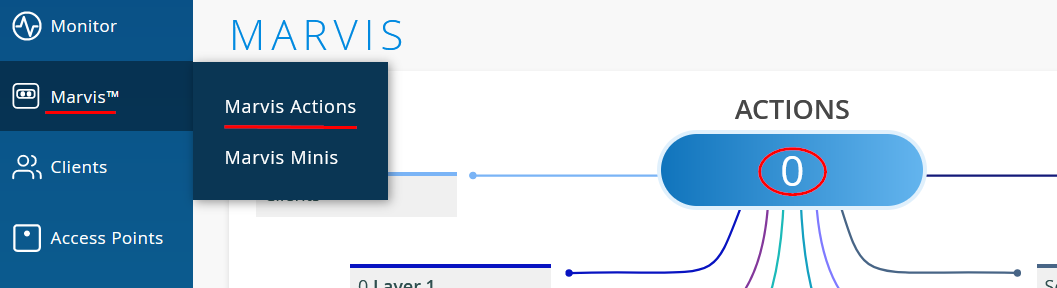
Marvis Actionsには、 Marvis>Marvis Actionsに移動することでアクセスできます。ネットワーク上で必要な未処理のアクションがある場合は、ここで特定されます。
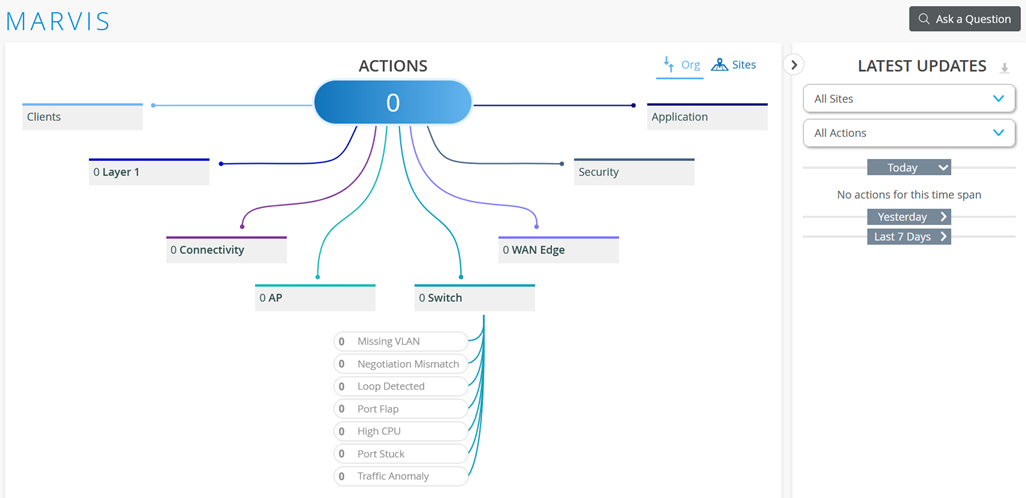
スイッチインフラストラクチャに関する懸念で確認される可能性のあるMarvis Actionsは、現在、以下のとおりです。
- Marvisスイッチアクション
- VLANの欠落
- ネゴシエーションの不一致
- ループが検出されました
- ポートフラップ
- CPU使用率が高い
- ポートのスタック
- トラフィック異常
- Marvisレイヤー1アクション
- ケーブル不良
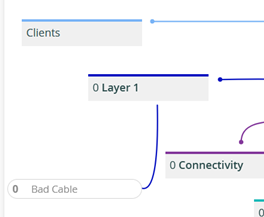
Marvisの「VLAN欠落」アクションは、示されている他のすべてのアクションのように、スイッチ自体によってトリガーされるわけではありません。スイッチから報告されたLLDP-Media情報を検査するには、ジュニパーAPが必要です。これには、AP が接続されているスイッチで設定されているすべての VLAN が含まれている必要があります。無線クライアントが AP に接続し、クライアントが接続する SSID が特定の VLAN 用に設定されている場合、AP はスイッチに同じ VLAN が設定されているかどうかを確認します。そうでない場合は、Marvisアクションがトリガーされます。
Marvis対話型アシスタント
AIが処理に十分なデータを収集できるように、少なくとも1週間はトラフィックを実行することを推奨することを忘れないでください。
Marvis対話型アシスタントは、ブラウザーウィンドウの右下隅にあります。
Marvis対話型アシスタントアイコンを選択すると、表示されるウィンドウで質問を入力し、事前定義されたトピックを一覧表示できます。ここに「Troubleshoot Site」と入力(または以下のようにクリック)すると、現在のサイトのみに関連する課題のみに検索範囲を絞り込むことができます。
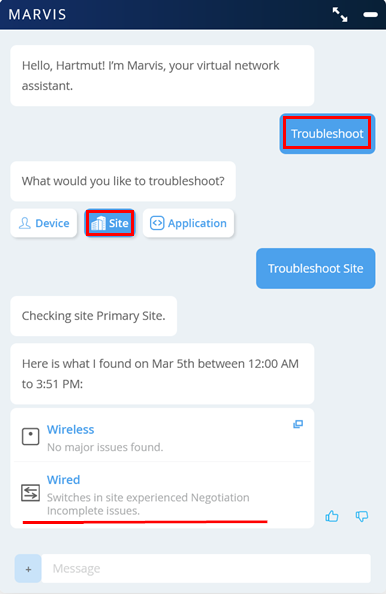
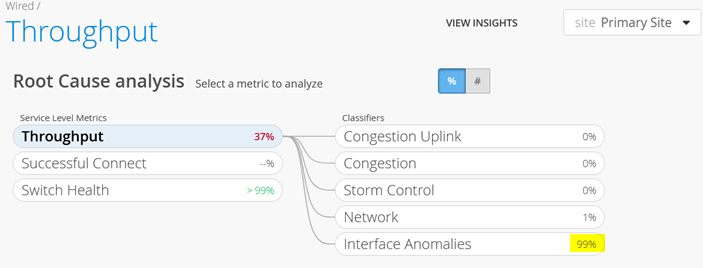
この例で 「有線 」をクリックすると、以下のレポートが表示されます。
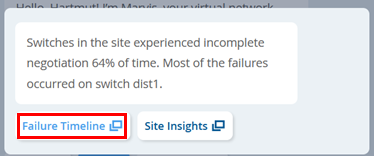
この場合、リンクは、上記の章の1つに示されているように、 有線SLEモニター ページを指します。
スイッチファームウェアのアップグレード
ジュニパー Mist では、クラウドから直接スイッチをアップグレードできるようになりました。
EX4400 – BIOS および Junos アップグレードに関する推奨事項を参照してください。
前提条件
- スイッチからクラウドへの安定したSSH接続を確保
- スイッチに十分な容量を確保する(詳細は後述)
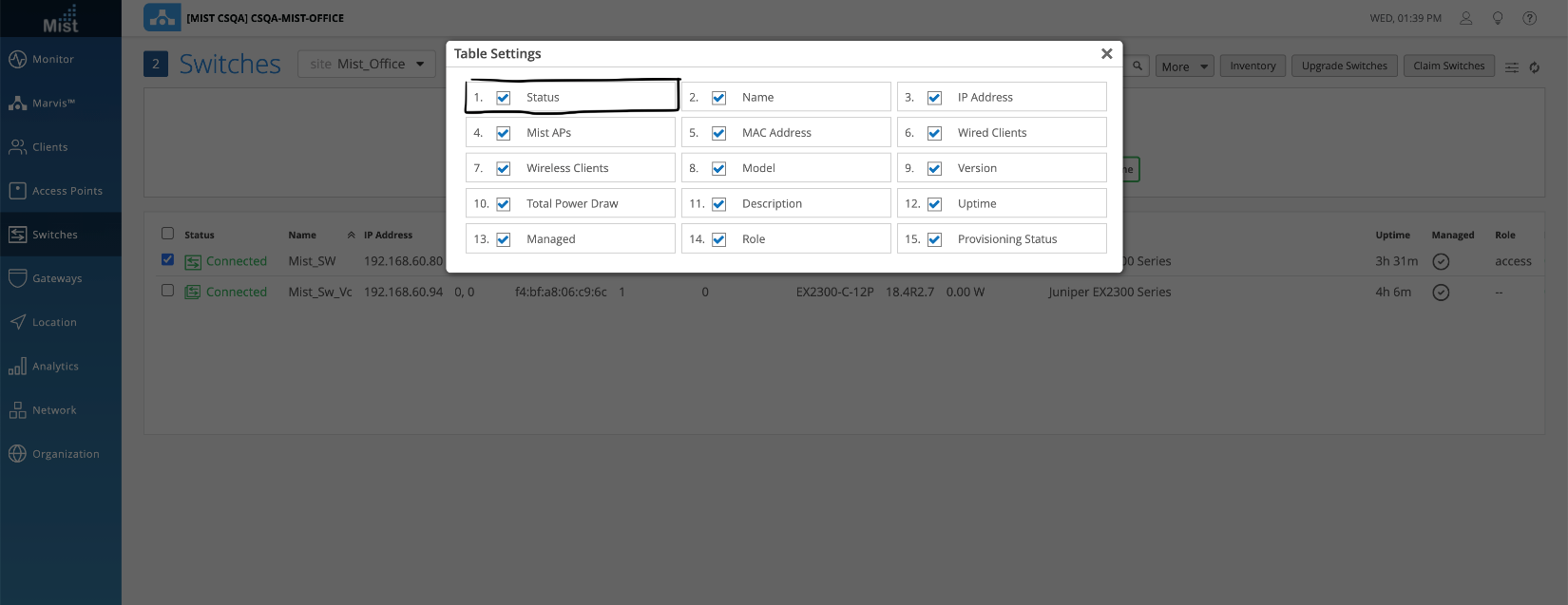
メニューからステータス列を有効にする
ステータス列が有効になっていることを確認して、スイッチのアップグレードオプションを表示します。
ハンバーガーメニューオプションは、スイッチリストビューの右側上部に表示されます。
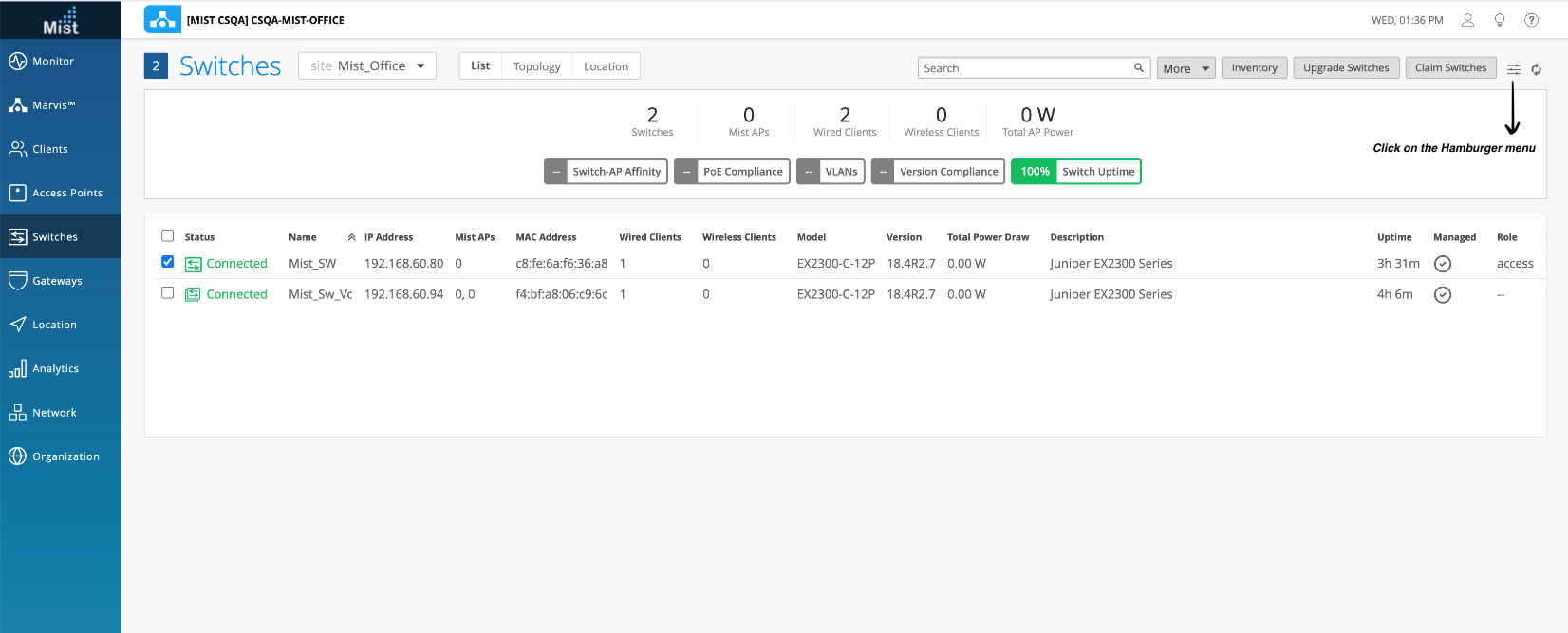
ステータスオプションがオンになっていることを確認します。
スイッチのアップグレードを実行する手順:
- アップグレードするスイッチを選択すると、右上隅に スイッチのアップグレード オプションが表示されます。
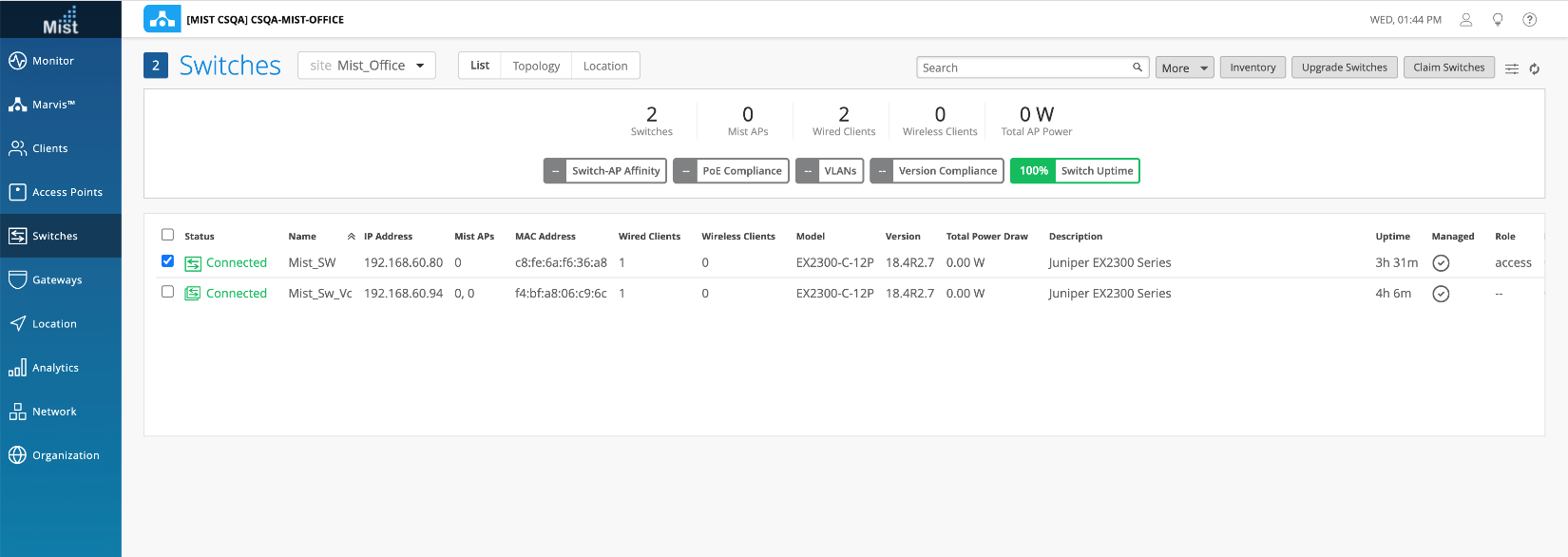
- スイッチ ファームウェアスイッチアップグレード> をクリックし、使用するファームウェアを選択します。
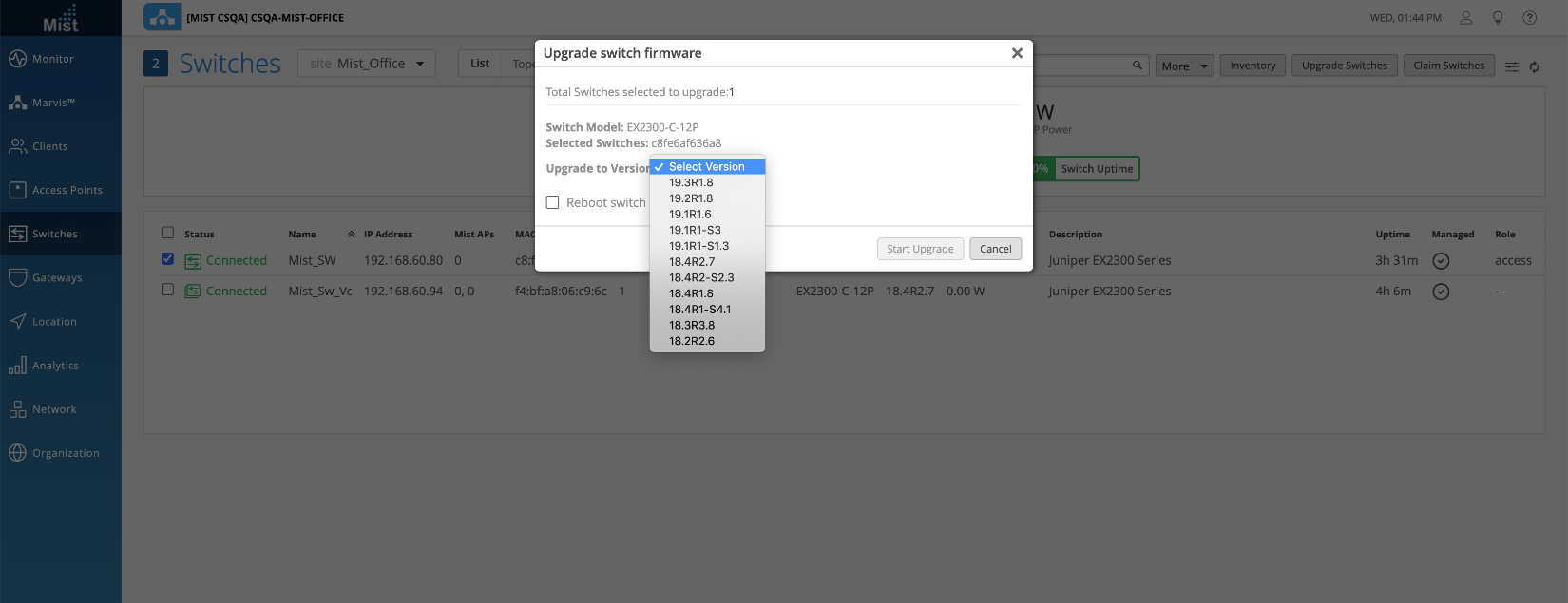
- 次の 2 つのオプションが表示されます。
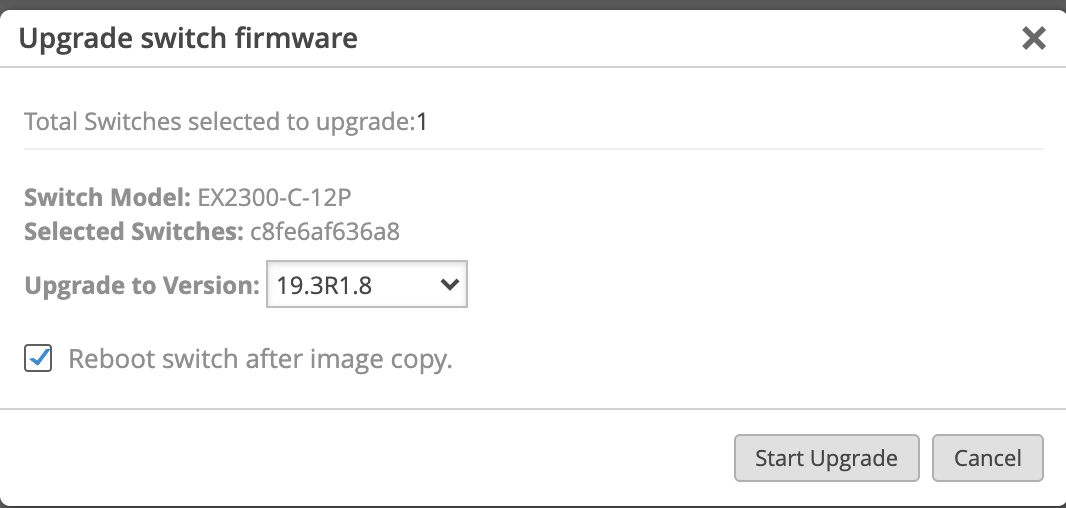
- イメージコピー後にスイッチを再起動—このボックスをオンにすると、イメージコピー手順が完了した後にスイッチが自動的に再起動し、スイッチが新しいイメージで起動します。
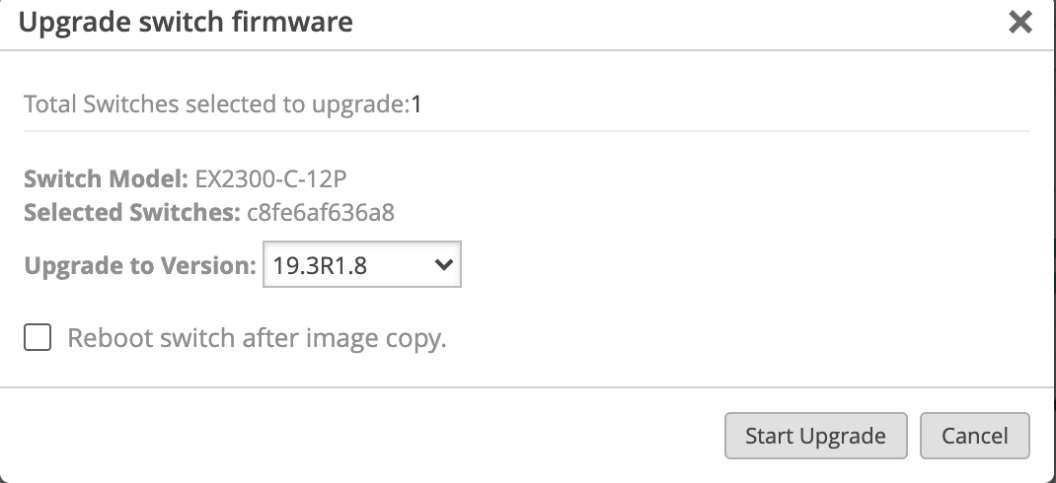
- オフのままにすると、イメージがスイッチにコピーされ、再起動を保留している状態になります。スイッチのアップグレードを完了するには、準備ができたら 公共 > Reboot Switch を選択します。
- アップグレードプロセス:
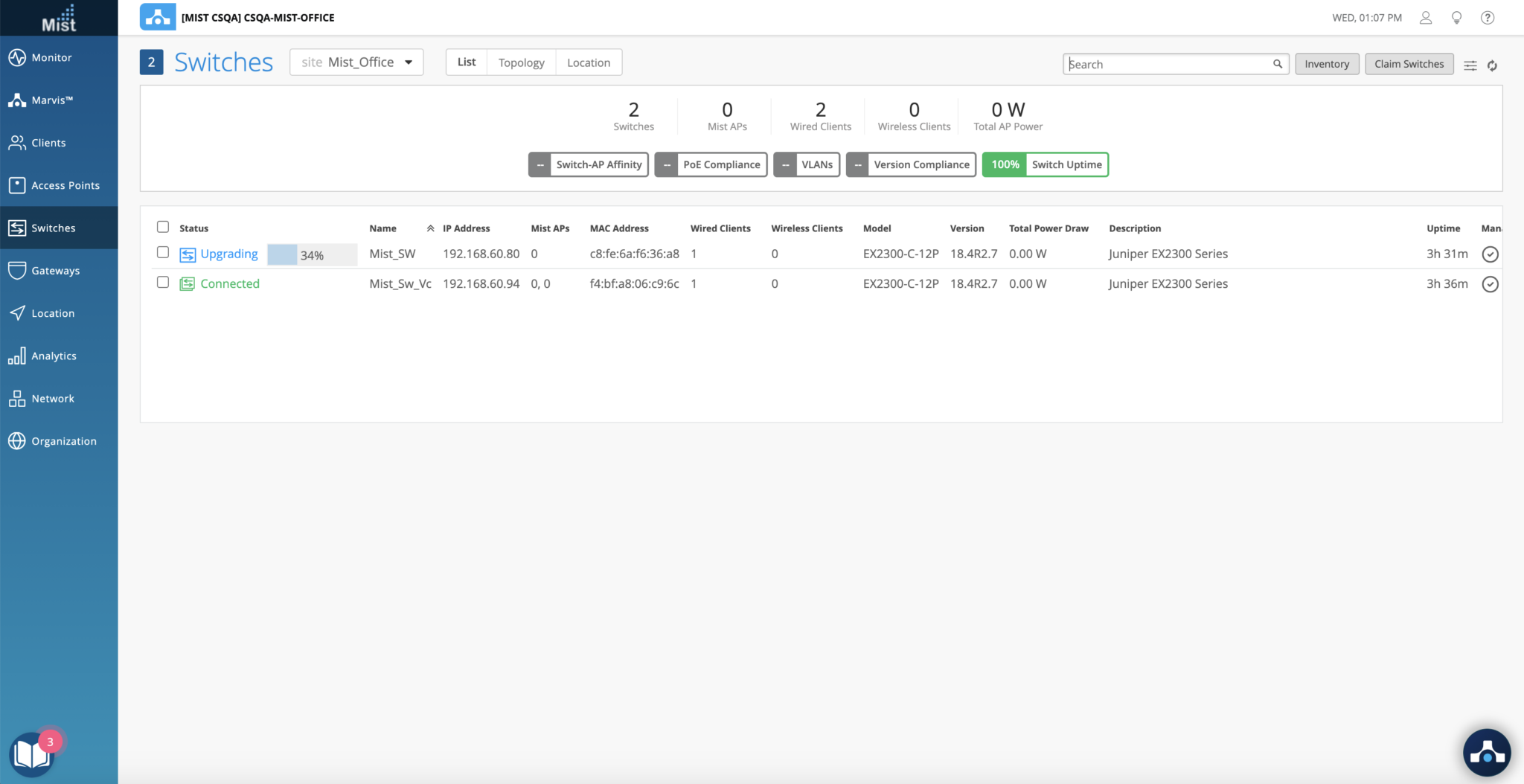
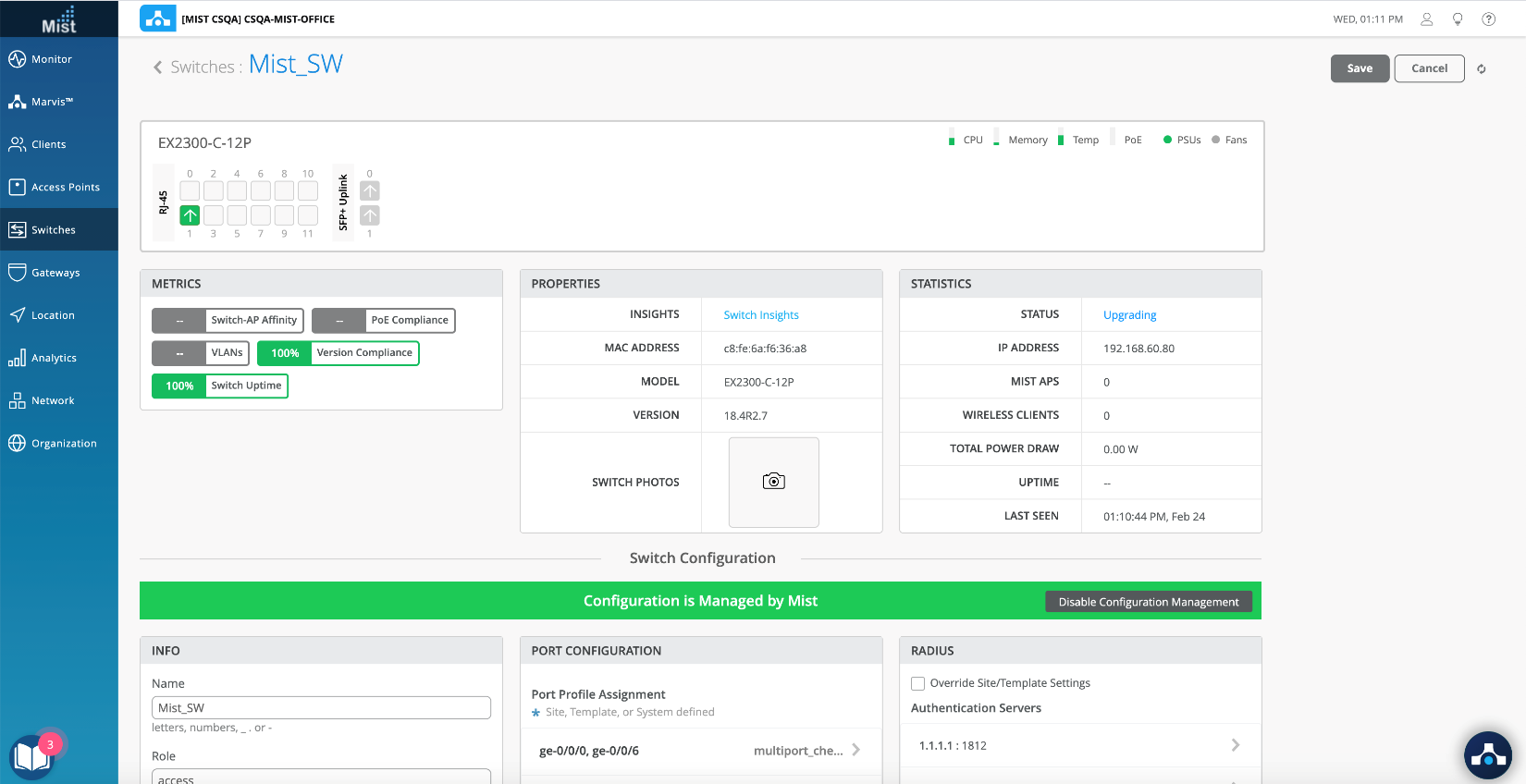
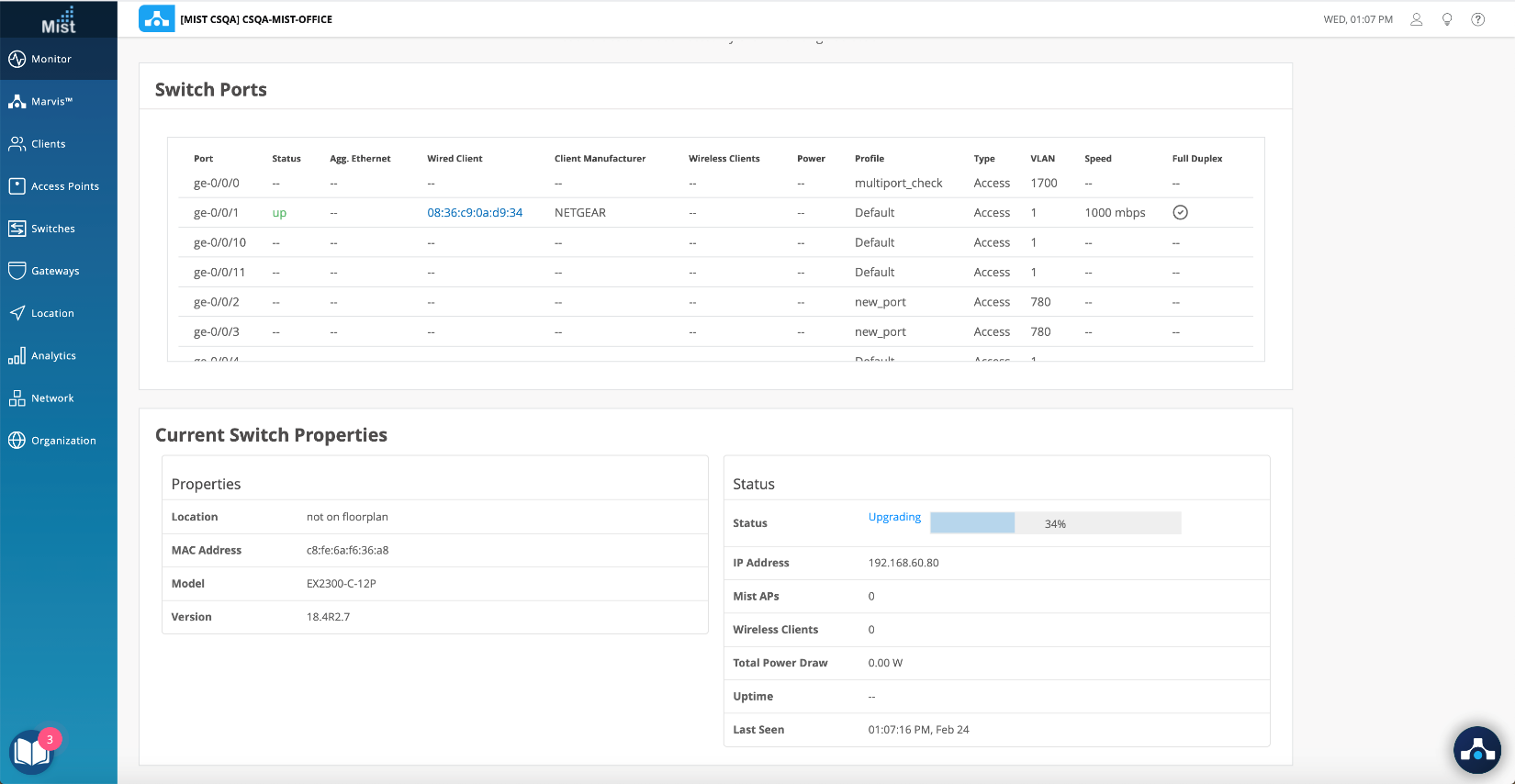
- アップグレードが開始されると、アップグレードの進行状況はスイッチリストビュー、スイッチ詳細ビュー(「アップグレード中」と表示されます)、および スイッチインサイト ビューに表示されます。
- スイッチリストビュー:
- スイッチの詳細ビュー:
- スイッチインサイトビュー:
- イメージコピー後にスイッチを再起動—このボックスをオンにすると、イメージコピー手順が完了した後にスイッチが自動的に再起動し、スイッチが新しいイメージで起動します。
- コピープロセスが完了したら、「イメージコピー後に再起動」オプションを選択した場合、スイッチは自動的に再起動し、スイッチのアップグレードは完了します。
- 「イメージコピー後に再起動する」オプションがオフになっている場合、ポータルはスイッチを「新しいイメージを使用するには再起動する」必要があると示します。
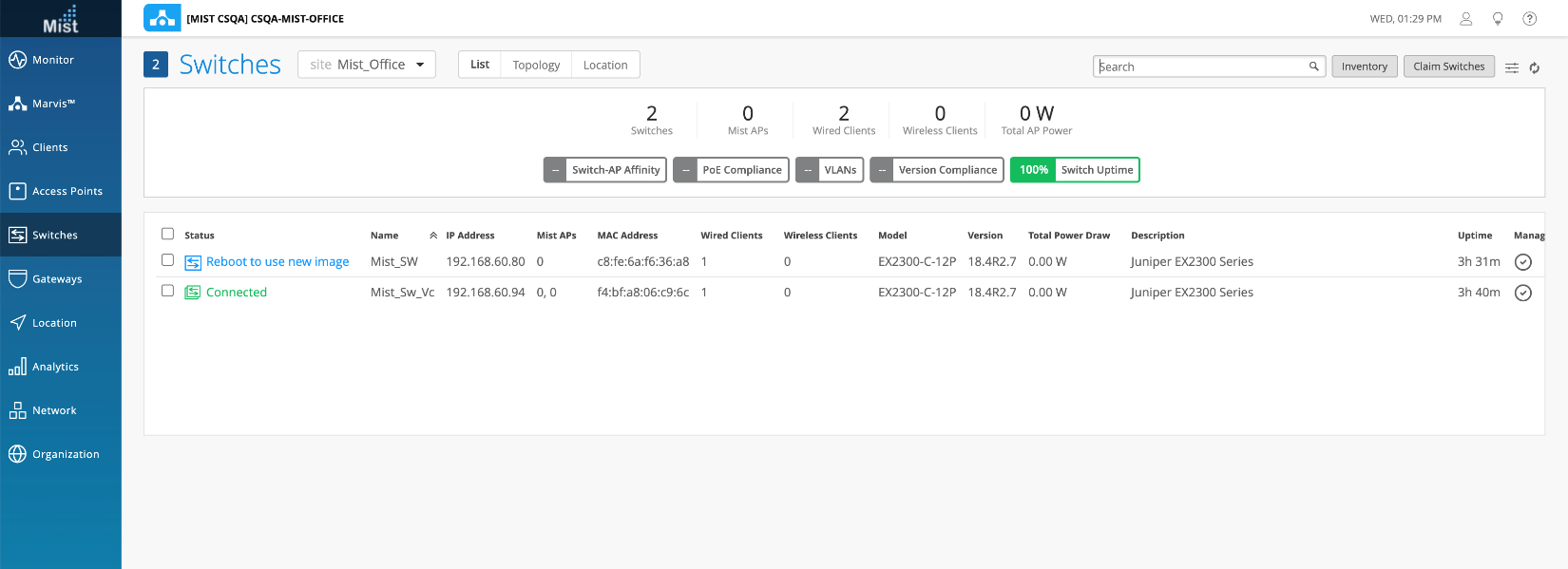
アップグレードイベント
アップグレードイベントはポータルに表示されます。 スイッチインサイト をクリックすると、スイッチアップグレードイベントにリダイレクトされます。 イメージコピー後に再起動を選択すると、以下のイベントが表示されます。
- 「
Upgraded by User」(ユーザーがポータルからアップグレードを開始したことを意味する)
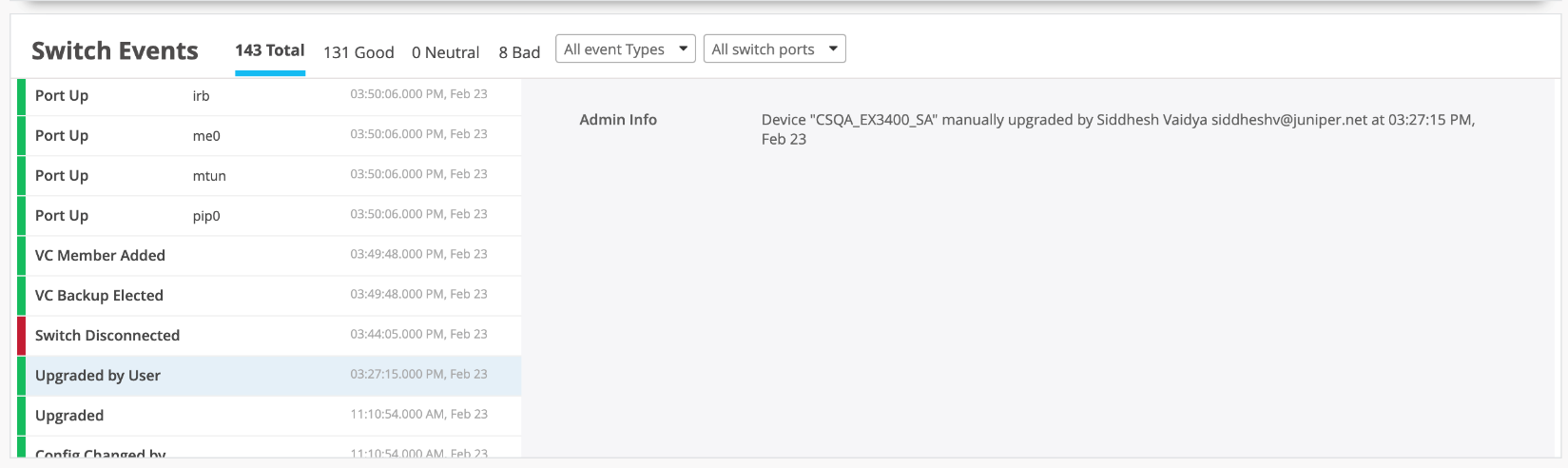
- 「
Upgraded」(スイッチが再起動し、ポータルからイメージにアップグレードされた後)
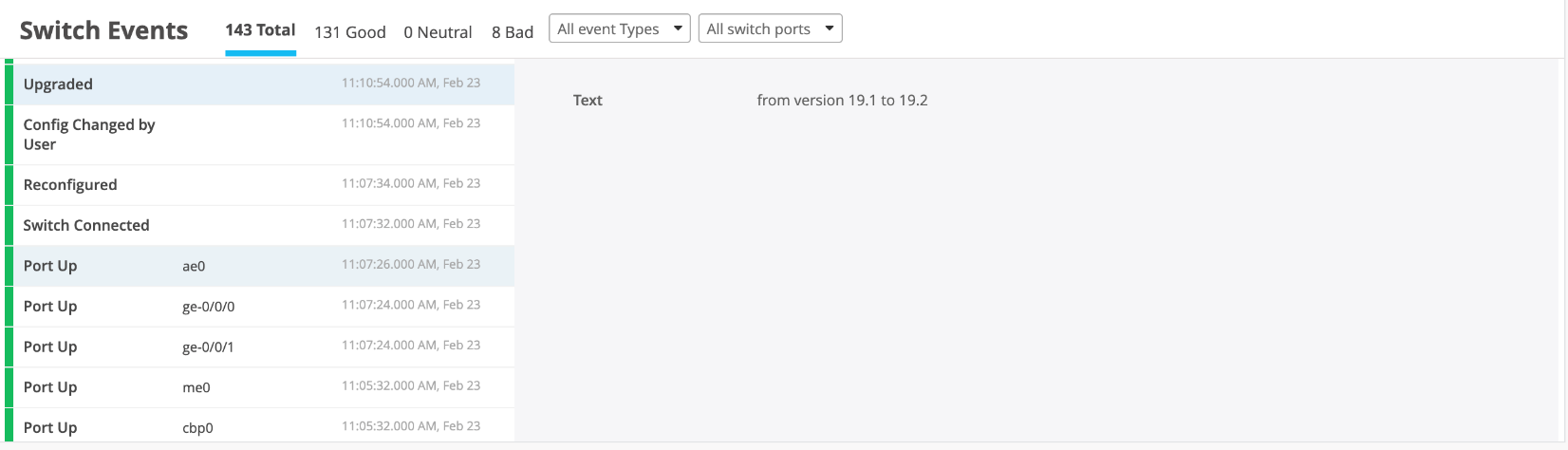
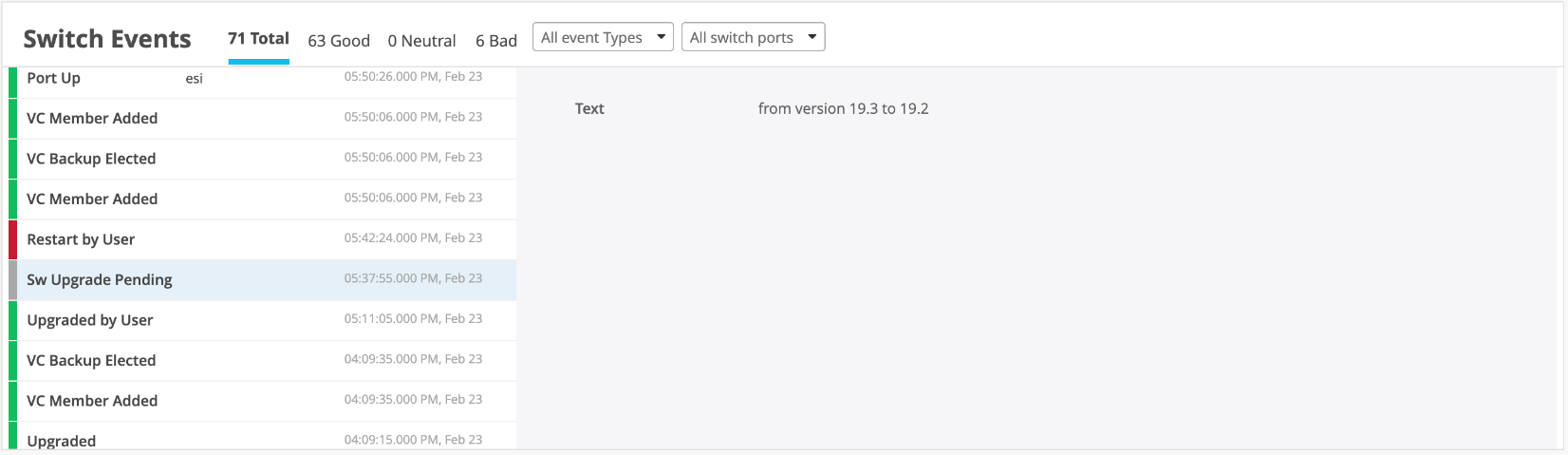
- イメージコピー後に再起動オプションがオフになっている場合、スイッチを目的のバージョンに完了するために手動再起動する必要があるため、「
Sw Upgrade Pending」イベントが表示されます。
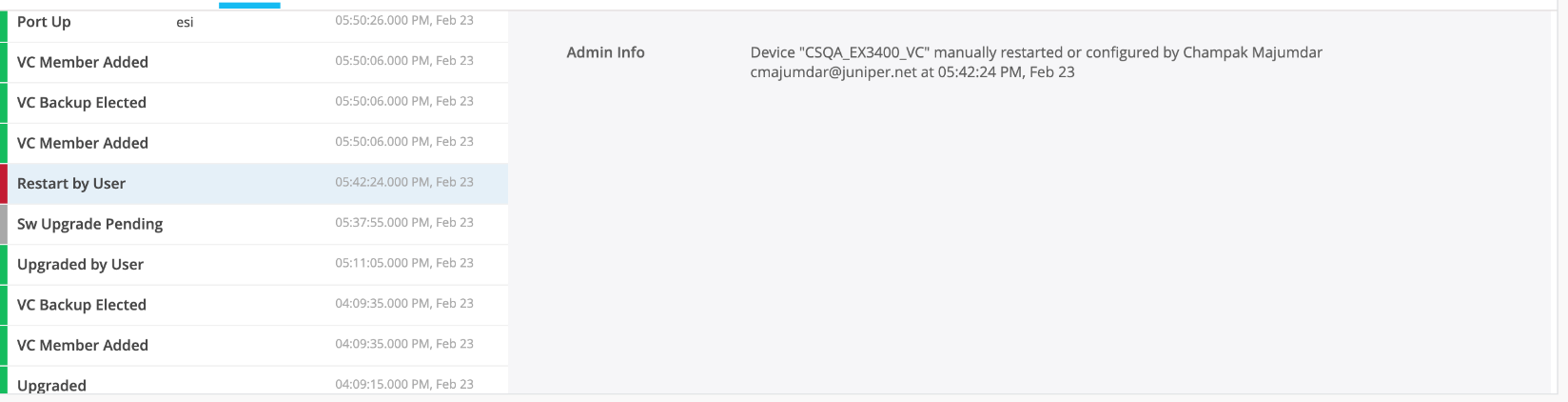
- ソフトウェアのアップグレードを有効にするために手動で再起動する必要があったため、「
Restart by User」イベントがここに表示されます。
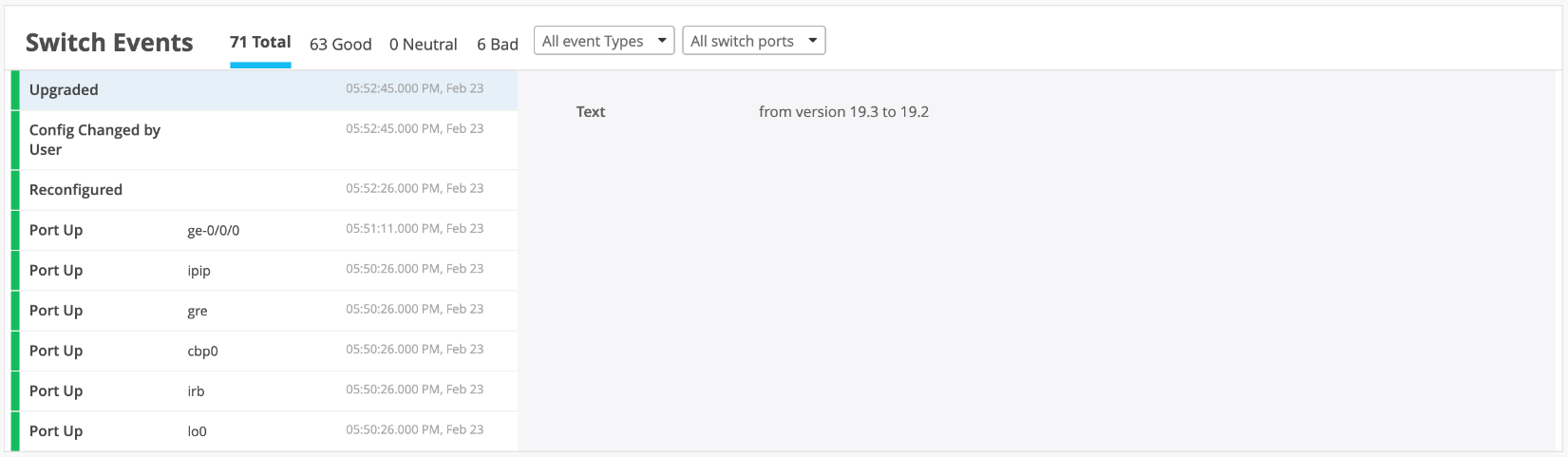
スイッチがアップグレードされると、「Upgraded」イベントがポータルに表示されます。
マルチスイッチアップグレードのサポート
ジュニパー Mist には、スイッチ リスト ビューから複数のプラットフォームを同時にアップグレードするオプションが用意されています (さまざまなスイッチ モデルの組み合わせを使用)。
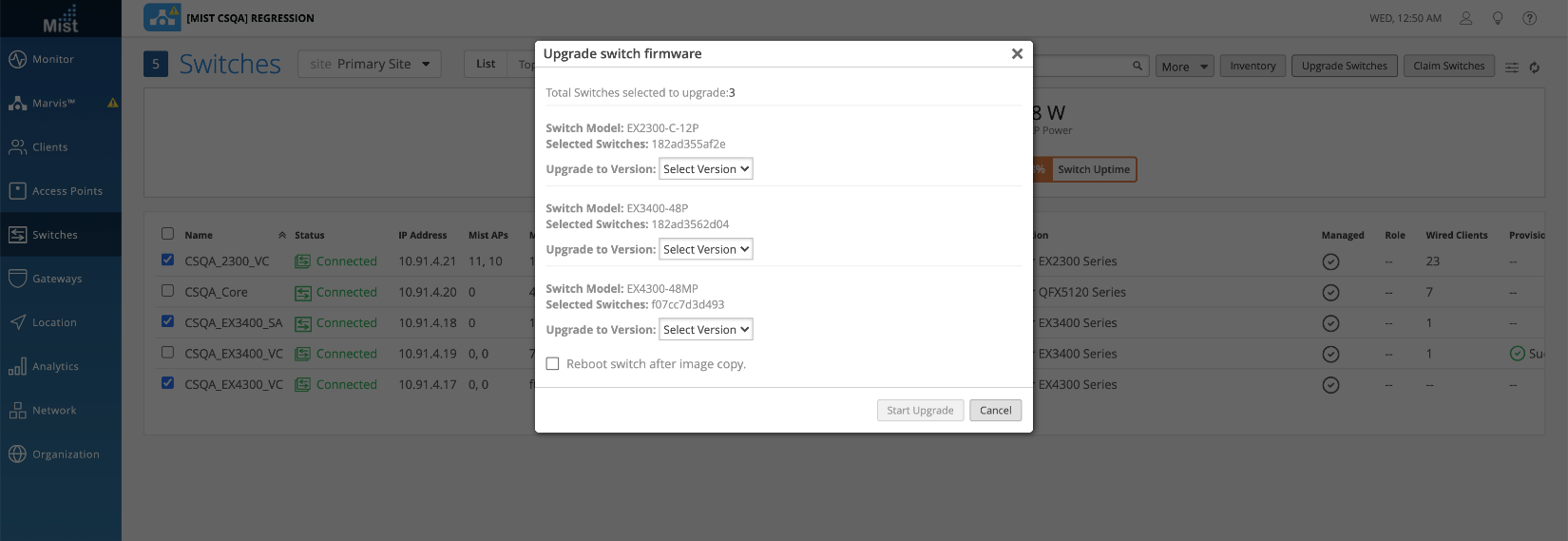
バーチャルシャーシアップグレードのサポート
Mistは、バーチャルシャーシのアップグレードをサポートしています。このサポートには NSSU は含まれません。
スイッチのアップグレードは、アップグレード前に「request system storage cleanup」Junos OS CLIコマンドを使用して空き容量を確保し、イメージをスイッチの/var/tmpフォルダにコピーできるように実装されます。
1 つのスイッチを交換する
概要
- スイッチの既存の設定を維持することで、ネットワークサービスを中断することなくスイッチを交換できます。
- また、このトピックは、バーチャルシャーシ内のスイッチの交換には適用されないことにも注意してください。
ジュニパー Mistポータルからのスイッチ交換
前提条件
- 交換するスイッチは、すでに組織内で要求または採用されており、サイトに割り当てられている必要があります。
- スイッチは、「接続済み」または「切断済み」の状態になります。
- 古いスイッチと交換する新しいスイッチは、「割り当てられていない」状態(組織内のどのサイトにも割り当てられていない)であり、 インベントリ ページに表示されます。
手順
- ダッシュボードの スイッチタブ に移動し、スイッチの詳細ビューをクリックします。
- ページの右上隅にある[ 公共 ]ボタンをクリックします。
- [ 公共] ドロップダウン メニューに、[ スイッチの交換 ] オプションが下の画像に示すように表示されます。
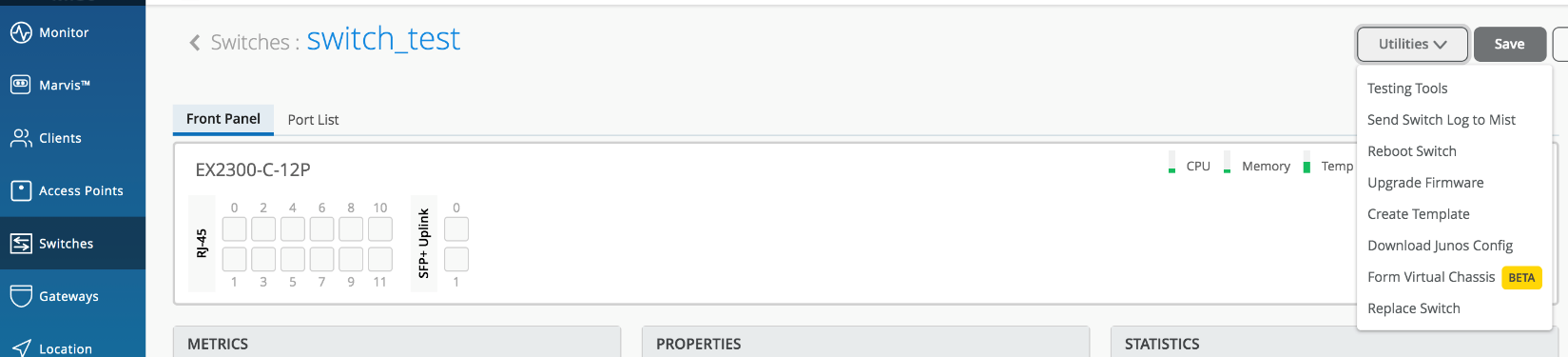
- [ スイッチの交換 ]オプションをクリックします。
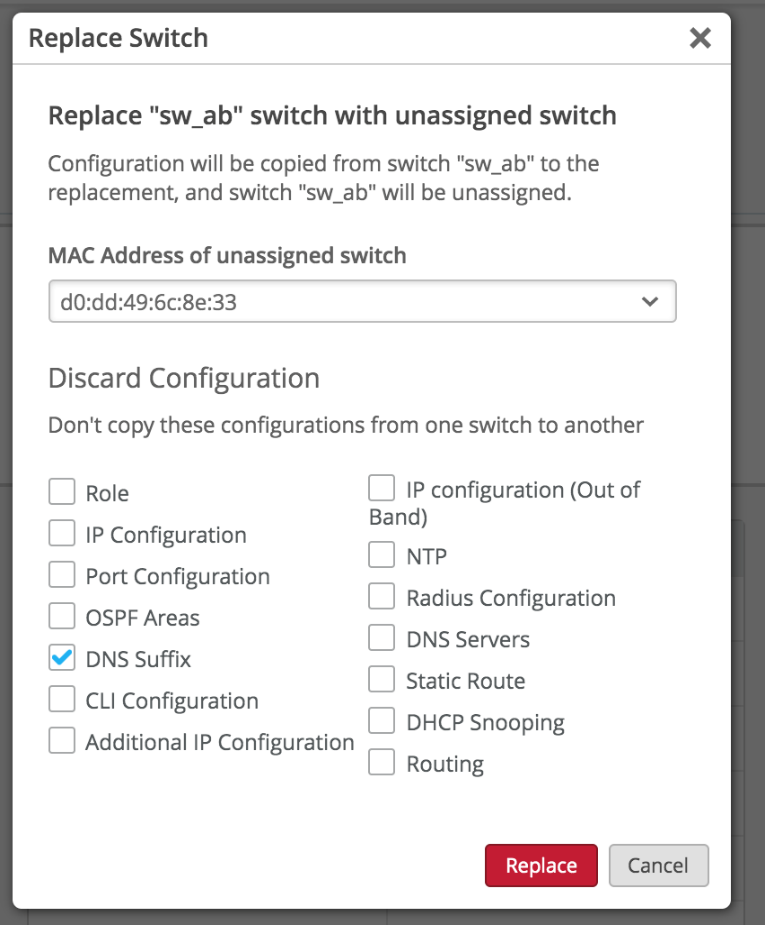
- 以下に示すように、 スイッチの交換 ウィンドウが開きます。
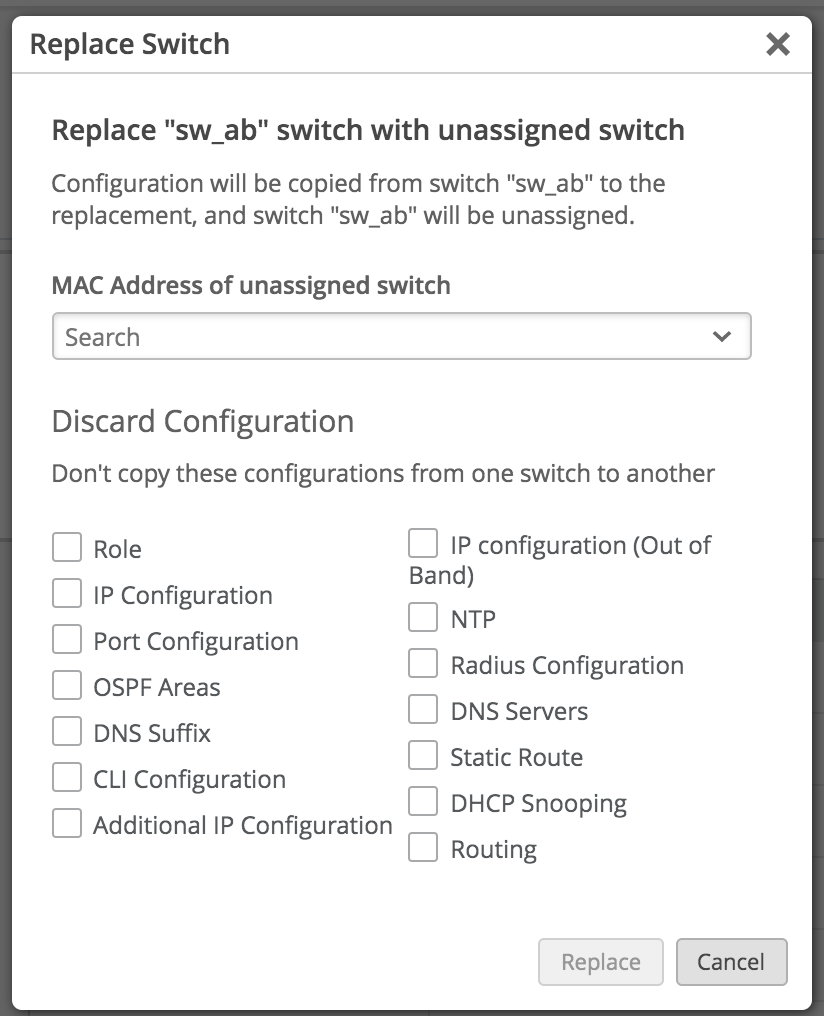
- その組織の インベントリ ページに「未割り当て」状態のスイッチ(非バーチャルシャーシ)が少なくとも1つあることを確認します。
- また、既存のEXシリーズスイッチは別のEXシリーズスイッチとのみ交換でき、QFXシリーズやSRXシリーズデバイスでは交換できません。
- 以下に示すように、検索ボックスで新しいスイッチのMACアドレスを検索します。
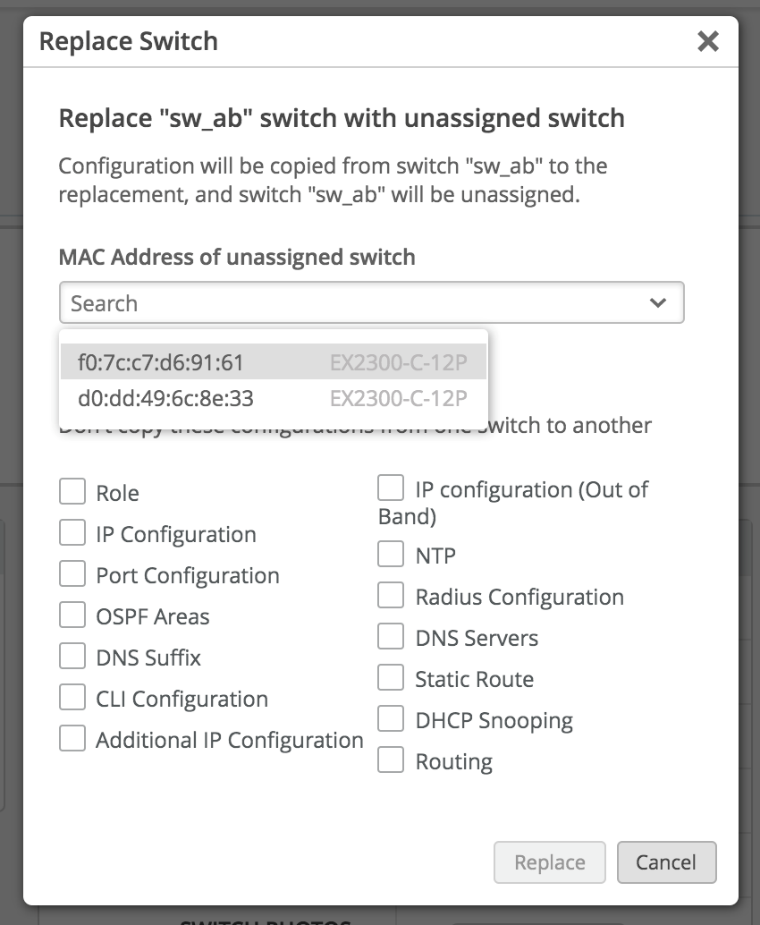
- 以下に示すように、古いスイッチの設定項目のうち、新しいスイッチにコピーしたくない設定項目のいずれかのチェックボックスをクリックします。
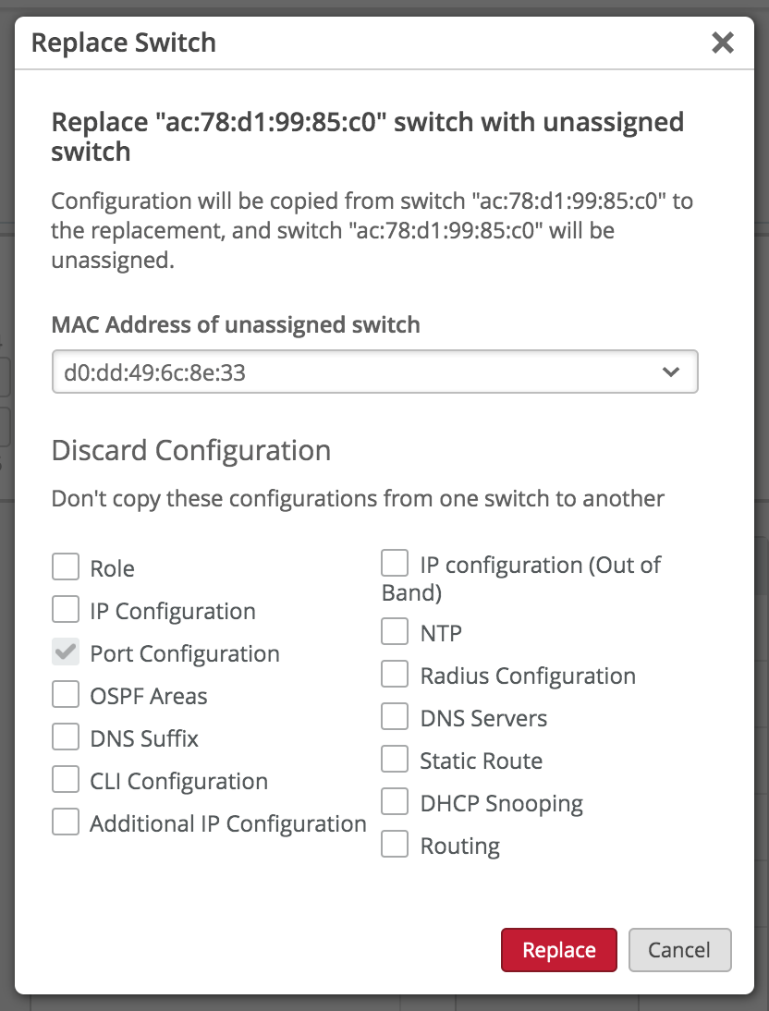
- ポート数が多いスイッチをポート数の少ないスイッチに置き換える場合、デフォルトではポータルはポート設定を破棄します。したがって、以下に示すように、このようなシナリオでは、 ポート設定 チェックボックスがデフォルトで常にオンになります。
- 置換ボタンをクリックします。
- スイッチが交換されます。新しいスイッチが古いスイッチに置き換わります。
- 古いスイッチは、 インベントリ ページで「未割り当て」状態に設定されています。
ジュニパー Mist を使用したバーチャルシャーシの管理(メンバーの追加、削除、置換、変更)
バーチャルシャーシで使用されるデバイスの種類に関係なく、現在のバーチャルシャーシ内の既存のスイッチと置き換える新しいスイッチの事前プロビジョニングを常に実行する必要があります。ジュニパーMistクラウドは、バーチャルシャーシに追加されるスイッチのJunos OSファームウェアについて把握して更新し、新しいデバイスをバーチャルシャーシに追加する前に設定する必要があります。交換用スイッチが現場に到着した場合、2つの方法のいずれかを活用して、スイッチをバーチャルシャーシに追加する前に、スイッチのイメージングと事前プロビジョニングを行うことができます。
1つの方法は、新しいスイッチに対して一時的なOOBM接続を使用して、次の図のように事前プロビジョニングできるようにすることです。このスイッチがバーチャルシャーシに参加し、すべてが期待どおりに動作したら、一時リンクを削除できます。可能であれば、OOBM 接続では LAG 経由のインバンド管理接続と同じ VLAN を使用することを推奨します。
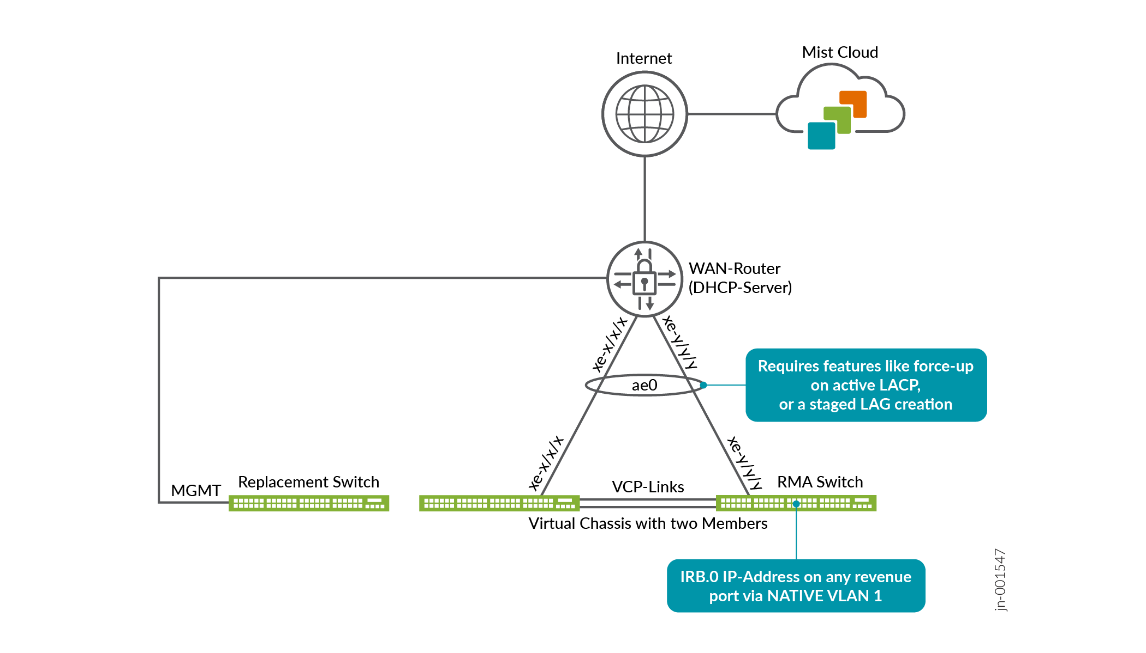 を使用したVCインバンド管理の事前準備
もう1つのオプションは、既存のスイッチの収益ポートと新しいスイッチのMGMTポートの間にパッチケーブルを使用して、既存の(交換しない)スイッチと新しいスイッチ間のインバンド管理機能をデイジーチェーン接続することです。
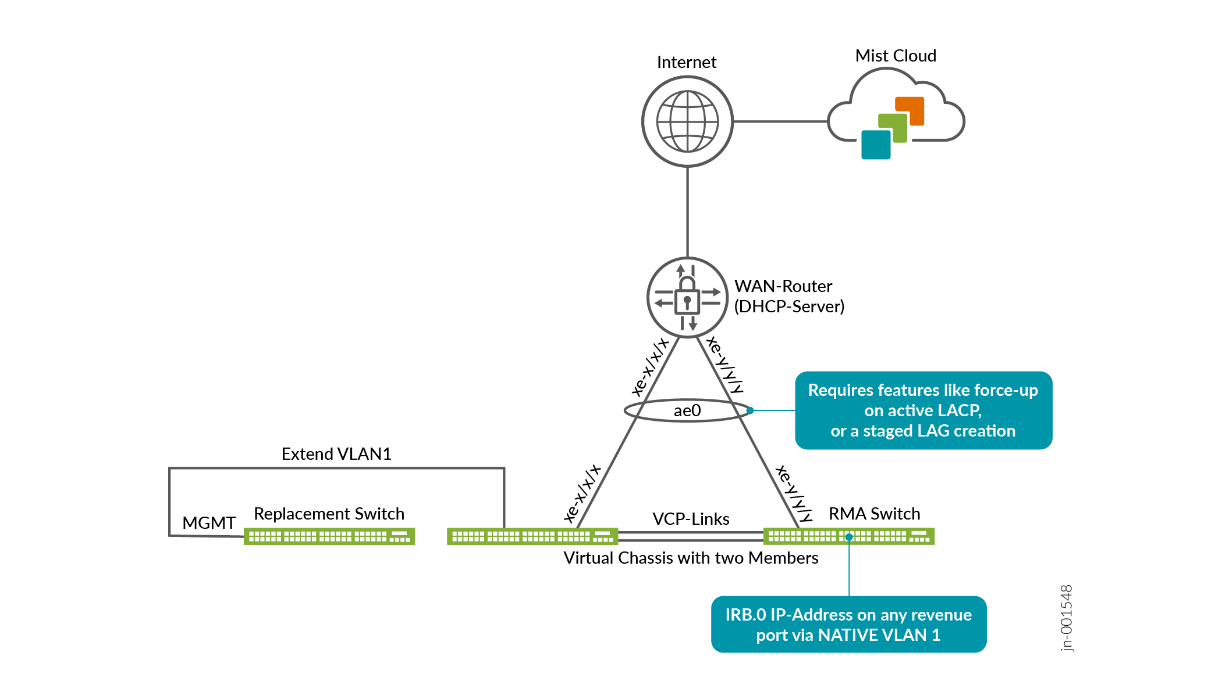 を使用したVCインバンド管理の事前準備
既存のスイッチと新しいスイッチを両側の収益ポートを使用してデイジーチェーン接続することは推奨されません。この方法では、バーチャルシャーシが再び形成され、その後これらのポートからSTPが削除された後に誰かがこのケーブルを取り外すのを忘れた場合に、ループが発生する可能性があります。
スイッチの詳細ページにある バーチャルシャーシの変更 オプションを使用して、バーチャルシャーシを管理できます。実行できる操作には、バーチャルシャーシメンバーの番号変更と置換、およびバーチャルシャーシへの新しいメンバーの追加が含まれます。
オンラインシャーシの変更ワークフローでは、バーチャルシャーシ内のすべてのメンバーの役割とシリアル番号を設定するJunos OSの事前プロビジョニング方法を活用します。
バーチャルシャーシの変更オプションは、ジュニパーMistで構成管理が有効になっているスイッチで使用できます。
事前プロビジョニングされた設定では、バーチャルシャーシ内の両方のメンバースイッチのシャーシシリアル番号、メンバーID、ロールを指定します。新しいメンバースイッチがバーチャルシャーシに参加すると、Junos OSはそのシリアル番号を事前プロビジョニングされた設定で指定された値と比較します。事前プロビジョニングにより、ルーティングエンジンへの偶発的なロール割り当てや、バーチャルシャーシへの新しいメンバーの偶発的な追加を防ぎます。ロールの割り当て、メンバーIDの割り当て、およびバーチャルシャーシ内のメンバーの追加または削除は、事前にプロビジョニングされた設定の制御下にあります。
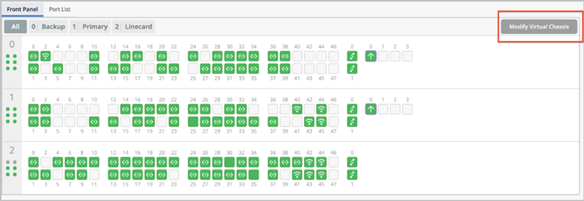
- 「 バーチャルシャーシの変更 」オプションを使用できます。
- スーパーユーザーとネットワーク管理者の皆様へ
- ジュニパー Mistで設定が管理されているスイッチの場合。
- このワークフローは、バーチャルシャーシをサポートするすべてのEXシリーズおよびQFXシリーズプラットフォームに適用されます。
- MACアドレスがバーチャルシャーシデバイスIDとして使用されているメンバーを削除するには、ゴミ箱に捨てて、バーチャルシャーシ内の既存のメンバーと置き換えます。デバイス識別子としてバーチャルシャーシメンバーが使用されているかどうかを確認するには、 スイッチの詳細 ページ(バーチャルシャーシページ)またはスイッチリストでデバイスIDを探します。
- スイッチを追加ドロップダウンには、次のスイッチのみが表示されます。
- 同じサイトに属しています。専用VCPを搭載したモデルは、接続状態または切断状態にすることができます。ただし、EX2300、EX4650、またはQFX5120バーチャルシャーシを変更するには、これらのスイッチには専用のVCPがないため、メンバーは接続された状態になっている必要があります。
- Mistで構成管理を有効にします。
- 現在、同じまたは別のバーチャルシャーシの一部ではありません。
- は同じモデルファミリーに属します。例えば、EX4100-FスイッチをEX4100-48MPスイッチを備えたバーチャルシャーシの一部にすることができます。
- スイッチの構成管理オプションが無効になっている場合、バーチャルシャーシの変更ボタンは無効になります。
- バーチャルシャーシの設定が進行中の場合、 バーチャルシャーシの変更 ページ内では変更を加えることはできません。
前提条件
バーチャルシャーシに変更を加える前に、関連するデバイスまたはサイトテンプレートから、バーチャルシャーシに固有の追加のCLIコマンド(virtual-chassisコマンド)をすべて削除する必要があります。追加の CLI コマンドは、他のタイプの設定よりも優先されます。追加の CLI コマンドセクションでバーチャルシャーシ設定が検出された場合、 バーチャルシャーシの変更 オプションを使用して変更を行うことはできません。バーチャルシャーシを変更しようとすると、ジュニパー Mistダッシュボードに、追加のCLIコマンド(存在する場合)を削除して保存する必要があることを示すメッセージが表示されます。
仮想 デバイスIDを使用するようにバーチャルシャーシを変換する(APIを使用)
バーチャルシャーシデバイスがジュニパー Mistでメンバースイッチの1つのMACアドレスで表される場合、そのデバイスの管理が困難になる可能性があります。特にメンバー スイッチの交換や取り外しを行うと、バーチャルシャーシの表示方法が不一致になり、接続が中断する可能性があります。
そのため、メンバーのMACアドレスをデバイスIDとして使用する既存のバーチャルシャーシデバイスを、仮想デバイスIDを使用するよう変換することをお勧めします。仮想デバイスIDに移行することで、バーチャルシャーシを単一の論理エンティティとして表現および管理するための一貫した一元的な方法が提供され、将来の運用がよりクリーンで信頼性の高いものになります。
仮想デバイスIDは0200の値で始まります。他の値で始まるデバイスIDは、メンバーのMACアドレスに基づいていると見なされます。
バーチャルシャーシを変換するには(APIを使用):
- バーチャルシャーシが導入されているサイトを見つけて、サイトIDを特定します。そのためには、以下の手順を使用します。
- 組織>サイト設定に移動します。
- サイトを選択して開きます。サイトIDは、このページの 情報 タイルにあります。
- メンバー MACアドレスを使用して表されるバーチャルシャーシの現在のデバイスIDを識別します。そのためには、以下の手順を使用します。
- スイッチをクリックしてスイッチページに移動し、変換する必要があるバーチャルシャーシを見つけます。
- バーチャルシャーシデバイスをクリックして、バーチャルシャーシ(スイッチ)の詳細ページを開きます。URLでデバイスIDを探します。MACアドレスベースのデバイスIDは、通常「0200」以外の値で始まります。
- サイトIDとデバイスIDを使用して、以下のAPIエンドポイントにPOSTリクエストを発行して、変換を実行します。
APIエンドポイント:
https://api.<cloud_env>.mist.com/api/v1/sites/<site_id>/devices/<device_id>/vc/convert_to_virtualmac
例:
POST https://api.mist.com/api/v1/sites/978c48e6-6ef6-11e6-8bbf-02e208b2d34f/devices/00000000-0000-0000-1000-a4e11a000000/vc/convert_to_virtualmac
このアクションの後、既存のデバイス(メンバーMACで表されます)がジュニパー Mistクラウドから切断され、新しいデバイスと仮想デバイスIDが作成されて表示されます。仮想デバイスIDは通常「0200」で始まります。
-
バーチャルシャーシデバイスを仮想デバイスIDを使用するよう変換すると、このデバイスについて以前にジュニパー Mistクラウドに保存されていたすべてのイベントと統計情報が完全に消去されます。
-
新しく作成されたバーチャルシャーシは、最初はスイッチリストページに切断と表示される場合があります。ただし、数分以内に自動的に再接続され、スイッチリストに「接続済み」と表示されます。
-
この変換はデータプレーンには影響せず、スイッチング機能は中断されることなく継続されます。
バーバーチャルシャーシメンバーの交換
このトピックの手順は、下の画像に示すように、デバイスIDが「0200」で始まるすべてのバーチャルシャーシデバイスに適用されます。バーチャルシャーシがデバイス識別子としてメンバーMACアドレスを使用する場合、プロセス中の接続中断を回避するために、 MACアドレスがバーチャルシャーシデバイスIDとして使用されているメンバーを置き換えるの 手順に従う必要があります。デバイスIDは、スイッチの詳細ページ(バーチャルシャーシページ)で確認できます。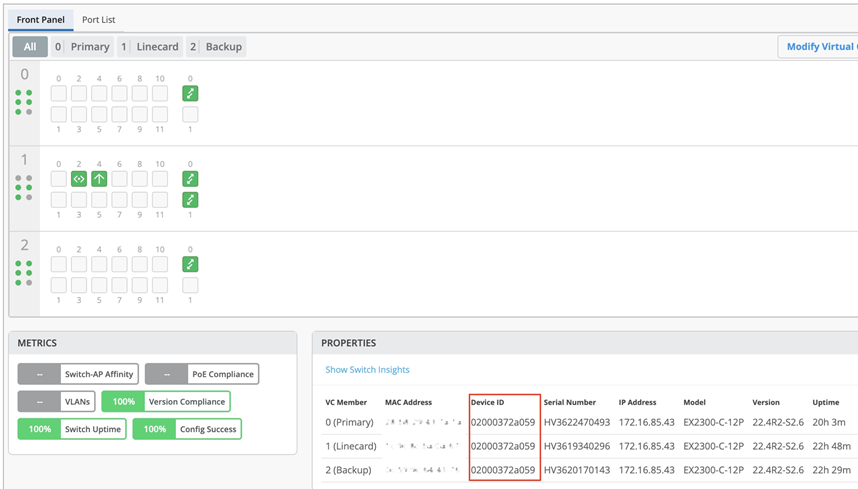
バーチャルシャーシメンバースイッチの交換には、古いメンバーを削除し、新しいメンバーを追加する必要があります。メンバー スイッチを交換する前に、以下を確認する必要があります。
- 新しいスイッチは、バーチャルシャーシの他のメンバーと同じモデルファミリーです。
- 新しいスイッチがバーチャルシャーシに接続されます。
- 新しいスイッチは、バーチャルシャーシ内の他のメンバーと同じサイトに割り当てられます。
デバイスIDが「0200」で始まるバーバーチャルシャーシメンバーを置き換えるには:
- 交換用スイッチをジュニパー Mist クラウドにオンボーディングし、バーチャルシャーシ内の他のメンバーと同じサイトに割り当てます。スイッチをオンボーディングするには、インベントリページ(組織>インベントリ)にあるスイッチの請求またはスイッチの採用オプションを使用します。MistAIモバイルアプリを使用してスイッチを請求することもできます。
スイッチのオンボーディング中に、必ず[Manage Configuration with Mist ]オプションを選択して、スイッチの構成管理を有効にしてください。
スイッチ導入ワークフローでは、サイトの割り当てステップ中に[ Manage Configuration with Mist](Mistで設定を管理 )オプションを使用できます。スイッチ導入ワークフローの詳細については、「 ブラウンフィールドスイッチのオンボード」を参照してください。
請求スイッチワークフローでは、[請求スイッチとサブスクリプションのアクティブ化]ページで[ Mistを使用した設定を管理 ]オプションを使用できます。請求スイッチワークフローの詳細については、「 Mist Cloudへのスイッチのオンボード」を参照してください。
- プライマリメンバー、つまりバーチャルシャーシのルーティングエンジンを置き換える場合は、プライマリロールからバックアップロールへのグレースフルスイッチオーバーを実行します。これを行うには、リモートシェルにログインし、次のCLIコマンドを実行します:
request chassis routing-engine master switch。 - バックアップが新しいプライマリになったら、元のプライマリメンバー(交換するメンバー)の電源を切ります。または、このメンバーからVCPケーブルを取り外します。
- 既存のバーチャルシャーシメンバーから新しい交換用スイッチにバーチャルシャーシケーブルを接続します。
- ジュニパー Mistポータルで、 > <スイッチ名>をクリックして、スイッチ(バーチャルシャーシ)の詳細ページスイッチに移動します。
- 以下に示すように、スイッチの詳細ページに交換するメンバースイッチがオフラインとして表示されるまで待ちます。
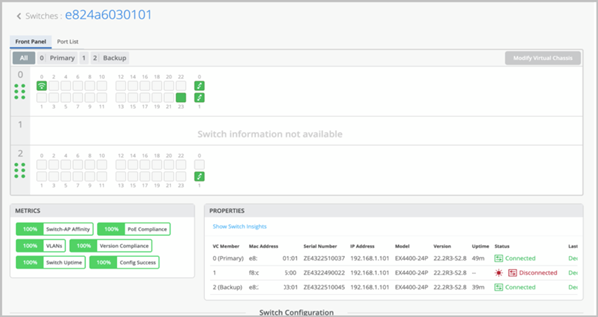
- バーチャルシャーシの変更をクリックします。
交換するメンバースイッチからVCP接続を取り外したため、バーチャルシャーシの変更ウィンドウには、このメンバースイッチのリンク切れと削除(ゴミ箱)アイコンが表示されます。
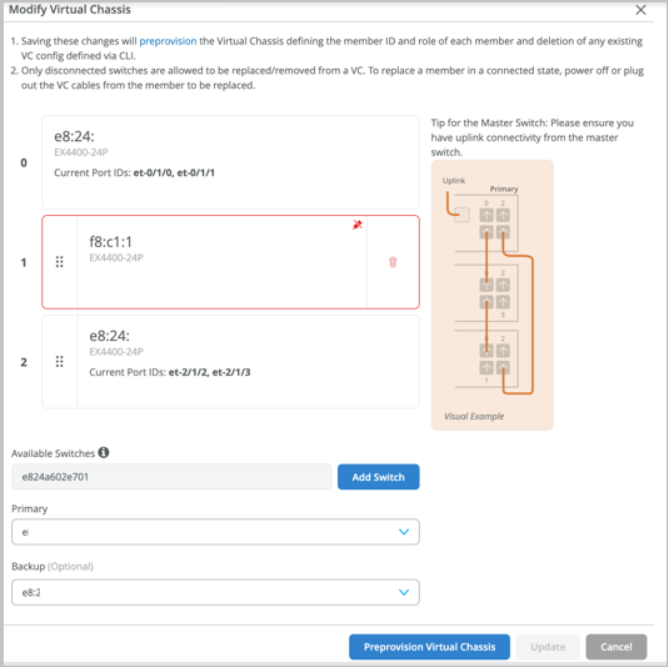
- ゴミ箱アイコンをクリックして、置き換えるメンバーを削除します。
- スイッチを追加をクリックして、新しい交換メンバーを追加します。
- 新しいスイッチを適切なスロットにドラッグ&ドロップして、番号を変更します。
- プライマリ スイッチまたはバックアップ スイッチのいずれかを交換する場合は、その MACアドレスを編集します。
- 更新をクリックします。
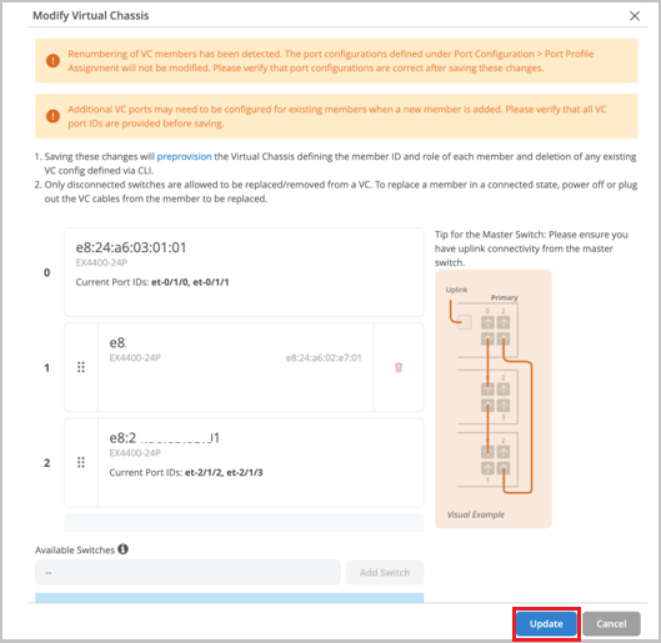
- オンボーディングされている交換用スイッチの電源がオンになっていることを確認します。
- バーチャルシャーシの形成が完了するまで待ちます。
スイッチイベントページには、すべてのバーチャルシャーシ更新イベントが表示されます。
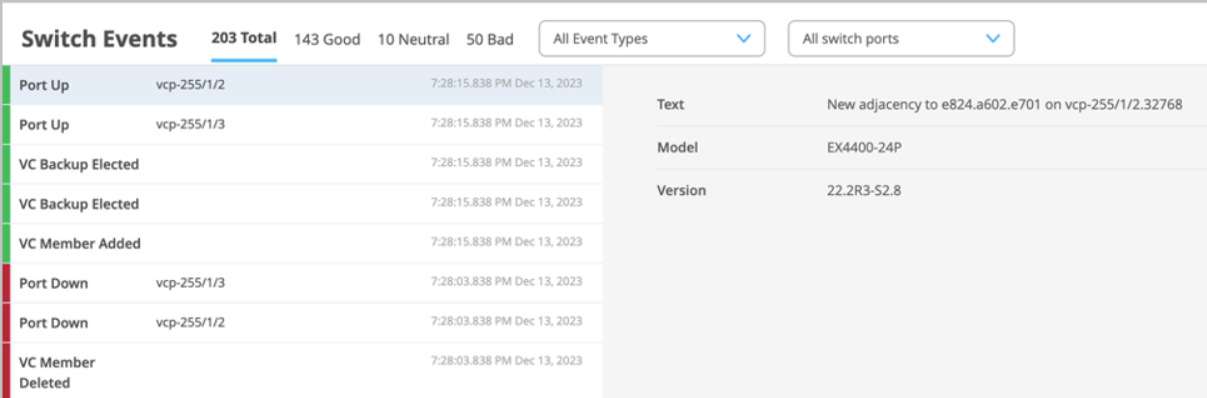
MACアドレスがバーチャルシャーシデバイスIDとして使用されているメンバーを置き換える
このトピックの手順は、下の画像に示すように、メンバー MACアドレスをデバイス識別子として使用するすべてのバーチャルシャーシ デバイスに適用されます。デバイスIDが0200で始まるバーチャルシャーシの場合、バーチャルシャーシメンバーを交換する の手順に従って、そのメンバーを交換する必要があります。デバイスIDは、スイッチの詳細ページ(バーチャルシャーシページ)で確認できます。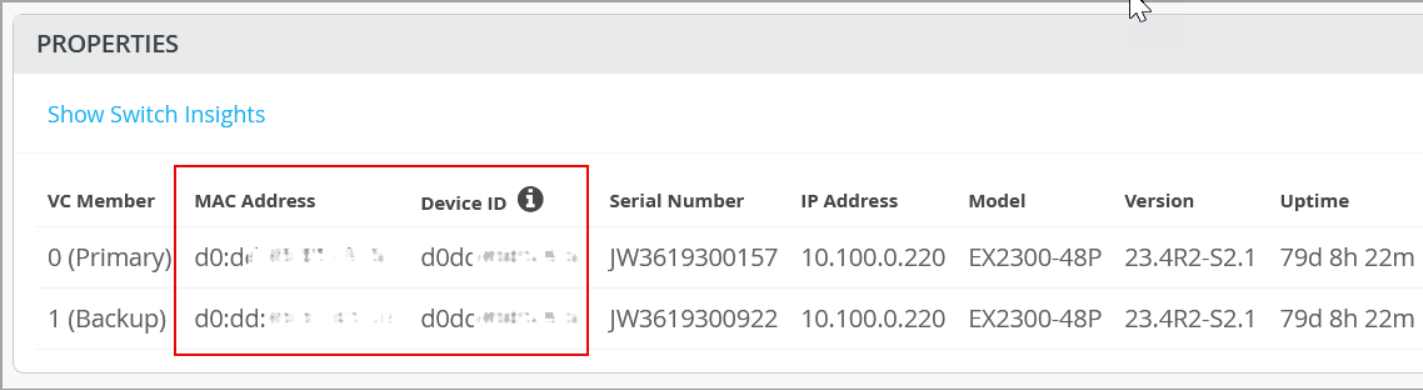
バーチャルシャーシがメンバーのMACアドレス(通常はFPC0)をデバイス識別子として使用している場合、そのメンバーはジュニパー Mist クラウドとの通信に使用されるため、1回の操作で置き換えることはできません。交換は、新しい交換用スイッチの追加と交換するスイッチの取り外しという2段階のプロセスで実行する必要があります。このような場合、メンバー交換操作は接続されたクライアントへのトラフィックに影響を与える可能性があるため、メンテナンスウィンドウ内に実行する必要があります。
デバイスIDとして使用されているFPCメンバーを置き換えると、FPCメンバーに関連付けられなくなった新しいデバイスIDでバーチャルシャーシが新たに割り当てられます。
メンバー スイッチを交換する前に、以下を確認する必要があります。
- 新しいスイッチは、バーチャルシャーシの他のメンバーと同じモデルファミリーです。
- 新しいスイッチがバーチャルシャーシに接続されます。
- 新しいスイッチは、バーチャルシャーシ内の他のメンバーと同じサイトに割り当てられます。
- バーチャルシャーシは事前にプロビジョニングされています。2メンバーVCの場合、バーチャルシャーシがクラウドによってプロビジョニングされている場合、分割とマージ機能はデフォルトで無効になります(分割検出なし)。
MACアドレスがバーチャルシャーシデバイスIDとして使用されているメンバー(FPC0など)を置き換えるには:
- FPC0メンバーからアップリンク接続(インバンドまたはOOB)を削除します(アップリンクが存在する場合)。アップリンクを削除した後も、ジュニパー Mist クラウドへの接続が維持されていることを確認します。これが唯一のアップリンクである場合は、アップリンク接続を提供できる別のメンバーに接続します。
- FPC0がプライマリメンバー、つまりバーチャルシャーシのルーティングエンジンである場合、プライマリロールからバックアップロールへのグレースフルスイッチオーバーを実行します。これを行うには、リモートシェルにログインし、次のCLIコマンドを実行します:
request chassis routing-engine master switch。 - 交換するFPC0メンバーの電源を切ります。または、VCP ケーブルを取り外します。
- 新しいメンバースイッチを要求し、同じサイトに割り当て、スイッチの設定管理を有効にします。
このメンバースイッチが専用VCポートを持たないモデル(EX2300、EX4000-8P、EX4650、QFX5120など)に属している場合は、ジュニパーMistクラウドに接続する必要があります。スイッチを請求する方法については、 請求およびZTPベースのインストールによるグリーンフィールドスイッチのアクティベーションを参照してください。
- VCP ケーブルを同じポート上の新しいメンバーに接続します。
新しいメンバーがバーチャルシャーシに追加されます。
これで、Junos OSのバーチャルシャーシのステータスは以下のようになります。
- fpc0 - 存在しません
- fpc1 – 現在
- fpc2 - fpc0とfpc1がすでに事前プロビジョニングされているため、プロビジョニングされていません。
user@switch> show virtual-chassis
.
Preprovisioned Virtual Chassis
Virtual Chassis ID: 19e4.0553.ff90
Virtual Chassis Mode: Enabled
                                                Mstr           Mixed Route Neighbor List
Member ID  Status   Serial No    Model          prio  Role      Mode  Mode ID  Interface
0 (FPC 0)  NotPrsnt EZ0524AX0140
1 (FPC 1)  Prsnt    FA1024AX0329 ex4100-48p     129   Master*      N  VC
-          Unprvsnd FJ1123AV0214 ex4100-f-12p
- ジュニパー Mistポータルで、[ スイッチ > スイッチ名 ]をクリックして、変更するバーチャルシャーシのスイッチの詳細ページに移動します。
- バーチャルシャーシの変更をクリックします。
バーチャルシャーシの変更ウィンドウが表示されます。
- バーチャルシャーシの変更ウィンドウで、 スイッチの追加 をクリックし、交換用スイッチを新しいメンバーとしてバーチャルシャーシに追加します。
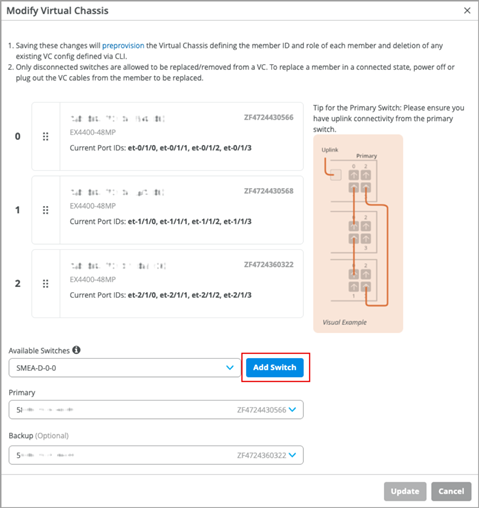
- 更新をクリックします。
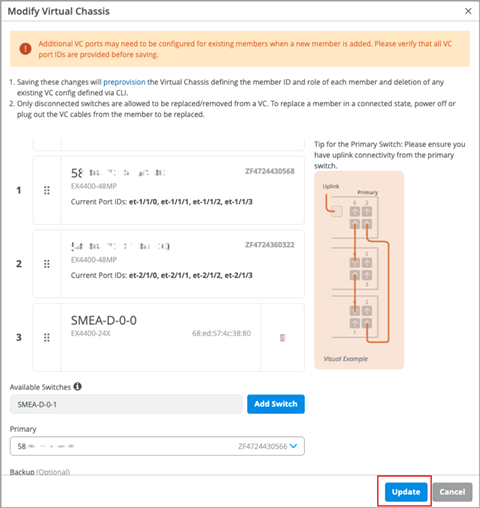
- データが同期され、ジュニパー Mistポータルに表示されるまで5〜10分待ちます。
- もう一度「 バーチャルシャーシの変更 」をクリックします。
交換するFPC0からVCP接続を取り外したため、バーチャルシャーシの変更ウィンドウに、このメンバースイッチに対する壊れたリンクと削除(ゴミ箱)アイコンが表示されます。
- ゴミ箱アイコンをクリックして、置き換えるメンバーを削除します。
バーチャルシャーシの変更ウィンドウに、FPC0が必要であることを示すメッセージが表示されます。
- ドラッグアンドドロップでFPC2メンバーをスロット0(FPC0スロット)に移動します。
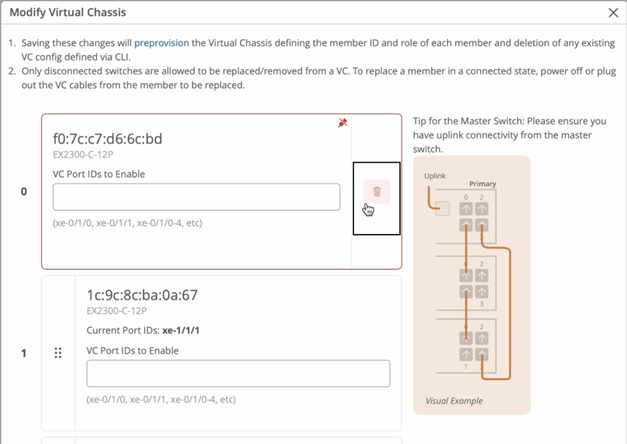 注:
注:ロールの変更が行われていないことを確認します。
- 更新をクリックします。
- 次に示すように、 バックアップフィールド を新しいスイッチのMACアドレスで更新します。
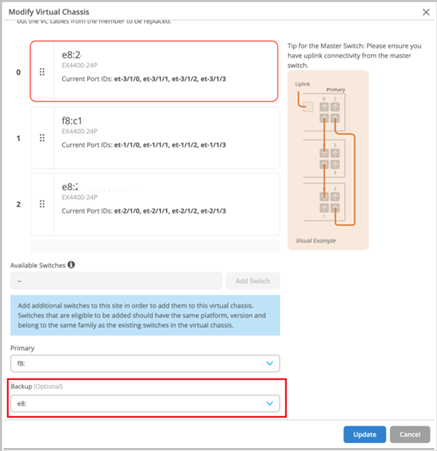
- 更新をクリックします。
バーチャルシャーシメンバーの番号変更
ジュニパー Mistポータル上のバーチャルシャーシメンバーを物理的にスタックされているのと同じ順序で表示したい場合は、[ バーチャルシャーシの変更(Modify )] オプションを使用して、スイッチの順序を変更する必要があります(電源がオンになり、バーチャルシャーシ に接続された後)。
メンバーの番号を変更することで、ジュニパー Mistポータルでメンバースイッチの順序を変更できます。スイッチの詳細ページからアクセスできるバーチャルシャーシの変更ウィンドウでは、スイッチのポートパネルを移動してメンバーの順序を変更できます。順序は増分です。最初のエントリはメンバー0、2番目のエントリはメンバー1、という具合です。FPC0を指定する必要があります。
事前にプロビジョニングされたバーチャルシャーシ内のスイッチの番号を再設定するには、次の手順に従います。
- 左側の スイッチ タブをクリックして、スイッチページに移動します。
- メンバーの番号を変更するバーチャルシャーシをクリックします。
スイッチの詳細ページが表示されます。
- スイッチの詳細ページで、 バーチャルシャーシの変更をクリックします。
バーチャルシャーシの変更ウィンドウが表示されます。
- バーチャルシャーシの変更画面で、スイッチのポートパネルを別のスロットにドラッグアンドドロップして、スイッチ番号を変更します。順序は増分です。最初のエントリはメンバー0、2番目のエントリはメンバー1、という具合です。以下の例では、FPC1 は FPC2 として番号が変更され、FPC2 は FPC1 として番号が変更されています。
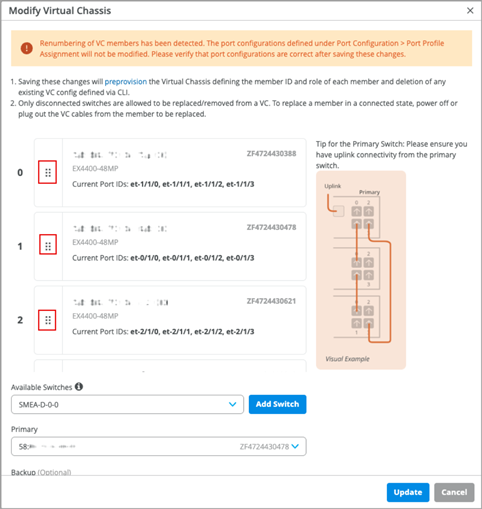 注:
注:メンバーのMACアドレス(通常はFPC0)をデバイスIDとして使用するバーチャルシャーシ内では、切断されない限り、そのメンバーの番号変更や移動はできません。バーチャルシャーシ内のメンバーの番号を変更しても、ポート設定やポートプロファイルの割り当ては番号が変更されません。VCの番号を変更すると、Mistは次の警告を表示します(上の図を参照)。 「VCメンバーの番号変更が検出されました。ポート設定>ポートプロファイルの割り当てで定義されたポート設定は変更されません。これらの変更を保存した後、ポート設定が正しいことを確認してください。」
したがって、これらの変更は、バーチャルシャーシのメンバーの番号変更の前後に処理されていることを確認してください。
- 変更を行ったら、 更新をクリックします。
メンバーの番号が変更されます。
バーチャルシャーシメンバーの役割の再割り当て
ジュニパー Mist™ネットワークのバーチャルシャーシ構成には、ルーティングエンジンロールのスイッチが2台あり、1台はプライマリルーティングエンジンロール、もう1台はバックアップルーティングエンジンロールです。残りのメンバースイッチは、ラインカードの役割で動作します。スイッチの役割は、プライマリからバックアップ、バックアップからラインカード、またはラインカードからプライマリに変更できます。
バーチャルシャーシメンバーの役割を変更するには:
- 左側の スイッチ タブをクリックして、スイッチページに移動します。
- メンバーの役割を変更するバーチャルシャーシをクリックします。
スイッチの詳細ページが表示されます。
- スイッチの詳細ページで、 バーチャルシャーシの変更をクリックします。
バーチャルシャーシの変更ウィンドウが表示されます。
- バーチャルシャーシの変更画面で、プライマリとバックアップドロップダウンリストからプライマリスイッチとバックアップスイッチ(オプション)を指定します。その他のスイッチはすべて、ラインカードの役割を引き受けます。
- 変更を行ったら、 更新をクリックします。
メンバーの役割が変更されます。
ロールの変更に関する更新されたステータスは、ジュニパー Mistポータルのスイッチページで確認できます。役割の変更がジュニパー Mistポータルに表示されるまで、しばらく時間がかかります(約15分)。以下に示すように、変更を行うたびに上部にバナーメッセージが表示されます。
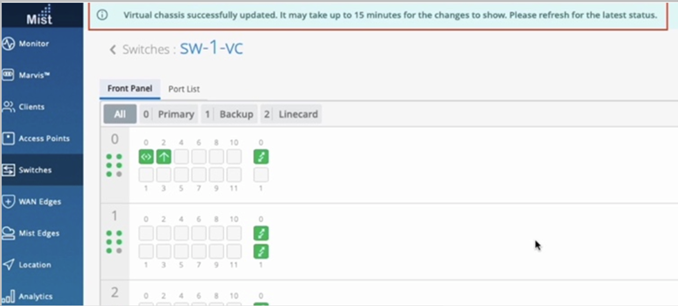
バーチャルシャーシメンバーの削除
バーチャルシャーシからメンバースイッチを削除するには、[変更バーチャルシャーシ]ウィンドウの削除(ゴミ箱)アイコンをクリックします。メンバー スイッチを削除する前に、削除するスイッチがバーチャルシャーシから切断されていることを確認する必要があります。スイッチが接続されている場合は、電源を切るか、VCP 接続を取り外します。
バーチャルシャーシからメンバースイッチを削除するには:
- プライマリメンバー、つまりバーチャルシャーシのルーティングエンジンを削除する場合は、プライマリロールからバックアップロールへのグレースフルスイッチオーバーを実行します。これを行うには、リモートシェルにログインし、次のCLIコマンドを実行します。
request chassis routing-engine master switch - 取り外す部材の電源を切ります。または、VCPケーブルを取り外します。
- ジュニパー Mistポータルで、左側の スイッチ タブをクリックしてスイッチページに移動します。
- メンバースイッチを削除するバーチャルシャーシをクリックします。
スイッチの詳細ページが表示されます。
- スイッチの詳細ページで、 バーチャルシャーシの変更をクリックします。
バーチャルシャーシの変更ウィンドウが表示されます。メンバー スイッチから VCP 接続を削除したため、バーチャルシャーシの変更ウィンドウにメンバー スイッチのリンク切れと削除アイコンが表示されます。
- 削除アイコンをクリックし、 更新をクリックします。
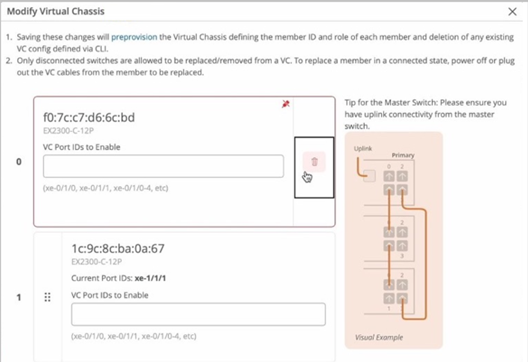
Mistは、メンバースイッチをバーチャルシャーシから削除します。
メンバースイッチをバーチャルシャーシに追加する
1 つ以上のメンバー スイッチを [変更バーチャルシャーシ] ウィンドウからバーチャルシャーシに追加できます。新しいメンバー スイッチをバーチャルシャーシに追加する前に、以下を確認してください。
- 新しいスイッチは、バーチャルシャーシの他のメンバーと同じモデルファミリーです。
- 新しいスイッチがネットワークに接続されます(EX2300、EX4650、QFX5120に適用可能)。
- 新しいスイッチは、バーチャルシャーシ内の他のメンバーと同じサイトに割り当てられます。
ジュニパー Mist は、プライマリ メンバーとは異なる Junos OS バージョンを実行している場合、バーチャルシャーシ ラインカード メンバーを自動的にアップグレードします。ラインカードメンバーは、次の条件を満たす場合、プライマリメンバーと同じバージョンにアップグレードされます。
- スイッチは、3 人以上のメンバー(つまり、プライマリ、バックアップ、ラインカード メンバー)で構成されるバーチャルシャーシを形成する必要があります。
- ラインカードメンバーのJunos OSバージョンが、プライマリメンバーのバージョンと異なります。
- ラインカードメンバーは、非アクティブな状態である必要があります。
ラインカードメンバーは、非アクティブで、明らかに異なるJunos OSバージョンを実行している場合にのみアップグレードされます。スピン数が異なるなど、わずかな違いでもアップグレードはトリガーされません。
- アップグレードできるのは、Mistポータルに記載されているJunos OSバージョンのみです。
新しいメンバー スイッチをバーチャルシャーシに追加するには:
- 新しいスイッチをジュニパー Mist クラウドにオンボーディングし、バーチャルシャーシ内の他のメンバーと同じサイトに割り当てます。スイッチをオンボーディングするには、インベントリページ(組織>インベントリ)にある スイッチの請求 または スイッチの採用 オプションを使用します。MistAIモバイルアプリを使用してスイッチを請求することもできます。
スイッチのオンボーディング中に、[Manage configuration with Mist] オプションを選択して、スイッチの構成管理を有効にすることを忘れないでください。
スイッチ導入ワークフローでは、サイトの割り当てステップ中に Mistで設定を管理 オプションを使用できます。スイッチ導入ワークフローの詳細については、「 クレームおよびZTPベースのインストールによるグリーンフィールドスイッチのアクティベーション 」を参照してください。
請求スイッチワークフローでは、[請求スイッチとサブスクリプションのアクティブ化]ページで[ Mistを使用して設定を管理 ]オプションを使用できます。請求スイッチワークフローの詳細については、「 導入コードベースのインストールによるブラウンフィールドスイッチのアクティブ化 」を参照してください。
- ジュニパー Mistポータルで、左側の スイッチ タブをクリックしてスイッチページに移動します。
- 新しいメンバースイッチを追加するバーチャルシャーシをクリックします。
スイッチの詳細ページが表示されます。
- スイッチの詳細ページで、 バーチャルシャーシの変更をクリックします。
バーチャルシャーシの変更ウィンドウが表示されます。
- バーチャルシャーシの変更ウィンドウで、 スイッチの追加をクリックします。
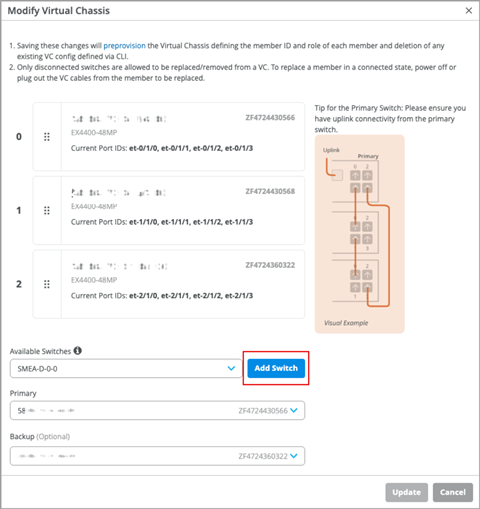
- 必要に応じて、スイッチのVCポートIDを指定します(ポートID設定はEX2300、EX4650、QFX5120スイッチに適用されます)。
- 更新をクリックします。
- バーチャルシャーシの変更ウィンドウで指定されているようにVCPを接続し、仮想シャーシが更新されるまで3〜5分待ちます。
バーチャルシャーシが形成されている間、スイッチページにはステータスが「VC形成中」と表示されます。
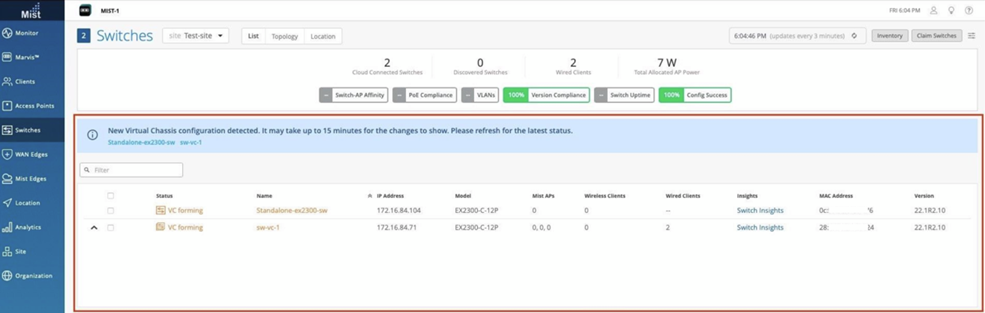
- Mistがバーチャルシャーシを更新すると、スイッチの詳細ページに3つのバーチャルシャーシメンバーすべてのフロントパネルが表示されます。
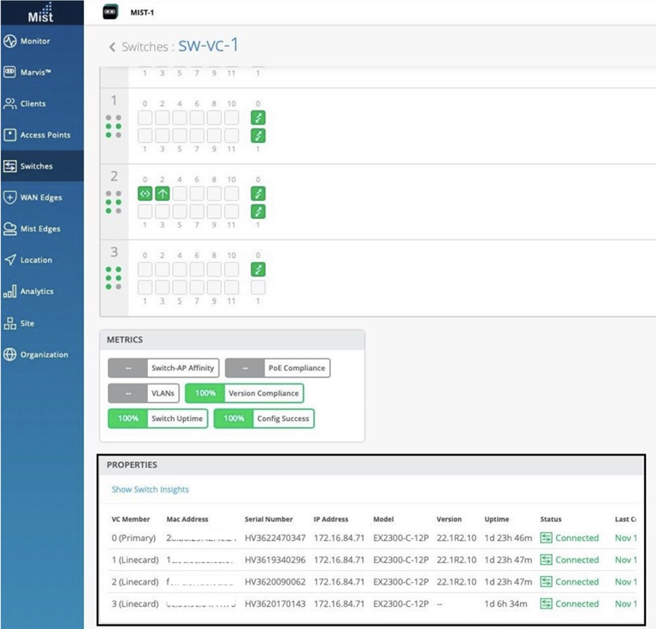
バーチャルシャーシの事前プロビジョニング
バーチャルシャーシを変更する前に、事前にプロビジョニングされていることを確認することをお勧めします。
事前プロビジョニングされた設定では、バーチャルシャーシ内のメンバースイッチのシャーシシリアル番号、メンバーID、ロールを指定します。新しいメンバースイッチがバーチャルシャーシに参加すると、Junos OSはそのシリアル番号を事前プロビジョニングされた設定で指定された値と比較します。事前プロビジョニングにより、偶発的な役割の割り当てや、新しいメンバーがバーチャルシャーシに偶発的に追加されることを防ぎます。各ロール、メンバーID、メンバーの追加または削除は、設定の制御下にあります。
バーチャルシャーシを事前プロビジョニングするには:
- スイッチページ(スイッチリスト)に移動し、 事前プロビジョニング済みVC 列で事前プロビジョニングステータスを確認します。事前にプロビジョニングされていないバーチャルシャーシデバイスは、赤色の「x」マークで強調表示されます。
- クリックして、事前プロビジョニングされていないバーチャルシャーシを開きます。
バーチャルシャーシ(スイッチ)の詳細ページが表示され、デバイスがまだ事前プロビジョニングされていないことを示す警告メッセージが表示されます。
- 警告メッセージの右側にある 事前プロビジョニング ボタンをクリックして、バーチャルシャーシの変更ウィンドウに移動します。
- バーチャルシャーシの変更ウィンドウで、 バーチャルシャーシの事前プロビジョニングをクリックします。
このアクションにより、事前プロビジョニングされたバーチャルシャーシ設定がデバイスにプッシュされ、ZTPプロセス中にデバイスにプッシュされた古い自動プロビジョニングバーチャルシャーシ設定が上書きされます。このオプションは、メンバーの現在の位置を想定し、そのまま事前プロビジョニングします。
パケットキャプチャの例
パケットキャプチャ(PCAP)は、ネットワークトラフィックの分析とネットワーク問題のトラブルシューティングに役立つツールです。パケットキャプチャツールは、監視とロギングのためにネットワークを介して伝送されるリアルタイムデータパケットをキャプチャします。
CloudXが動作しているスイッチでオンデマンドPCAPを有効にできます。CloudXをサポートするスイッチのリストについては、 ジュニパーMistクラウドへのスイッチ接続を参照してください。
PCAP機能は、サイトのスイッチを通過する制御トラフィック(デバイスCPUによって処理されるトラフィック)とトランジットトラフィック(ネットワークプロセッサによって転送されるトラフィック)の両方をキャプチャします。
トランジットトラフィックをキャプチャするには、スイッチでセキュアPCAP機能を有効にする必要があります。現在、この機能をサポートしているのはEX4400、EX4100、EX4000スイッチのみです。PCAPは、エグレストラフィックではなく、 イングレストランジットトラフィックのみをキャプチャします。
パケットは、変更なしにバイナリデータとしてキャプチャされます。Wiresharkやtcpdumpなどのパケットアナライザで、パケット情報をオフラインで読み取ることができます。
スイッチでPCAPを有効にするには:
- [ Site > Wired > Switch Packet Captures]を選択します。
- サイトドロップダウンリストからサイトを選択します。
- スイッチを追加フィールドの横にある
+アイコンをクリックし、パケットキャプチャを有効にするスイッチを選択します。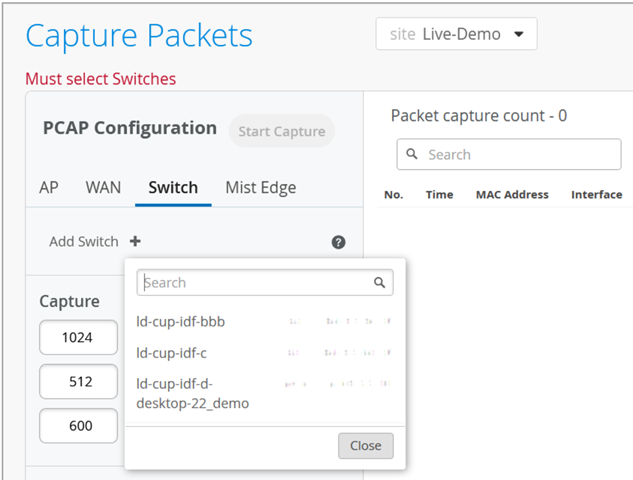
1つのパケットキャプチャ操作に対して複数のスイッチを選択できます。
- スイッチごとにキャプチャされるパケット数、パケットサイズ(バイト)、キャプチャセッションの期間(秒単位)を指定します。
注:
[いいえ] に 0 を指定すると。of packets/Switchフィールドの場合、キャプチャされるパケットの数は無制限です。
- パケットキャプチャ用のポートフィルターを設定します。そのためには、以下の手順に従います。
- ポート フィルターの追加をクリックします。
- ポート名フィールドのポートアイコンをクリックし、パケットキャプチャを有効にするポートを選択し、完了をクリックします。
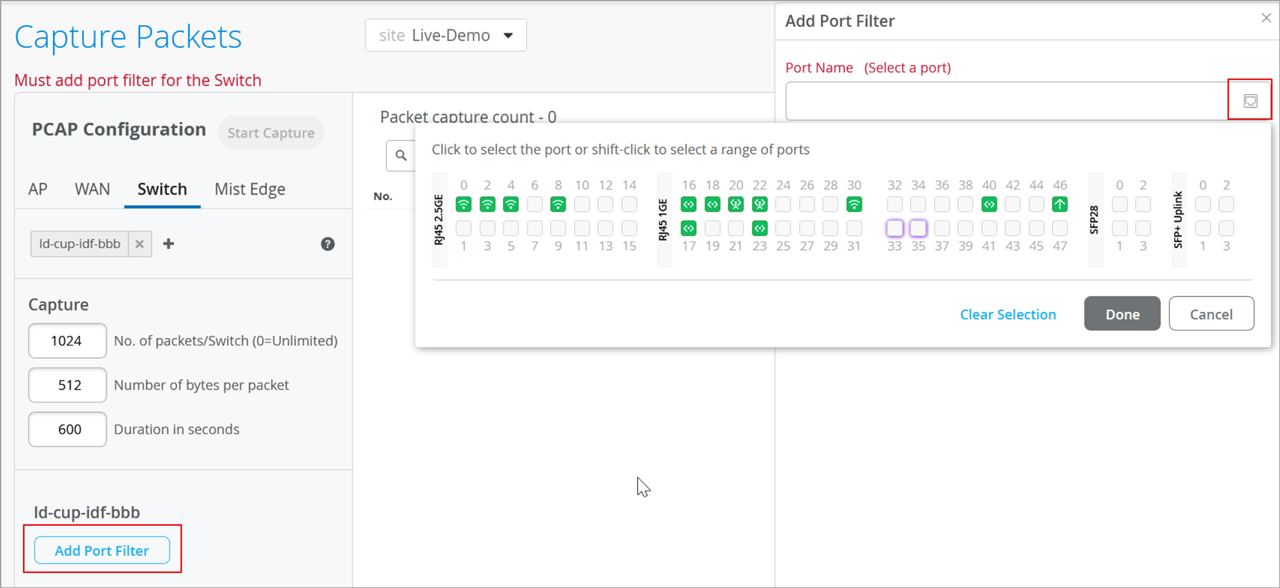 注:
注:単一のパケットキャプチャ設定で、複数のスイッチから複数のポートを選択できます。
CPU上のトラフィックをキャプチャする場合は、 CPU上のトラフィックをキャプチャ チェックボックスを選択します。
- 高度なフィルターで、必要に応じてtcpdump式を使用してフィルターを指定します。
式ビルダーを使用して式を作成することもできます。
- 「保存」をクリックします。
- [ Start Capture] をクリックして、選択したポートでパケットキャプチャを有効にします。
パケットキャプチャが完了したら、ファイルをダウンロードして検査できます。そのためには、画面右上の[ キャプチャされたファイル] をクリックします。ジュニパーMistクラウドへのアップロードと可用性には数分かかる場合があります。

Wiresharkでパケットキャプチャを表示する方法の詳細については、 WiresharkでIEEE 802.11を設定する および Wiresharkで無線パケットキャプチャを表示するを参照してください。