
Junos OSのインストールとアップグレードの概要
Junos OSがプリインストールされたジュ®ニパーネットワークスデバイスを受け取ります。デバイスの電源を入れると、インストールされているソフトウェアを使用して起動(ブート)します。新機能とソフトウェア修正が利用可能になると、ユーザーエクスペリエンスを向上させるためにソフトウェアをアップグレードする必要があります。アップグレードの前に、設定ファイルをバックアップしてください。このトピックを読み、Junos OS をアップグレードすると何が得られるかを理解してください。
モバイル、クラウド、モノのインターネット(IoT)テクノロジーが急速に変化する時代において、ネットワークとセキュリティの課題は日常茶飯事です。ネットワークインフラストラクチャ向けのレガシーオペレーティングシステム(OS)だけでは、これらの課題に対処するには不十分です。デバイス上のソフトウェアのバージョンが古いと、ユーザーとネットワーク環境の両方に対するサイバー攻撃などのリスクが増大します。さらに、古いOSを維持することは複雑であるため、チームの運用効率が低下し、時間やお金などの貴重なリソースが消費される可能性があります。また、デバイス上の古いOSが原因で、政府やその他の組織の規制に準拠していないために、ビジネス上の損失を被るリスクもあります。
最新のJunos OSへのアップグレードに関して、次のような懸念をお持ちの方がいると思います。
- ビジネス継続性の妨げとなるネットワークのダウンタイムとメンテナンス
- 学習曲線とトレーニングによる運用コストの増加と従業員の生産性の低下
- リリース間の構成互換性
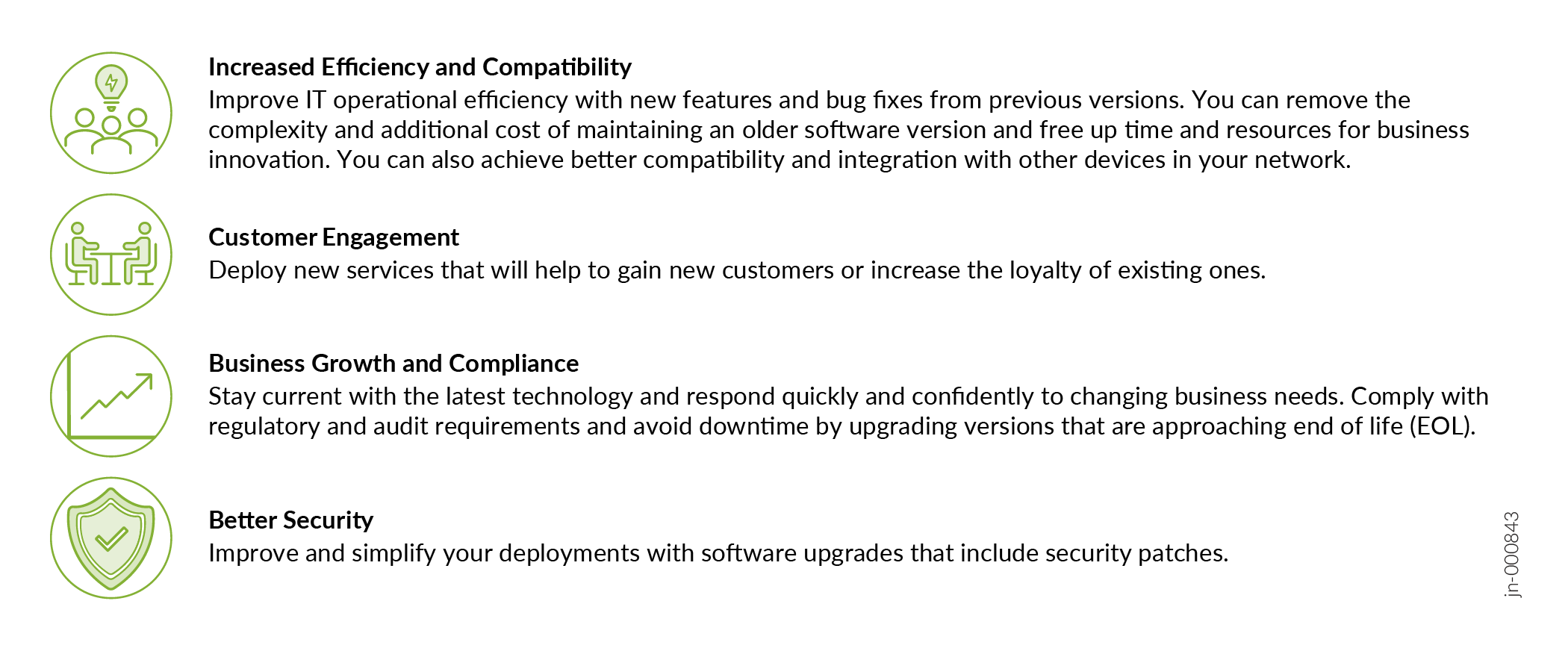
ただし、サポートされる最新のJunos OSにアップグレードすることのメリットは、多くの場合、古いOSを使用することによる潜在的なリスクを上回ります。新しいバージョンの Junos OS には、新機能、機能強化、バグ修正が含まれています。多くのお客様は、新しいバージョンにアップグレードすることの価値が、アップグレードからすぐに利益が得られるため、組織にとって有益であると感じています。ソフトウェアを最新の状態に保つことの主な利点は次のとおりです。
始め方
ジュニパーネットワークス デバイスは、Junos OS が事前にインストールされた状態で提供されます。デバイスの電源を入れると、インストールされているソフトウェアを使用してデバイスが起動(起動)します。新機能とソフトウェア修正が利用可能になると、これらの機能と修正を使用するには、ソフトウェアをアップグレードする必要があります。
Junos OS のバージョンをアップグレード(またはダウングレード)する場合は、まずソフトウェア インストール パッケージをデバイスまたはローカル ネットワーク上の他のシステムにコピーする必要があります。次に、CLI を使用して、新しいソフトウェアをデバイスにインストールします。その後、デバイスを再起動すると、新しくインストールされたソフトウェアから起動します。
最初のステップは、必要なソフトウェアバージョンを決定することです。ソフトウェアバージョンの詳細については、 Junosソフトウェアバージョン - 検討および評価すべき推奨リリースを参照してください。
カスタム YANG データモデルで設定されたデバイスにソフトウェアをインストールする前に、これらのデータモデルに対応する設定データをバックアップし、アクティブな設定から削除してください。詳細については、「 ソフトウェアのアップグレードまたはダウングレード時の YANG パッケージと設定の管理」を参照してください。
インフラストラクチャデバイスのアップグレードには、アップグレードの前後にスケジュールされたダウンタイムやタスクが必要になる場合があることを理解しています。さらに、確実に成功させるために、計画を作成し、アップグレード手順を文書化する必要がある場合もあります。
アップグレードを計画する場合は、以下を確認することをお勧めします。
-
製品データシートには製品 とサービス からアクセスするか、ジュニパーアカウントチームまたはジュニパーパートナーにお問い合わせください。
-
サポートサイトのJunos OSアップグレードに関連するナレッジベース(KB)の記事。
-
Junos OSソフトウェアライセンスと、お使いのデバイスに必要なソフトウェアライセンスについては、 ジュニパーライセンスユーザーガイド をご覧ください。次の 表1 は、特定のプラットフォームのライセンス情報を参照するためのクイックリファレンスです。
|
Junos OSデバイス |
参考トピック |
|---|---|
|
ジュニパーネットワークス® EXシリーズスイッチ |
|
|
ジュニパーネットワークス® MXシリーズユニバーサルルーター |
|
|
ジュニパーネットワークス®のQFXシリーズスイッチ |
|
|
ジュニパーネットワークス® SRXシリーズファイアウォール |
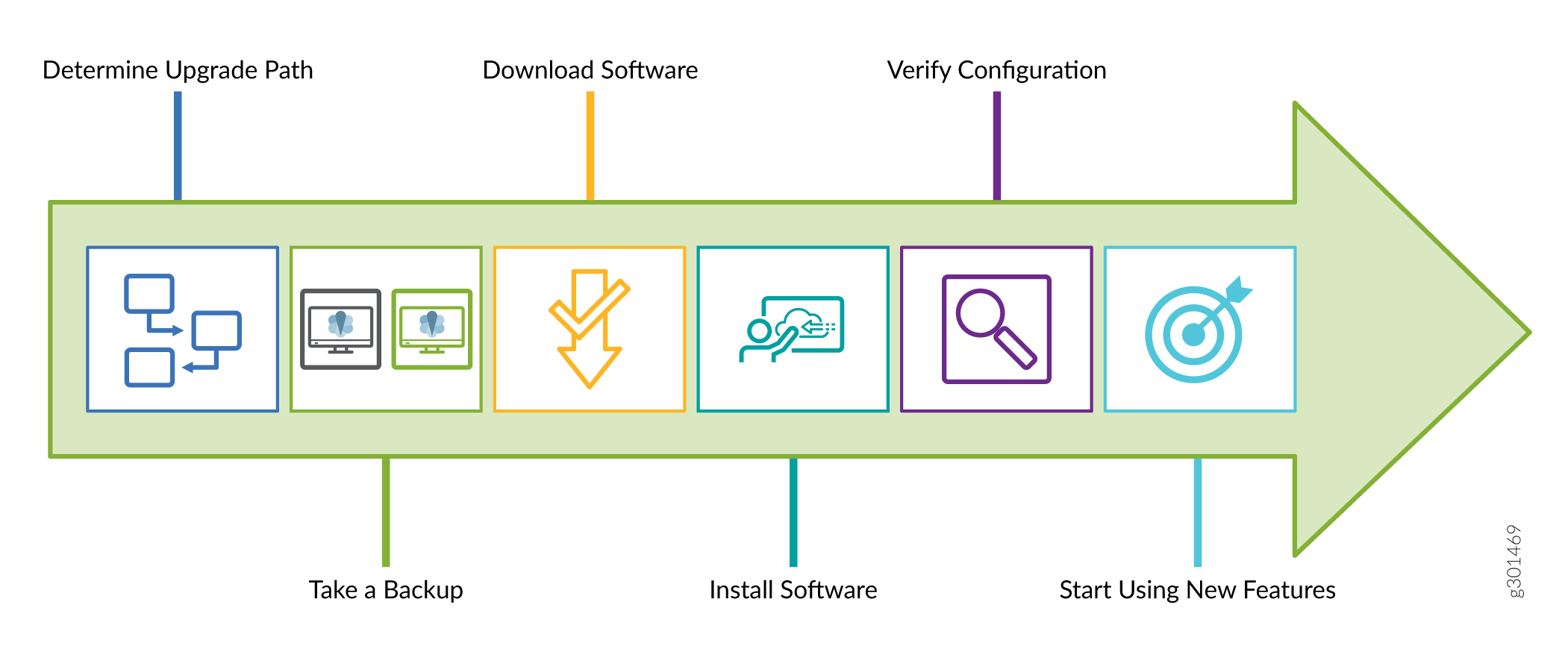
Junos OSソフトウェアをすばやく簡単にアップグレードして、デバイスの新機能を使い始めることができる、シンプルなアップグレードパスを提供します。次の図に示すようにアップグレードを実行できます。
-
アップグレードパスを決定するには、 KB記事「Junosソフトウェアバージョン - 検討および評価すべき推奨リリース 」を参照し、 サポート窓口でサポートにご相談ください。
-
バックアップを作成するには、 現在のシステムのファイルのバックアップを参照してください。
-
ソフトウェアをダウンロードするには、 ダウンロードを参照してください。関連するKB記事については、 サポート サイトを参照してください。
-
ソフトウェアをインストールして確認するには、次を参照してください。
Junos OSのインストールに関する考慮事項
次のサブセクションでは、ソフトウェアをインストールする際の全体的な考慮事項を紹介します。
- Junos OSのインストールタイプを選択します
- 現在のシステムのファイルをバックアップする
- インストールするソフトウェアインストールパッケージを決定する
- 帯域外インターフェイスを使用したアップグレード
- 現在の設定でインストールパッケージを検証する
Junos OSのインストールタイプを選択します
デバイス上で実行されているJunos OSのアップグレードまたはダウングレードに使用できるインストールには、標準インストール、カテゴリ変更インストール、リカバリインストールの3種類があります。インストール タイプを選択する前に、 Junos OS インストール パッケージ名 を参照して、さまざまな Junos OS インストール パッケージを理解してください。ニーズに最適なインストールタイプを確認するには、次の表を参照してください。
| Standard Installation |
標準インストールタイプは、サーバー上のソフトウェアをアップグレードまたはダウングレードするために使用する一般的な方法です。この方法では、デバイスに既にインストールされているインストール パッケージと一致するインストール パッケージを使用できます。 |
| Category Change Installation |
カテゴリ変更インストールタイプとは、同じデバイス上でJunos OSのエディション間で別のエディションに移行するために使用するプロセスです。例えば、Junos OS標準インストールからルーターのJunos-FIPSインストールに移行します。 あるインストールカテゴリから別のインストールカテゴリに移動するときは、この変更に関する制限に注意する必要があります。 ジュニパーネットワークスは、デバイス上の別のインストールカテゴリを復元するための
注:
シンプルなエディションスキーム、Junos Editionと Junos Limited Editionをご用意しています。 Junos エディションは暗号化を完全にサポートしています。 Junos Limited Editionでは、暗号化のサポートは限定的です。エディション間で変更することはできません。 |
| Recovery Installation |
リカバリ インストール タイプとは、ソフトウェアが破損しているデバイスや、ソフトウェアのアップグレード、ダウングレード、またはインストール カテゴリの変更を妨げる状態のデバイスを修復するために使用するプロセスです。 |
現在のシステムのファイルをバックアップする
アップグレードを開始する前に、デバイスのバックアップを作成することをお勧めします。デバイスで次のことができます。
-
バックアップから起動し、アップグレード中に電源障害が発生したり、プライマリ ブート デバイスが破損したりした場合は、オンラインに戻します。
-
バックアップからアクティブな設定ファイルとログファイルを取得します。
-
アップグレードに失敗した場合に、既知の安定した環境から復元します。
アップグレードが正常に完了すると、アップグレードパッケージによって既存のOSが完全に再インストールされます。アップグレードプロセスでは保存されているすべてのファイルが削除されますが、保持されるのは juniper.conf ファイルとSSHファイルのみです。その他の情報は削除されます。 juniper.conf ファイルには、動作中のデバイスの設定が保存されます。したがって、インストールプログラムの実行後に元に戻す必要がある場合に備えて、既存の設定をバックアップする必要があります。
バックアップを作成するには、システムスナップショット機能を使用して、デバイスの実行に現在使用されているファイルのスナップショットを作成します。スナップショットには、デバイスで実行されているソフトウェア、アクティブな設定、レスキュー設定を含む、 /config ディレクトリと /var ディレクトリの完全なコンテンツがキャプチャされます。デバイスは、これらのファイルを代替(内部フラッシュまたは外部USBフラッシュ)メモリソースにコピーします。このスナップショットを使用して、次回の起動時にデバイスを起動したり、バックアップ ブート オプションとして使用したりできます。バックアップを完了すると、既存のソフトウェアとバックアップソフトウェアのインストールは同一になります。
FreeBSD がアップグレードされた Junos OS を搭載したシステムで request system snapshot コマンドで取得されたスナップショットは、レガシー Junos OS システムで request system snapshot コマンドで取得したスナップショットとは異なります。アップグレードされた FreeBSD システムデバイスでJunos OSをバックアップするには、 request system snapshot recovery コマンドを使用します。
システムがアップグレードされた FreeBSD で Junos OS を使用しているかどうかを確認するには、 FreeBSD 10+ への Junos カーネル アップグレードを参照してください。
正しいスナップショット コマンドを発行すると、 /root ファイル システムは /altroot ファイル システムにバックアップされ、 /config ファイル システムは /altconfig ファイル システムにバックアップされます。 /root ファイル システムと /config ファイル システムは、デバイスのフラッシュ メモリ デバイス上にあります。 /altroot ファイル システムと /altconfig ファイル システムは、デバイスのハード ディスクまたはソリッド ステート ドライブ (SSD) にあります。詳細については、 スナップショットを使用したインストールのバックアップ(Junos OS) を参照してください。
バックアップを使用する前に、デバイスの起動シーケンスを理解しておくことをお勧めします。詳細については、「 ルーティングエンジンを搭載したデバイスでのブートシーケンス(Junos OS) を参照してください。
インストールするソフトウェアインストールパッケージを決定する
ジュニパーでは、すべてのソフトウェアリリースをデジタル署名付きの署名済みパッケージで提供し、公式のジュニパーネットワークスソフトウェアを確実にダウンロードできるようにしています。ソフトウェアをデバイスの /var/tmp ディレクトリにダウンロードするか、 https://support.juniper.net/support/downloads/ の[Downloads](ダウンロード)ページから直接インストールできます。
デバイス上で現在実行されているソフトウェアパッケージを確認するには、CLIの最上位レベルで show version 動作モードコマンドを入力します。 show version コマンドの出力には、インストールされているソフトウェアのリリース番号が表示されますが、インストールされているソフトウェアエディションは表示されません。
署名済みソフトウェア パッケージの詳細については、 Junos OS インストール パッケージ名を参照してください。ポスト量子暗号(PQC)で署名されたソフトウェアイメージについては、 ソフトウェアイメージのPQCシグネチャを参照してください。
帯域外インターフェイスを使用したアップグレード
コンソールまたは管理イーサネットインターフェイスからの帯域外接続を使用して、個々のソフトウェアパッケージをすべてアップグレードすることをお勧めします。Junos OSデバイスのコンソールポートに接続してJunos OSソフトウェアをアップグレードすると、以下が可能になります。
-
デバイスが接続されている場合と接続されていない可能性のあるネットワークを使用せずに、Junos OSデバイスに接続します。この接続により、ネットワークに依存せずに Junos OS デバイスへのセカンダリ パスが作成されます。
-
シームレスな接続を体験してください(アップグレードプロセス中に帯域内接続を使用すると、接続が失われる可能性があります)。
-
Junos OSデバイスの状態に関係なく、完全に電源がオフになっていない限り、端末またはラップトップインターフェイスを介してJunos OSデバイスにrootアクセス権を持つこと。
-
端末インターフェイスを介して、Junos OSデバイスを復元するか、最小設定を安全に設定します。遠く離れた場所にいるネットワーク運用技術者は、プライマリネットワークに障害が発生した場合でも、モデムを使用することで、端末インターフェイス上でこれらのタスクを安全に実行できます。コンソール ポートに接続されていない場合、技術者はこれらのタスクを実行するために現場にアクセスする必要があります。モデムを介して Junos OS デバイスにリモート接続するには、以下のものが必要です。
-
ケーブルとコネクターは、デバイスのアクセサリボックスに同梱されています。
-
モデム用のDB-9からDB-25(または同様の)アダプター。別途購入する必要があります。
-
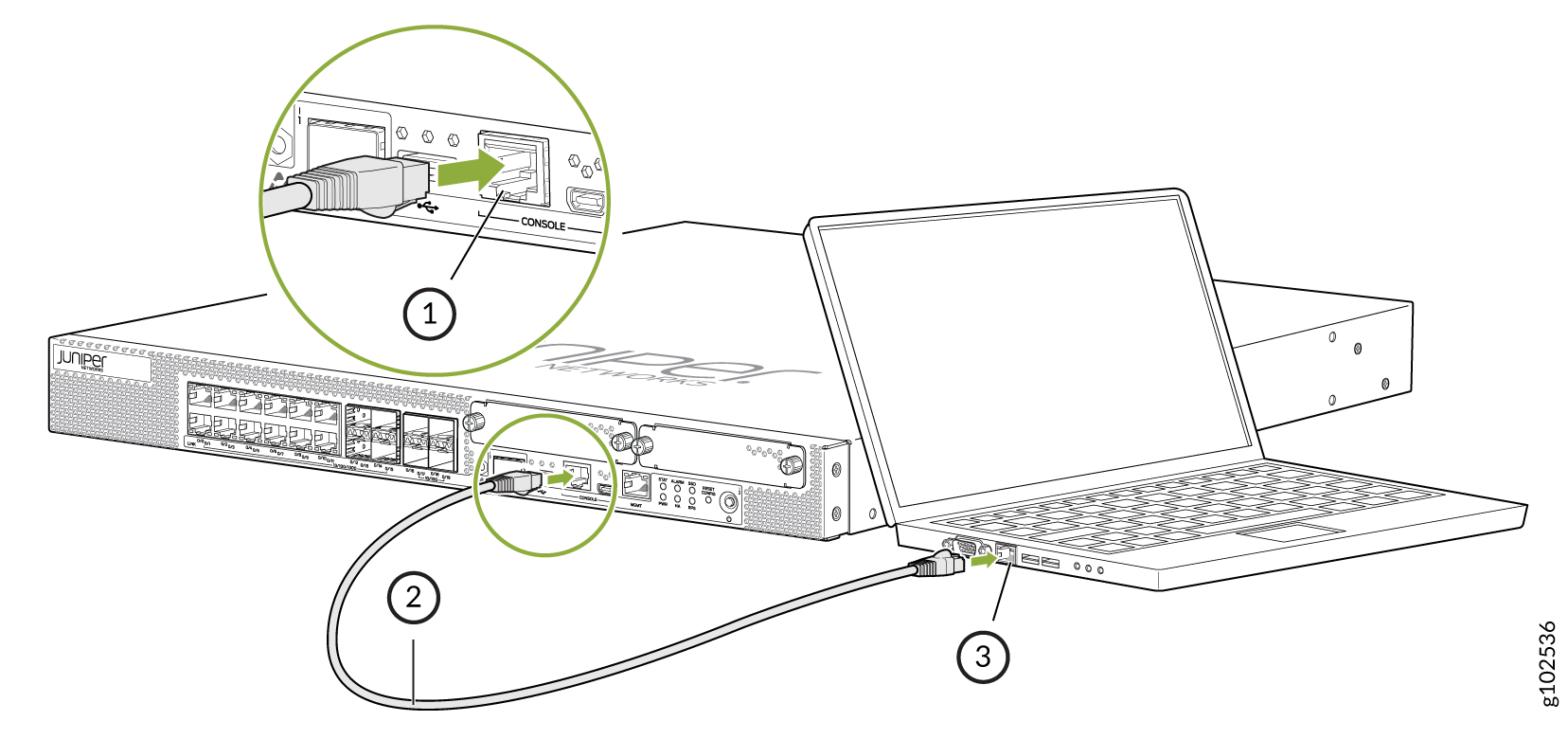
最初にデバイスを設定するには、 図 2 に示すように、コンソール ポートを介して端末またはラップトップ コンピューターをデバイスに接続する必要があります。
現在の設定でインストールパッケージを検証する
ソフトウェアをアップグレードまたはダウングレードする場合は、request system software addコマンドにvalidateオプションを含め、候補ソフトウェアが現在の設定と互換性があるかどうかを確認することをお勧めします。異なるリリース番号のパッケージを追加すると、Junos OS はデフォルトでソフトウェアと現在の設定との互換性を検証します。
古いバージョンの FreeBSD カーネルをベースにした Junos OS リリースから、アップグレードされた FreeBSD を備えた Junos OS ベースのリリースにアップグレードした場合、実行中の設定の直接検証は機能しません。そのため、古い Junos OS とアップグレードされた FreeBSD を搭載した Junos OS 間でアップグレードまたはダウングレードする場合、別のホストで検証する必要がある場合があります。詳細については、「アップグレード されたFreeBSDを使用したJunosへのアップグレードとダウングレード」を参照してください。
アップグレード中に検証しない場合は、 no-validate オプションを指定する必要があります。
Junos OS アップグレードのベストプラクティス
アップグレードエクスペリエンスを最適化するために、次のベストプラクティスから始めることをお勧めします。
-
アップグレードするリリースの『 Junos OS リリースノート 』をお読みください。
-
確実に成功させるためのアップグレード手順を計画し、文書化します。
-
CLIを使用してソフトウェアをアップグレードする際は、コンソールポートを介してラップトップまたはコンピューターをJunos OSデバイスに接続します(推奨)。
-
デバイスをインターネットに接続します。
-
現在の設定とソフトウェアをバックアップします。
-
コミットされていない設定変更をすべて削除またはコミットします。
-
request system storage cleanupコマンドを使用して、ファイルをクリアし、不要な設定や未使用の設定を消去します。 -
(ジュニパーネットワークス® SRXシリーズファイアウォールのみ)シャーシクラスター内のファイアウォールペアの両方のノードがオンラインであり、同じJunos OSバージョンであることを確認します。
-
影響を最小限に抑えるために、アップグレード、トラブルシューティング、および設定後の手順のために、メンテナンスウィンドウの延長、できれば営業時間外に計画します。
-
アップグレード後にアプリケーションとネットワークの機能の検証を支援する業務上の連絡先を特定します。
Junos OSインストールパッケージ名
インストールパッケージは、あるリリースから別のリリースへのアップグレードまたはダウングレードに使用されます。インストール パッケージをインストールすると、ソフトウェアが完全に再インストールされ、Junos OS ファイル システムが再構築され、以前のインストールからシステム ログやその他の補助情報を消去できます。ただし、インストールパッケージには、以前のインストールの設定ファイルが保持されます。
Junos OSインストールパッケージには、以下のいずれかの一般的なパターンがあります。
-
prefix-platform-product-architecture-application-binary-interface-release-edition.extension (
request system software addコマンドでインストールする場合) -
prefix-media-media-keyword-platform-architecture-application-binary-interface-release-edition.extension (USBドライブまたはローダープロンプトからインストールされたイメージ用)
-
prefix-flex-release-edition.extension (Junos OSの拡張自動化バリアント用)
| フィールド名 | 説明 |
|---|---|
| prefix | パッケージ名のプレフィックス。製品ごとに使用するプレフィックスも異なります。これらのプレフィックスについては、この章の後半で説明します。 |
| 司会 | プラットフォームがLinuxベースの場合、Hostはパッケージ名に含まれます。このプレフィックスは、イメージにホストソフトウェアとJunos OSが含まれていることを示します。 |
| メディア関連 media-keyword | request system software addコマンドを使用してソフトウェアイメージをインストールできない場合、パッケージ名にはメディアキーワードが含まれます。メディアキーワードの値は、以下のとおりです。
|
| platform | (オプション)製品シリーズの名前( mx や ptxなど)。 |
| product | (オプション)QFXシリーズスイッチの 5e などのモデル番号または製品バリエーション |
| architecture | (オプション)プラットフォームのCPUアーキテクチャ。たとえば、Intel CPUの場合は x86 、Advanced RISC Machines CPUの場合は arm などです。 |
| application-binary-interface | ( architecture が名前の一部である場合に含まれます。CPUアーキテクチャの「ワードの長さ」を示します。値は、32ビットアーキテクチャの場合は32、64ビットアーキテクチャの場合は64が含まれます。 |
| release | リリース番号。リリース番号の形式については、この章の後半で説明します。 |
| edition | ソフトウェア パッケージのエディション。ソフトウェアエディションについては、この章の後半で説明します。 |
本ソフトウェアは、デジタル署名、セキュア ハッシュ アルゴリズム(SHA-1)、メッセージ ダイジェスト 5(MD5)チェックサムを含む署名付きパッケージで提供されます。パッケージは、その中のチェックサムが対応するファイルに記録されたハッシュと一致する場合にのみインストールされます。どのチェックサムが使用されるかは、ソフトウェアのバージョンによって異なります。
-
デジタル署名は、Junos OS リリース 7.0 以降のバージョン間でアップグレードまたはダウングレードするときに使用されます。
-
SHA-1チェックサムは、Junos OSリリース6.4以降のバージョン間でアップグレードまたはダウングレードするときに使用されます。
-
MD5チェックサムは、Junos OSリリース6.3以前とそれ以降のバージョン間でアップグレードまたはダウングレードするときに使用されます。
2015年からは、ファイル名のエディションの後に signed という単語の出現頻度が減りました。ただし、ソフトウェア インストール パッケージに含まれている場合があります。 署名済み の有無にかかわらず、Junos OSリリース15.1以降のすべてのJunos OSイメージは検証用に署名されています。
拡張子は tgz、 gz、 img、 isoなどです。
Junos OSインストールパッケージのプレフィックス
インストール パッケージの最初の部分のファイル名は、標準プレフィックスと製品指定を組み合わせたものです。 表3は 、さまざまなJunos OSパッケージ名プレフィックスを示しています。
特定のハードウェアプラットフォームは、FreeBSD 10.x (以下、アップグレードされた FreeBSD で Junos OS と呼びます) よりも、アップグレードされた FreeBSD カーネルに基づいてJunos OSを実行します。システムがアップグレードされた FreeBSD で Junos OS を使用しているかどうかを確認するには、 FreeBSD 10+ への Junos カーネル アップグレードを参照してください。 表 3 は、アップグレードされた FreesBSD で Junos OS を実行しているさまざまなプラットフォームで使用されるプレフィックスも示しています。アップグレードされた FreeBSD を使用した Junos OS へのアップグレードまたはダウングレードの詳細については、「 アップグレードされた FreeBSD を使用した Junos OS のアップグレードとダウングレード」を参照してください。
表に示されている場合を除き、これらのパッケージは request system software add CLI コマンドを使用してインストールします。
| インストールパッケージのプレフィックス | 説明 |
|---|---|
|
jinstall* |
M Series、MXシリーズ、T Series、TX Matrix、TX Matrix Plusルーター用Junos OS。 |
|
jinstall64* |
JCS1200ルートリフレクタ、3D SIBを備えたTX Matrix Plusルーター、およびPTXシリーズパケットトランスポートルーター用の64ビットJunos OS。 |
|
jinstall-ex* |
EXシリーズイーサネットスイッチポートフォリオのJunos OS。 |
|
jinstall-host-acx5k* |
LinuxベースのACX5000シリーズルーター用のアップグレードされたFreeBSDを備えたJunos OS。このプレフィックスは、イメージにホストとJunos OSが含まれていることを示します。たとえば、 jinstall-host-acx5k-17.2R1.13-signed.tgz です。 |
|
jinstall-host-ex* |
LinuxベースのEX4600用アップグレードFreeBSDを搭載したJunos OS。このプレフィックスは、イメージにホストとJunos OSが含まれていることを示します。例: jinstall-host-ex-4600-17.2R1.13-signed.tgzです。 |
|
jinstall-host-nfx-2* |
LinuxベースのNFX2xxプラットフォーム向けにアップグレードされたFreeBSDを搭載したJunos OS。このプレフィックスは、イメージにホスト ソフトウェアと Junos OS が含まれていることを示します。 例えば、jinstall-host-nfx-2-flex-x86-32-17.2R1.13-secure-signed.tgzです。NFX-2パッケージを使用するプラットフォームの一覧については、NFXシリーズハードウェアでサポートされているJunos OSリリースを参照してください。 |
|
jinstall-host-nfx-3* |
LinuxベースのNFXプラットフォーム向けにアップグレードされたFreeBSDを備えたJunos OS。このプレフィックスは、イメージにホスト ソフトウェアと Junos OS が含まれていることを示します。 たとえば、 jinstall-host-nfx-3-x86-64-22.4R1.10-secure-signed.tgzです。NFX-3パッケージを使用するプラットフォームのリストについては、 NFXシリーズハードウェアでサポートされているJunos OSリリース を参照してください。 |
|
jinstall-host-ocx* |
LinuxベースのOCXプラットフォーム向けにアップグレードされたFreeBSDを搭載したJunos OS。このプレフィックスは、イメージにホストソフトウェアとJunos OSが含まれていることを示します。 |
|
jinstall-host-ptx* |
LinuxベースのPTXプラットフォーム向けにアップグレードされたFreeBSDを搭載したJunos OS。このプレフィックスは、イメージにホストソフトウェアとJunos OSが含まれていることを示します。 |
|
jinstall-host-qfx* |
Linux ベースの QFX プラットフォーム向けにアップグレードされた FreeBSD を備えた Junos OS。このプレフィックスは、イメージにホストソフトウェアとJunos OSが含まれていることを示します。例えば、 jinstall-host-qfx-5e-x86-64-17.2R1.13.tgz は、QFX5100上のJunos OSのパッケージ名です。Junos OSリリース24.2R1以降、QFX5110のすべてのモデルのパッケージプレフィックスは jinstall-host-qfx-5x*です。リリース24.2R1以前のリリースでは、QFX5110のすべてのモデルのパッケージプレフィックスは jinstall-host-qfx-5e*です。 |
|
jinstall-ocx-flex* |
OCXシリーズスイッチ。 |
|
jinstall-ppc* |
ACXシリーズ、MX5、MX10、MX40、MX80、MX104ルーター用Junos OS。 |
|
junos-arm* |
EX2300およびEX3400スイッチ用のアップグレードFreeBSDを搭載したJunos OS。例: junos-arm-32-15.1X53-D50.2.tgzです。 |
|
junos-arm-media-media-keyword* |
EX2300およびEX3400スイッチ用のアップグレードFreeBSDを搭載したJunos OS。これらのイメージは、CLI プロンプトでの
たとえば、junos-install-media-usb-arm-32-15.1X53-D50.2.imgやjunos-install-media-net-arm-32-15.1X53-D50.2.tgzなどです。 |
|
junos-install* |
EX4100用のアップグレードされたFreeBSD、EX9200、MXシリーズルーター、およびアップグレードされたFreeBSDでJunos OSをサポートするSRXシリーズファイアウォールでJunos OS。例えば、EX4100の場合は junos-install-ex-arm-64-22.2R1.3.tgz 、EX9200の場合は junos-install-ex92xx-x86-64-17.2R1.13.tgz 、MXシリーズルーターの場合は junos-install-mx-x86-32-15.1R1.9.tgz 、SRX300、SRX320、SRX340、SRX345 SRX380の場合は junos-install-srxsme-mips-64-24.4R1.1.tgz 、SRX5400、SRX5600、SRX5800の場合は junos-install-srx5000-x86-64-17.3R1.9.tgz です。 |
|
junos-install-media-media-keyword* |
EX4100用のアップグレードされたFreeBSD、EX9200、MXシリーズルーター、およびアップグレードされたFreeBSDでJunos OSをサポートするSRXシリーズファイアウォールでJunos OS。これらのイメージは、CLI プロンプトでの
例えば、MXシリーズルーターの場合は junos-install-media-usb-mx-x86-32-15.1R1.9.tgz 、EX4100の場合は junos-install-media-usb-ex-arm-64-22.2R1.3.tgz 、EX9200の場合は junos-install-media-usb-ex92xx-17.2R1.13.img.gz 、SRX300、SRX320、SRX340 SRX345、SRX380の場合は junos-install-media-usb-srxsme-mips-64-24.4R1.1.img.gz 、SRX5400、SRX5600、SRX5800の場合は junos-install-media-usb-srx5000-x86-64-17.3R1.9.img.gz です。 |
|
junos-srx1k3k* |
SRX1400、SRX3400、SRX3600向けJunos OS |
|
Junos-SRX5000* |
SRX5400、SRX5600、SRX5800用Junos OS。 |
|
junos-srxentedge* |
SRX1500用Junos OS。 |
|
junos-srxhe-x86* |
SRX4600用Junos OS。 |
|
junos-srxmr* |
SRX4100およびSRX4200向けJunos OS |
|
junos-srxsme* |
SRX300、SRX320、SRX340、SRX345、SRX380、SRX550MのJunos OS。 |
|
junos-vmhost-install* |
VM Hostを使用するデバイス用のアップグレードされたFreeBSDを備えたJunos OS。これらのイメージをインストールするには、 |
|
junos-vmhost-install-media-media-keyword* |
VM Hostを使用するデバイス用のアップグレードされたFreeBSDを備えたJunos OS。これらのイメージのインストールは、
このインストール方法の詳細については、 PXEブートサーバーへのVMホストインストールパッケージのコピー または VMホストサポートを使用したルーティングエンジン用緊急ブートデバイスの作成を参照してください。 |
関連項目
Junos OSリリース番号
リリース番号は、Junos OSリリース24.2または24.4など、ジュニパーネットワークスルーティングプラットフォームで実行されるソフトウェアの特定のリビジョンを表しています。各リリースには、インターネットルーティングプロトコルをサポートするソフトウェアプロセスを補完し、デバイスのインターフェイスとデバイスシャーシ自体を制御し、デバイスシステムを管理できるようにする特定の新機能があります。ジュニパーネットワークスサポートのWebページでは、特定のリリース番号のソフトウェアをダウンロードします。
この例では、ソフトウェアリリース番号の形式を詳しく分析して、それが何を示しているのかを示します。一般化された形式は次のとおりです。
次の形式を考えると
-
m.nZb.s
例えば、ソフトウェアリリース番号24.2R1.13は、以下のようにこの形式にマッピングされます。
-
m は、製品のメインリリース番号(例:24)です。
-
n は、製品のマイナーリリース番号です(例:2)。
-
Z は、ソフトウェアリリースのタイプです。たとえば、FRSやメンテナンスリリースの場合はRです。
ソフトウェアリリースの種類については、 表4をご覧ください。
-
b は製品のビルド番号(例:1)で、メンテナンスリリースではなくFRSを示します。
-
s は、製品のスピン番号です(例:13)。
|
リリースタイプ |
説明 |
|---|---|
|
R |
First Revenue Ship(FRS)またはメンテナンスリリースソフトウェア。R1はFRSです。R2以降はメンテナンスリリースです。 |
|
B |
ベータ版リリースソフトウェア。 |
|
I |
内部リリースソフトウェア。これらは、修正を検証するためのプライベートソフトウェアリリースです。 |
|
S |
特定の問題を解決するためにお客様にリリースされるサービスリリースソフトウェア。このリリースは、基盤となるリリースのライフスパンとともに維持されます。サービスリリース番号は、R番号の後に追加されます(例:24.2R2-S1.4)。ここで、S1は24.2R2上の1番目のサービスリリースを表し、4番目の再スピンです。 |
|
X |
特別な(eXception)リリースソフトウェア。X リリースは、標準リリース番号とは異なる番号付けシステムに従います。 SRXシリーズファイアウォールは、Junos OSリリース用の特別な命名規則に従います。詳細については、 https://kb.juniper.net/InfoCenter/index?page=home でKB30092ナレッジベースの記事を参照してください。 |
Junos OS エディション
エディションは、インストール パッケージ名のリリース番号文字列の後、 署名される前に表示されます。
Junos OSリリース15.1より前のリリースでは、インストールパッケージには、国内、世界、連邦情報処理標準(FIPS)など、いくつかの主要なソフトウェアパッケージカテゴリまたはエディションがありました。これらの用語を含む名前のパッケージをまだ使用している人のために、それらが示すものは次のとおりです。
-
国内—米国およびカナダのお客様、および有効な暗号化契約を持つその他のすべてのお客様向けJunos OS。このエディションには、ルーターまたはスイッチから出るデータに対するIPsecやSSHなどの高度な暗号化機能が含まれています。それ以降のイメージでは、このカテゴリに null または空のエディション フィールドが使用されます。
-
制限付き—その他のすべてのお客様向けJunos OSこのエディションには、ルーターまたはスイッチを離れるデータに対する高度な暗号化機能は含まれていません。 エクスポート エディションと呼ばれることもあり、Junos OSリリース15.1R1以降、このカテゴリはリミテッドエディションに名前が変更されます。
-
FIPS—連邦情報処理標準(FIPS)140-2環境でジュニパーネットワークスのルーターとスイッチのネットワークを設定するためのソフトウェアツールを必要とするお客様に、高度なネットワークセキュリティを提供するJunos OS。Junos-FIPS の詳細については、FIPS 140-2 セキュリティコンプライアンスをご覧ください。それ以降のイメージでは、FIPS は別のエディションではなく、インストール時に選択するオプションです。
Junos OS 15.1 以降、簡略版のスキームが開始されました。
-
null(空)エディションフィールドを持つJunos OSは、Junos OSの標準イメージです。
-
limited—バージョンは暗号化をサポートしておらず、ユーラシア関税同盟(EACU)の国を対象としています。これらの国では、データプレーン暗号化を含むソフトウェアの輸入制限があります。
ルーティングエンジン搭載デバイスでのブートシーケンス(Junos OS)
ジュニパーネットワークスデバイスは、インストールされたJunos OSを使用して開始します。Junos OSのブータブルコピーは、内部フラッシュディスク、ハードドライブ、リムーバブルメディアなど、さまざまな場所に保存されます。次のサブセクションでは、有効なブータブルオペレーティングシステムのチェック場所の順序について説明します。
デバイスの起動順序
ルーティングエンジンを搭載したさまざまなデバイスの起動順序に関する情報は、デバイスファミリーのアルファベット順にこのセクションに記載されています。
ACXシリーズルーターは、以下の順序でストレージメディアからの起動を試みます。
-
USBストレージメディアデバイス
-
デュアル内部NANDフラッシュデバイス(最初にda0s1、次にda0s2)
ルーターは、以下の順序でストレージ メディアからの起動を試みます。
MX80ルーターは、以下の順序でストレージメディアからの起動を試みます。
-
USBメディア緊急起動デバイス
-
デュアル内部NANDフラッシュデバイス(最初にda0、次にda1)
MX104ルーターは、以下の順序でストレージメディアからの起動を試みます。
-
USBストレージメディアデバイス
-
内部NANDフラッシュデバイス(da0)
ソリッドステートドライブ(SSD)を搭載したルーティングエンジンを搭載したMXシリーズルーターは、以下の順序でストレージメディアからの起動を試みます。
-
USBメディア緊急ブートデバイス(存在する場合)
-
コンパクトフラッシュカード
-
SSDスロット1またはSSDスロット2(存在する場合)のソリッドステートドライブ(SSD)
ハードディスクを備えたルーティングエンジンを備えたMXシリーズ(MX80ルーターとMX104ルーターを除く)は、以下の順序でストレージメディアからの起動を試みます。
-
PC カードなどのリムーバブル メディア緊急ブート デバイス(存在する場合)
-
コンパクトフラッシュカード(存在する場合)
-
ハードディスク
PTXシリーズのパケットトランスポートルーターは、以下の順序でストレージメディアからの起動を試みます。
-
USBメディア緊急起動デバイス
-
コンパクトフラッシュカード
-
ディスク1スロットのソリッドステートドライブ(SSD)(存在する場合)
-
LANで利用可能なストレージメディア
代替ブートデバイスからの起動
通常の操作中は、非常起動デバイスを挿入しないでください。緊急ブートデバイスから起動すると、ルーターが正常に動作しません。
ルーターが別のブートデバイスから起動する場合、ルーターにログインするとJunos OSそれを示すメッセージが表示されます。たとえば、次のメッセージは、ソフトウェアがハード ディスク(/dev/ad1s1a)から起動されたことを示しています。
login: username
Password: password
Last login: date on terminal

--- Junos 8.0 R1 built date
---
--- NOTICE: System is running on alternate media device (/dev/ad2s1a).
この状況は、プライマリ ブート デバイス(通常はコンパクトフラッシュ カード)に問題があり、起動が妨げられ、その結果、代替ブート デバイス(ハード ディスク ドライブ)から起動することがルーターが検出した場合に発生します。この場合、プライマリ ブート デバイスは候補ブート デバイスのリストから削除されます。問題は通常、重大なハードウェアエラーです。ジュニパーネットワークス技術支援センター(JTAC)にお問い合わせいただくことをお勧めします。
MX104ルーターでは、ルーターが別のブートデバイスから起動する場合、ルーターにログインしてもそのことを示すメッセージは表示されませんJunos OS。
代替ブートデバイスからルーターが起動する場合、ソフトウェアと設定は最新の request system snapshot コマンドと同じ状態になります。ただし、 mirror-flash-on-disk コマンドが有効になっている場合、ハードディスクドライブにはコンパクトフラッシュドライブの同期されたミラーイメージが含まれているため、現在のソフトウェアと構成が含まれています。