
Junos Device Manager for CSDSのインストールと設定
この設定例を使用して、Connected Security Distributed Services(CSDS)トポロジーにvSRXオーケストレーション用のJunos Device Manager(JDM)をインストールおよび設定します。
Junos Device Manager(JDM)は、Connected Security Distributed Services(CSDS)トポロジーのサービス層向け vSRX 仮想ファイアウォールをオーケストレーションする Linux コンテナです。この設定例では、vSRXオーケストレーション用のJDMをインストールして設定する方法を示しています。
JDMをインストールして設定すると、CSDS用のJunos Node Unifier(JNU)も設定されます。JNUをまだ設定していない場合は、JDMの同じ設定でJNUも設定されます。JNUをすでに設定している場合は、既存のJNU設定が変更されていないことがシステムによって保証されるため、この例のコマンドを引き続き実行できます。トポロジーに JNU コントローラが 1 つある場合は、無視できる手順を示しています。JDMのインストールと設定後、設定によりJDMとvSRX仮想ファイアウォールの両方がJNUサテライトとして追加されます。
| 読書時間 |
1時間未満 |
| 設定時間 |
2時間未満 |
前提条件の例
| ハードウェア要件 |
|
| ソフトウェア要件 |
|
| ハードウェア要件 |
|
| ソフトウェア要件 |
|
-
指定されたソフトウェアとハードウェア要件を使用して、ベアメタルホストサーバーにUbuntu OSがインストールされていることを確認します。CSDS用JDMコンポーネントを参照してください
-
JDMインストールがホストサーバーに適用するように設定されている変更を必ず理解してください。 CSDS向けJDMを使用したvSRXオーケストレーションについてを参照してください。
-
ホストサーバーに管理IPアドレスがあることを確認します。
-
MXシリーズの基本設定が完了し、ノードが管理ネットワークを介して相互に通信できることを確認します。
始める前に
| JDM for CSDSを理解する |
JDMを設定して、vSRX仮想ファイアウォールのライフサイクル管理をオーケストレーションします。JDMは、CSDSアーキテクチャにvSRX仮想ファイアウォールを含める予定の場合にのみ使用してください。JDMを設定するにはJNUが必要です。JDMはサテライトであり、設定にMXシリーズコントローラを使用します。CSDS向けJunosデバイスマネージャーを参照してください |
| 詳細はこちら |
|
| 詳細はこちら |
機能の概要
| Ubuntuホストサーバー |
Ubuntuホストサーバーは、JDMによって生成されたJDMコンテナとvSRX仮想ファイアウォールをホストするためのベアメタルサーバーです。このノードはJNUサテライトではありません。 |
| JDMコンテナ |
JDMは、ホストで実行され、vSRXオーケストレーションを実行するLinuxコンテナ(LXC)です。 jnud プロセスはJDMで実行されます。JDMはJNUサテライトノードです。 |
| vSRX仮想ファイアウォール |
JDMは、CSDSサービスプレーン用のvSRX仮想ファイアウォールを生成します。 jnud プロセスはファイアウォールで実行されます。vSRX仮想ファイアウォールは、JNUサテライトノードです。 |
| JNUコントローラ |
JNUコントローラがJDMコンポーネントに属していなくても、JDMをインストールして設定するにはJNUコントローラが必要です。MXシリーズはコントローラとして機能します。 |
| 一次検証タスク |
以下を確認します。
|
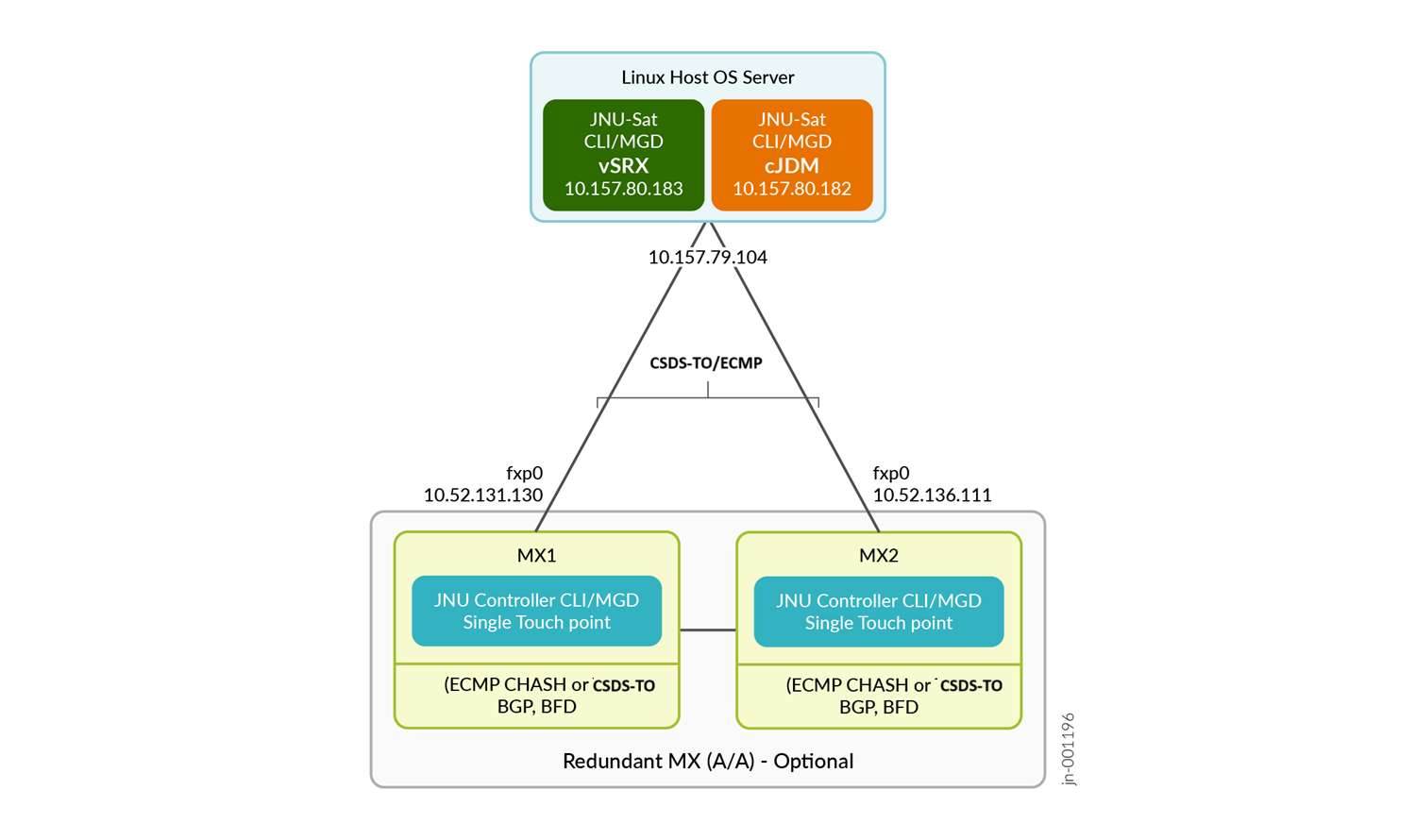
トポロジーの概要
| ホスト名 |
役割 |
機能 |
|---|---|---|
| MX1 |
JNUコントローラ |
JNUコントローラは、JNUトポロジー内のすべてのネットワークデバイスのCLIタッチポイントとして機能します。
|
| MX2 |
JNUコントローラ(セカンドコントローラ) |
これは、高可用性のコントローラーとして機能します。
|
| Ubuntuホストサーバー |
ベアメタルサーバー |
ベアメタルサーバーは、JDMおよびvSRX仮想ファイアウォールをホストします。このホストは JNU トポロジーの一部ではありません。
|
| JDM |
JNUサテライト |
vSRX仮想ファイアウォールを作成するJNUトポロジー内のノード。
|
| vSRX1 |
JNUサテライト |
JNUコントローラを使用して管理できるJNUトポロジー内のノード。
|
ノードは fxp0 コントローラーとサテライト間の通信に管理インターフェイスを使用します。
トポロジー図
MX1でのコントローラの設定の手順
以下の前提条件を満たしていることを確認します。
-
ジュニパーネットワークスのサポートポータルから、以下のソフトウェアをダウンロードします。
-
Connected Security 分散型サービスアーキテクチャを検索して、CSDS CLI インストールソフトウェアパッケージ(
csds-jdm-jdm-<release-number>.x86_64.deb)をダウンロードします。 -
vSRX仮想ファイアウォールKVMイメージ(
junos-vsrx3-x86-64-24.4.qcow2)
-
-
NETCONFおよびSSHサービスを有効にします。
[edit]
user@mx1# set system services netconf ssh
user@mx1# set system services ssh
user@mx1# commit
MX1でJNUコントローラを設定し、ホストにJDMをインストールします。次の手順を実行します。
MX2でのコントローラの設定のステップバイステップ
以下の前提条件を満たしていることを確認します。
-
JNUトポロジーにコントローラが1つの場合は、MX2のコントローラ設定を無視してください。
-
MX1が設定されていることを確認します。
-
NETCONFおよびSSHサービスを有効にします。
[edit]
user@mx2# set system services netconf ssh
user@mx2# set system services ssh
user@mx2# commit
MX2でJNUコントローラを設定し、他のコントローラと同期します。次の手順を実行します。
検証
このセクションでは、この例の機能を検証するために使用できるshowコマンドのリストを示します。これらのコマンドを動作モードのコントローラーから実行します。
| コマンド | 検証タスク |
|---|---|
| バージョンデバイスリストを表示 jdm-satellite-ip |
JDMのバージョンを確認します。 |
| システムCPUを表示|メモリ|ネットワーク|ストレージデバイスリスト jdm-satellite-ip |
JDMのインフラストラクチャ(CPU、メモリ、ネットワーク、ストレージ)の詳細を確認します。 |
| showvirtual-network-functions device-list jdm-satellite-ip |
JDMの仮想ネットワーク機能(VNF)ステータスを確認します。 |
| show chassis JNUサテライト |
JNUトポロジーでサテライトノードの同期を確認します。 |
| show configuration chassis jnu-management |
JNUトポロジーのノードを検証します。 |
| バージョンデバイスリストを表示 satellite-ip |
コントローラからサテライト(vSRXシリーズ仮想ファイアウォール)の運用コマンドを実行できることを確認します。 |
| シャーシサテライトを設定 satellite-ip |
コントローラからの設定コマンドを使用して、サテライトの(vSRXシリーズ仮想ファイアウォール)を設定できることを確認します。 |
- サテライトバージョンの確認
- サテライトインフラストラクチャの詳細の検証
- サテライトVNFステータスの確認
- JNUノードの同期を確認する
- JNUトポロジー内のノードの検証
- コントローラからサテライトの動作コマンドを確認する
- コントローラからサテライトの設定コマンドを確認する
サテライトバージョンの確認
目的
コマンドを実行して、サテライトのバージョンを確認します。
アクション
動作モードから、コントローラMX1またはMX2でコマンド show version device-list jdm-satellite-ip を実行します。
user@mx1> show version device-list 10.157.80.182
--------------------------------------------------------------------
Hostname: jdm
Model: csds_jdm
Family: junos-qfx
JDM package version : 24.4-R1.9
Host Software [Ubuntu 22.04.4 LTS]
JDM container Software [Ubuntu 22.04 LTS]
JDM daemon jdmd [Version: 24.4R1.9-secure]
意味
コントローラーに、JDMサテライトのバージョンの詳細が表示されます。
サテライトインフラストラクチャの詳細の検証
目的
コマンドを実行して、JDMのCPU、メモリ、ネットワーク、ストレージの詳細を取得します。
アクション
動作モードから、コントローラMX1またはMX2でコマンド show system network storage device-list jdm-satellite-ip を実行します。
user@mx1> show system network device-list 10.157.80.182
Physical Interfaces
---------------------------------------------------------------------------------------------------------------------------------------------
Name     Index MTU     Hardware-address  Rcvd Bytes   Rcvd Packets Rcvd Error Rcvd Drop Trxd Bytes   Trxd Packets Trxd Error Trxd Drop Flags
-------- ----- ------- ----------------- ------------ ------------ ---------- --------- ------------ ------------ ---------- --------- ------
eno1     2             ac:1f:6b:db:9a:98 96917714533  382476745    0          2552      1434989121   13207569     0          0

Per VNF Interface Statistics
---------------------------------------------------------------------------------------------------------------------------------------------------------
Interface                  Source        MAC Address        Rcvd Bytes   Rcvd packets Rcvd Error Rcvd Drop Trxd bytes   Trxd Packets Trxd Error Trxd Drop
-------------------------- ------------- -----------------  ------------ ------------ ---------- --------- ------------ ------------ ---------- ---------
VNF name: vnf0
macvtap23                  eno1          52:54:00:48:58:1f  11130730973  95294125     13453      13453     106174583    297660       0          0

JDM Interface Statistics
-------------------------------------------------------------------------------------------------------------------------------------------
Name     Index MTU   Hardware-address  Rcvd Bytes   Rcvd Packets Rcvd Error Rcvd Drop Trxd Bytes   Trxd Packets Trxd Error Trxd Drop Flags
-------- ----- ----- ----------------- ------------ ------------ ---------- --------- ------------ ------------ ---------- --------- ------
bme1     433   1500  52:54:00:a1:f2:32 5222992      95044        0          0         315130       1876         0          0
jmgmt0   435   1500  52:54:00:d8:19:eb 1126420395   9211539      0          14        55015        1016         0          0
同様に、JDMで次のコマンドを実行できます。
-
show system cpu device-list jdm-satellite-ip -
show system memory device-list jdm-satellite-ip -
show system storage device-list jdm-satellite-ip
意味
コントローラーには、JDMサテライトのCPU、メモリ、ネットワーク、ストレージの詳細が表示されます。
サテライトVNFステータスの確認
目的
コマンドを実行して、サテライトのVNFステータスを確認します。 device-list オプションにはJDM IPアドレスが表示されますが、VNFがないため、JDMの出力は表示されません。
アクション
動作モードから、コントローラMX1またはMX2でコマンド show virtual-network-functions device-list jdm-ip-address を実行します。
user@mx1> show virtual-network-functions device-list 10.157.80.182
--------------------------------------------------------------------
ID       Name                                              State      Liveness
--------------------------------------------------------------------------------
113      vnf0                                              Running    alive
意味
コントローラーは、サテライトの稼働状態と活性状態を一覧表示します。VNF のステータスが実行中で、ライブ性が利用できない場合は、MX コントローラが vSRX仮想ファイアウォールの公開キーを抽出するまで待ちます。
JNUノードの同期を確認する
目的
コマンドを実行して、JDMおよびvSRX仮想ファイアウォールがコントローラと同期していることを確認します。MX1とMX2の両方のコントローラーには、追加するサテライトが一覧表示されます。サテライトは、初期同期時にスキーマをコントローラにプッシュします。JDMはサテライトとして追加されますが、他のサテライトとは異なり、JDMは初期同期時にその設定をコントローラに送信しません。
アクション
運用モードから、MX1またはMX2コントローラで show chassis jnu satellites コマンドを実行して、サテライトがコントローラに追加されていることを確認します。
user@mx1> show chassis jnu satellites
Satellite            Alive      Model      Version
-----------------------------------------------------
10.157.80.182        up         jdm        24.4-R1.9
10.157.80.183        up         vSRX       24.4R1.9
意味
コントローラには、サテライトの名前、ステータス、モデル、Junos OSバージョンが表示されます。各サテライトのコントローラーごとの同期には、約5〜6分かかります。
JNUトポロジー内のノードの検証
目的
コントローラでコマンドを実行して、JNUトポロジー内のノードの詳細を把握します。
アクション
動作モードから、MX1またはMX2コントローラで show configuration chassis jnu-management コマンドを実行して、JNUトポロジー内のノードを確認します。
user@mx1> show configuration chassis jnu-management
mode feature-rich;
satellite 10.157.80.182 {
    model jdm;
    version 24.4-R1.9;
}
satellite 10.157.80.183 {
    model vSRX;
    version 24.4R1.9;
}
user jnuadmin;
other-controller 10.52.136.111;
意味
このコマンドは、コントローラーとサテライトノードの詳細を示しています。
コントローラからサテライトの動作コマンドを確認する
目的
コントローラ上でサテライト(vSRX仮想ファイアウォール)の運用コマンドを実行します。
アクション
コントローラの運用モードから、 show version device-list satellite-name サテライトの運用コマンドを実行します。
user@mx1> show version device-list 10.157.80.183

10.157.80.183
--------------------------------------------------------------------
Hostname: vnf0
Model: vSRX
Family: junos-es
Junos: 24.4R1.9
意味
このコマンドは、vSRX仮想ファイアウォールのJunos OSバージョンの詳細を表示します。コントローラからサテライトのその他の運用コマンドを実行できます。
コントローラからサテライトの設定コマンドを確認する
目的
コントローラからサテライト(vSRX仮想ファイアウォール)の設定コマンドを実行します。JDMは設定不可能なサテライトであることに注意してください。
アクション
コントローラの設定モードから、サテライトの設定コマンド set snmp description "Monitor vSRX"を実行します。このSNMP記述設定は、MXコントローラからサテライトを設定する方法を示す例です。
[edit]
user@mx1# edit chassis satellite 10.157.80.183
[edit chassis satellite 10.157.80.183]
user@mx1# set snmp description "Monitor vSRX"
user@mx1# top commit
top commit操作を実行して、サテライト上で設定コマンドをコミットします。
意味
サテライトの設定スキーマは、コントローラで使用できます。このコマンドは、管理対象のサテライトのSNMP記述を設定します。コントローラからサテライトの他の設定コマンドを実行できます。
付録1:すべてのデバイスでコマンドを設定する
すべてのデバイスでコマンド出力を設定します。
MX1でコマンドを設定する
set groups re0 interfaces fxp0 unit 0 family inet address 10.52.131.130/8 master-only
set groups re0 interfaces fxp0 unit 0 family inet address 10.52.136.131/8
set groups re1 interfaces fxp0 unit 0 family inet address 10.52.136.132/8
set groups re1 interfaces fxp0 unit 0 family inet address 10.52.131.130/8 master-only
set system commit synchronize
set system login user jnuadmin uid 2001
set system login user jnuadmin class super-user
set system login user jnuadmin authentication ssh-rsa "$ABC123c1r0"
set system login user jnuadmin authentication ssh-rsa "$ABC123c1r1"set system services netconf ssh
set system csds node-instance 0 host-ip 10.157.79.104
set system csds node-instance 0 ip-prefix-range 10.157.80.182-184/19
set system csds node-instance 0 gateway-ip 10.157.64.1
set chassis redundancy graceful-switchover
set chassis jnu-management mode feature-rich
set chassis jnu-management user jnuadmin
set chassis jnu-management other-controller 10.52.136.111
set routing-options nonstop-routing
MX2でコマンドを設定する
set groups re0 interfaces fxp0 unit 0 family inet address 10.52.136.111/8 master-only
set groups re1 interfaces fxp0 unit 0 family inet address 10.52.136.112/8
set groups re1 interfaces fxp0 unit 0 family inet address 10.52.136.113/8
set groups re1 interfaces fxp0 unit 0 family inet address 10.52.136.111/8 master-only
set system commit synchronize
set system login user jnuadmin uid 2001
set system login user jnuadmin class super-user
set system login user jnuadmin authentication ssh-rsa "$ABC123c2r0”
set system login user jnuadmin authentication ssh-rsa "$ABC123c2r1”
set system services netconf ssh
set chassis redundancy graceful-switchover
set chassis jnu-management mode feature-rich
set chassis jnu-management user jnuadmin
set chassis jnu-management other-controller 10.52.131.130
set routing-options nonstop-routing
付録2:すべてのデバイスで設定出力を表示する
すべてのデバイスでコマンド出力を表示します。
MX1のshowコマンド
user@mx1# show chassis jnu-management
mode feature-rich;
satellite 10.157.80.183 {
    model vSRX;
    version 24.4R1.9;
}
satellite 10.157.80.182 {
    model jdm;
    version 24.4-R1.9;
}
user jnuadmin;
other-controller 10.52.131.130;
MX2のshowコマンド
user@mx2# show chassis jnu-management
mode feature-rich;
satellite 10.157.80.183 {
    model vSRX;
    version 24.4R1.9;
}
satellite 10.157.80.182 {
    model jdm;
    version 24.4-R1.9;
}
user jnuadmin;
other-controller 10.52.136.111;
付録3:JNUサテライトを削除するコマンド
削除する予定のvSRXシリーズ仮想ファイアウォールとJDMサテライトのCSDSインスタンスIDがわかっていることを確認します。
すべてのサテライトを削除するには、まずvSRXシリーズ仮想ファイアウォールを削除し、次にJDMを削除します。既存のvSRXシリーズ仮想ファイアウォールを削除し、JDMを削除せずに新しいファイアウォールを追加できます。JDMを削除する前に、ホストサーバーで実行されているすべてのファイアウォールを削除する必要があることに注意してください。
サテライトを削除するには、以下の手順を実行します。