
ラックへの迅速な設置と電源供給
この手順では、EX9204スイッチをラックに設置し、電源に接続するための、最も一般的な設置の最も簡単な手順をご案内します。より複雑なインストールのニーズがありますか? EX9204スイッチの設置と接続を参照してください。
EX9204スイッチをラックに設置する
EX9204スイッチをラックまたはキャビネットに設置する前に、「 EX9200スイッチの開梱」の手順に従ってください。
ラックまたはキャビネットへのスイッチの取り付けには、リフトを使用することも、リフトを使用せずに取り付けることもできます。
リフトを使用したEX9200スイッチのラックまたはキャビネットへの取り付け
スイッチを設置する前に、以下を行ってください。
-
EX9204スイッチの設置場所の準備チェックの説明に従って、設置場所を準備します。
-
EX9204スイッチのエアフローおよびハードウェアメンテナンスのためのクリアランス要件の説明に従って、取り付け場所にエアフローとハードウェアのメンテナンスの両方に十分なスペースがあることを確認してください。
-
ESD(静電放電)による損傷の防止方法を理解していることを確認します。静 電放電による損傷の防止を参照してください。
-
EX9200スイッチの開梱の説明に従って、スイッチを開梱します。
-
4 ポスト ラックまたはオープン フレーム ラックに、取り付けシェルフを取り付けます。 EX9204スイッチのラックまたはキャビネットへの取り付けシェルフの取り付けを参照してください。
-
EX9200スイッチのシャーシを持ち上げる際のガイドラインで説明されているシャーシを持ち上げる際のガイドラインを確認します。
スイッチの設置に使用できる次の部品と工具があることを確認します。
-
機械式リフト
-
7/16インチ(11mm)ナットドライバー
-
プラス(+)ねじ回し、No.1および2
-
ESD接地リストストラップ
スイッチのサイズと重量のため、リフトを使用してスイッチを設置することを強くお勧めします。
シャーシをラックまたはキャビネットにしっかりと取り付けるまで、ライン カードをシャーシに取り付けないでください。
スイッチをラックまたはキャビネットに前面に取り付ける前に、資格のある技術者に、ラックまたはキャビネットがスイッチの重量を支えるのに十分な強度があり、設置場所で適切に支えられていることを確認してもらいます。
ラックまたはキャビネットに複数のスイッチを設置する場合は、最初のスイッチをラックの最下部に取り付けます。
リフトを使用してスイッチを取り付けるには、次の手順を実行します。
ESD 接地ストラップを手首に着け、ストラップをシャーシの ESD ポイントと接続します。
ラックまたはキャビネットが恒久的な場所に配置され、建物に固定されていることを確認します。設置場所に、通気とメンテナンスの両方に十分なスペースがあることを確認してください。
スイッチをリフトに取り付け、リフトプラットフォームにしっかりと固定されていることを確認します。
リフトを使用して、ラックまたはキャビネットの前面にスイッチを配置し、ラックに取り付けられた取り付けシェルフの前面の中央に配置します。
シャーシを約0.75インチ持ち上げます。(1.9 cm)取り付けシェルフの表面から上に置き、シェルフにできるだけ近づけて配置します。
シャーシの底部と取り付けシェルフが約 2 インチ重なるように、スイッチを取り付けシェルフに慎重にスライドさせます。
取り付けブラケットがラック レールに接触するまで、スイッチを取り付けシェルフにスライドさせます。シェルフは、シャーシの取り付けブラケットの穴がラックレールの穴と揃うようにします。
リフトをラックから離します。
取り付けねじを、ラックに位置合わせされた開いた前面取り付け穴のそれぞれに、下から取り付けます。
スイッチの位置合わせを目視で検査します。スイッチがラックに正しく取り付けられていれば、ラックの片側のすべての取り付けねじが反対側の取り付けねじと揃い、スイッチは水平になります。
次の 図1 は、EX9208スイッチをオープンフレームラックに取り付ける方法を示しています。手順は、すべてのEX9200スイッチで同じです。
図 1:オープン フレーム ラックへのスイッチの取り付け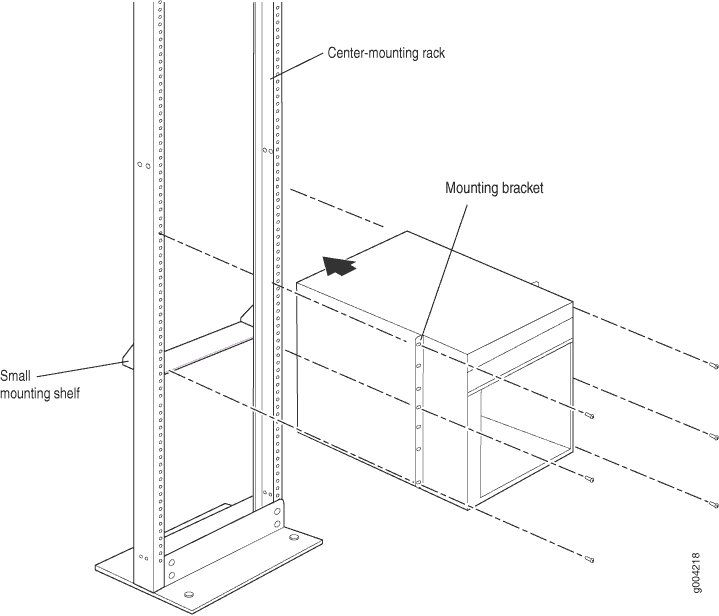
リフトを使わずにEX9204スイッチをラックやキャビネットに取り付ける
スイッチを設置する前に、以下を行ってください。
-
EX9204スイッチの設置場所準備チェックリストの説明に従って、設置場所を準備します。
-
EX9204スイッチのエアフローおよびハードウェアメンテナンスのためのクリアランス要件の説明に従って、取り付け場所にエアフローとハードウェアのメンテナンスの両方に十分なスペースがあることを確認してください。
-
EX9200スイッチの開梱の説明に従って、スイッチを開梱します。
ラックに複数のスイッチを設置する場合は、一番下のスイッチを最初に取り付けます。ラックまたはキャビネットの上部位置にスイッチを取り付けるには、リフトが必要です
スイッチをラックに前面に取り付ける前に、資格のある技術者に、ラックがスイッチの重量を支えるのに十分な強度があり、設置場所で適切に支えられていることを確認してもらいます。
シャーシを持ち上げてラックに取り付けるには、2 人が必要です。空のシャーシの重量は約 23.6 kg(52 ポンド)です。
リフトを使わずにEX9204スイッチをラックやキャビネットに取り付けるには。
ミッドプレーン以外のすべてのコンポーネントをシャーシから取り外します。見る:
ラックが恒久的な位置にあり、建物に固定されていることを確認します。設置場所に、通気とメンテナンスの両方に十分なスペースがあることを確認してください。
スイッチをラックまたはキャビネットの前面に配置し、取り付けシェルフの前面の中央に配置します。パレットジャッキが利用可能な場合は、それを使用します。
両側に 1 人ずつ、シャーシの底面をつかみ、慎重に持ち上げて取り付けシェルフに取り付けます。
警告:怪我を防ぐために、背中をまっすぐに保ち、背中ではなく足で持ち上げてください。持ち上げるときに体をひねらないようにしてください。重量のバランスをとり、足元がしっかりしていることを確認します。
取り付けブラケットがラック レールに接触するまで、スイッチを取り付けシェルフにスライドさせます。シェルフは、シャーシの取り付けブラケットの穴がラックレールの穴と揃うようにします。
取り付けねじを、ラックと位置合わせされた開いている各取り付け穴に、下から取り付けます。
スイッチの位置合わせを目視で検査します。スイッチがラックに正しく取り付けられている場合は、ラックの片側にあるすべての取り付けねじを反対側の取り付けねじと合わせ、スイッチを水平にする必要があります。次の 図 2 を参照してください。
図 2:オープン フレーム ラック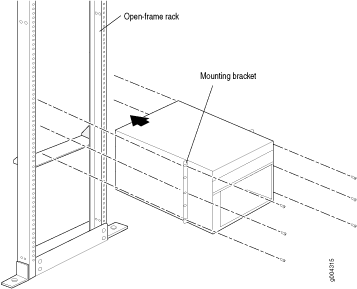 へのスイッチの取り付け
取り付けネジを取り付け、シャーシをラックにしっかりとボルトで固定したら、コンポーネントをシャーシに再度取り付けます。見る:
電源に接続する
EX9204スイッチの接地
アースをEX9204シリーズスイッチに接続するには:
資格のある電気技師がケーブル ラグをアース ケーブルに接続していることを確認します。
接地ケーブルの一端を、スイッチが取り付けられているラックなどの適切な接地に接続します。
ESD 接地ストラップを手首に着け、ストラップをスイッチの ESD 接地ポイントと接続します。
接地ケーブルに取り付けられた接地ラグを保護接地端子の上に置きます(図3を参照)
図3:接地ケーブルをEXシリーズスイッチ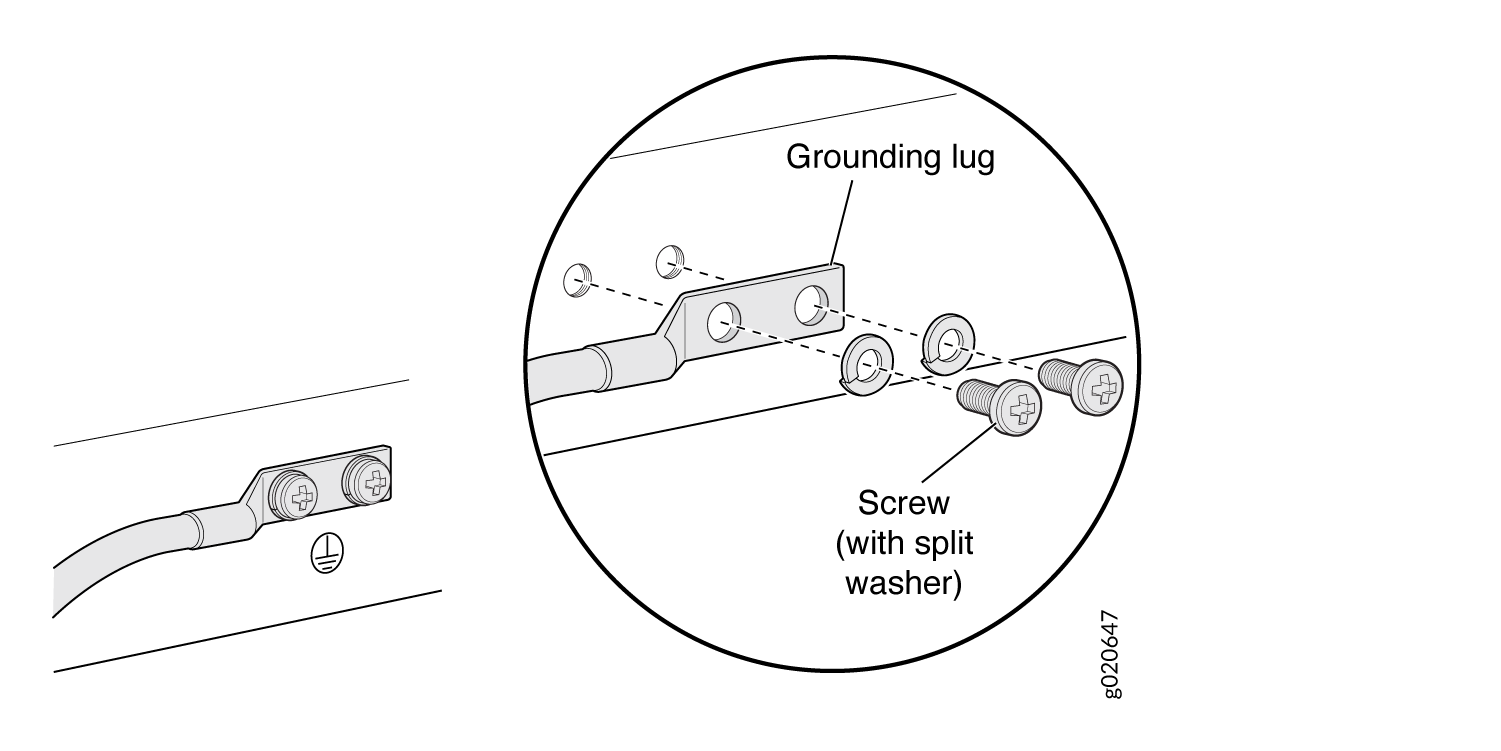 に接続する
に接続する
ワッシャーとネジでアース ラグを保護接地端子に固定します。
接地ケーブルは、他のスイッチ コンポーネントに触れたり、アクセスを妨げたりしないように、また、人がつまずくような場所に垂れ下がらないようにしてください。
EX9204スイッチを電源に接続します
取り付け場所の要件に応じて、ACまたはDC電源をEX9204スイッチに接続します。次のセクションでは、スイッチを AC 電源に接続する方法について説明します。DC 電源をEX9204スイッチに接続する方法については、EX9204スイッチにDC電源を接続 をご覧ください。
AC電源をEX9204スイッチに接続
スイッチに電源を接続する前に、以下を行ってください。
-
ESD(静電放電)による損傷の防止方法を理解していることを確認します。静 電放電による損傷の防止を参照してください。
-
デバイスシャーシがアースに接続されていることを確認します。
注意:シャーシに個別の接地線が必要な設置の場合は、スイッチを電源に接続する前に、資格のある電気技師にこの接続を完了してもらいます。アースを接続する手順については、 アースをEXシリーズスイッチに接続するを参照してください。
-
スイッチに電源装置を取り付けます。 EX9204スイッチにAC電源を取り付けるを参照してください。
スイッチに電源を接続するために、以下の部品と工具が揃っていることを確認します。
-
ESD接地ストラップ
-
電源コードは、お住まいの地域に適したものです(付属していません)。 EX9204スイッチのAC電源コードの仕様を参照してください。
電源コードは出荷時に付属していません。これらは別途購入する必要があります。
電源コードは出荷時に付属していません。これらは別途購入する必要があります。
EX9204スイッチは、最大4つのAC電源で構成できます。
同じシャーシ内にAC電源とDC電源を混在させないでください。
各電源装置は、専用の AC 電源コンセントに接続する必要があります。
電源コードがスイッチコンポーネントへのアクセスを妨げたり、人がつまずく可能性のある場所に垂れ下がったりしないようにしてください。
AC電源をEX9204スイッチに接続するには:
ESD 接地ストラップを手首に着け、ストラップをシャーシの ESD ポイントと接続します。
- 電源装置がシャーシに完全に挿入され、しっかりとラッチされていることを確認します。
必要に応じて、電源フェースプレートのアプライアンス インレットの横にある AC 入力スイッチをオフ(O)の位置に移動します。
電源コードのカプラーの端を、AC 電源フェースプレートの AC アプライアンス インレットに挿入します。
AC電源コンセントに電源スイッチがある場合は、オフ(O)の位置に設定します。
電源コードプラグをAC電源コンセントに挿入します。
AC 電源コンセントに電源スイッチがある場合は、オン(|)の位置に設定します。
電源装置のアプライアンス インレットの横にある AC 入力スイッチをオン(|)の位置に動かし、電源装置フェースプレートのステータス LED を確認します。電源装置が正しく取り付けられ、正常に機能している場合、AC OK LED と DC OK LED は緑に点灯し、PS FAIL LED は点灯しません。
残りの電源装置について、手順 2 から 9 を繰り返します。
図4:電源コードをEX9204スイッチ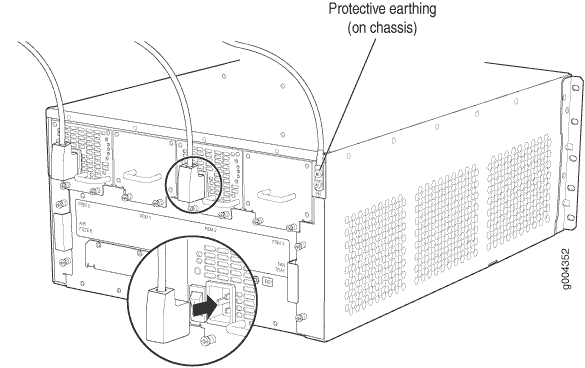 に接続する
に接続する
スイッチの電源を入れる
スイッチの電源をオンにする前に、以下を確認してください。
-
これで、必要なスイッチ コンポーネントがすべて取り付けられました。
-
スイッチ構成の冗長動作をサポートするために必要な台数の電源装置が取り付けられていること。
-
スイッチを静電放電(ESD)による損傷から保護する方法を理解していること。静 電放電による損傷の防止を参照してください。
次の部品と工具が揃っていることを確認します。
-
ESDリストストラップ
-
PC などの外部管理デバイス
-
外部管理デバイスをコンソールポートまたはイーサネット管理<に接続するためのケーブル...プライマリルーティングエンジンモジュール(REモジュール)の>ポート。
-
管理デバイスをコンソール ポートに接続する方法については、 EX9200スイッチを管理コンソールまたは補助デバイスの接続を参照してください。管理デバイスをイーサネット管理ポートに接続する方法については、 EX9200スイッチをネットワークに接続してアウトオブバンド管理を参照してください。
スイッチの電源をオンにするには、次の手順を実行します。
手首用 ESD ストラップの一方の端を手首に直接巻き付けて締め、ストラップのもう一方の端をスイッチの ESD ポイントと接続します。
外部管理デバイスをイーサネット管理(<...>)プライマリREモジュールのポート。
外部管理デバイスの電源を入れます。
電源装置がシャーシに完全に挿入され、各ハンドルが前面プレートと同じ高さになっていることを確認します。
電源コードが各 AC 電源のアプライアンスのインレットにしっかりと挿入されていることを確認します。
電源装置の専用カスタマーサイトサーキットブレーカーのスイッチを入れます。設置場所のESDおよび安全上の指示に従ってください。
電源装置のAC入力スイッチをオン(|)の位置にします。電源装置の前面プレートの LED を確認します。電源装置が正しく取り付けられ、正常に機能している場合は、AC OK LED と DC OK LED が緑色に点灯します。PS FAIL LEDは点灯しない。
スイッチに取り付けられている残りの電源装置について、ステップ 7 を繰り返します。
いずれかの状況 LED が電源装置が正常に機能していないことを示している場合は、取り付けとケーブル接続の手順を繰り返します。 AC電源をEX9204スイッチに接続するを参照してください。
外部管理デバイスで、起動プロセスを監視して、システムが正しく起動することを確認します。
電源装置の電源を入れた後、60秒以上待ってから電源を切ります。電源装置の電源を切った後、60秒以上待ってから電源を入れ直してください。
電源装置の電源を入れたときにシステムの電源が完全にオフになっている場合、電源装置の起動シーケンスが完了すると、RE モジュールが起動します。ルーティングエンジンのブートが完了し、システムの電源を再度オフにする必要がある場合は、まず CLI request system halt コマンドを発行します。
電源装置の電源をオンにした後、電源装置が正常に機能していることを示すために、電源装置の LED や show chassis 動作モードの CLI コマンドなどのステータス インジケータが表示されるまでに最大 60 秒かかることがあります。最初の 60 秒間に表示される可能性のあるエラー標識はすべて無視してください。