
本页内容
占用分析区域
查看特定于区域的占用率洞察,以确定过度拥挤的区域,并指定容量限制以管理站点的占用率。
特征
- 仪表板提供对访客行为的全面洞察,包括访客旅程和趋势。您可以使用这些见解来分析用户行为、提高客户参与度并优化工作空间利用率。
准备工作
-
请参阅 Juniper Mist定位服务指南 ,了解如何为定位服务设置场地和楼层平面图。
-
请参阅 设置站点的参与度停留限制和计划 ,了解如何为站点启用参与度分析选项。
-
请参阅 Mist高级分析试用许可证 ,了解Juniper Mist™高级分析的许可证要求。
- 熟悉 瞻博网络 Mist 高级分析服务 仪表板上的可用选项。请参阅 图 3。
访问占用率分析区域仪表板
- 使用仪表板顶部的筛选器选项查看特定信息。
图 1:用于占用率分析的过滤器选项 - 区域仪表板

-
单击 “报告周期” ,然后设置要为其生成分析的时间段。默认情况下,仪表板显示过去 7 天的数据。
按 站点名称、 楼层名称、 区域名称 (必填)、 设备来源和 SSID ID 进行筛选。
对于设备源,您可以选择 BLE 标记、已连接的 Wi-Fi、移动应用程序、无源 BLE 或未连接的 Wi-Fi。-
从仪表板右上角的仪表板作中选择 重置筛选器 以重置筛选器。
-
占用率分析区域仪表板磁贴
“占用分析区域”仪表板包括各种磁贴,这些磁贴在精细级别上提供分析的图形表示。
在仪表板顶部,您可以查看磁贴显示的数据摘要。
图 2:占用率分析摘要
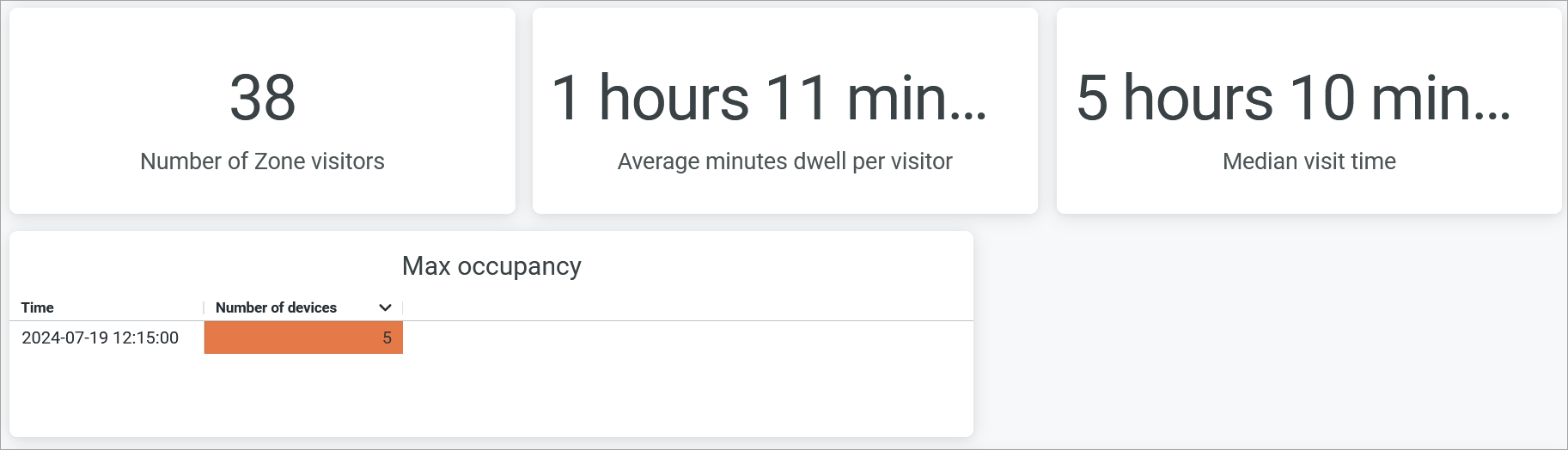
仪表板显示区域访问者的总数、每个访客花费的平均分钟数、最大占用率以及站点经历此占用的时间,此外,您还可以查看访问者在站点中花费的中位数持续时间。
设备趋势
磁贴显示在指定时间段内连接到所选站点的唯一设备数量趋势。您可以使用磁贴顶部的筛选选项选择天或月的范围。
图 3:设备趋势
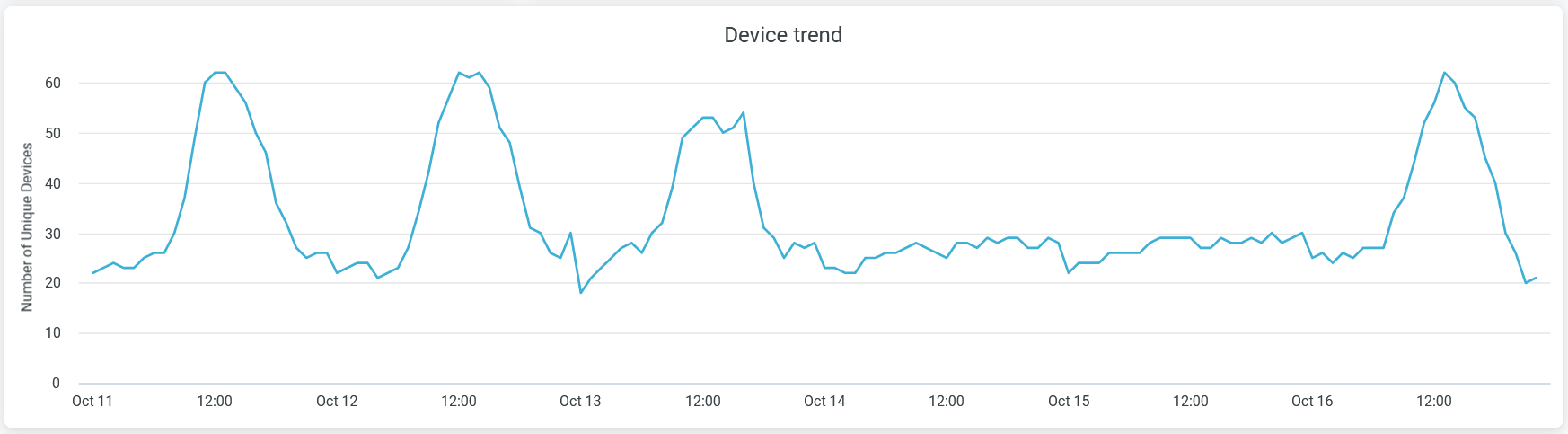
当您将鼠标悬停在图表上时,您会看到一条弹出消息,其中包含在给定时间连接到站点的唯一设备的实际数量。
地图上的设备
在此磁贴上,可以查看所选持续时间内的区域名称和客户端设备详细信息列表。
图 4:地图上
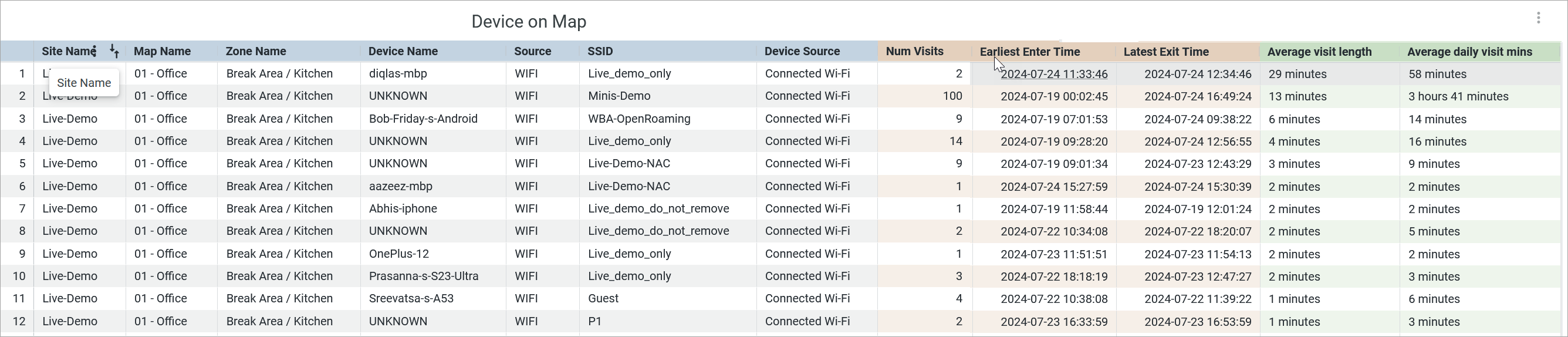 的设备
的设备
的设备
您可以查看:
- 站点名称 - 与区域关联的站点的名称。
- 地图名称 - 区域所在的楼层平面图的名称。
- 区域名称 - 区域的名称。
- 设备名称 - 客户端或用户设备的名称。
- 源 - 位置源,可以命名为资产、移动应用程序或无线客户端。
- 访问次数 - 用户对区域的访问次数。
- 最早进入时间 - 访客进入区域的时间。
- 最晚退出时间 - 访客退出区域的时间。
- 平均访问长度 - 在区域中的访问持续时间。
- 平均每日访问分钟数 - 访客一天中在区域中花费的平均时间。