
站点洞察
调查影响您站点的设备、客户端、应用和服务器的问题。
寻找现场洞察
转到 “见解”页,单击页面顶部的上下文菜单,然后选择要查看的站点。
现场活动
当您选择站点或接入点作为上下文时,站点事件会显示在“见解”页面顶部附近。
单击事件可在页面右侧查看摘要。
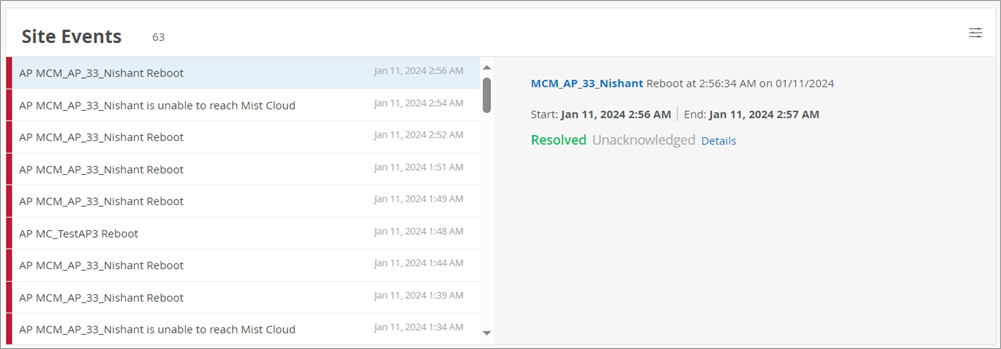
其他选项:
-
单击站点事件部分右上角的设置按钮以选择事件类型。有关详细信息,请参阅 站点事件类型。
-
设备链路 — 对于涉及接入点的事件,单击接入点名称以转至接入点页面。
-
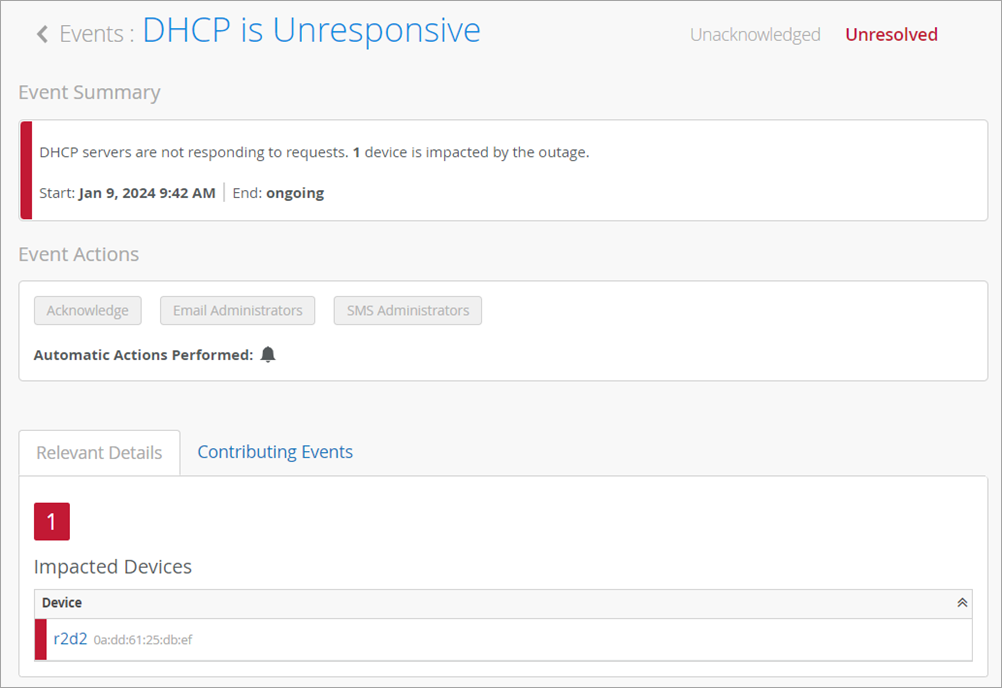
详细信息链接 — 单击 详细信息以 查看完整的事件详细信息。“事件”页面列出了受影响的设备和促成事件。对于某些事件,也可能提供影响图。
下面是 DHCP 服务器事件的事件详细信息页面示例。
站点事件类型
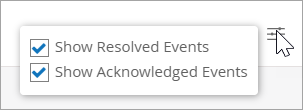
要选择要包含的事件,请单击“站点事件”部分右上角的设置按钮。

在“站点过滤器”弹出窗口中,选中或清除复选框,以根据事件的状态显示或隐藏事件:“已解决”或“已确认”。
网站相关活动和信息
当您在“见解”页面顶部选择一个站点时,还会显示相关事件和信息。有关页面这些部分的帮助,请转到以下主题:
站点的当前值
“ 当前值” 部分显示在“见解”页面的底部。
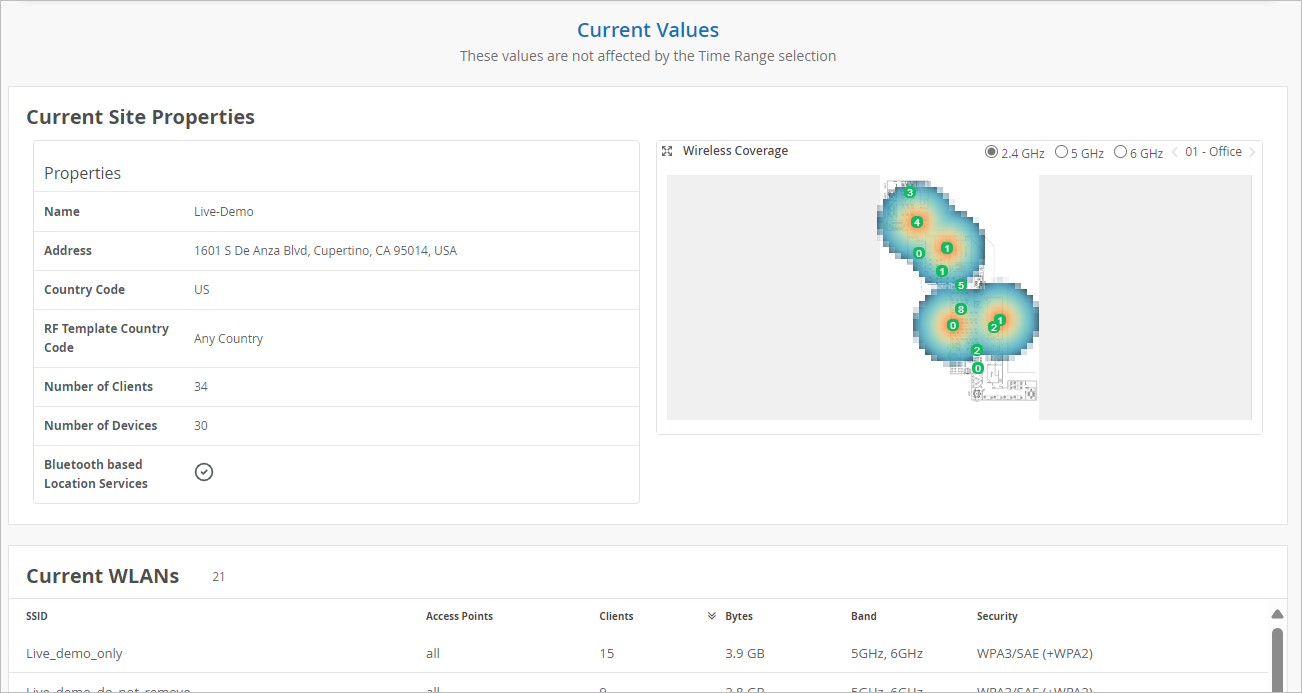
调整页面顶部的时间范围选择时,此部分中的值不会更改。
选择站点作为上下文时,此部分包括:
-
当前站点属性 — 站点名称、地址、客户端和设备数量以及基于蓝牙的定位服务的状态。还提供现场无线覆盖的可视化效果。使用可视化上方的按钮选择要查看的射频频段。
-
当前 WLAN — SSID、接入点和客户端数量、字节数、频段和安全类型。
-
接入点 — 状态(已连接、正在重新启动、已断开连接)、MAC 地址、正常运行时间、客户端数、字节数、LLDP 名称和端口。
-
使用此部分顶部的选项卡可显示所有接入点或当前连接的接入点。
-
单击接入点的名称以重新加载包含该接入点数据的“洞察”页面。
-
-
客户端 - MAC 地址、IP 地址、设备类型、协议、频段、RSSI、SSID、SNR、字节和连接时间。单击超链接以重新加载 Insights 页面以仅显示该客户端的数据。
-
使用此部分顶部的选项卡显示所有客户端或连接的客户端。
-
单击客户端的名称以重新加载包含该客户端数据的 Insights 页面。
-
-
有线交换机 — IP 地址、接入点和客户端数量、型号、固件版本和总功耗。