
附录:第 2 天运维
交换机信息页面
要进入基本交换机监控页面,请单击 交换机,选择一个站点,然后单击设备本身,如下所示:
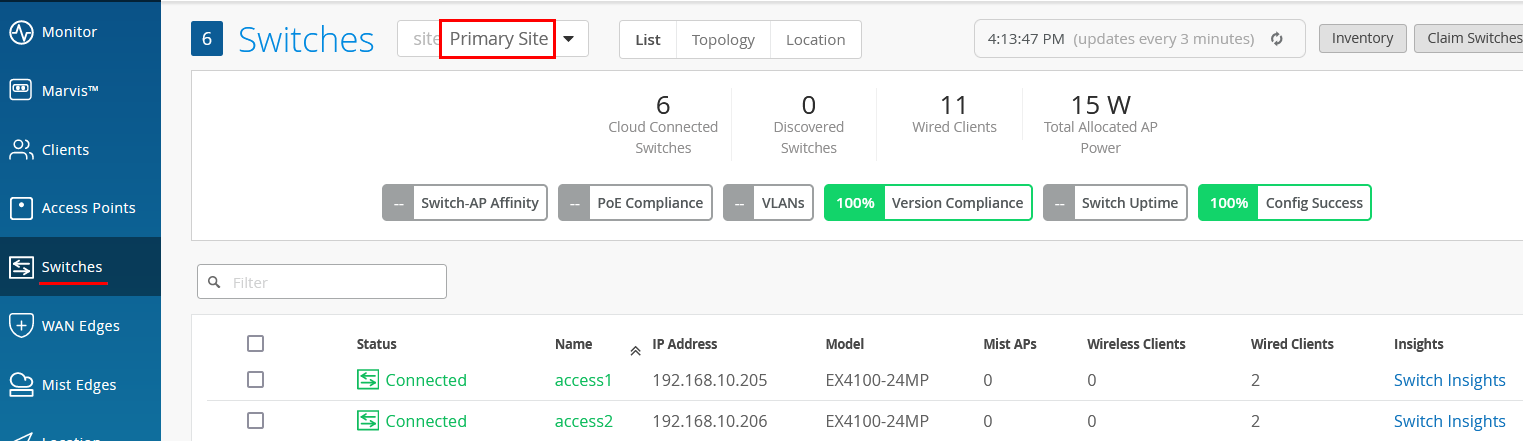
不明显但非常有用的是右侧的这个汉堡按钮,它允许您修改此页面上显示的内容:
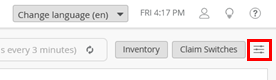
添加显示项目的典型示例如下所示:
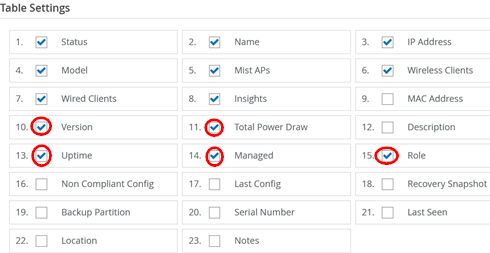
从而生成这个新视图:

继续,单击要检查的交换机名称(在这里,我们选择“access1”)。在设备信息页面的顶部,您会看到设备、其端口和一些基准状态信息的图形前视图。

将鼠标悬停在 CPU、 内存、 温度、 PoE、 PSU 和 风扇 的每个状态图标上,以查看每个类别的当前状态。

接下来,将鼠标悬停在设备的某些端口上,以查看其中配置和检测到的内容。在本例中,您还可以在底部看到实验室交换机有一个连接到端口的有线客户端(测试虚拟机)。
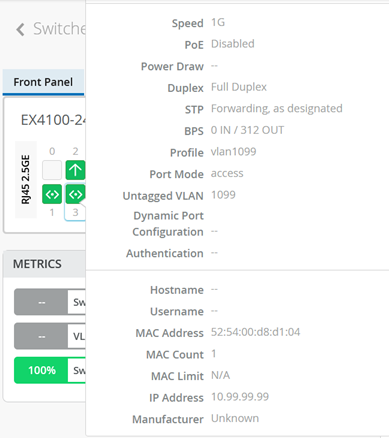
单击一个或多个端口后,您可以访问如下所示的命令:

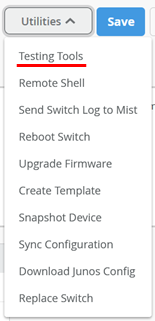
然后,选择可用于设备的“ 公用事业” 选项卡,然后单击 “测试工具” 以查看可供运行的测试。
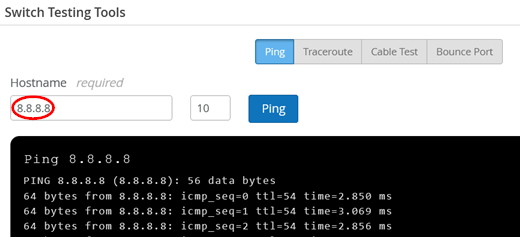
测试工具允许您发出 ICMP ping、traceroute 和退回端口,例如:
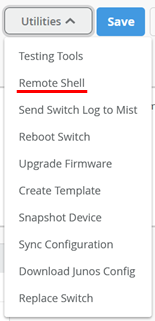
除了测试工具之外,最有用的实用程序之一是只需单击一个按钮即可打开直接到设备的 SSH shell。
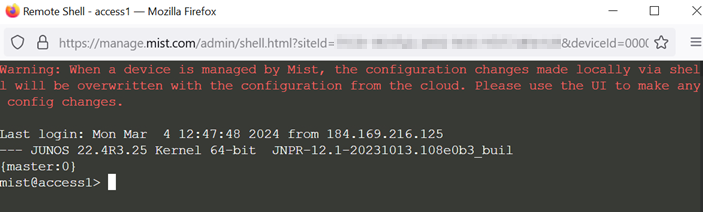
这将打开一个新窗口,能够在设备上远程运行 CLI 命令。
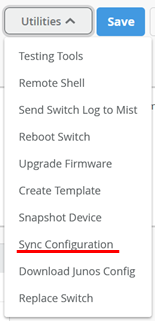
一个新选项是 同步配置 ,它将根据瞻博网络 Mist 门户上的配置立即将同步的配置推送到设备(可使用 下载 Junos 配置 选项进行查看)。在以下情况下,请考虑此选项:
- 您使用了其他 CLI 命令选项,并希望撤销以前所做的配置,而无需使用“删除”命令。
- 有人在未通过瞻博网络 Mist 门户进行正确配置的情况下对设备进行了本地更改,而您想要删除这些更改。
- 之前的配置推送失败,您需要重试。
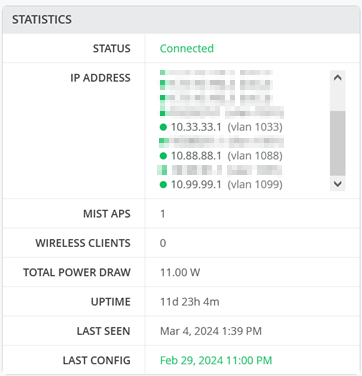
返回设备信息页面,查看 “统计信息 ”窗格以获取信息。
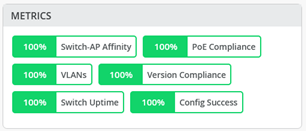
另请查看 “指标” 窗格以确认一切正常。
然后,查看设备的配置。通常,它应该由您使用的模板或配置文件继承。但是,如果需要,您可以对要推送到设备的配置进行单独更改。确保您的交换机现在由 Mist 进行管理:

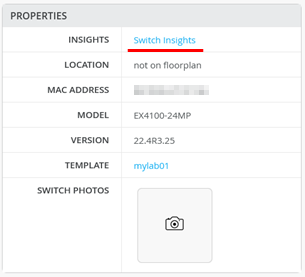
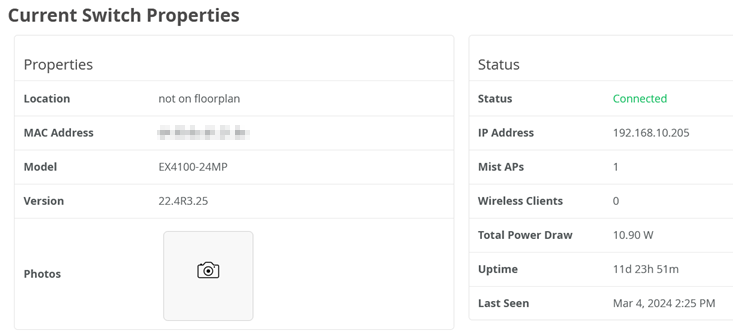
最后,查看 Properties 窗格以获取信息,然后单击 Switch Insights ,了解有关此设备的下一级别信息:
交换机洞察页面
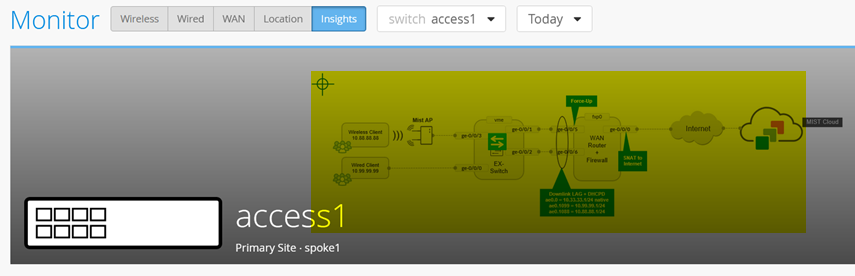
在 Switch Insights 页面顶部,您应该会看到您的交换机。
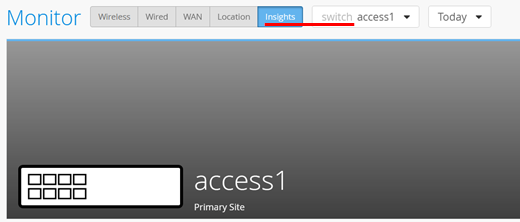
在我们的示例中,您看不到接入交换机的位置,因此背景是深色的。或者,您可以使用位置配置添加此信息,如下所示。转到 位置>实时取景:
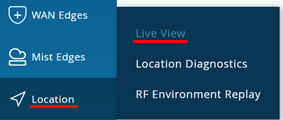
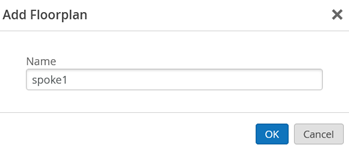
添加新的平面图:
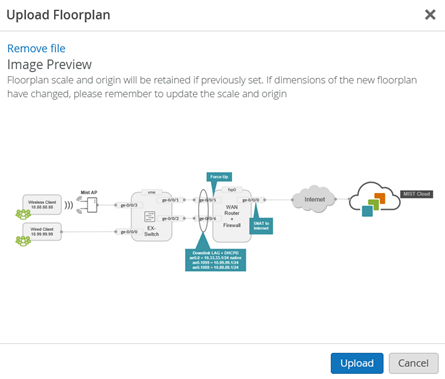
上传您的拓扑图片:
点击设置 平面图:

选择 “交换机” ,然后将交换机本身拖动到拓扑/平面图上的位置:
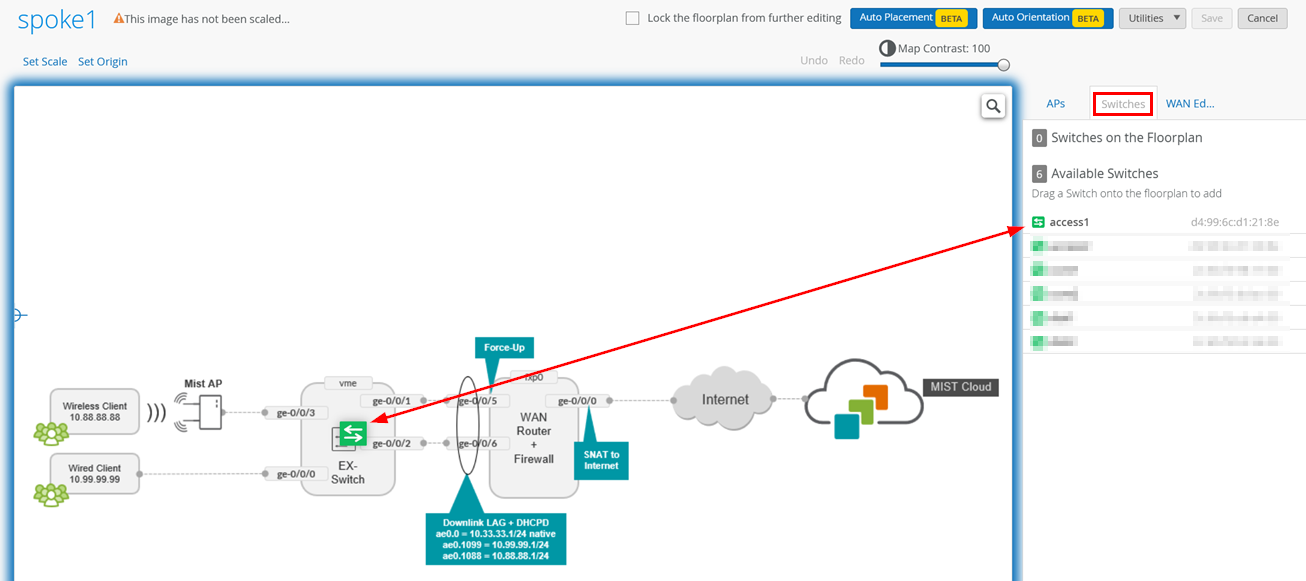
单击 Save 并返回到 Switch Insights 页面以查看拓扑结构:
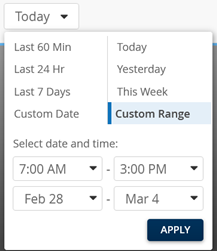
在 Switch Insights 页面的页面顶部,您可以看到想要查看的信息的时间范围(默认为“今天”)。下面,您可以了解如何修改该范围:
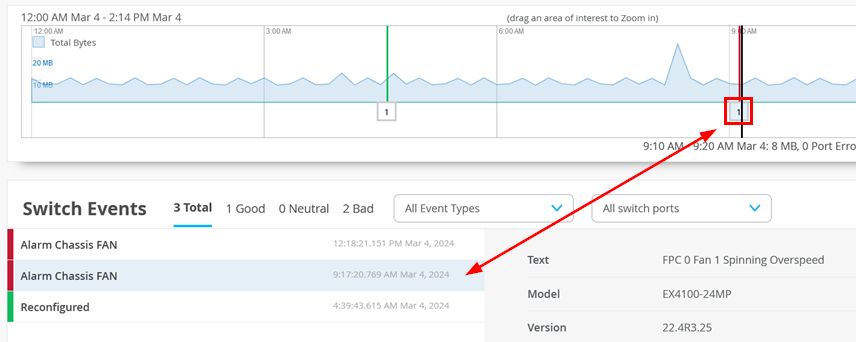
在设备下方,您可以看到一段时间内发生的事件(以及当时通过设备的流量)。通过鼠标光标,您可以选择要查看的事件,然后在下面的事件报告中自动选择该事件:
您还可以通过用鼠标左键单击并拖动来选择时间轴中的一个区域来放大(确保它不会太短)。
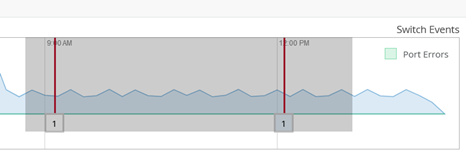
然后,要访问之前选择的时间范围的更详细视图:

然后,查看 “切换事件” 窗格:

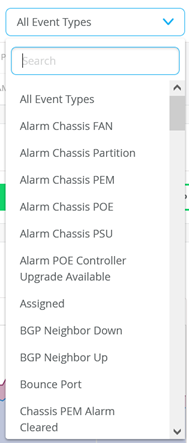
您可以通过选择特定事件来限制显示的事件,如下所示:
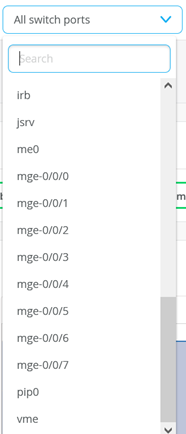
您可以通过选择特定端口来限制显示的事件,如下所示:
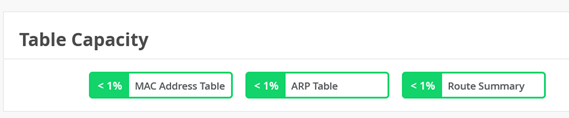
您可以查看的另一个项目是 表容量 ,如下所示:
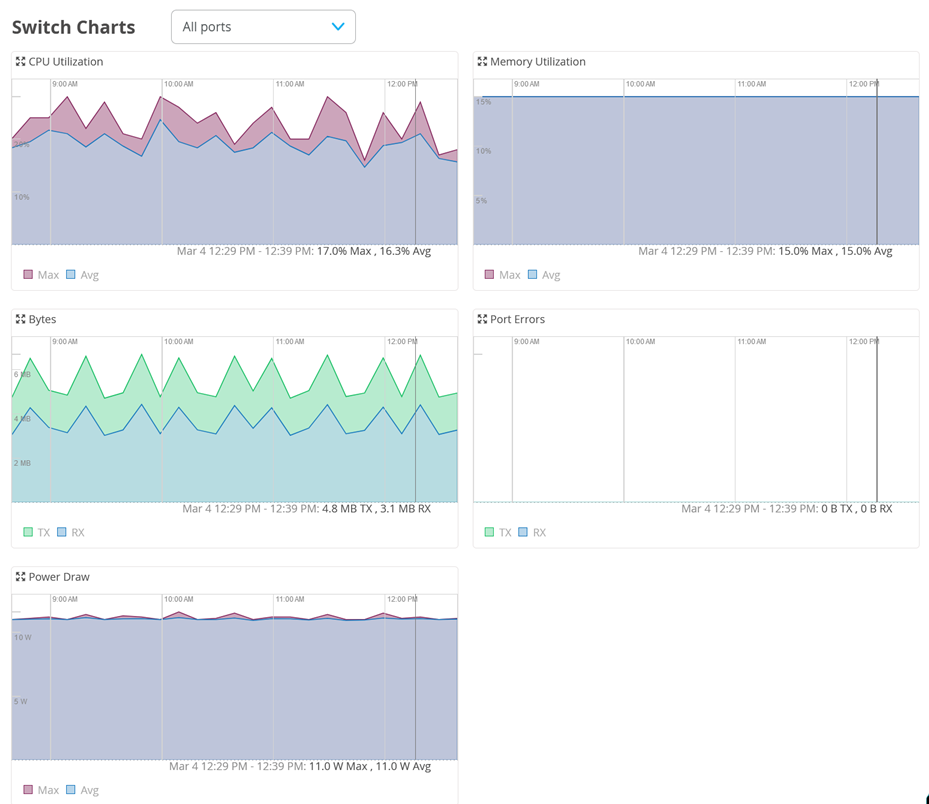
接下来是“ 切换图表” 窗格,其中包含以下五个图表:
- CPU 利用率
- 内存利用率
- RX+TX 字节
- 端口错误
- 功耗
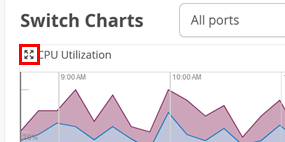
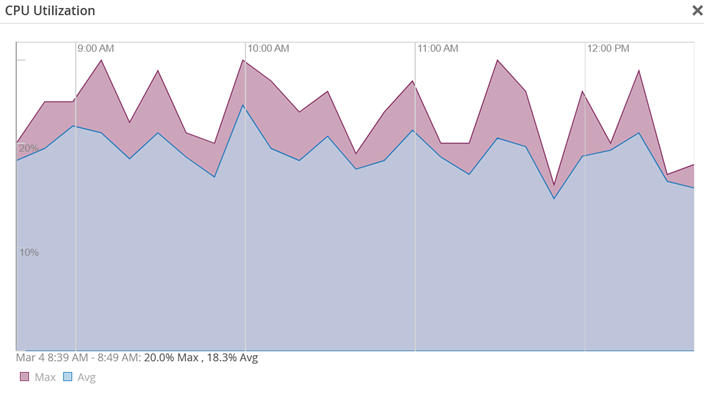
您可以通过单击下面标记的符号来展开图表:
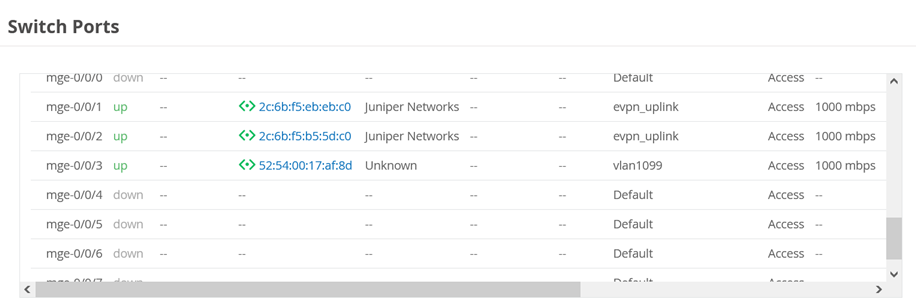
然后,您可以再次查看交换机端口,找出每个端口连接的内容:
然后,此页面的最后一个窗格是当前 交换机属性:
有线 SLE 监控页面
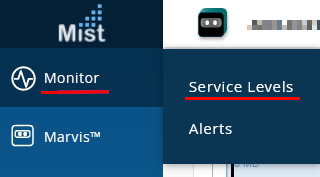
下一级信息涉及交换机 SLE 监控。要查看这些内容,请单击 “监控>服务级别”。
然后,选择要检查的站点并选择有线。

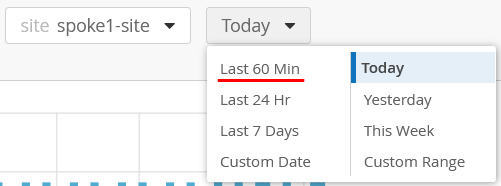
请注意,所有有线 SLE 指标都与监视设备较长时间有关。在您刚刚入网设备后,它们可能不会显示太多内容,因为尚未收集太多数据。在生产环境中,预计需要从设备收集整整一周的数据。您可以尝试将时间段更改为“最后 60 分钟”,但它可能不会显示太多信息。
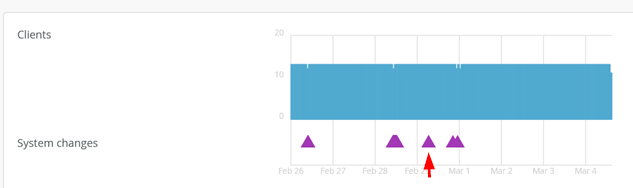
第一个窗格为您提供该时间范围内连接的客户端数与发生的系统事件之间的关系。紫色三角形表示何时发生了变化。此外,请熟悉在窗格右下角查看报告的内容的功能。
目前,有三个有线 SLE 测量值显示,每个 SLE 都使用不同的分类器:
- 吞吐量 SLE
- 成功连接 SLE
- 交换机运行状况 SLE
- 交换机带宽
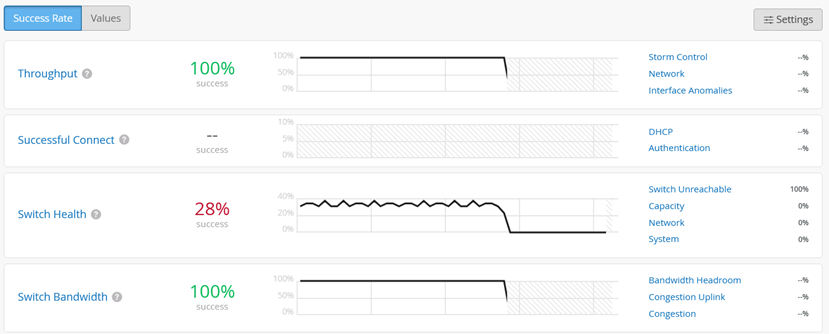
理解每个 SLE 的指标和报告都是基于采用张量流网络的 Mist AI,这一点至关重要。这意味着:
与所有人工智能一样,Mist AI 需要大量有关网络的数据来提供有用的分析。建议在交换机安装完毕且流量开始运行后等待一周后,再检查此信息。
与仅显示图表并交给用户解释的传统监控工具不同,瞻博网络 Mist 使用 AI 来评估网络的整体运行状况,并仅突出显示可能存在风险的项目。因此,如果未显示任何报告,则表明一切正常运行,无需进一步审查。
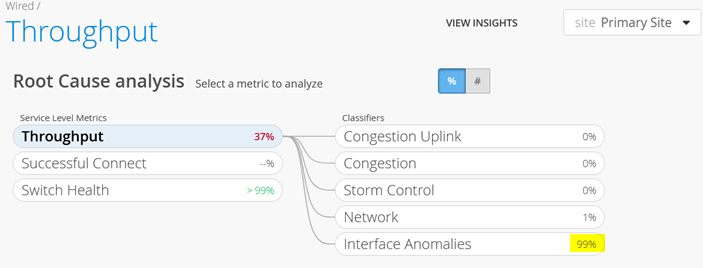
让我们专注于现在可以通过每个 SLE 获取的报告。SLE 用于吞吐量及其随附的分类器:
- 风暴控制
- 带有子分类器的网络:
- 延迟
- 抖动
- 子分类器的接口异常:
- 电缆问题
- MTU 不匹配
- 协商失败
最佳做法是先通过 “统计信息” 选项卡开始检查 SLE:
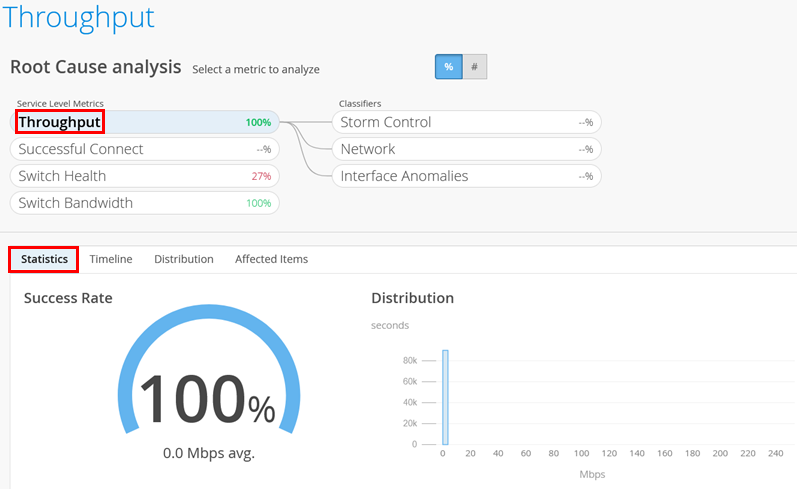
如果需要,您可以选择名为“ 时间线”的下一个选项卡。
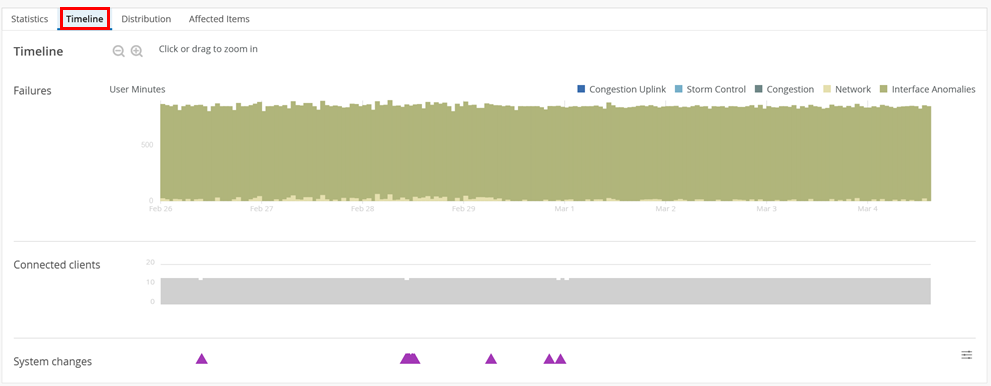
然后,您应该查看下一个分类器,更深入地研究问题。在下面的示例中,我们选择影响最大的分类器:
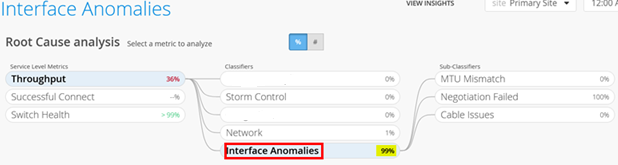
由于此 SLE 分类器具有子分类器,因此我们选择影响最大的子分类器:
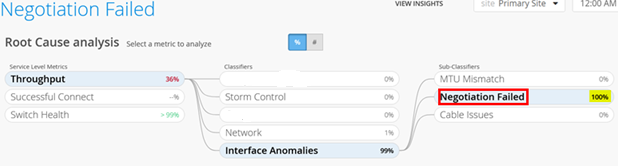
在此示例中,最好接下来检查“ 分布” 选项卡。我们从 客户端开始说起:
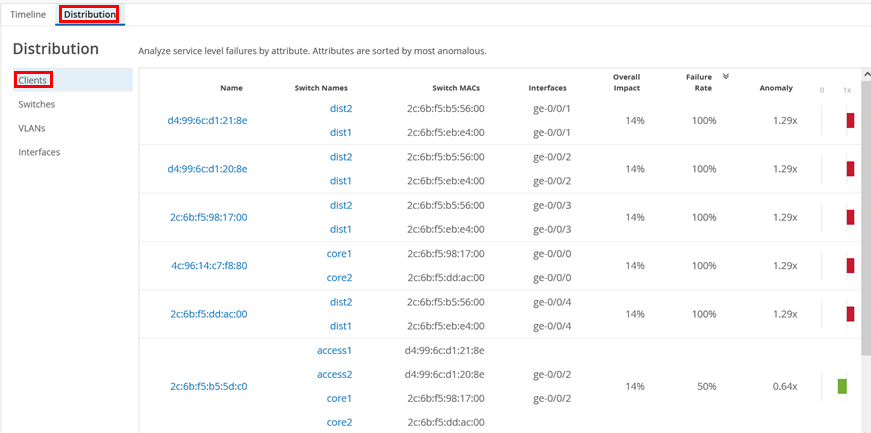
下面,我们回顾一下受影响的交换机,例如:
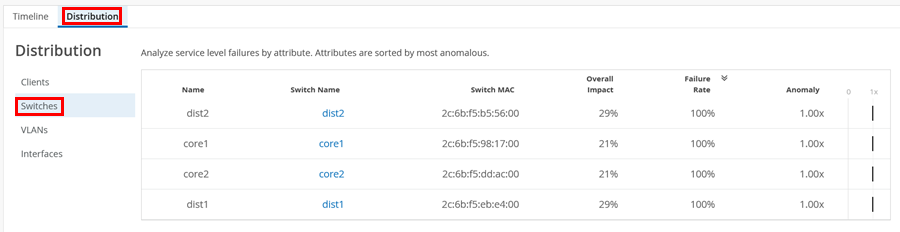
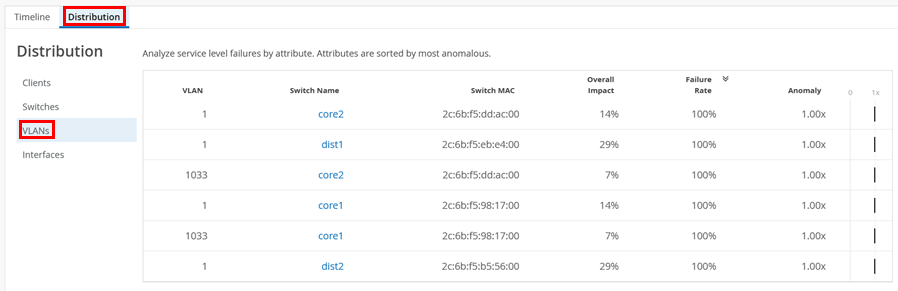
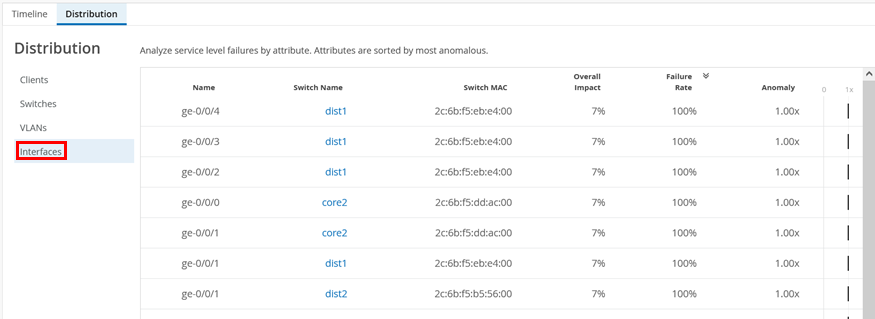
接下来是成功连接 SLE 及其分类器:
- DHCP
- 使用子分类器进行验证:
- 错误凭据
- Radius 服务器无法访问

接下来是交换机运行状况 SLE 及其分类器:
- 交换机无法访问
- 带子分类器的容量:
- MAC 地址表
- ARP 表
- 路由表
- 带有子分类器的网络:
- WAN 抖动
- WAN 延迟
- 带有子分类器的系统:
- 温度
- 电源
- 中央处理器
- 内存
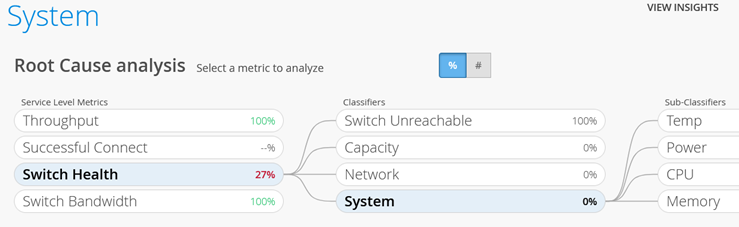
最后,交换机带宽 SLE 及其分类器:
- 带宽余量
- 拥塞上行链路
- 拥堵
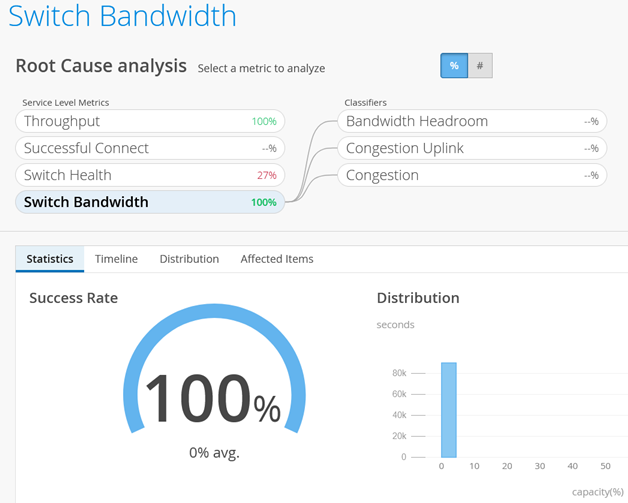
仅当存在问题并且您需要查看某些内容时,才会显示有关 SLE 的报告。如果您想在没有 AI 分析优势的情况下查看原始数据图表,请访问 交换机洞察页面。
警报页面
通过此测试案例,我们演示了查看交换机告警的能力,也可选择将这些告警以电子邮件形式发送给管理员。转至 监控>报警:
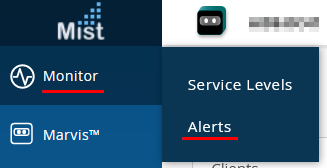
查看当前页面并打开警报配置:
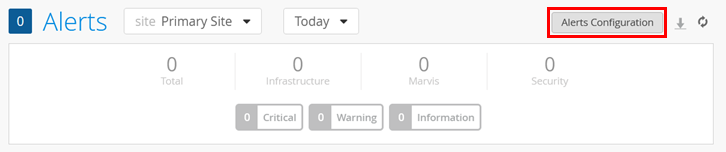
在配置下,将范围保留为默认的 “整个组织”,并将电子邮件收件人保留为组织和站点管理员。然后,您可以选择将您的电子邮件地址添加到“To additional email recipients”字段,然后单击“My Account”链接以验证您自己的设置。
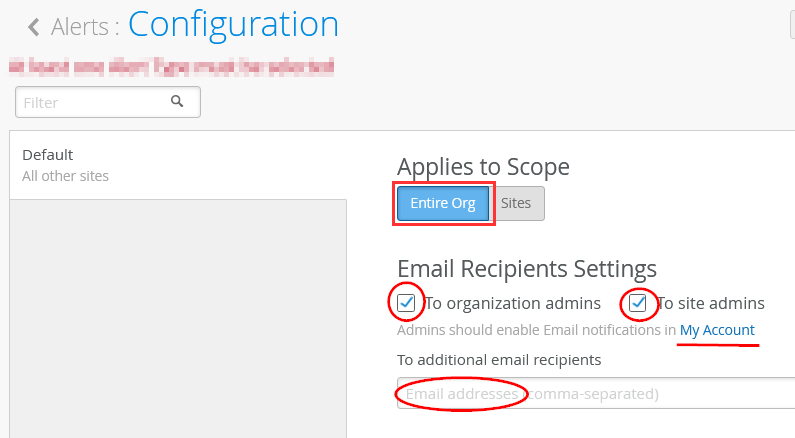
如果您是管理员,默认设置是不向您发送任何电子邮件,因此您现在必须启用此功能。
如果您点击了上面的“My Account”链接,您现在可以在“电子邮件通知”部分下选择“启用”。
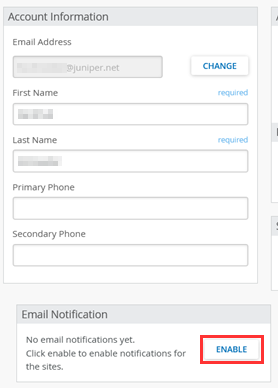
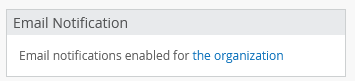
您可以逐个站点启用通知,但现在为整个组织启用通知,如下所示:

您的帐户电子邮件通知设置现在应如下所示:
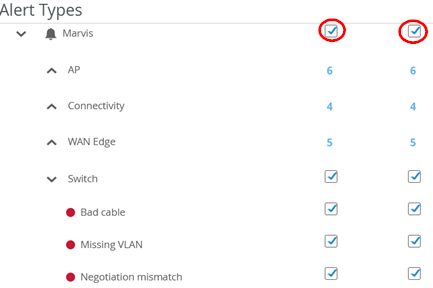
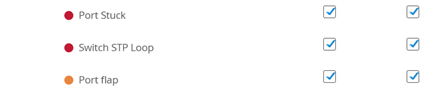
现在,启用基础架构的交换机警报和电子邮件通知,如以下选项所示:

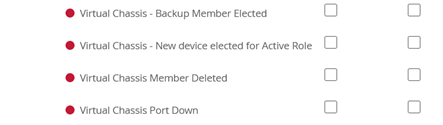

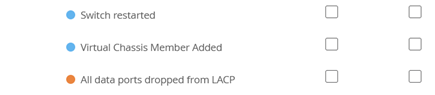


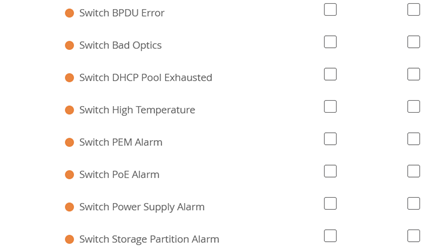
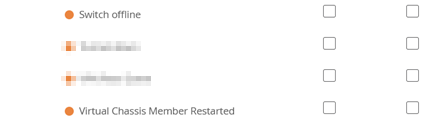
同时启用 Marvis 交换机提醒和电子邮件通知。
例如,如果您要重新启动交换机,几分钟后会收到以下电子邮件和其他电子邮件:
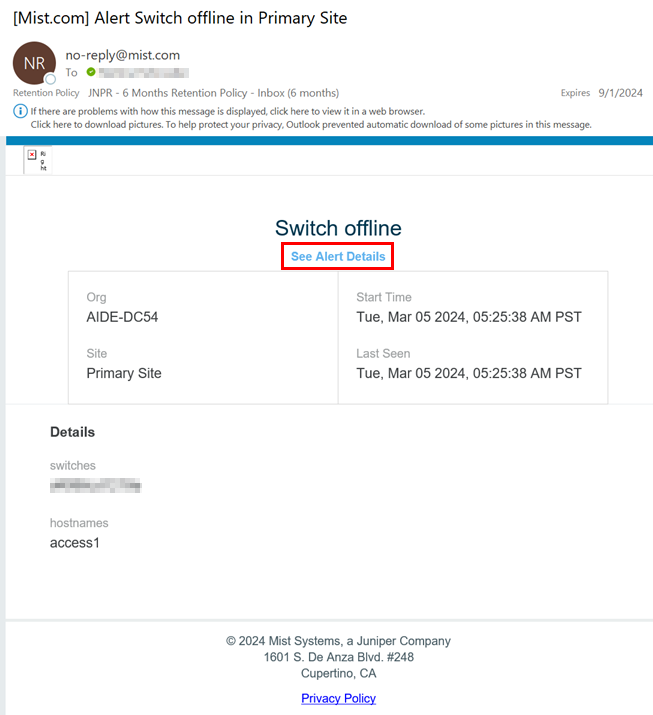
上图中的链接会将您重定向到警报页面,其中显示的事件信息如下所示:
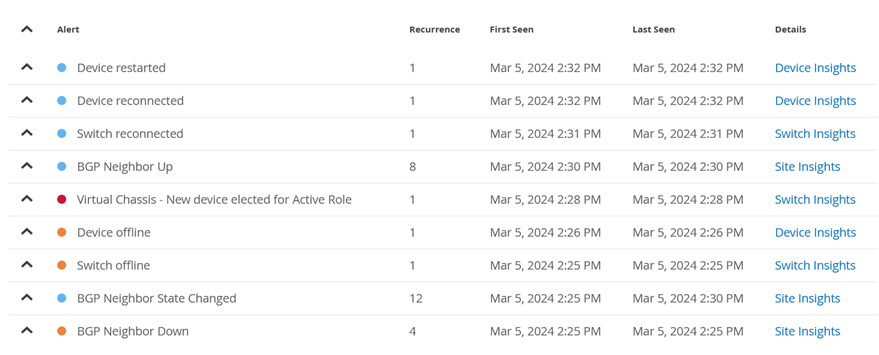
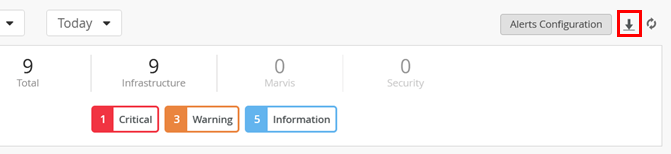
还有一个按钮可以将事件下载为基于 CSV 的表格:
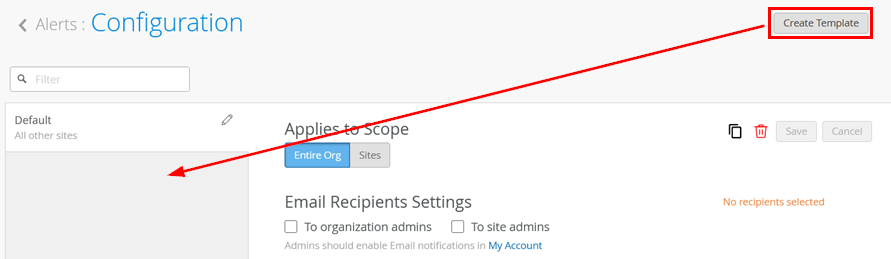
大型组织倾向于使用警报模板。警报模板允许根据他们管理的站点或其他需求,将警报更精细地分配给需要人员。
Marvis 操作
Marvis作是瞻博网络 Mist AI 驱动型运维平台的一项功能,可提供主动和被动故障排除功能。它利用 Mist AI 识别网络问题,提供作建议,并提供有关这些问题根本原因的见解。Marvis作仪表板显示有线、WAN 和无线网络在不同级别(MSP、组织、站点)的高影响网络问题。它允许用户跟踪固件合规性、检测 WAN 链路中断、识别损坏的电缆等。凭借实时 AI 驱动型洞察,Marvis作能够主动检测和解决问题,从而减少故障排除工作量和时间。更多详细信息可在此处找到 https://www.mist.com/documentation/switch-actions/
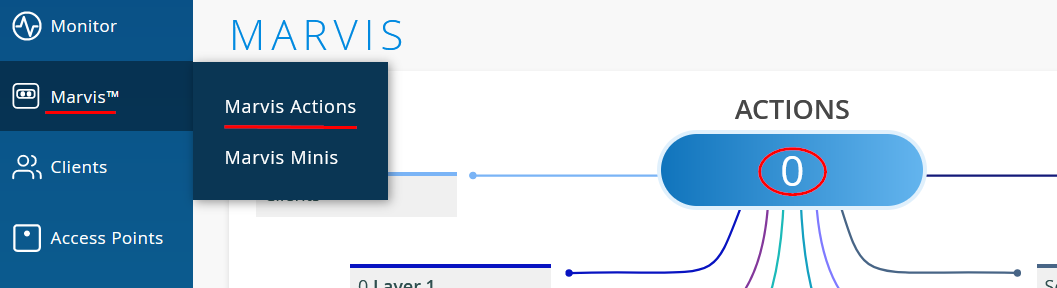
导航至 Marvis>Marvis作可访问Marvis作。如果网络上需要执行任何未完成的作,将在此处进行标识。
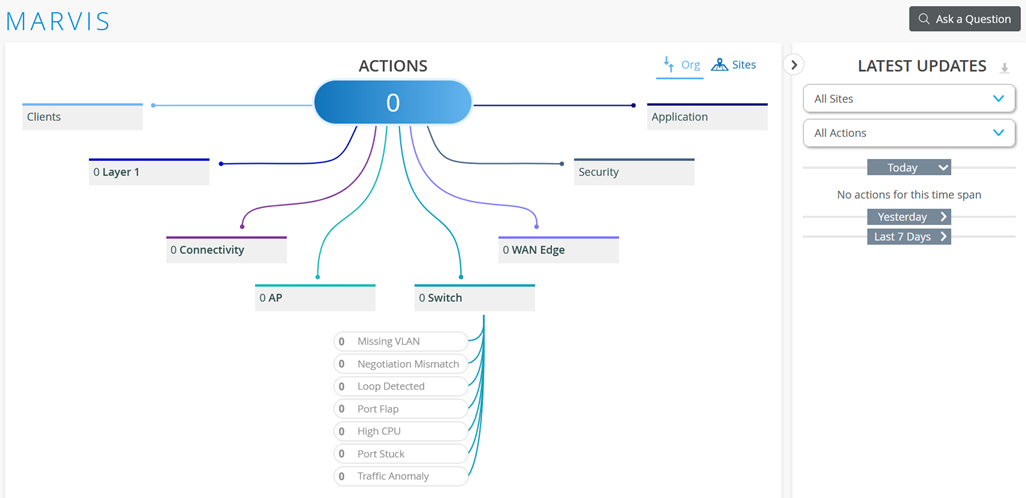
目前,您可能会看到有关交换基础架构的 Marvis作包括:
- Marvis 切换作
- 缺少 VLAN
- 协商不匹配
- 检测到环路
- 端口抖动
- CPU 使用率高
- 端口卡滞
- 流量异常
- Marvis 第 1 层作
- 电缆故障
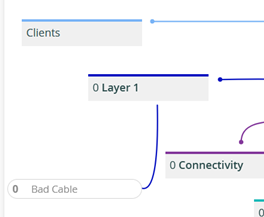
Marvis“缺少 VLAN”作不是由交换机本身触发的,就像显示的所有其他作一样。它需要一个瞻博网络接入点来检查交换机报告的 LLDP-Media 信息。这应包含交换机上连接接入点的所有已配置 VLAN。当无线客户端连接到接入点,并且客户端连接到的 SSID 已针对特定 VLAN 配置时,接入点将检查交换机是否配置了相同的 VLAN。如果不是这种情况,则会触发 Marvis作。
Marvis 对话助手
请记住,建议让流量运行至少一周,以便 AI 能够收集足够的数据进行处理。
Marvis 对话助手位于浏览器窗口的右下角。
选择 Marvis 对话助手图标后,出现的窗口允许您输入问题并列出预定义主题。在此处输入(或单击下方)“”Troubleshoot Site,将搜索范围限制为仅与当前站点相关的问题。
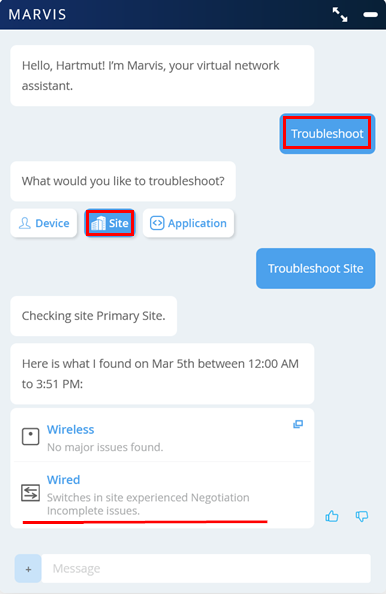
单击我们的示例中的“ 有线” 时,您可以看到以下报告:
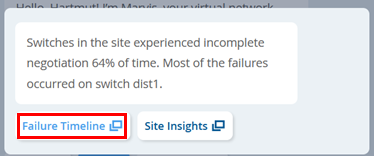
在这种情况下,链接指向“ 有线 SLE 监视器 ”页面,如上一章所示。
交换机固件升级
借助瞻博网络 Mist,您现在可以直接从云升级交换机。
请参阅 EX4400 – BIOS 和 Junos 升级建议。
先决条件
- 确保从交换机到云端的稳定 SSH 连接
- 确保交换机上有足够的空间(更多详细信息见下文)
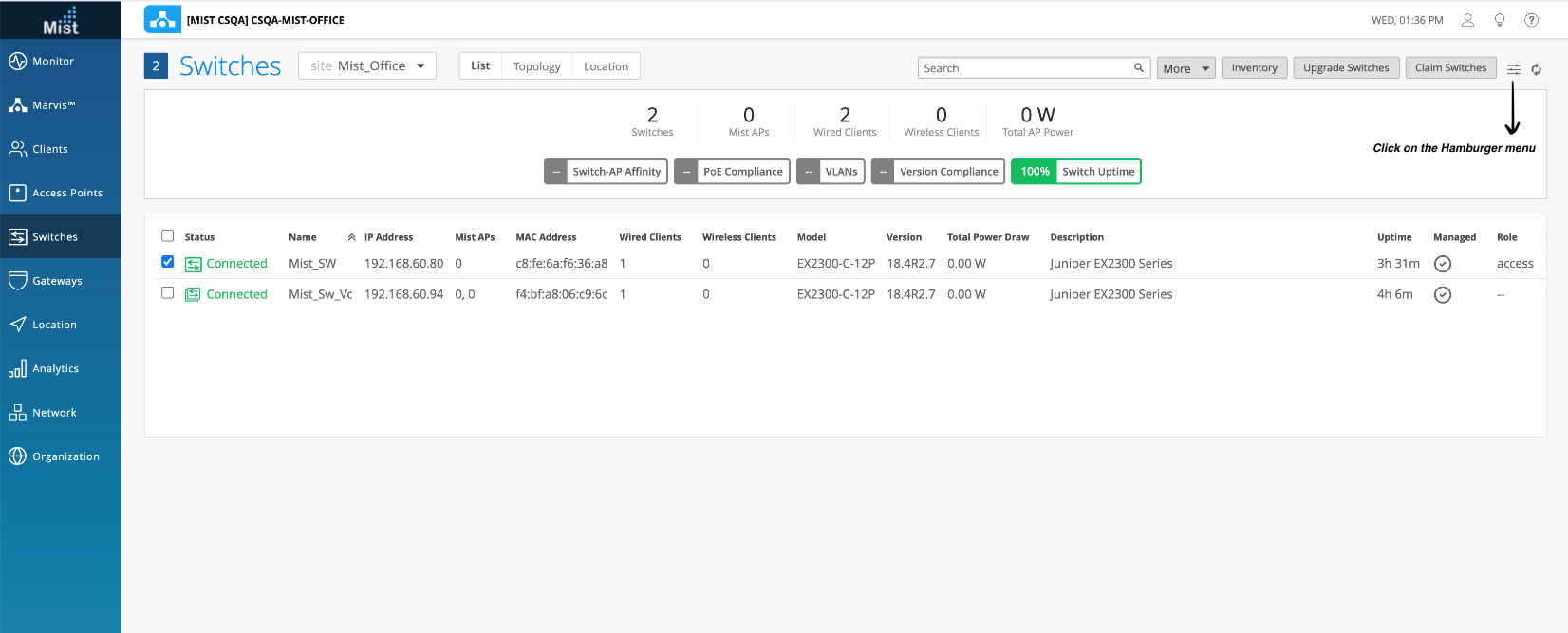
从 菜单启用状态列
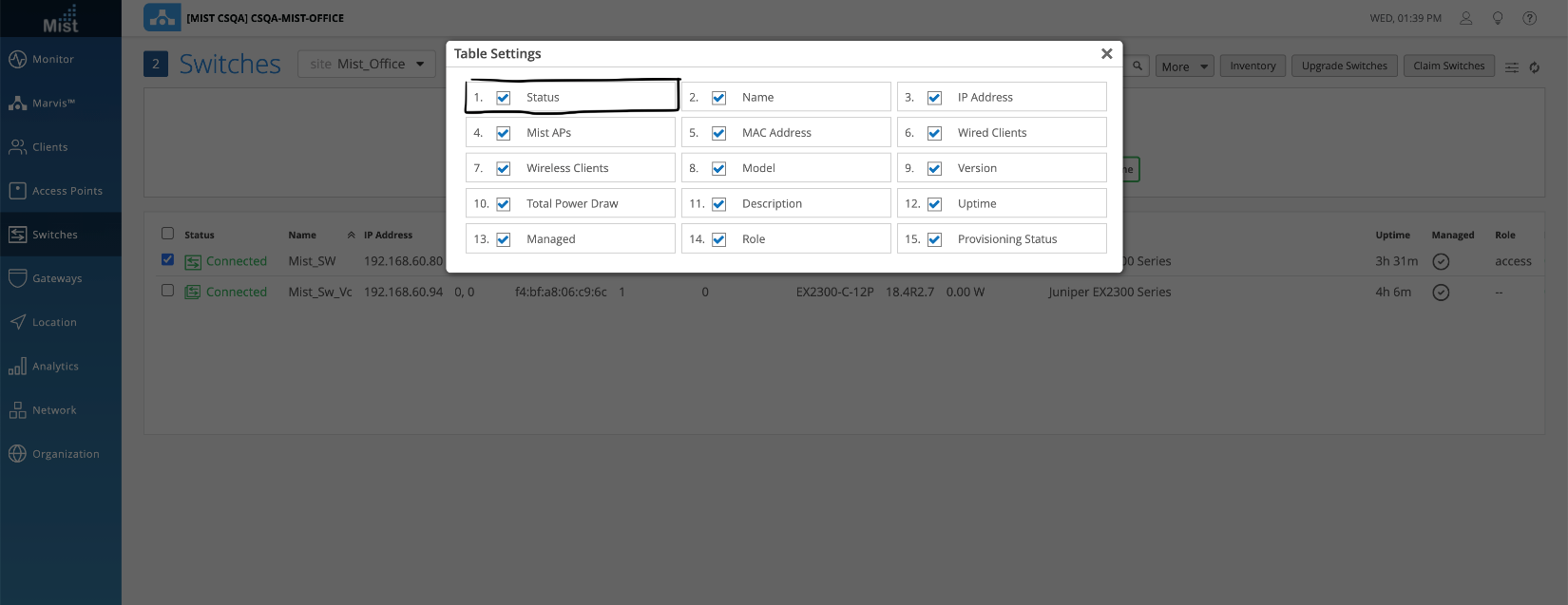
确保状态列已启用,以查看交换机升级选项。
汉堡菜单选项位于交换机列表视图的右侧顶部:
确保选中状态选项:
执行交换机升级的步骤:
- 选择要升级的交换机,右上角将显示“ 升级交换机 ”选项。
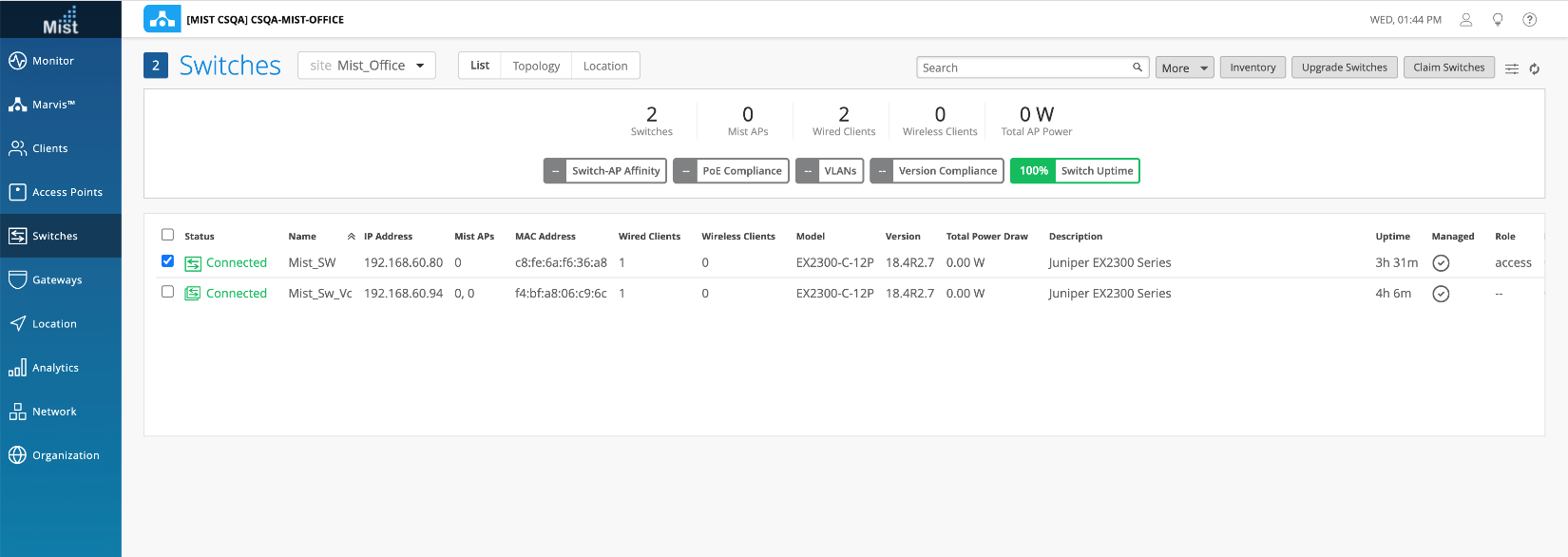
- 单击 升级交换机>升级交换机固件 ,然后选择所选固件。
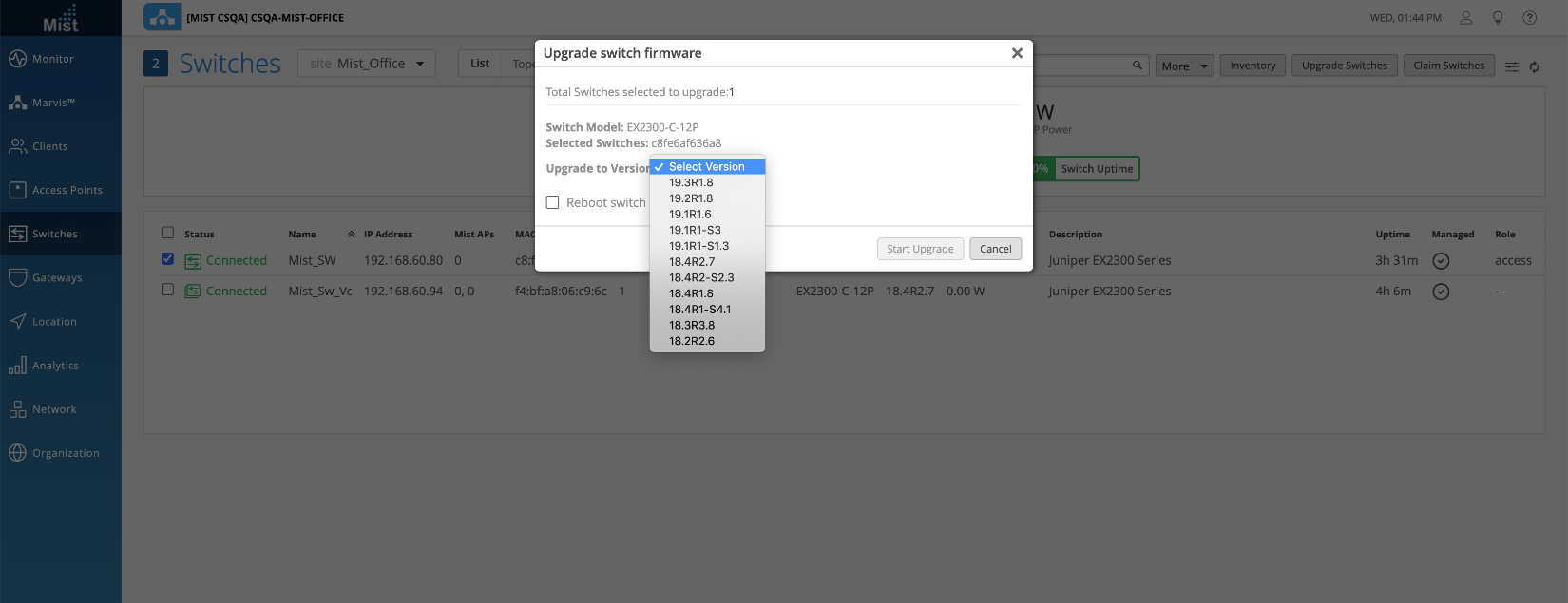
- 您会看到两个选项:
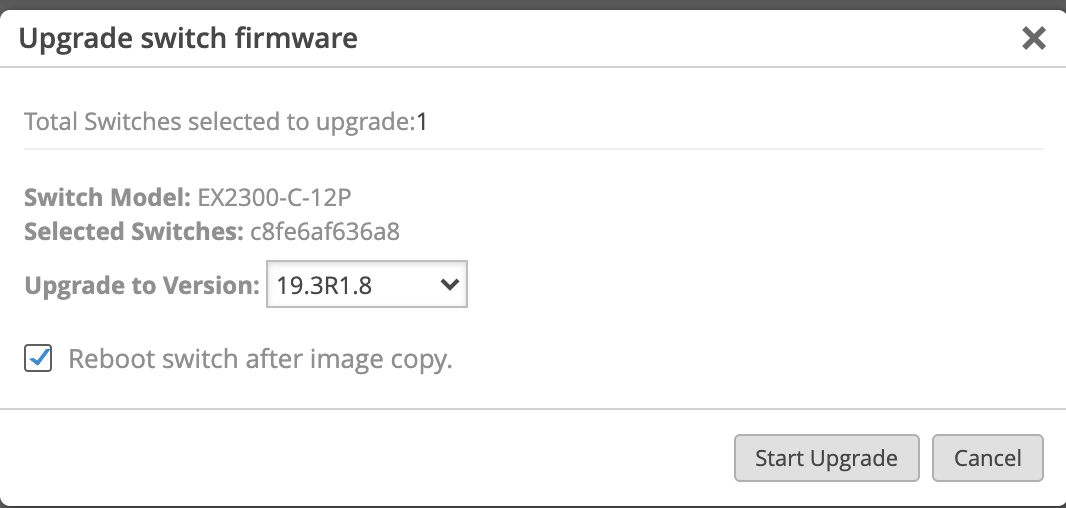
- 映像复制后重新启动交换机 — 选中此框,交换机将在映像复制过程完成后自动重新启动,以便交换机使用新映像启动。
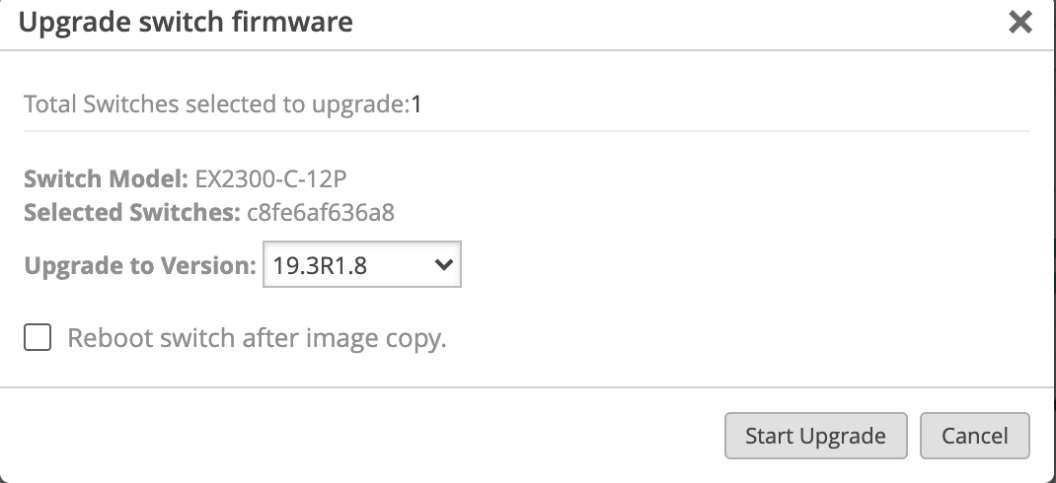
- 如果未选中 — 映像将复制到交换机,并处于等待重新启动的状态。要完成交换机升级,请选择 公用事业>重新启动交换机 。
- 升级过程:
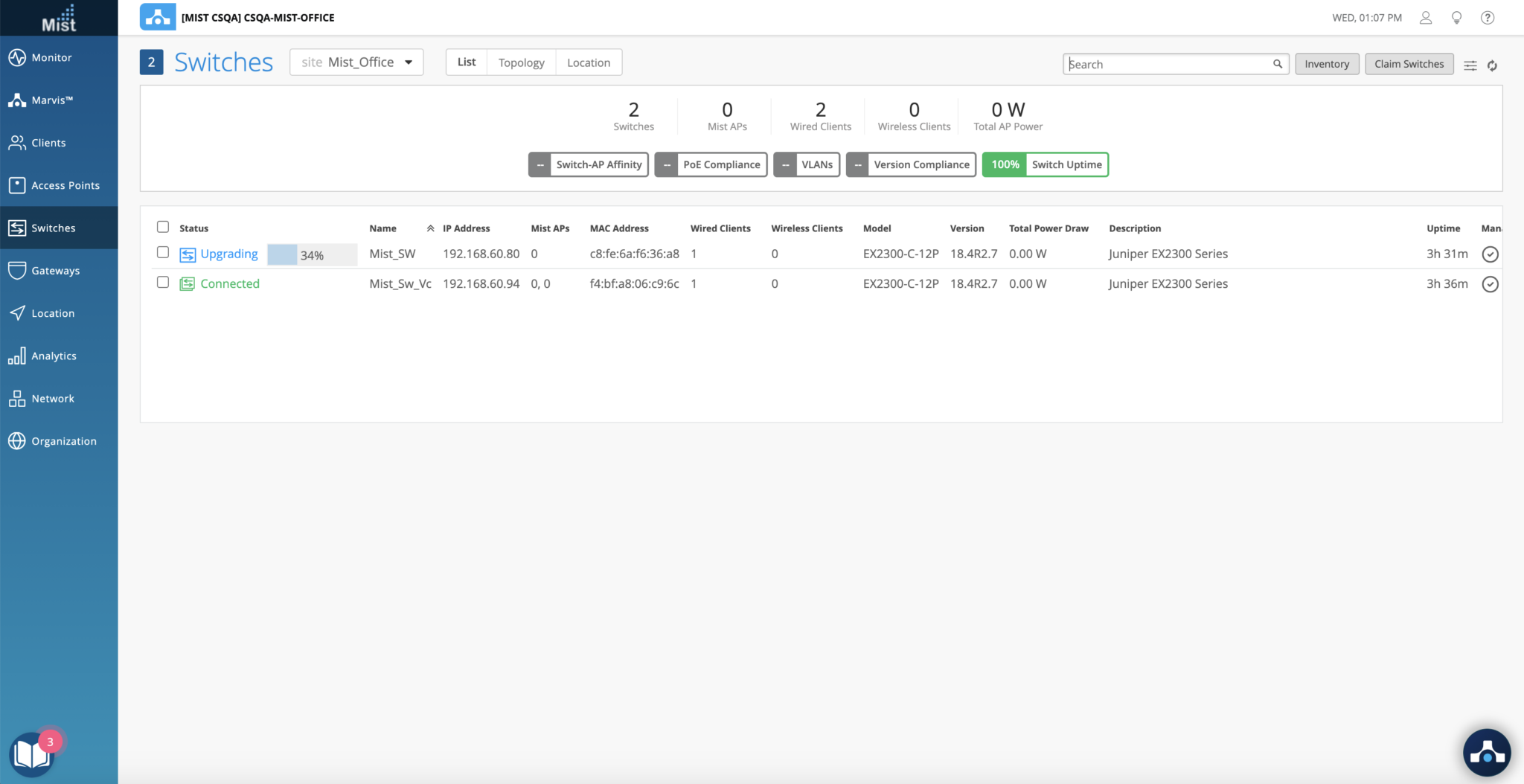
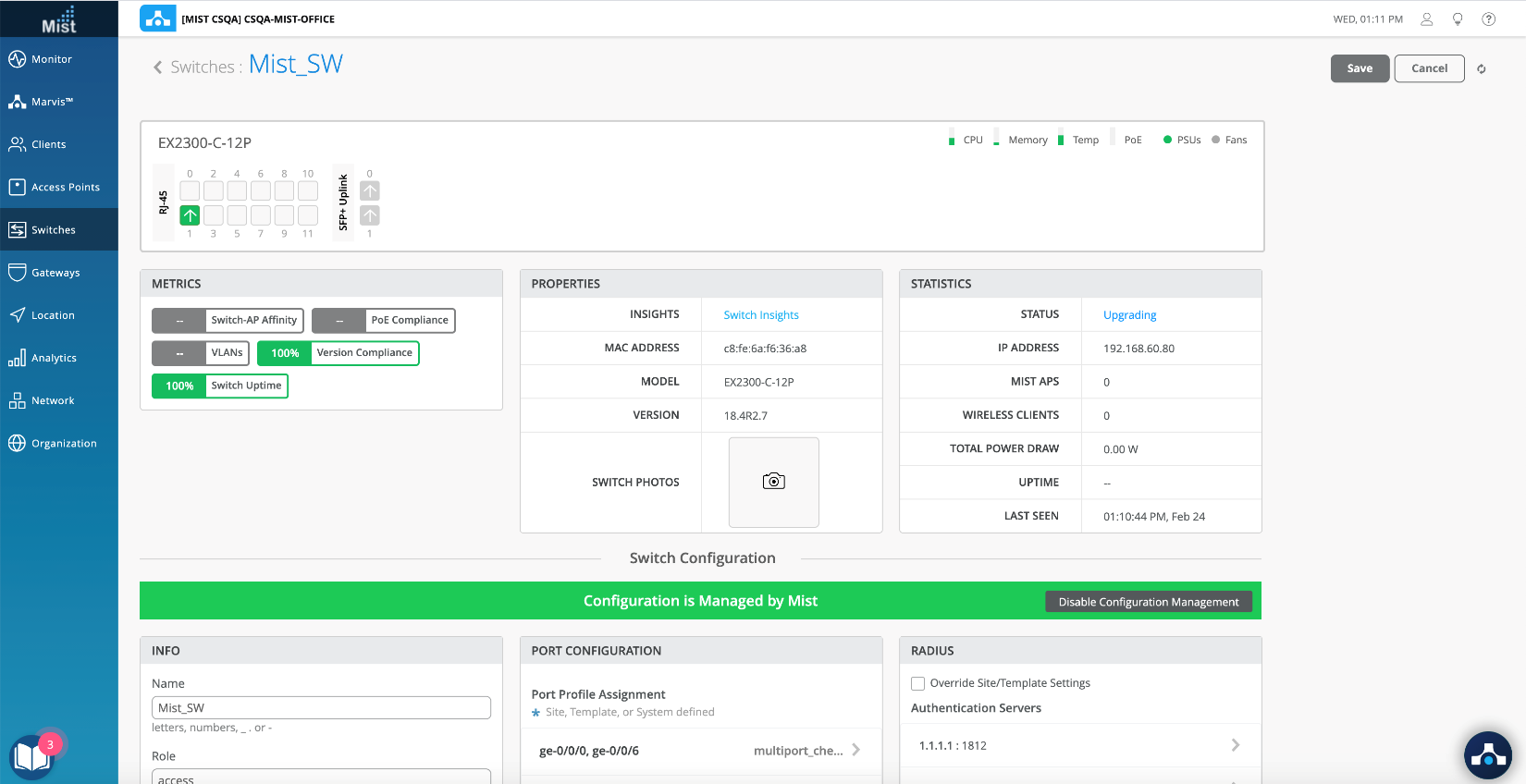
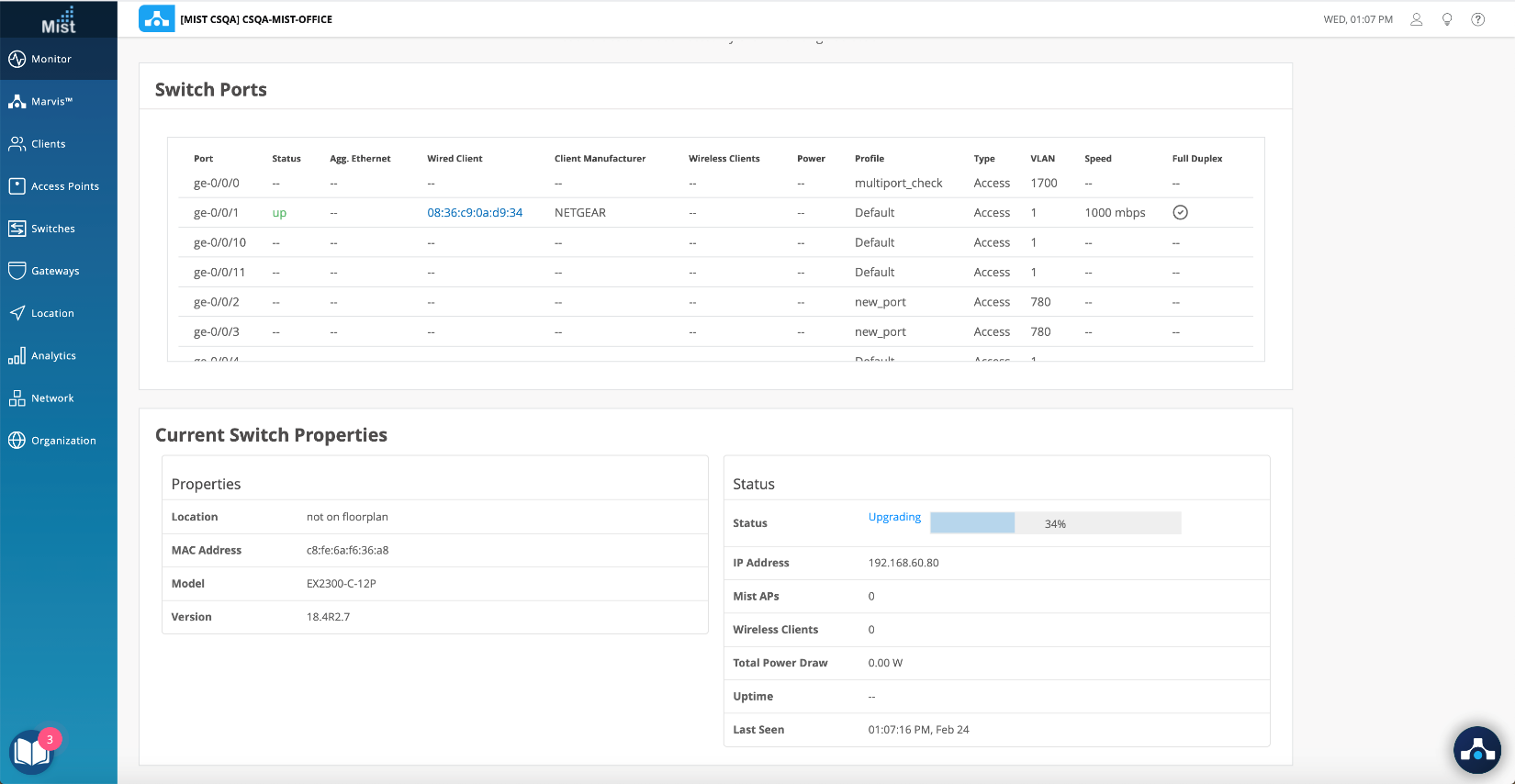
- 升级开始后,交换机列表视图、交换机详细信息视图(将显示为“升级”)和“ 交换机洞察 ”视图中将显示升级进度:
- 交换机列表视图:
- 交换机详情视图:
- Switch Insights 视图:
- 映像复制后重新启动交换机 — 选中此框,交换机将在映像复制过程完成后自动重新启动,以便交换机使用新映像启动。
- 复制过程完成后,如果选择了“复制映像后重新启动”选项,交换机将自动重新启动,交换机升级将完成。
- 如果未选中“映像复制后重新启动”选项,门户将指示交换机需要“重新启动才能使用新映像”。
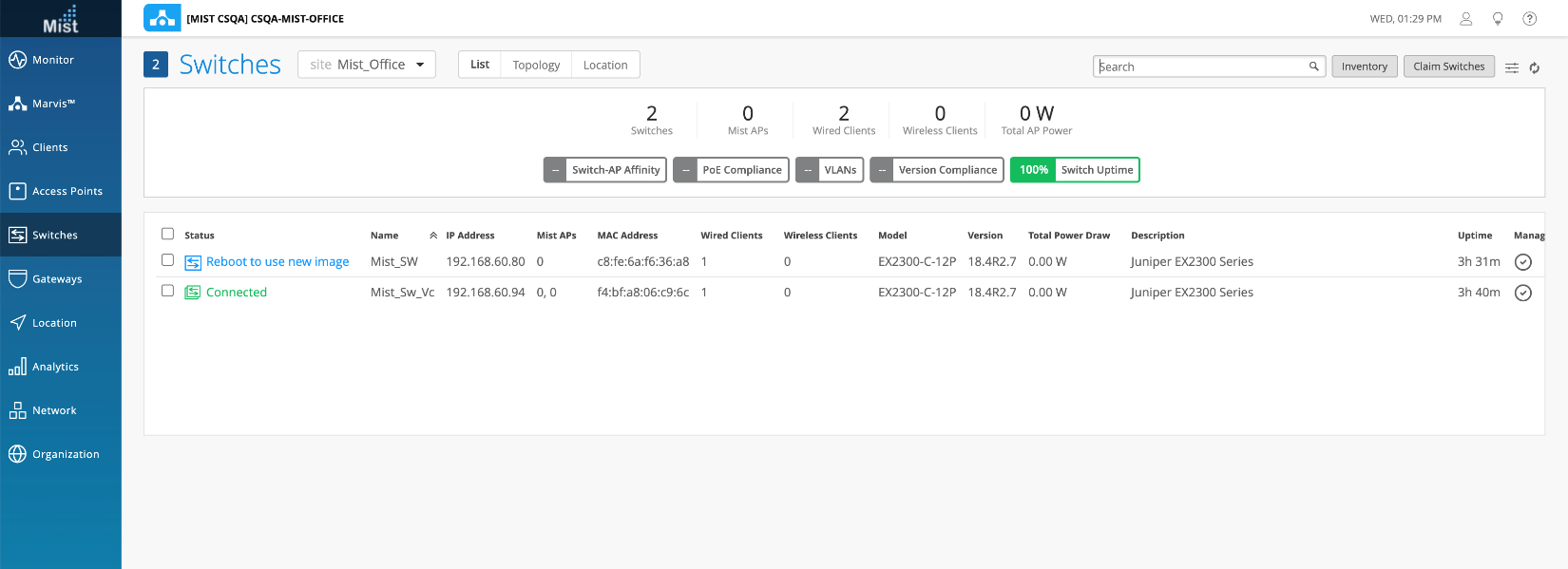
升级事件
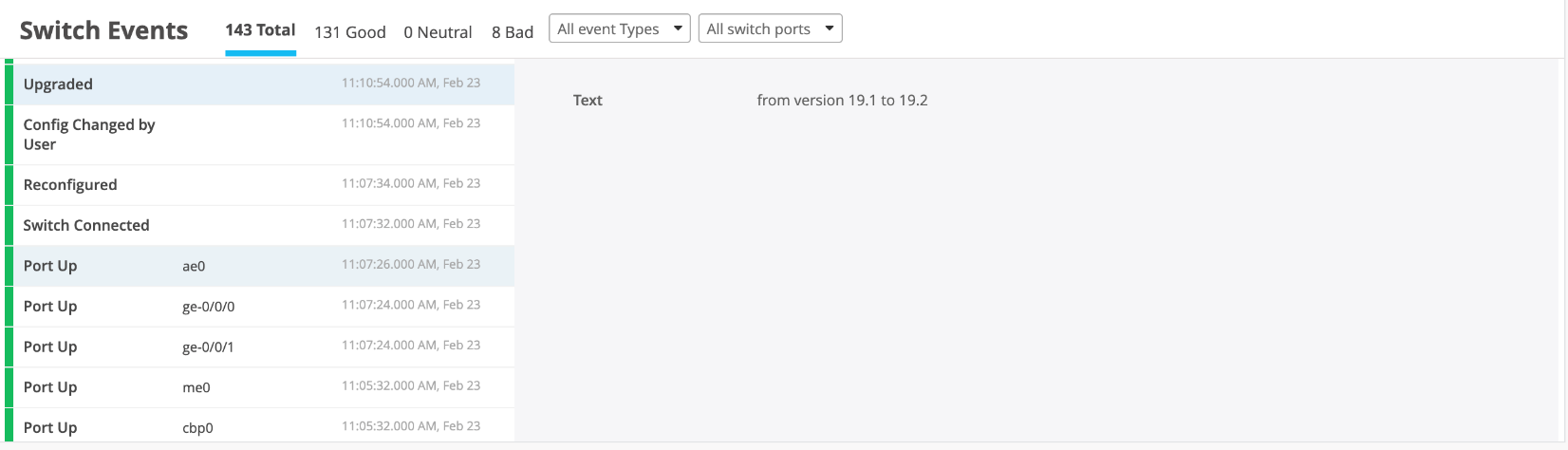
升级事件在门户上可见。单击“ 交换机洞察 ”将重定向到交换机升级事件。选择 映像复制后重新启动时,将出现以下事件:
- “
Upgraded by User”(表示用户已从门户启动升级)
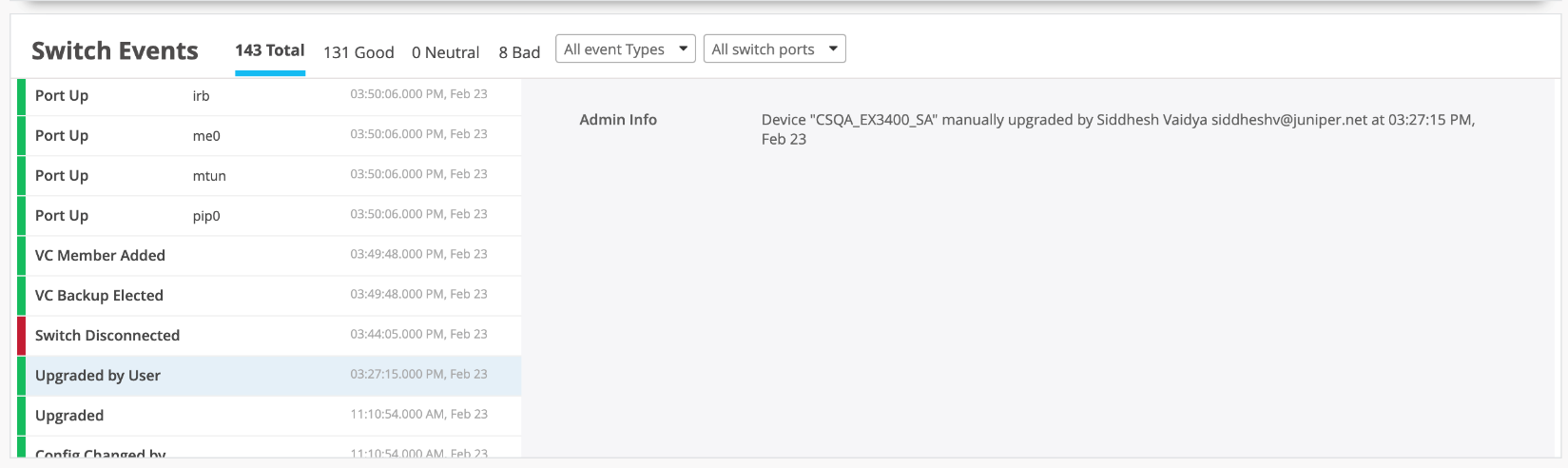
- “
Upgraded”(交换机重新启动并升级到门户中的映像后)
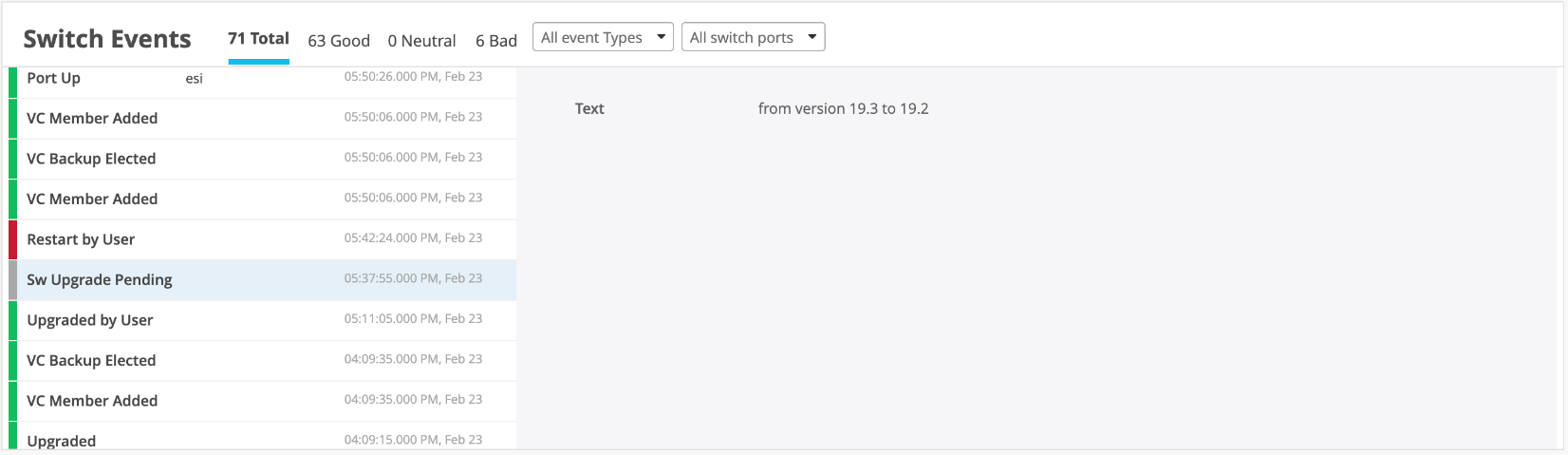
- 如果未选中“ 映像复制后重新启动 ”选项,则“
Sw Upgrade Pending”事件将显示,因为需要手册重新启动才能将交换机升级到所需版本:
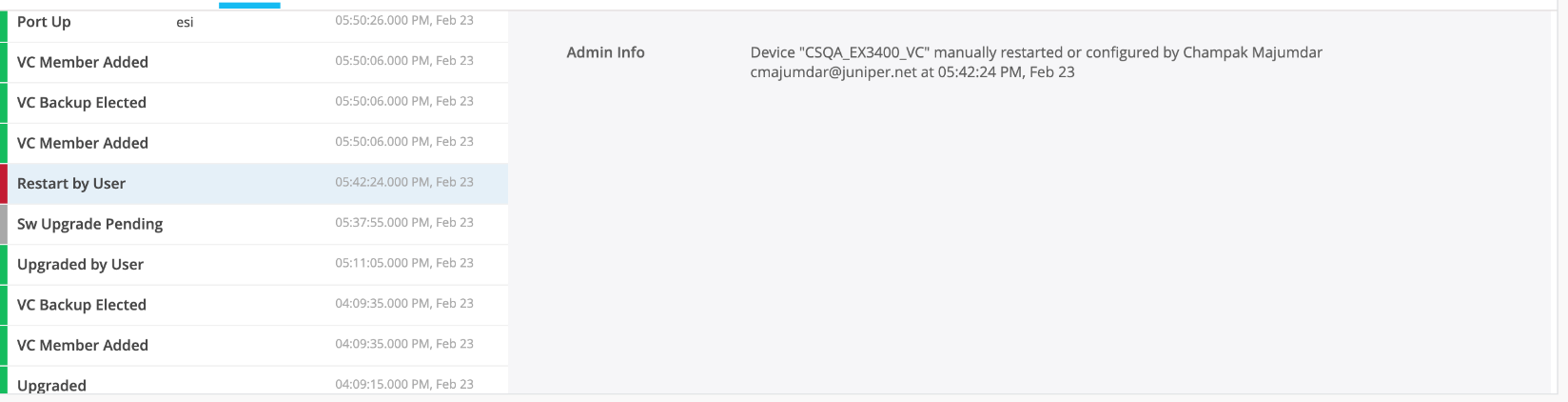
- 此处可以看到“
Restart by User”事件,因为需要手册重新启动才能使软件升级生效:
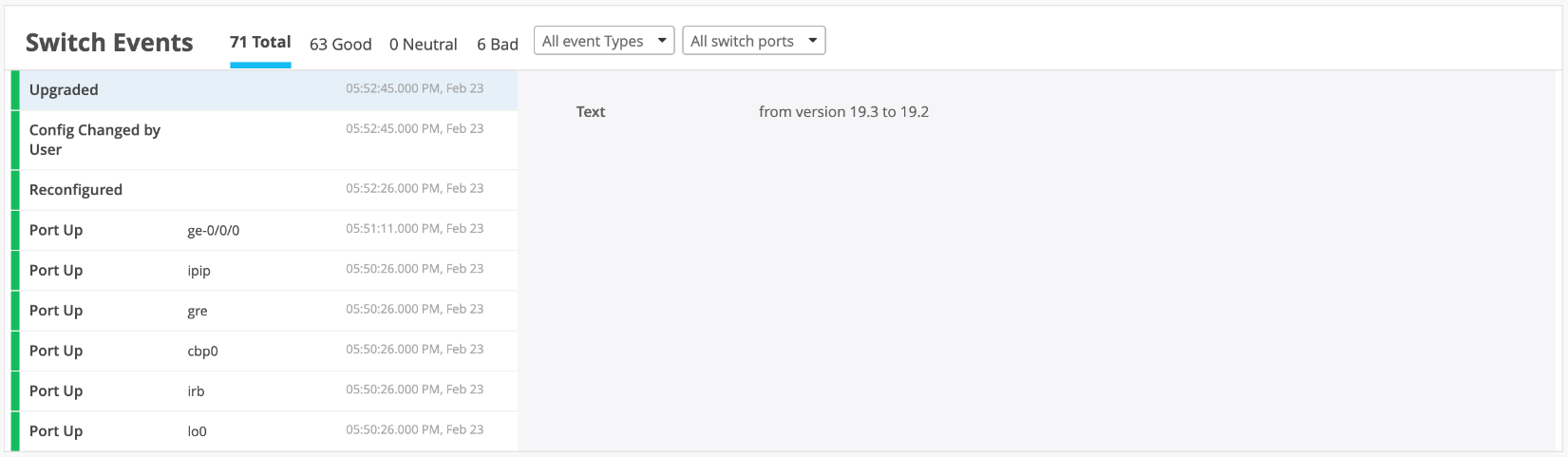
交换机升级后,门户网站上将显示“Upgraded”事件:
支持多交换机升级
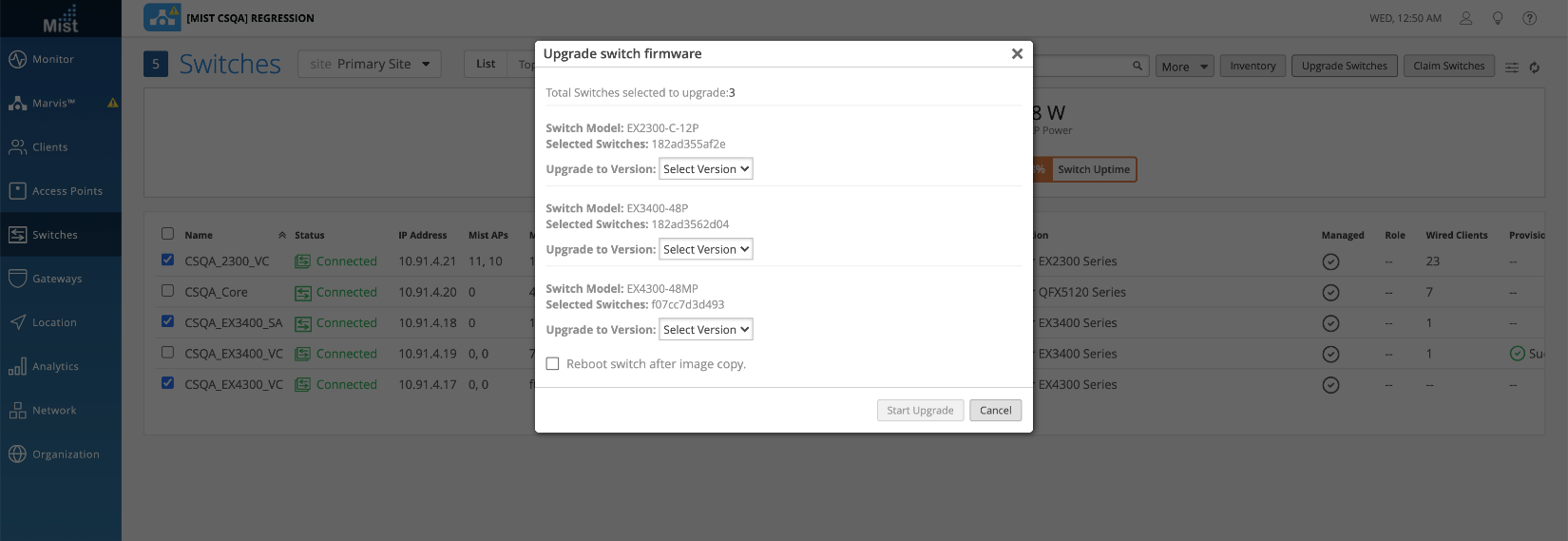
瞻博网络 Mist 提供了从交换机列表视图同时升级多个平台的选项(使用不同的交换机型号组合):
虚拟机 箱升级支持
Mist 支持虚拟机箱升级。此支持不包括 NSSU。
交换机升级的实施方式是,在进行任何升级之前,它使用“request system storage cleanup” Junos OS CLI 命令来确保可用空间,以便可以将映像复制到交换机上的 /var/tmp 文件夹中。
更换单个交换机
概述
- 您可以通过保留交换机的现有配置来更换交换机,而不会中断网络服务。
- 另请注意,本主题不适用于更换虚拟机箱中的交换机。
通过瞻博网络 Mist 门户更换交换机
先决条件
- 要更换的交换机必须已在组织中声明或采用,并分配给站点。
- 交换机可以处于“已连接”或“断开连接”状态。
- 将替换旧交换机的新交换机应处于“未分配”状态(即未分配给组织中的任何站点),并在 “清单” 页面上看到。
步骤
- 转到仪表板上的 Switch 选项卡,然后单击交换机详细信息视图。
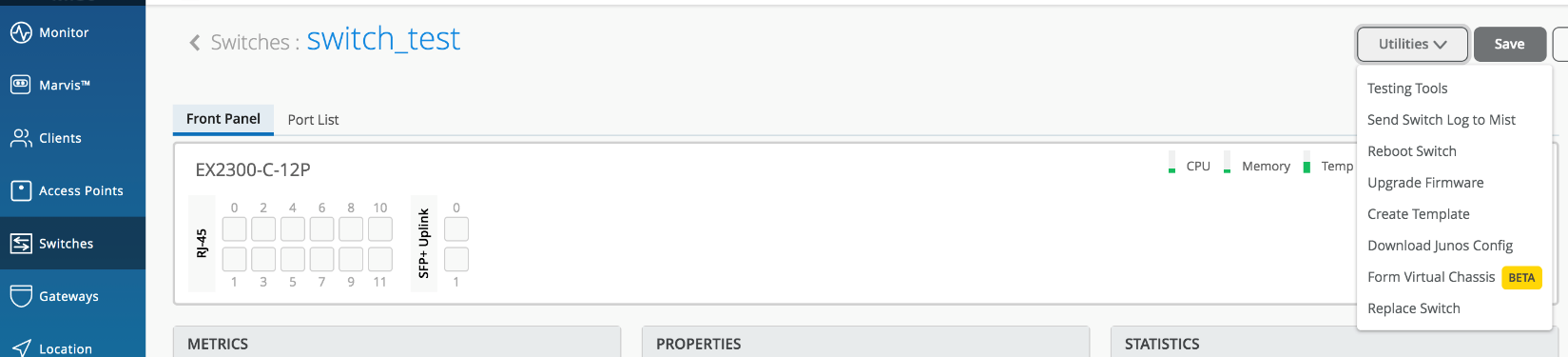
- 单击页面右上角的“ 公用事业 ”按钮。
- 在“ 公用事业 ”下拉菜单中, 可以看到“替换交换机 ”选项,如下图所示。
- 单击 “更换交换机 ”选项。
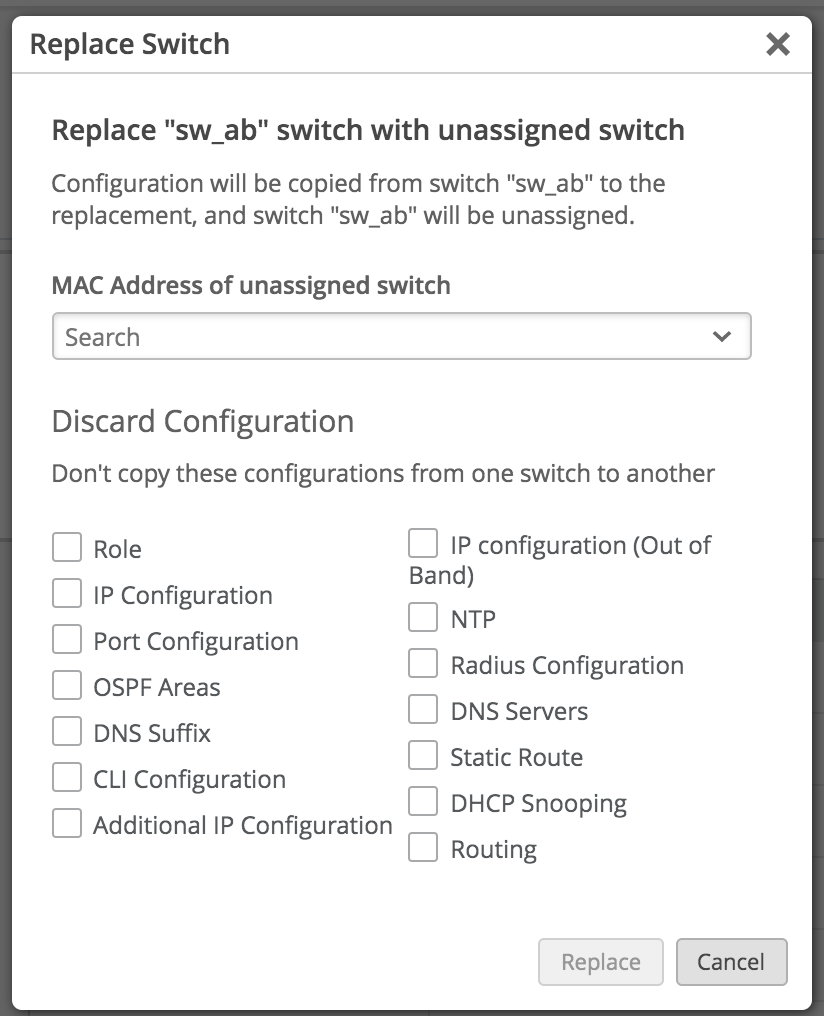
- 此时将打开“ 更换交换机” 窗口,如下所示:
- 确保在该组织的 “清单” 页面上至少有一台交换机(非虚拟机箱)处于“未分配”状态。
- 另请注意,现有 EX 系列交换机只能更换为其他 EX 系列交换机,而不能由 QFX 系列或 SRX 系列设备更换。
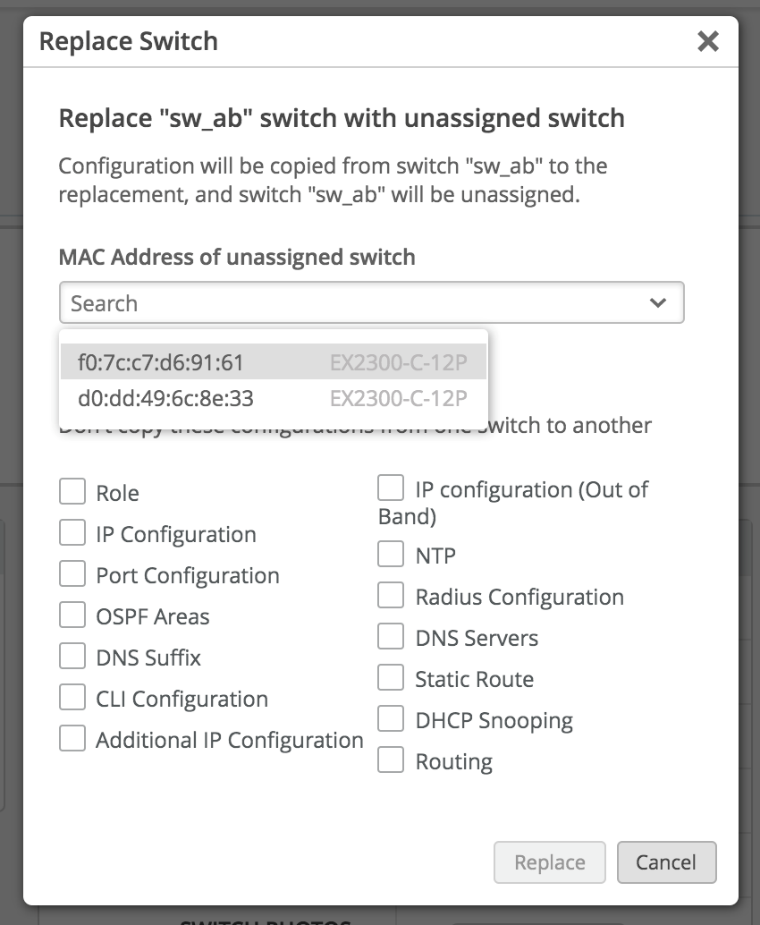
- 在搜索框中搜索新交换机的 MAC 地址,如下所示:
- 单击旧交换机中列出的不想复制到新交换机的任何配置项的复选框,如下所示:
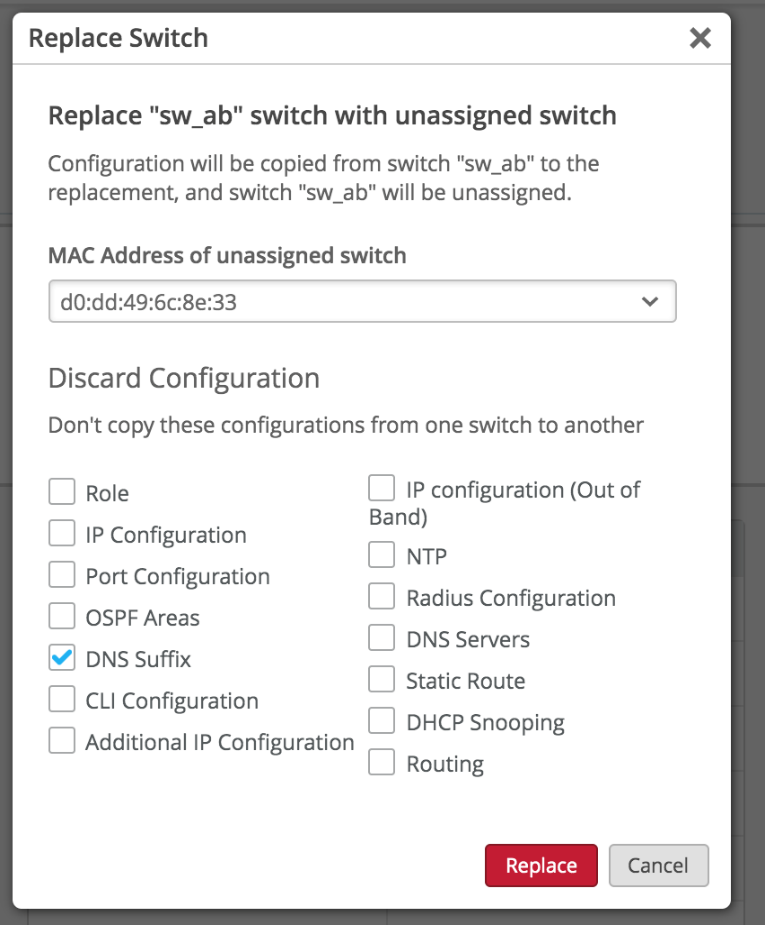
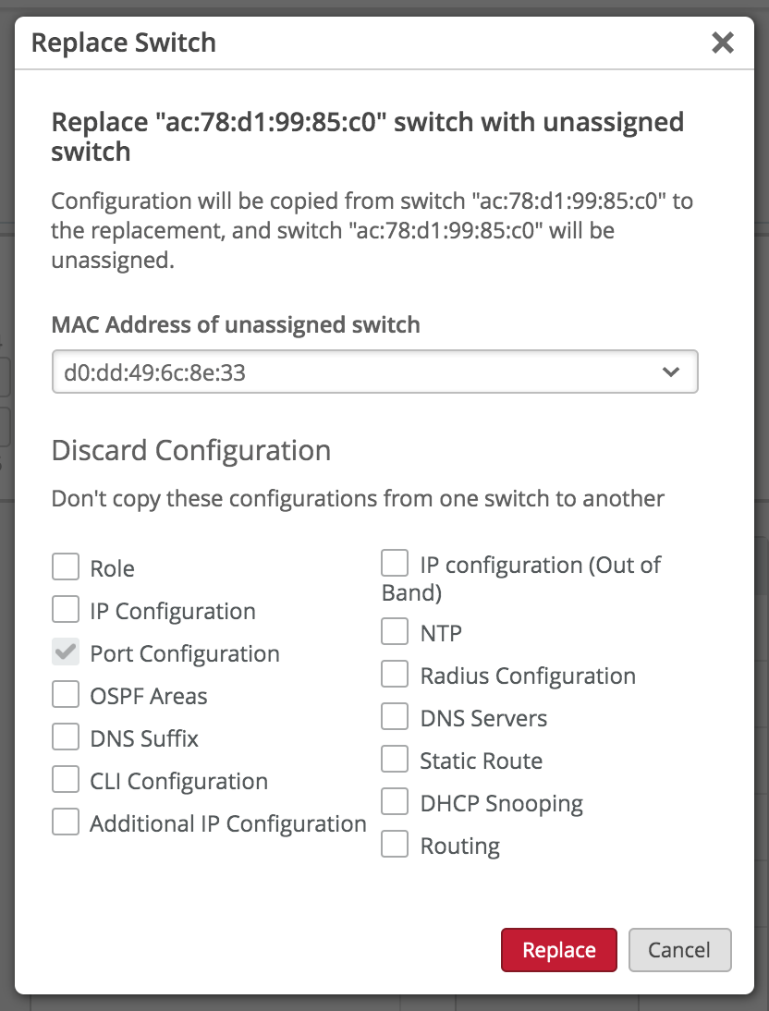
- 如果将端口数量较多的交换机替换为端口数量较少的交换机,则默认情况下,门户将丢弃端口配置。因此,在此类情况下,默认情况下将始终选中 端口配置 复选框,如下所示:
- 单击 “替换” 按钮。
- 请注意,交换机已更换 — 新交换机将取代旧交换机。
- 旧交换机在 “清单” 页面下设置为“未分配”状态。
使用瞻博网络 Mist 管理虚拟机箱(添加、删除、替换和修改成员)
无论虚拟机箱中使用的设备类型如何,您必须始终对将替换当前虚拟机箱中的现有交换机的新交换机进行预配置。瞻博网络 Mist 云需要了解并更新将要添加到虚拟机箱的交换机上的 Junos OS 固件并配置新设备,然后才能将其添加到虚拟机箱。如果更换交换机到达站点,您可以利用以下两种方法之一对交换机进行映像和预配置,然后再将其添加到虚拟机箱中。
一种方法是使用与新交换机的临时 OOBM 连接,以便能够对其进行预配置,如下图所示。在此交换机加入虚拟机箱且一切恢复按预期工作后,您可以移除临时链路。如果可能,建议在 OOBM 连接上使用与通过 LAG 的带内管理连接相同的 VLAN。
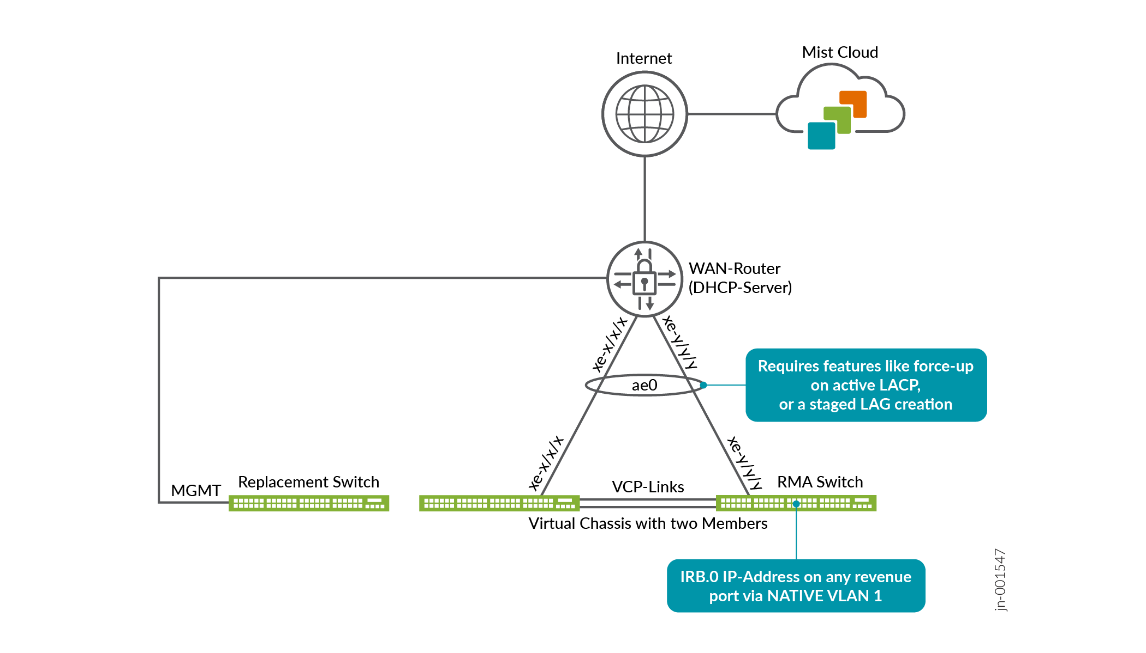
另一种选择是在现有交换机上的收入端口和新交换机上的管理端口之间使用跳线,在现有交换机(不可更换)交换机和新交换机之间以菊花链方式连接带内管理功能:
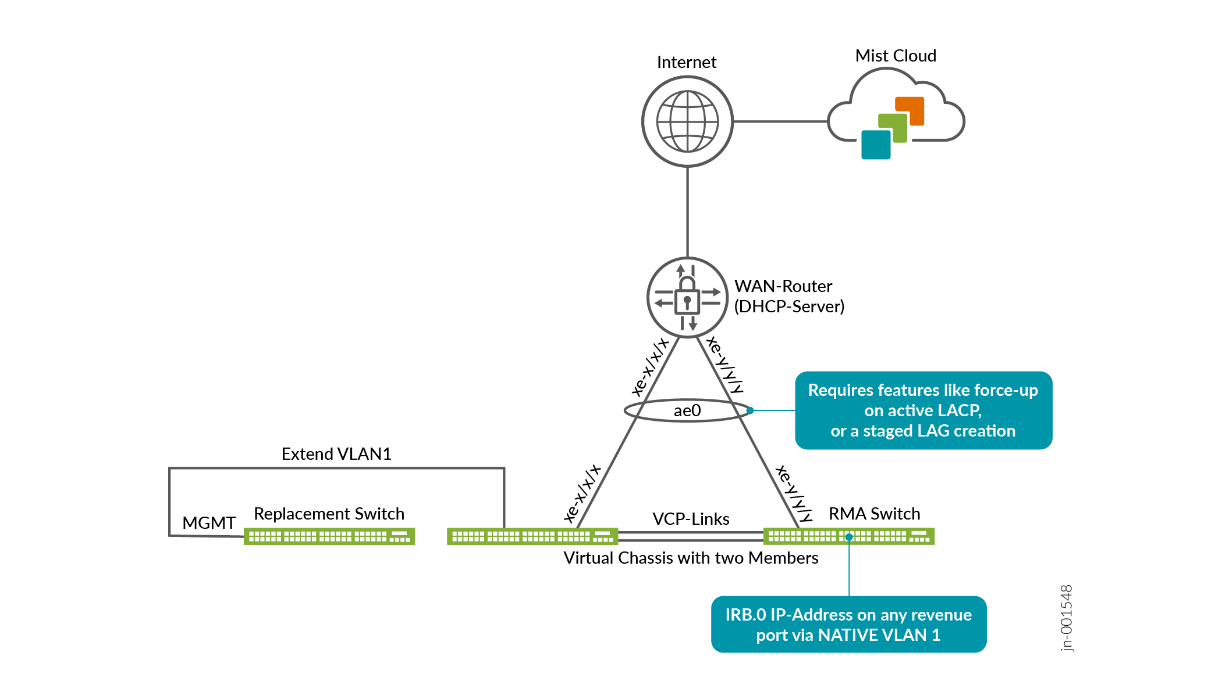 的 VC 带内管理预级
不建议使用两侧的收入端口在现有交换机和新交换机之间进行菊花链连接!如果有人在再次形成虚拟机箱并随后从这些端口中移除STP后忘记拔下此电缆,此方法可能会导致环路。
您可以使用交换机详细信息页面上的 修改虚拟机箱 选项来管理虚拟机箱。您可以执行的作包括重新编号和替换虚拟机箱成员,以及向虚拟机箱添加新成员。
修改虚拟机箱工作流程利用 Junos OS 预配置方法,该方法可配置虚拟机箱中所有成员的角色和序列号。
修改 虚拟机箱 选项适用于在瞻博网络 Mist 中启用了配置管理的交换机。
预配置的配置指定机箱序列号、成员 ID 以及虚拟机箱中两个成员交换机的角色。当新的成员交换机加入虚拟机箱时,Junos OS 会将其序列号与预配置配置中指定的值进行比较。预配置可防止意外将角色分配给路由引擎,或意外将新成员添加到虚拟机箱。虚拟机箱中的角色分配、成员 ID 分配以及成员的添加或删除都受预配置配置的控制。
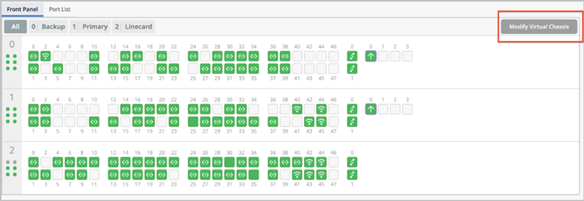
- 修改 虚拟机箱 选项可用:
- 超级用户和网络管理员
- 适用于配置由瞻博网络 Mist 管理的交换机。
- 此工作流程适用于所有支持虚拟机箱的 EX 系列和 QFX 系列平台。
- 要删除其 MAC 地址用作虚拟机箱设备 ID 的成员,请将其废弃,并将其替换为虚拟机箱中的现有成员。要验证是否将任何虚拟机箱成员用作设备标识符,请在 “交换机详细信息” 页面(虚拟机箱页面)或交换机列表中查找设备 ID。
- “ 添加交换机” 下拉列表仅显示符合以下条件的交换机:
- 属于同一站点。带有专用 VCP 的型号可以处于连接或断开连接状态。但是,要修改 EX2300、EX4650 或 QFX5120 虚拟机箱,成员应处于连接状态,因为这些交换机没有专用 VCP。
- 在 Mist 中启用配置管理。
- 当前不属于相同或另一个虚拟机箱。
- 属于同一型号家族。例如,EX4100-F 交换机可以通过 EX4100-48MP 交换机成为虚拟机箱的一部分。
- 禁用交换机的配置管理选项时,修改虚拟机箱按钮将被禁用。
- 正在进行虚拟机箱配置时,您无法在 “修改虚拟机箱 ”页面中进行任何更改。
先决条件
在对虚拟机箱执行任何修改之前,必须从关联的设备或站点模板中移除特定于虚拟机箱的所有其他 CLI 命令(virtual-chassis 命令)。附加的 CLI 命令优先于其他类型的配置。如果在 其他CLI命令 部分下检测到虚拟机箱配置,则无法使用 修改虚拟机箱 选项进行任何更改。当您尝试修改虚拟机箱时,瞻博网络 Mist 仪表板会显示一条消息,指示需要删除并保存其他 CLI 命令(如果存在)。
将 虚拟机箱转换为使用虚拟设备 ID(使用 API)
当虚拟机箱设备在瞻博网络 Mist 中由其中一台成员交换机的 MAC 地址表示时,管理它可能会变得很有挑战性。特别是,更换或卸下成员交换机可能会导致虚拟机箱的表示方式不一致,进而中断连接。
因此,建议将使用成员MAC 地址作为其设备 ID 的任何现有 虚拟机箱 设备转换为使用虚拟设备 ID。迁移到虚拟设备 ID 提供了一种一致且集中的方式来将虚拟机箱表示和管理为单个逻辑实体,使未来的作更加简洁可靠。
虚拟设备 ID 的值为 0200。以任何其他值开头的设备 ID 将被视为基于成员 MAC 地址。
要转换虚拟机箱(使用 API),请执行以下作:
- 找到部署虚拟机箱的站点并标识站点 ID。为此,请使用以下步骤:
- 导航到 组织>站点配置。
- 选择要打开它的站点。您可以在此页面 的信息磁贴 中找到站点 ID。
- 标识使用成员 MAC 地址表示的虚拟机箱的当前设备 ID。为此,请使用以下步骤:
- 单击 交换机 以导航到交换机页面并找到需要转换的虚拟机箱。
- 单击虚拟机箱设备以打开虚拟机箱(交换机)详细信息页面。在 URL 中查找设备 ID。基于 MAC 地址的设备 ID 通常以“0200”以外的值开头。
- 通过使用您的站点 ID 和设备 ID 向下面的 API 端点发出 POST 请求来执行转换。
API 端点:
https://api.<cloud_env>.mist.com/api/v1/sites/<site_id>/devices/<device_id>/vc/convert_to_virtualmac
示例:
POST https://api.mist.com/api/v1/sites/978c48e6-6ef6-11e6-8bbf-02e208b2d34f/devices/00000000-0000-0000-1000-a4e11a000000/vc/convert_to_virtualmac
执行此作后,现有设备(由成员 MAC 表示)将断开与瞻博网络 Mist 云的连接,并创建并显示新设备以及虚拟设备 ID。虚拟设备 ID 通常以“0200”开头。
-
将虚拟机箱设备转换为使用虚拟设备 ID 将永久擦除之前在瞻博网络 Mist 云中为该设备存储的所有事件和统计信息。
-
新创建的虚拟机箱最初可能在交换机列表页面上显示为已断开连接。但是,几分钟内,它将自动重新连接并在交换机列表中显示为已连接。
-
转换不会影响数据平面,交换功能不会中断。
更换虚拟机箱成员
本主题中的说明适用于设备 ID 以“0200”开头的任何虚拟机箱设备,如下图所示。如果虚拟机箱使用成员 MAC 地址作为其设备标识符,则必须按照 替换其 MAC 地址用作虚拟机箱设备 ID 的成员 中的说明进行作,以避免在此过程中出现任何连接中断。您可以在交换机详细信息页面(虚拟机箱页面)中找到设备 ID。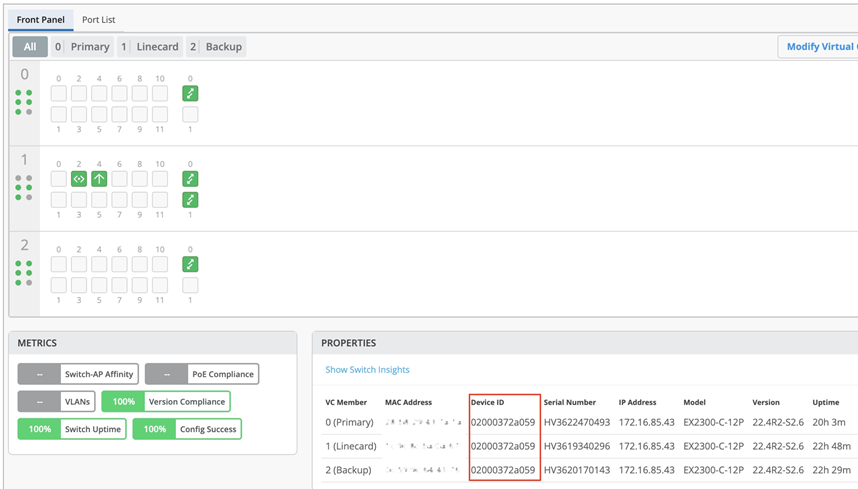
更换虚拟机箱成员交换机涉及删除旧成员并添加新成员。更换成员交换机之前,必须确保:
- 新交换机与虚拟机箱中的其他成员属于同一型号系列。
- 新交换机将连接到虚拟机箱。
- 新交换机将与虚拟机箱中的其他成员分配到同一站点。
要替换设备 ID 以“0200”开头的虚拟机箱成员,请执行以下作:
- 将更换交换机载入瞻博网络 Mist 云,并将其与虚拟机箱中的其他成员分配到同一站点。要载入交换机,请使用 Inventory 页面(Organization > Inventory)上的 Claim Switch 或 Adopt Switch 选项。您还可以使用 MistAI 移动应用来声明交换机。
在交换机上线期间,请记住通过选择使用 Mist 管理配置 选项来启用交换机的配置管理。
对于交换机采用工作流程,在站点分配步骤期间提供了使用 Mist 管理配置 选项。有关采用交换机工作流程的更多信息,请参阅 载入棕地交换机。
对于声明交换工作流,“声明交换机和激活订阅”页面上提供了“ 使用 Mist 管理配置 ”选项。有关声明交换机工作流程的更多信息,请参阅 将交换机载入 Mist 云。
- 如果要替换主成员(即虚拟机箱的路由引擎),请执行从主角色到备份角色的平滑切换。为此,请登录到远程 shell 并运行以下 CLI 命令:
request chassis routing-engine master switch。 - 当备份成为新的主成员时,请关闭原始主成员(要更换的成员)的电源。或者从此构件上拔下 VCP 电缆。
- 将现有虚拟机箱成员的虚拟机箱电缆连接到新的更换交换机。
- 在 瞻博网络 Mist 门户上,单击 > <交换机名称>,导航至交换机 (虚拟机箱) 详细信息页面交换机。
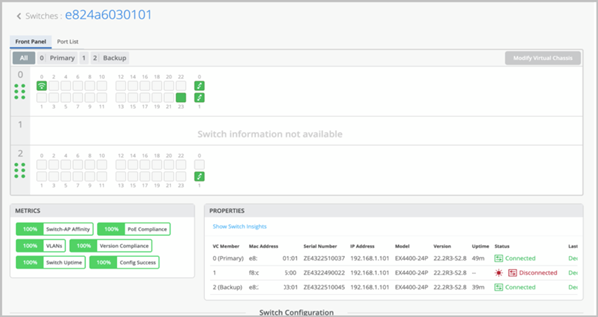
- 等待交换机详情页面显示要更换的成员交换机为离线,如下图所示:
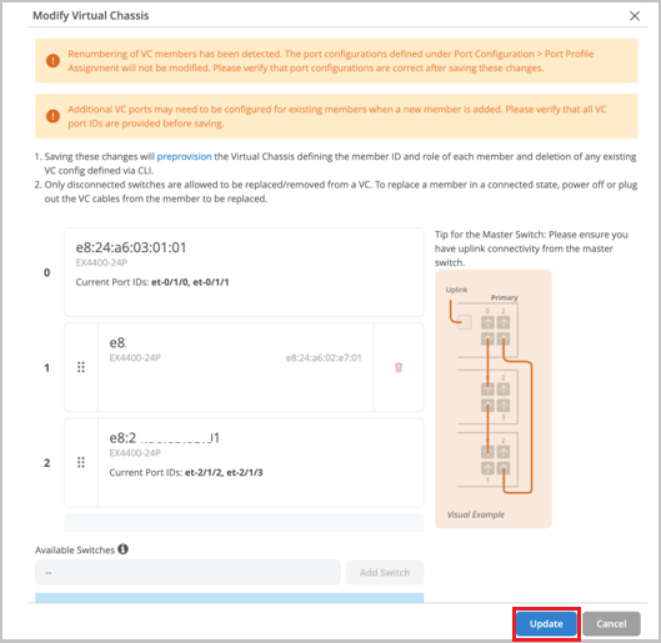
- 单击修改虚拟机箱。
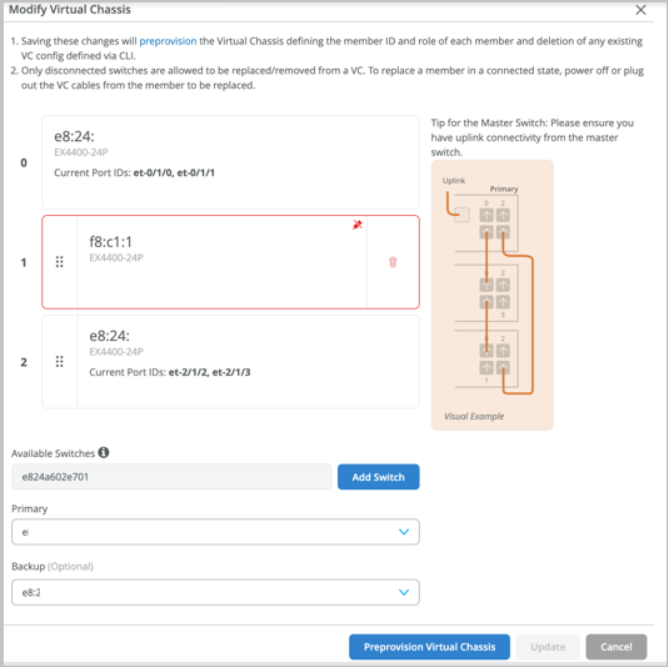
由于您已从要更换的成员交换机中移除了 VCP 连接,因此“修改虚拟机箱”窗口会显示此成员交换机的断开链接以及删除(垃圾箱)图标。
- 通过单击垃圾桶图标删除要替换的成员。
- 单击 “添加交换机” 以添加新的替换成员。
- 将新交换机拖放到相应的插槽中,对其重新编号。
- 编辑主交换机或备份交换机的 MAC 地址(如果要更换其中一个交换机)。
- 单击 更新。
- 确保已入网的更换交换机已开机。
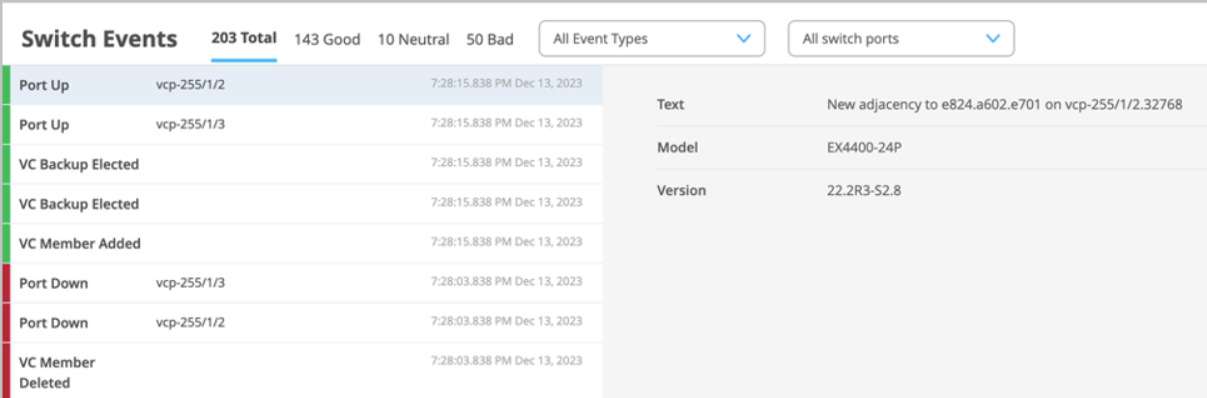
- 等待虚拟机箱形成完成。
“交换机事件”页面会显示所有虚拟机箱更新事件。
替换其 MAC 地址用作虚拟机箱设备 ID 的成员
本主题中的说明适用于使用成员MAC 地址作为其设备标识符的任何虚拟机箱设备,如下图所示。如果设备 ID 以 0200 开头的虚拟机箱,则必须按照替换虚拟机箱成员中的说明替换其成员。您可以在交换机详细信息页面(虚拟机箱页面)中找到设备 ID。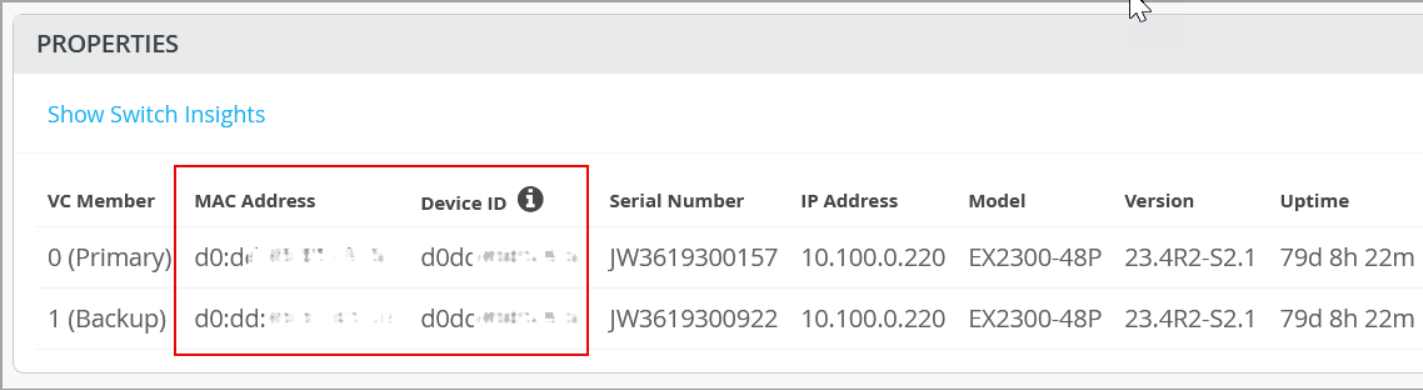
如果虚拟机箱使用成员的 MAC 地址(通常为 FPC0)作为设备标识符,则无法在单个作中替换该成员,因为它用于与瞻博网络 Mist 云通信。您需要通过两步流程进行更换,包括添加新的更换交换机,然后卸下要更换的交换机。在这种情况下,应在维护时段内执行成员更换作,因为此作可能会影响流向所连接客户端的流量。
替换用作设备 ID 的 FPC 成员会将虚拟机箱重新分配为不再与任何 FPC 成员绑定的新设备 ID。
更换成员交换机之前,必须确保:
- 新交换机与虚拟机箱中的其他成员属于同一型号系列。
- 新交换机将连接到虚拟机箱。
- 新交换机将与虚拟机箱中的其他成员分配到同一站点。
- 虚拟机箱已预配置。对于 2 成员 VC,如果虚拟机箱由云配置,则默认禁用拆分和合并功能(不检测拆分)。
要替换其 MAC 地址用作虚拟机箱设备 ID 的成员(例如 FPC0),请执行以下作:
- 从 FPC0 成员(如果存在上行链路)中移除上行链路连接(带内或 OOB)。确保在移除上行链路后,与瞻博网络 Mist 云的连接得以保持。如果这是唯一的上行链路,请将其连接到可以提供上行链路连接的其他成员。
- 如果 FPC0 是主成员,即虚拟机箱的路由引擎,请执行从主角色到备份角色的平滑切换。为此,请登录到远程 shell 并运行以下 CLI 命令:
request chassis routing-engine master switch。 - 关闭要更换的 FPC0 成员的电源。或者,从中拔下 VCP 电缆。
- 声明新成员交换机,将其分配到同一站点,并在交换机上启用配置管理。
如果此成员交换机所属的型号(如 EX2300、EX4000-8P、EX4650 或 QFX5120)没有专用虚拟机箱端口,则应将其连接到瞻博网络 Mist 云。有关如何声明交换机的信息,请参阅 通过声明和基于 ZTP 的安装激活绿地交换机。
- 将 VCP 电缆连接到相同端口上的新成员。
新成员将添加到虚拟机箱中。
现在,Junos OS 中的虚拟机箱状态如下所示:
- fpc0 - 不存在
- FPC1 – 现在
- fpc2 - 未调配,因为 fpc0 和 fpc1 已预调配。
user@switch> show virtual-chassis
.
Preprovisioned Virtual Chassis
Virtual Chassis ID: 19e4.0553.ff90
Virtual Chassis Mode: Enabled
                                                Mstr           Mixed Route Neighbor List
Member ID  Status   Serial No    Model          prio  Role      Mode  Mode ID  Interface
0 (FPC 0)  NotPrsnt EZ0524AX0140
1 (FPC 1)  Prsnt    FA1024AX0329 ex4100-48p     129   Master*      N  VC
-          Unprvsnd FJ1123AV0214 ex4100-f-12p
- 在瞻博网络Mist门户中,单击 交换机>交换机名称 ,以转至要修改的虚拟机箱的交换机详细信息页面。
- 单击修改虚拟机箱。
此时将显示修改虚拟机箱窗口。
- 在“修改虚拟机箱”窗口中,单击 “添加交换机 ”,然后将替换交换机作为新成员添加到虚拟机箱。
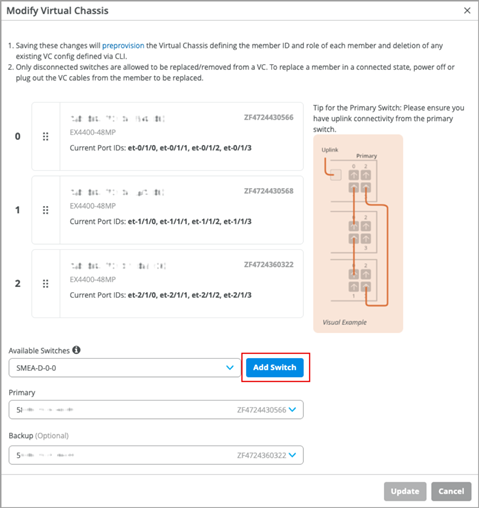
- 单击 更新。
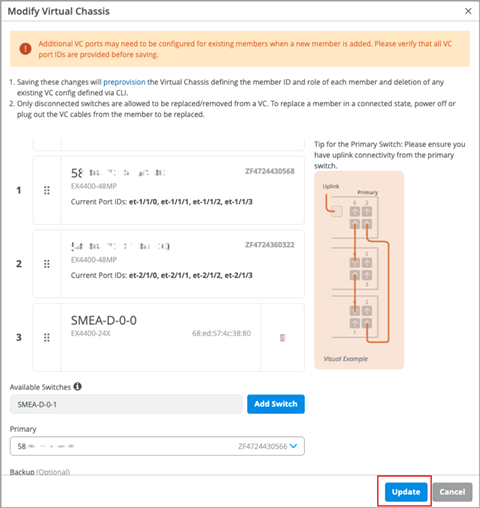
- 等待 5 到 10 分钟,让数据同步并显示在瞻博网络 Mist 门户上。
- 再次单击 修改虚拟机箱 。
由于您已从要更换的 FPC0 中移除了 VCP 连接,因此“修改虚拟机箱”窗口会显示针对此成员交换机的断开链接以及删除(垃圾箱)图标。
- 通过单击垃圾桶图标删除要替换的成员。
“修改虚拟机箱”窗口将显示一条消息,指示需要 FPC0。
- 通过拖放将 FPC2 成员移动到插槽 0(FPC0 插槽)。
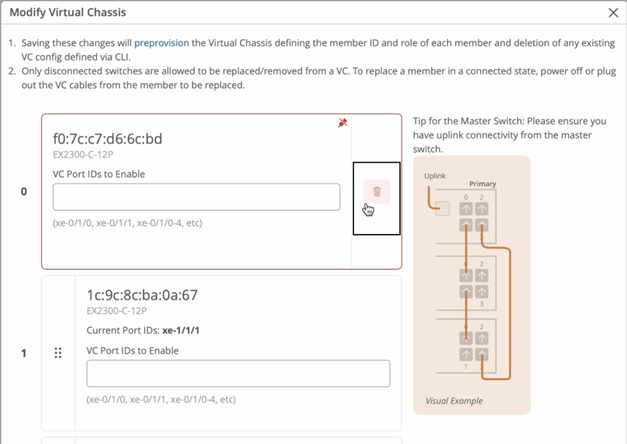 注意:
注意:确保未执行任何角色更改。
- 单击 更新。
- 使用新交换机的 MAC 地址更新 备份 字段,如下所示:
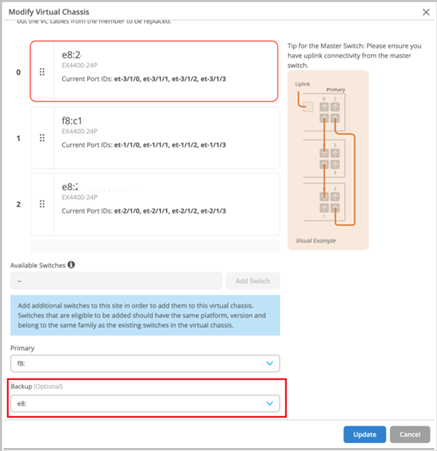
- 单击 更新。
对虚拟机箱成员重新编号
如果您希望在瞻博网络Mist门户上以与物理堆叠顺序相同的顺序查看虚拟机箱成员,则需要使用 修改虚拟机箱 选项对交换机重新排序(在交换机开机并连接到虚拟机箱后)。
您可以在瞻博网络 Mist 门户上通过重新编号成员交换机来修改成员交换机的顺序。在“修改虚拟机箱”窗口(可从交换机详细信息页面访问)上,您可以在交换机的端口面板周围移动,以更改成员的顺序。顺序是增量的。第一个条目是成员 0,第二个条目是成员 1,依此类推。您需要指定 FPC0。
要在预配置的虚拟机箱中重新编号交换机:
- 单击左侧的 交换机 选项卡,导航至交换机页面。
- 单击要在其中重新编号成员的虚拟机箱。
此时将显示交换机详细信息页面。
- 在交换机详细信息页面上,单击修改虚拟机箱。
此时将显示修改虚拟机箱窗口。
- 在“修改虚拟机箱”屏幕上,将交换机的端口面板拖放到不同的插槽中,以更改交换机编号。顺序是增量的。第一个条目是成员 0,第二个条目是成员 1,依此类推。在以下示例中,FPC1 已重新编号为 FPC2,FPC2 已重新编号为 FPC1。
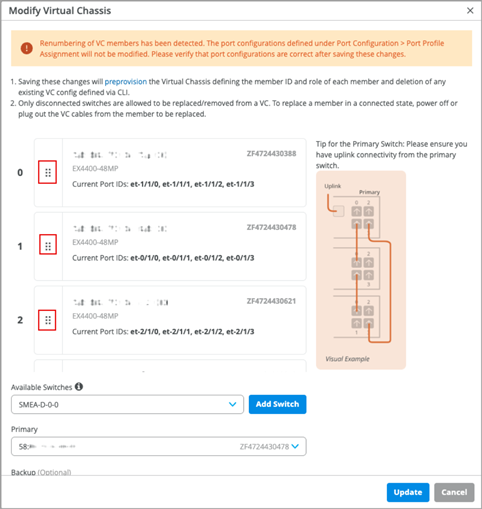 注意:
注意:在使用成员的 MAC 地址(通常为 FPC0)作为设备 ID 的虚拟机箱中,除非成员断开连接,否则无法对该成员进行重新编号或四处移动。对虚拟机箱中的成员重新编号不会对端口配置和端口配置文件分配重新编号。重新编号 VC 时,Mist 会显示以下警告(如上图所示):“检测到 VC 成员重新编号。端口配置>端口配置文件分配下定义的端口配置将不会被修改。保存这些更改后,请验证端口配置是否正确。
因此,请确保在对虚拟机箱中的成员重新编号之前或之后处理这些更改。
- 进行更改后,单击 更新。
成员将重新编号。
重新分配虚拟机箱成员角色
瞻博网络 Mist™ 网络中的虚拟机箱配置有两台交换机担任路由引擎角色:一台担任主路由引擎角色,另一台担任备用路由引擎角色。其余成员交换机以线卡角色运行。您可以将交换机的角色从主更改为备份,也可以将备份更改为线卡,也可以将线卡更改为主交换机。
要更改虚拟机箱成员的角色:
- 单击左侧的 交换机 选项卡,导航至交换机页面。
- 单击要在其中更改成员角色的虚拟机箱。
此时将显示交换机详细信息页面。
- 在交换机详细信息页面上,单击修改虚拟机箱。
此时将显示修改虚拟机箱窗口。
- 在修改虚拟机箱屏幕上,从主和备份下拉列表中指定主交换机和备份交换机(可选)。所有其他交换机承担线卡角色。
- 进行更改后,单击 更新。
成员角色已更改。
您将在瞻博网络 Mist 门户的交换机页面上看到有关角色更改的更新状态。角色更改需要一段时间(大约 15 分钟)才能显示在瞻博网络 Mist 门户上。每次进行更改后,您都可以在顶部看到一条横幅消息,如下所示:
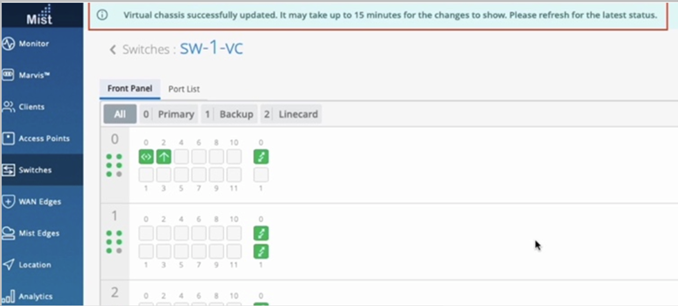
删除虚拟机箱成员
您可以通过单击“修改虚拟机箱”窗口中的删除(垃圾箱)图标,从虚拟机箱中删除成员交换机。在删除任何成员交换机之前,必须确保要卸下的交换机已与虚拟机箱断开连接。如果交换机已连接,请将其关闭电源或断开 VCP 连接。
要从虚拟机箱中删除成员交换机:
- 如果要移除主成员,即虚拟机箱的路由引擎,请执行从主角色到备份角色的平滑切换。为此,请登录到远程 Shell 并运行以下 CLI 命令:
request chassis routing-engine master switch - 关闭要卸下的杆件的电源。或者从中拔下 VCP 电缆。
- 在瞻博网络 Mist 门户上,单击左侧的 交换机 选项卡以导航至交换机页面。
- 单击要从中删除成员交换机的虚拟机箱。
此时将显示交换机详细信息页面。
- 在交换机详细信息页面上,单击修改虚拟机箱。
此时将显示修改虚拟机箱窗口。由于已从成员交换机移除 VCP 连接,因此“修改虚拟机箱”窗口将显示成员交换机的断开链接以及删除图标。
- 单击删除图标,然后单击 更新。
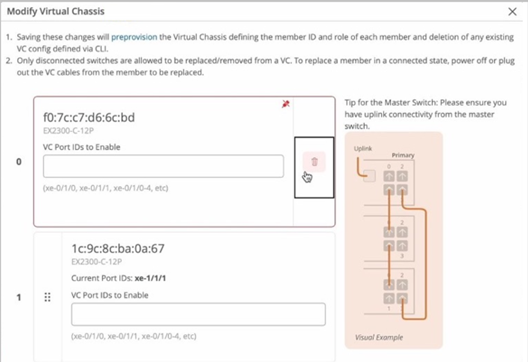
Mist 会从虚拟机箱中移除成员交换机。
将 成员交换机添加到虚拟机箱
您可以从修改虚拟机箱窗口将一个或多个成员交换机添加到虚拟机箱。将新成员交换机添加到虚拟机箱之前,请确保满足以下条件:
- 新交换机与虚拟机箱中的其他成员属于同一型号系列。
- 新交换机已连接到网络(适用于 EX2300、EX4650 和 QFX5120)。
- 新交换机将与虚拟机箱中的其他成员分配到同一站点。
如果瞻博网络 Mist 运行的 Junos OS 版本与主成员不同,则该成员会自动升级虚拟机箱线卡成员。如果满足以下条件,线卡成员将升级到与主成员相同的版本:
- 交换机必须组成包含三个或更多成员(即一个主成员、一个备份成员和一个线卡成员)的虚拟机箱。
- 线卡成员上的 Junos OS 版本与主成员上的版本不同。
- 线卡成员必须处于非活动状态。
请注意,只有当线卡成员处于非活动状态且运行的 Junos OS 版本明显不同时,才会升级该成员。细微的差异,例如不同的旋转次数,不会触发升级。
- 只有 Mist 门户上列出的 Junos OS 版本可用于升级。
要将新成员交换机添加到虚拟机箱,请执行以下作:
- 将新交换机载入瞻博网络 Mist 云,并将其与虚拟机箱中的其他成员分配到同一站点。要载入交换机,请使用 Inventory 页面(Organization > Inventory)上的 Claim Switch 或 Adopt Switch 选项。您还可以使用 MistAI 移动应用来声明交换机。
在交换机上线期间,请记住通过选择使用 Mist 管理配置 选项来启用交换机的配置管理。
对于交换机采用工作流程,在站点分配步骤期间提供了使用 Mist 管理配置 选项。有关采用交换机工作流程的更多信息,请参阅 通过声明和基于 ZTP 的安装激活绿地交换机 。
对于声明交换工作流,“使用 Mist管理配置 ”选项位于“声明交换机和激活订阅”页上。有关声明交换机工作流的更多信息,请参阅 通过基于采用代码的安装激活棕地交换机 。
- 在瞻博网络 Mist 门户上,单击左侧的 交换机 选项卡以导航至交换机页面。
- 单击要将新成员交换机添加到的虚拟机箱。
此时将显示交换机详细信息页面。
- 在交换机详细信息页面上,单击修改虚拟机箱。
此时将显示修改虚拟机箱窗口。
- 在修改虚拟机箱窗口中,单击 添加交换机。
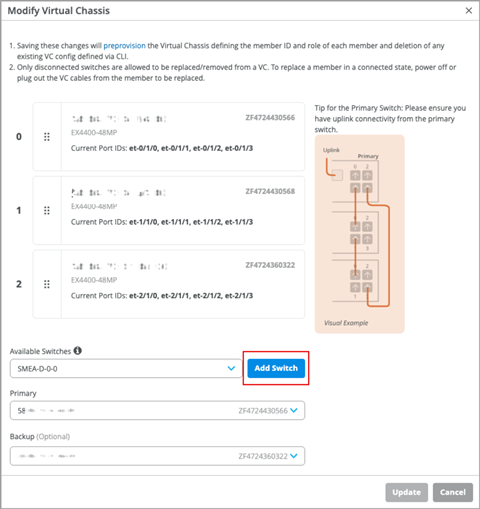
- 如果需要,指定交换机的虚拟机箱端口 ID(端口 ID 配置适用于 EX2300、EX4650 和 QFX5120 交换机)。
- 单击 更新。
- 按照“修改虚拟机箱”窗口中的指定方式连接 VCP,然后等待 3 到 5 分钟以使虚拟机箱更新。
在形成虚拟机箱时,交换机页面会显示状态为“VC 组建中”。
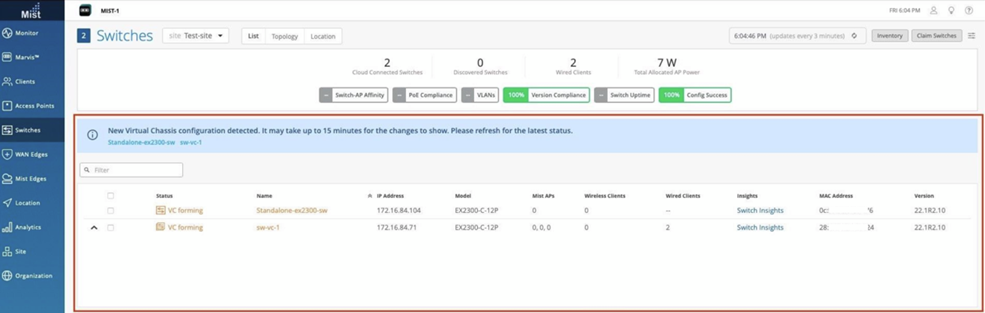
- Mist 更新虚拟机箱后,交换机详细信息页面将显示所有三个虚拟机箱成员的前面板。
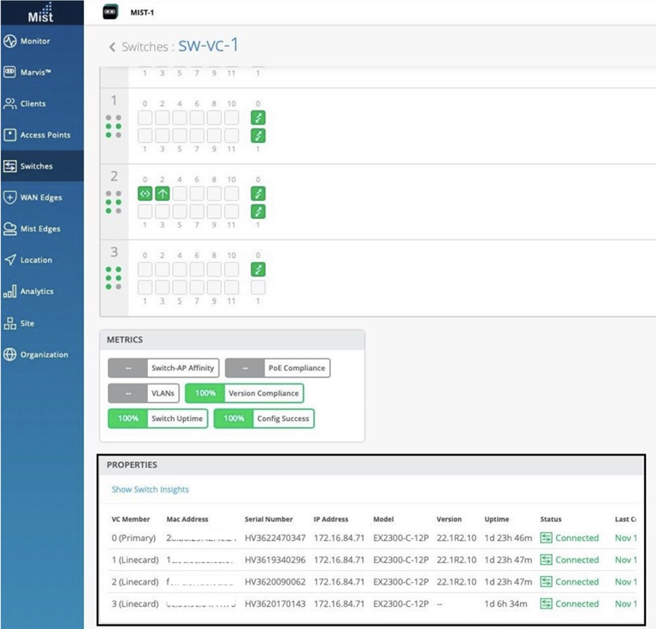
预配置虚拟机箱
在修改任何虚拟机箱之前,建议您确保已对其进行预配置。
预调配的配置指定虚拟机箱中成员交换机的机箱序列号、成员 ID 和角色。当新的成员交换机加入虚拟机箱时,Junos OS 会将其序列号与预配置配置中指定的值进行比较。预配置可防止任何意外的角色分配,或意外将新成员添加到虚拟机箱。每个角色、成员 ID、成员的添加或删除都受配置控制。
要预配置虚拟机箱,请执行以下作:
- 导航到“交换机”页面(交换机列表)并在“ 预配置的 VC ”列中查看预配置状态。未预配置的虚拟机箱设备将以红色“x”标记突出显示。
- 单击以打开尚未预配置的虚拟机箱。
此时将显示虚拟机箱(交换机)详细信息页面,并显示一条警告消息,指示设备尚未预配置。
- 单击警告消息右侧的预 配置 按钮,以转到修改虚拟机箱窗口。
- 在“修改虚拟机箱”窗口中,单击 预配置虚拟机箱。
此作会将预配置的虚拟机箱配置推送到设备,并覆盖在 ZTP 过程中推送到设备的旧自动配置虚拟机箱配置。此选项假定成员的当前位置,并按原样预置它们。
数据包捕获示例
数据包捕获 (PCAP) 是一种可帮助您分析网络流量和排除网络问题的工具。数据包捕获工具捕获网络中传输的实时数据包,以进行监控和记录。
您可以在运行了 CloudX 的交换机上启用按需 PCAP。有关支持 CloudX 的交换机列表,请参阅 指向瞻博网络 Mist 云的交换机连接。
PCAP 功能可捕获通过站点交换机的控制流量(由设备 CPU 处理的流量)和中转流量(由网络处理器转发的流量)。
要捕获传输流量,交换机必须启用安全 PCAP 功能。目前,只有 EX4400、EX4100、EX4000 交换机支持此功能。PCAP 仅捕获入口中转流量,不捕获出口流量。
数据包将以二进制数据的形式捕获,无需修改。您可以使用 Wireshark 或 tcpdump 等数据包分析器离线读取数据包信息。
要在交换机上启用 PCAP,请执行以下作:
- 选择 站点>有线>交换机数据包捕获。
- 从 “站点 ”下拉列表中选择一个站点。
- 单击
+“添加交换机”字段旁边的图标,然后选择要启用数据包捕获的交换机。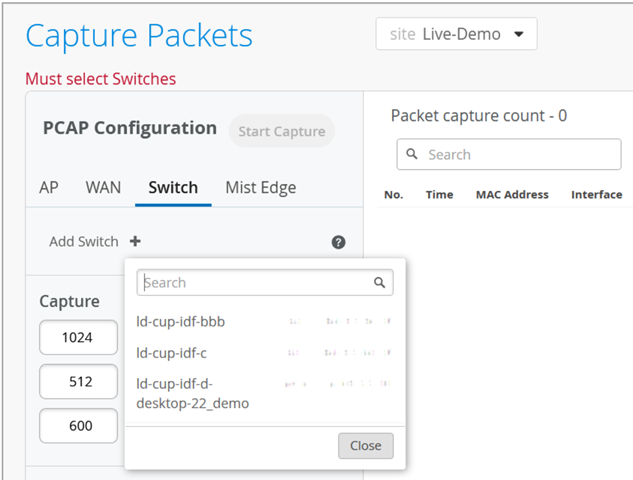
您可以为单个数据包捕获作选择多个交换机。
- 指定每台交换机捕获的数据包数、数据包大小(以字节为单位)以及捕获会话的持续时间(以秒为单位)。
注意:
如果在“编号”中指定 0。of packets/Switch 字段,将捕获无限数量的数据包。
- 配置用于数据包捕获的端口过滤器。为此,请按照以下步骤作:
- 单击 添加端口过滤器。
- 单击 “端口名称 ”字段中的端口图标,选择要在其上启用数据包捕获的端口,然后单击 “完成”。
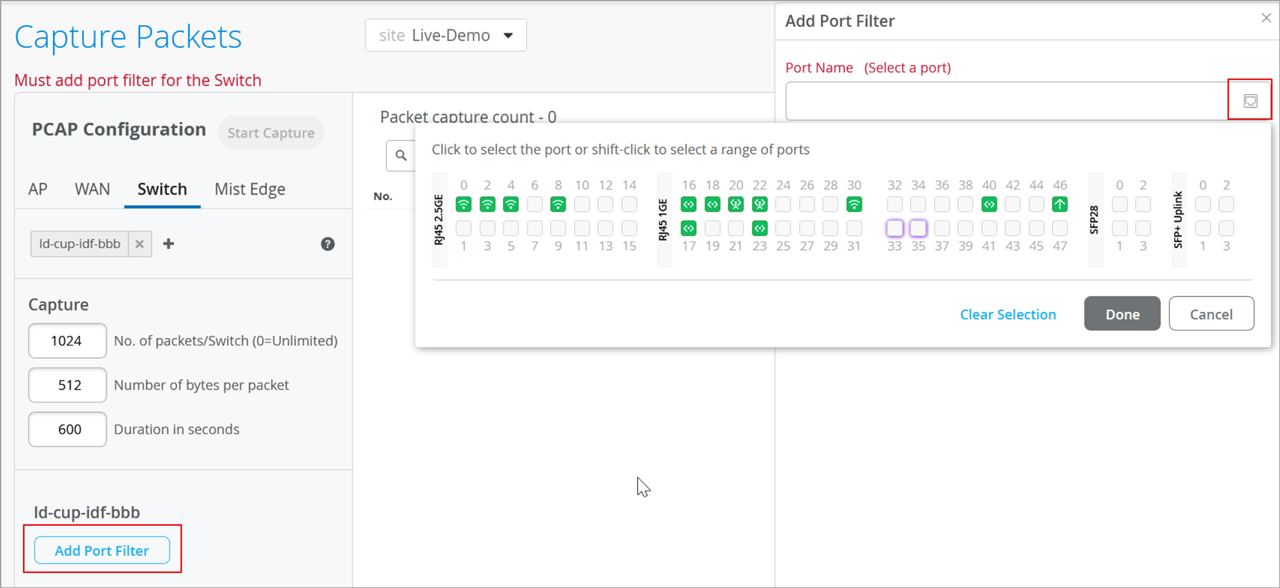 注意:
注意:在单个数据包捕获配置中,您可以从多个交换机中选择多个端口。
如果要捕获 CPU 上的流量,请选中 捕获 CPU 上的流量 复选框。
- 在高级筛选器下,如果需要,使用 tcpdump 表达式指定筛选器。
您还可以使用表达式生成器来生成表达式。
- 点击 保存。
- 单击 开始捕获以 在选定端口上启用数据包捕获。
数据包捕获完成后,您可以下载文件进行检查。为此,请单击屏幕右上角的捕获 文件 。请注意,瞻博网络 Mist 云中的上传和可用性可能需要几分钟时间。

有关如何在 Wireshark 中查看数据包捕获的更多详细信息,请参阅 在 Wireshark 上配置 IEEE 802.11 和在 Wireshark 中查看无线数据包捕获。