Help us improve your experience.

Let us know what you think.

Do you have time for a two-minute survey?


Elementos de GUI do Juniper Secure Connect

RESUMO Os elementos do Juniper Secure Connect GUI oferecem uma exibição rápida de informações adicionais sobre sua conexão de acesso remoto.

A janela Juniper Secure Connect oferece uma visão rápida de:

  • Perfil de conexão

  • Endereço de gateway de firewalls da Série SRX

  • Status da conexão

  • Estatísticas de conexão

A Tabela 1 fornece os detalhes dos elementos juniper Secure Connect GUI.

Tabela 1: Elementos de GUI na janela de exibição Juniper Secure Connect

Elemento

Descrição

Lista de quedas do perfil de conexão

Localização — abaixo da barra de menu.

Clique na lista de quedas para visualizar o perfil de conexão adicionado no momento. Você pode acessar diferentes firewalls da Série SRX, escolhendo a Nova Conexão nos perfis de conexão para baixar uma nova configuração.

Lista de retirada de endereços de gateway

Localização — abaixo da lista de quedas do perfil de conexão .

Insira a URL de firewall da Série SRX para uma nova conexão. Você deve inserir a URL fornecida pelo seu administrador para o campo De endereço gateway .

Por exemplo, vamos considerar uma URL https://12.12.12.12 que não inclua o nome do reino. Outro exemplo https://12.12.12.12/engineering, em que a engenharia se refere ao nome do reino.

Se o seu administrador lhe fornecer a URL com nome realm, ela deve ser inserida como ela é.

Conexão Botão

Localização — ao lado da lista de quedas do perfil de conexão .

Clique neste botão para conectar ou desconectar uma conexão VPN.

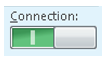
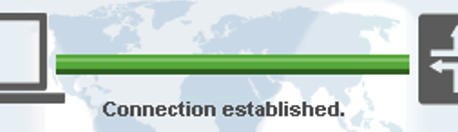
Barra de status da conexão

Localização — centro da janela Juniper Secure Connect.

A cor da barra de conexão muda de amarelo para verde durante a conexão. Essas cores representam:

  • Barra amarela fina: o Juniper Secure Connect está tentando entrar em contato com o gateway VPN e estabelecer a fase 1 da sessão de VPN.

  • Barra amarela grossa: o Juniper Secure Connect estabeleceu a fase 1 da sessão de VPN e está estabelecendo a fase 2.

  • Barra verde: o Juniper Secure Connect estabeleceu a conexão VPN. 

  • Barra verde quebrada: o Juniper Secure Connect perdeu a conexão com a Internet e tentará reconectar a conexão VPN assim que a internet estiver disponível.

Ícone de PIN

Localização — Abaixo da barra de status da conexão.

  • Se o ícone PIN for cinza, o PIN não foi inserido para acessar o certificado do usuário ou o certificado de usuário não poderá ser encontrado.

  • Se o ícone PIN estiver verde, o PIN para o certificado de usuário foi inscrito e o Juniper Secure Connect poderá usar o certificado do usuário.

Ícone mundial

Localização — Abaixo da barra de status da conexão.

  • Se o ícone mundial for cinza, o Juniper Secure Connect não está tentando se conectar.

  • Se o ícone mundial estiver azul, o Juniper Secure Connect está tentando conectar o gateway VPN.

  • Se o ícone mundial for verde, o Juniper Secure Connect foi capaz de se comunicar com o gateway VPN.

Ícone de pessoa ou marca de verificação

Localização — Abaixo da barra de status da conexão.

  • Se o ícone da pessoa for cinza, o Juniper Secure Connect não está tentando se conectar.

  • Se o ícone da pessoa estiver azul, o Juniper Secure Connect está tentando autenticar o usuário.

  • Se o ícone da pessoa estiver verde, o Juniper Secure Connect foi capaz de autenticar o usuário.

Ícone da chave

Localização — Abaixo da barra de status da conexão.

  • Se o ícone da chave for cinza, o Juniper Secure Connect não está tentando se conectar.

  • Se o ícone-chave estiver azul, o Juniper Secure Connect está tentando estabelecer a sessão de VPN (fase2).

  • Se o ícone da chave estiver verde, o aplicativo Juniper Secure Connect foi capaz de estabelecer a fase 2 e a sessão de VPN completa.

Ícone de seta ou u-turn

Localização — Abaixo da barra de status da conexão.

Se o ícone de Seta ou U-Turn estiver verde, o Juniper Secure Connect detectou um problema com a conexão IPsec e passou automaticamente para sSL VPN.

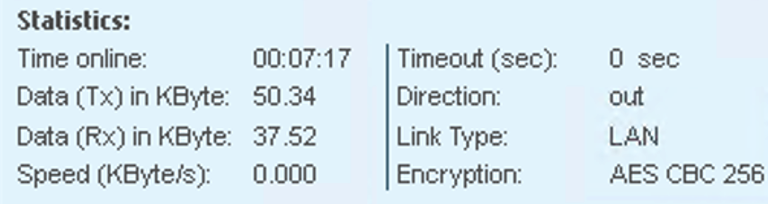
Estatísticas de conexão

Localização — parte inferior da janela Juniper Secure Connect.

A janela Juniper Secure Connect exibe as seguintes estatísticas de conexão:

  • Tempo on-line — mostra o tempo em que um usuário foi conectado com o mesmo perfil de conexão. Reiniciar o Juniper Secure Connect ou mudar o perfil de conexão redefiniu esse valor.

  • Os dados (Tx) em Byte — mostram os dados enviados ou transmitidos pelo túnel VPN para a rede remota enquanto estão conectados ao mesmo perfil de conexão. Reiniciar o Juniper Secure Connect ou mudar o perfil de conexão redefiniu esse valor.

  • Dados (Rx) em Byte — mostram os dados recebidos pelo túnel VPN na rede remota enquanto estão conectados ao mesmo perfil de conexão. Reiniciar o Juniper Secure Connect ou mudar o perfil de conexão redefiniu esse valor.

  • Velocidade — mostra a velocidade média calculada usando o tempo de conexão, dados (Tx) e dados (Rx). Reiniciar o Juniper Secure Connect ou mudar o perfil de conexão redefiniu esse valor.

  • Tempo limite — Esse valor mostra 0 sec, se não for usado um tempo limite para a sessão de VPN. Se um tempo limite for usado, o tempo limite mostra a quantidade de segundos. O Juniper Secure Connect começa a contagem regressiva assim que nenhum dados é recebido no túnel VPN e é reiniciado assim que os dados são recebidos do túnel VPN.

  • Direção — o Juniper Secure Connect só pode estabelecer uma conexão de saída. O valor mostrará "fora".

  • Tipo de link — o Juniper Secure Connect mostra "LAN". Isso significa que o Juniper Secure Connect não funciona como um dialer de internet, mas apenas estabelece a conexão VPN.

  • Criptografia — Esse valor mostra a criptografia usada na fase 2.

O Juniper Secure Connect exibe informações de ID do dispositivo da versão de maio de 2023 do aplicativo. Para saber mais sobre as informações de ID do dispositivo, acesse About Juniper Secure Connect.
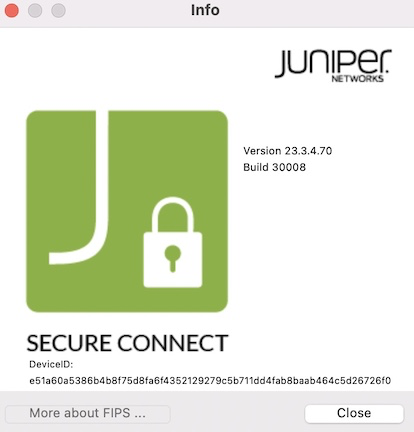
Figura 1: exibe informações de ID Displays Juniper Secure Connect Device ID Information do dispositivo Secure Connect da Juniper

O que vem a seguir

Para obter mais informações sobre os recursos do Juniper Secure Connect e como configurar as opções no Windows, consulte Menu de conexão, menu de visualização e menu de ajuda.

Para obter mais informações sobre os recursos do Juniper Secure Connect e como configurar as opções no macOS, consulte Menu de conexão, menu de visualização, menu de log e menu de ajuda.