
Configure um Virtual Chassis usando os switches EX2300, EX4650 ou QFX5120
Siga estas etapas para configurar o Virtual Chassis em switches da Juniper que não têm uma porta VC dedicada. Observe que as capturas de tela usadas neste procedimento são apenas para referência.
Os switches EX2300, EX4650 e QFX5120 da Juniper Networks não formam um Virtual Chassis por padrão, pois esses switches não têm portas dedicadas do Virtual Chassis (VCPs). Portanto, para criar um Virtual Chassis com esses switches, você precisa usar a opção Form Virtual Chassis no portal Juniper Mist™. A opção Form Virtual Chassis se aplica apenas aos switches EX2300, EX4650 e QFX5120. Esse fluxo de trabalho cria uma configuração de Virtual Chassis pré-provisionada. A Mist suporta apenas a configuração do Virtual Chassis pré-provisionada.
O procedimento para configurar um Virtual Chassis usando os switches EX3400, EX4100, EX4100-F, EX4300 ou EX4400 é diferente, pois esses switches têm portas dedicadas do Virtual Chassis (VCPs). Para obter mais informações, consulte Configurar um Virtual Chassis usando EX3400, EX4100, EX4100-F, EX4100-H, EX4300, EX4000 ou EX4400.
Certifique-se de usar as interfaces do portal do Mist para gerenciar todas as configurações do Virtual Chassis. Evite usar CLIs ou CLIs adicionais para gerenciar as configurações do Virtual Chassis.
Para configurar um Virtual Chassis usando switches EX2300, EX4650 ou QFX5120:
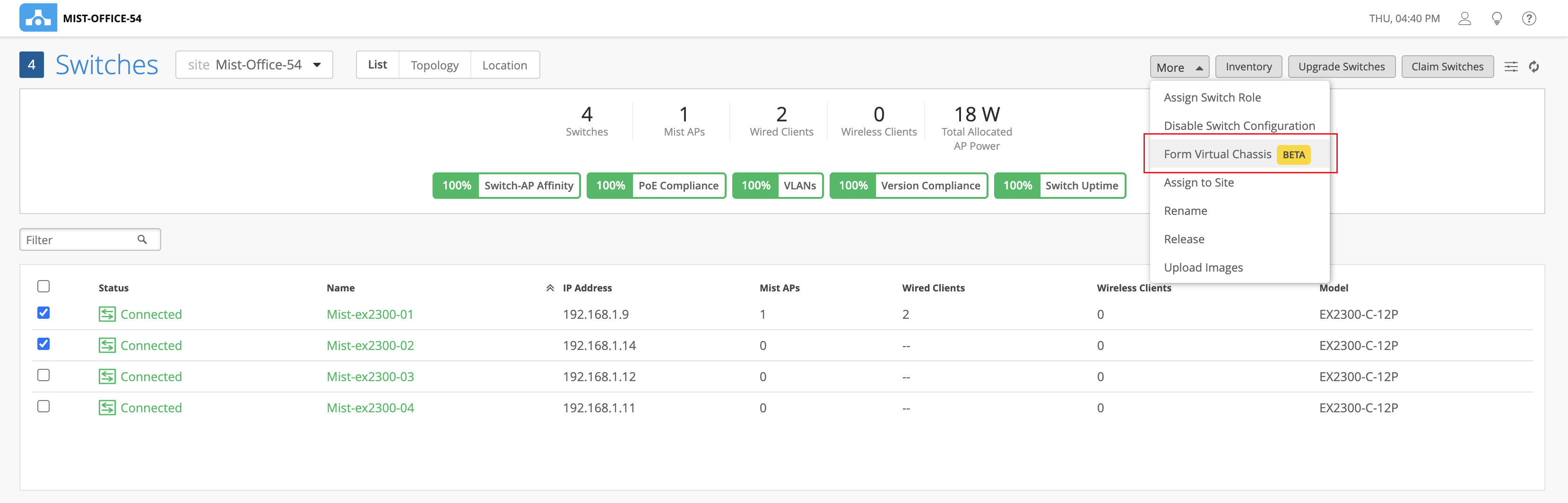
- Clique em Mais > Formulário Virtual Chassis.
 Observação:
Você pode ver a opção Form Virtual Chassis somente se:
-
Os switches selecionados executam a mesma versão do Junos e têm a opção de gerenciamento de configuração habilitada.
-
Todos os modelos de switch selecionados são suportados pelo Virtual Chassis.
Você também pode criar Virtual Chassis na página de detalhes do switch usando a opção Concessionárias > Form Virtual Chassis .
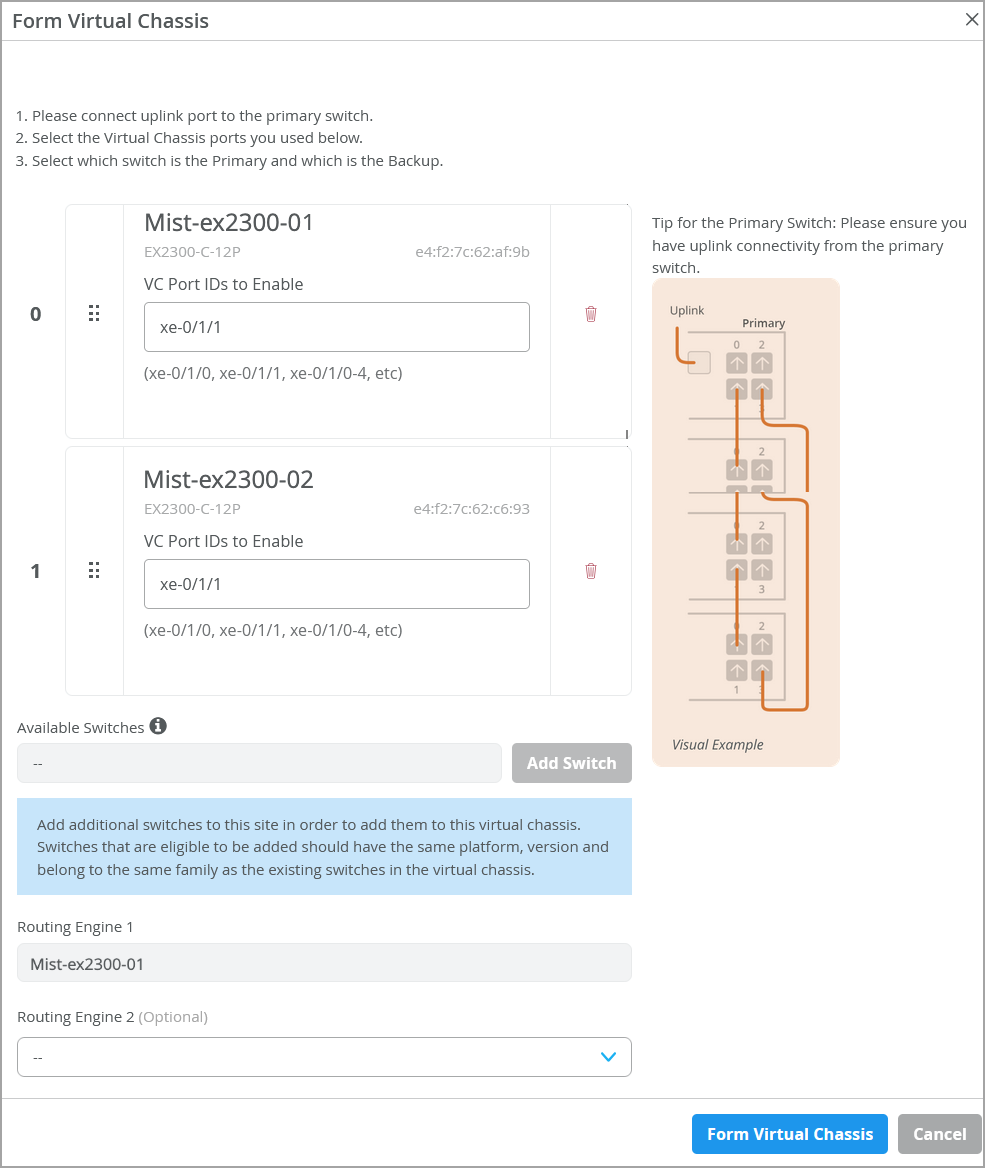
A janela Form Virtual Chassis é exibida, conforme mostrado no exemplo a seguir.
 Observação:
Este exemplo mostra dois switches incluídos no Virtual Chassis. Um dispositivo Virtual Chassis criado usando switches EX2300 ou EX4650 oferece suporte a até 4 switches. Todos os switches, exceto aqueles atribuídos a funções de Mecanismo de Roteamento, funcionam como membros de placa de linha.
-
- Clique em Form Virtual Chassis e aguarde a criação do Virtual Chassis.
A página de switches mostra uma mensagem indicando que você deve conectar os switches uns aos outros usando os VCPs.
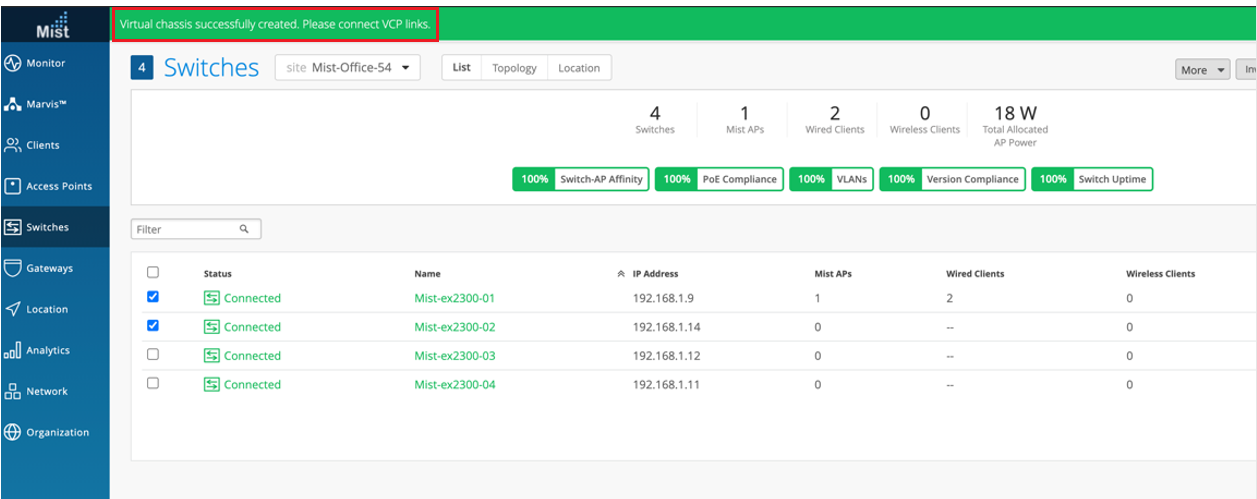
- Conecte os switches uns aos outros usando os VCPs mencionados anteriormente.
Quando a formação do Virtual Chassis está em andamento, a página Switches mostra o status do switch como formação de VC.
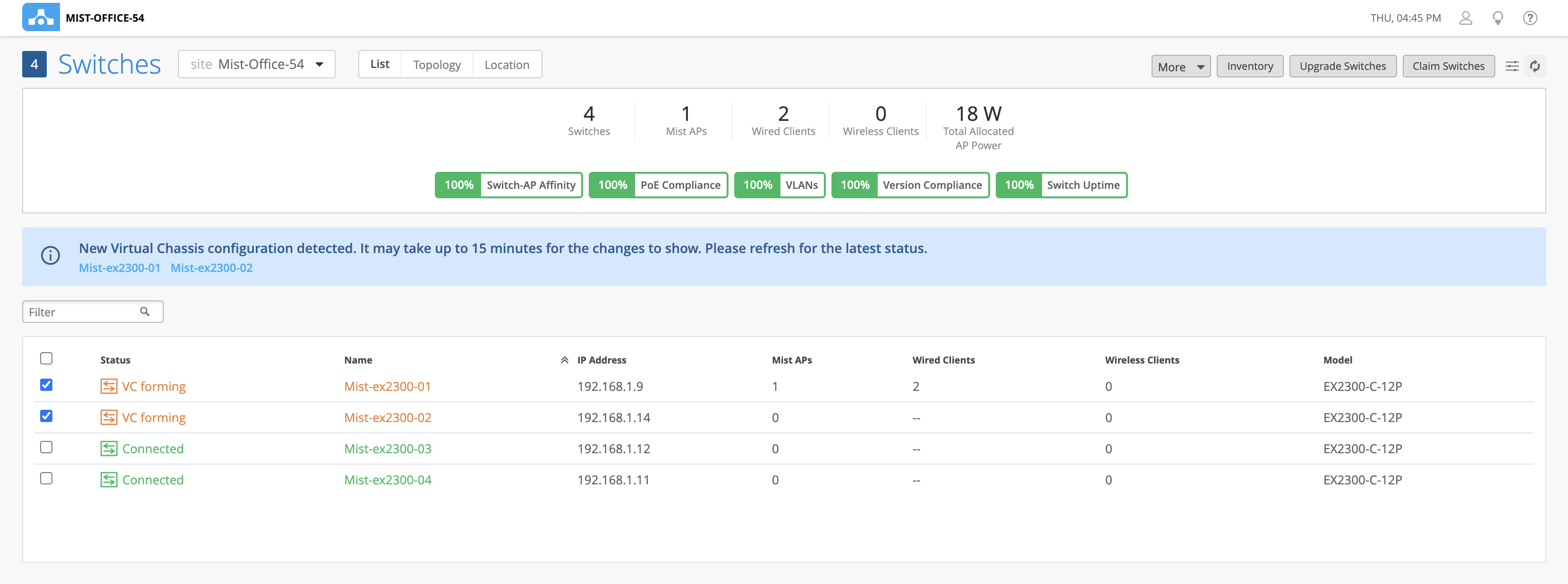
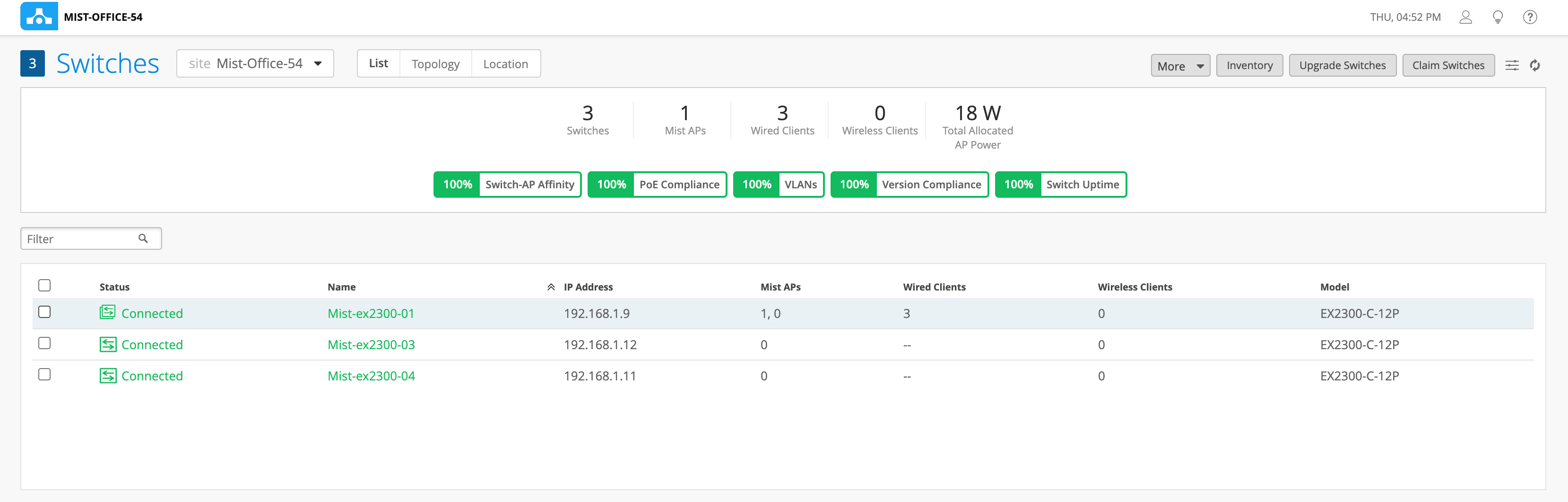
Depois que a formação do Virtual Chassis for bem-sucedida, a página Switches exibirá apenas uma entrada para o Virtual Chassis com o nome do switch principal. No entanto, a coluna MIST APs exibe um AP para cada membro do Virtual Chassis em um formato separado por vírgulas.
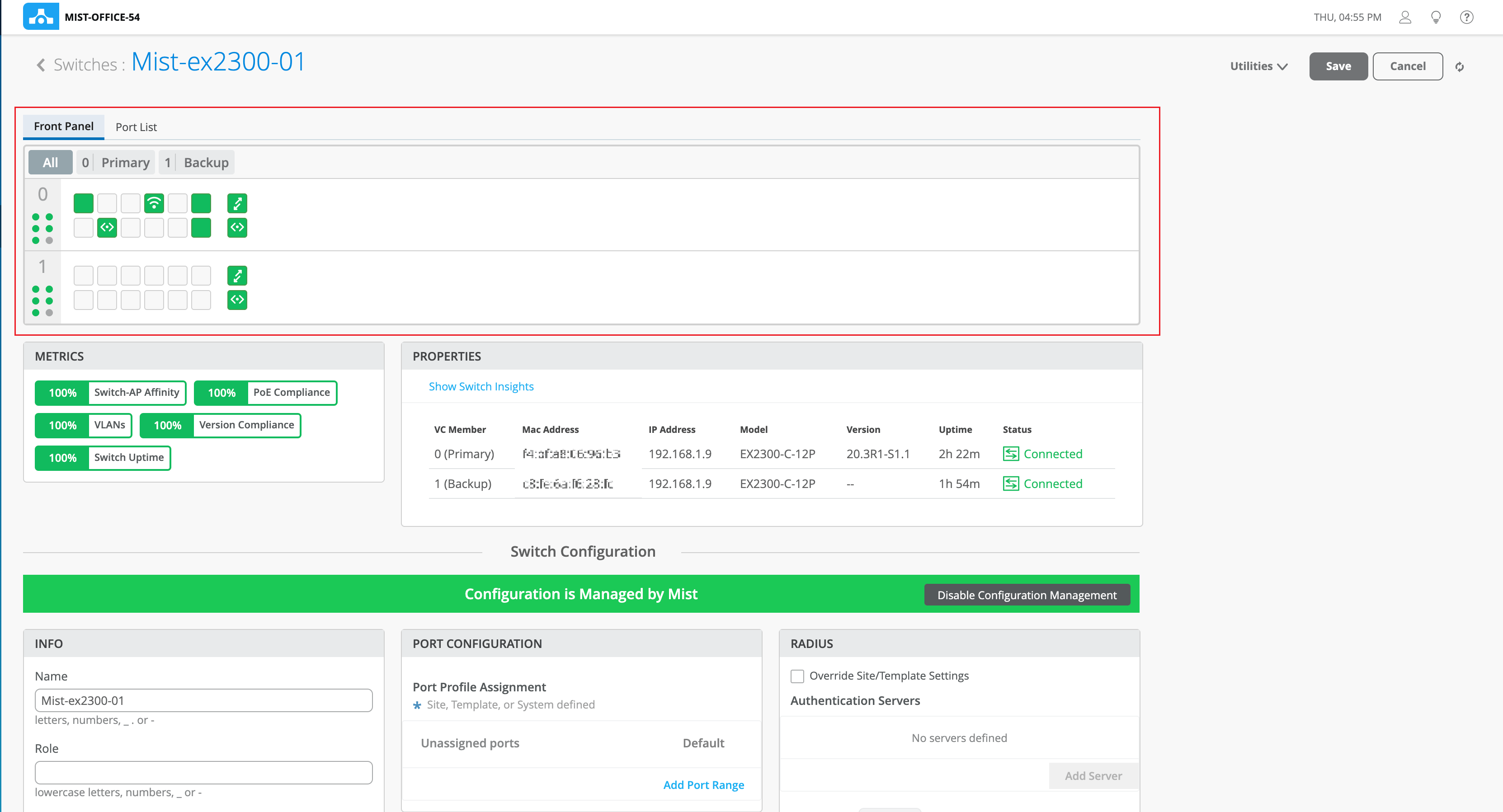
A página de detalhes do switch exibe o painel frontal de todos os membros do Virtual Chassis.
Uma vez que o Virtual Chassis é formado, se você precisar de apenas um uplink para o Virtual Chassis, mantenha o uplink para o switch principal e remova os uplinks de outros switches.
Você pode usar a opção Modify Virtual Chassis na página de detalhes do switch para renumerar e substituir membros do Virtual Chassis e adicionar membros a um Virtual Chassis conectado à nuvem do Mist. Para obter mais informações, consulte Gerenciar um Virtual Chassis usando o Mist.