
Configurar o Secure Edge Connector com o Juniper Secure Edge (Auto)
Siga este fluxo de trabalho para configurar e verificar o provisionamento automático do Juniper® Secure Edge.
A nuvem Juniper Mist integra-se ao Juniper Secure Edge (JSE) para inspecionar o tráfego dos dispositivos WAN Edge. A configuração do Secure Edge Connector na Mist permite que os Session Smart Routers e os firewalls da Série SRX implantados como um dispositivo de borda WAN enviem uma parte do tráfego à JSE para inspeção.
A Mist agora oferece provisionamento automatizado de túnel de conector Juniper Secure Edge. Esse recurso permite que você estabeleça conexões sem esforço usando configurações predefinidas.
Pré-requisitos
- Ative sua conta Juniper Secure Edge e verifique licenças, assinaturas e certificados. Consulte Acesse o Juniper Security Director Cloud e verifique as assinaturas ativas.
- Inicie o número necessário de locais de serviço (com a capacidade necessária). Consulte Configurar locais de serviço.
Configurar o provisionamento automático do Secure Edge Connector
Assista ao vídeo a seguir para entender como configurar o provisionamento automático do Secure Edge Connector:
- Adicionar credenciais do conector Juniper Secure Edge no portal da Juniper Mist
- Configurar o provisionamento automático do túnel Juniper Secure Edge
Adicionar credenciais do conector Juniper Secure Edge no portal da Juniper Mist
Forneça os detalhes da credencial do Juniper Secure Edge no portal do Mist.
- No menu à esquerda, selecione Organização > Configurações.
- Role para baixo até a seção Integração de borda de WAN segura e clique em Adicionar credenciais.
- Na janela Adicionar Credenciais , insira os detalhes.
Figura 1: Adicionar credenciais para o Juniper Secure Edge
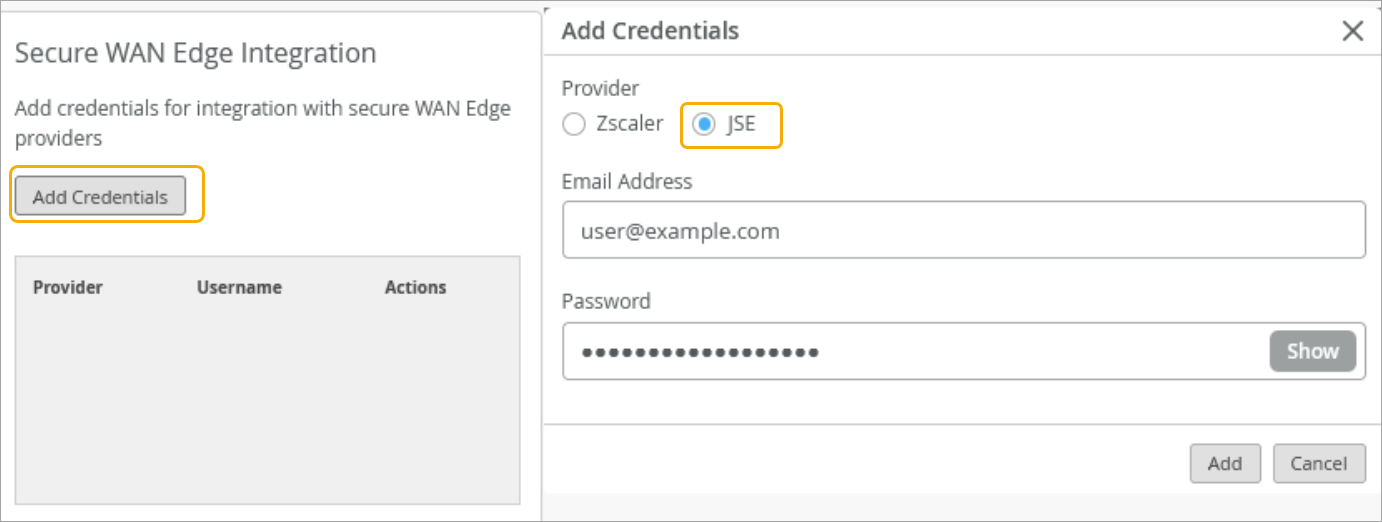
- Provedor — Selecione JSE.
- Endereço de e-mail — Digite um endereço de e-mail. Existem as credenciais do usuário criadas no portal do Juniper Security Director Cloud.
- Senha — Digite a senha para o endereço de e-mail fornecido.
- Clique em Salvar para continuar.
Configurar o provisionamento automático do túnel Juniper Secure Edge
- No portal Mist, acesse Organização > WAN Modelos de Borda e clique em um modelo existente.
- Role até a seção Conectores de borda seguros .
- Clique em Adicionar provedor.
Figura 2: Adicionar provedor
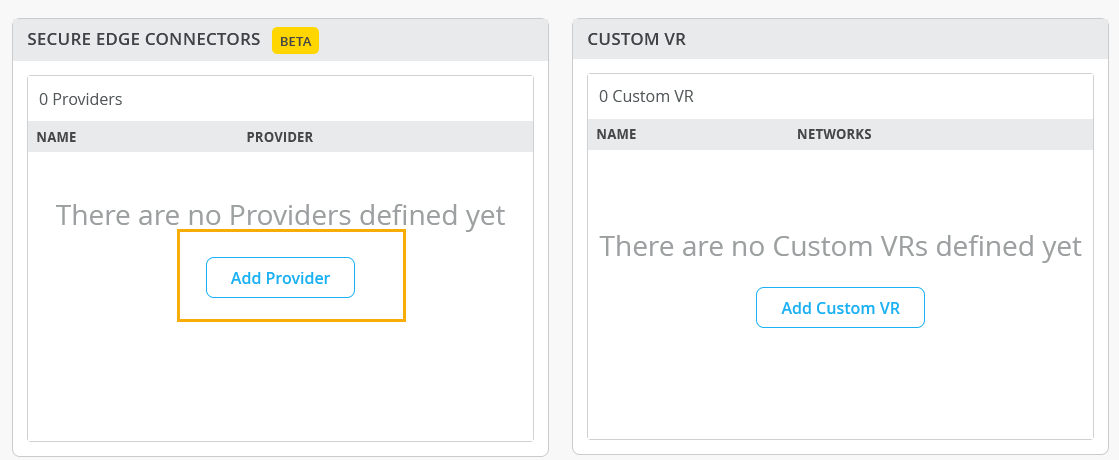
- No painel lateral Adicionar provedor , selecione Juniper Secure Edge (Auto) como o provedor para provisionamento automático.
Figura 3: Selecione o Juniper Secure Edge como provedorInsira os seguintes detalhes:
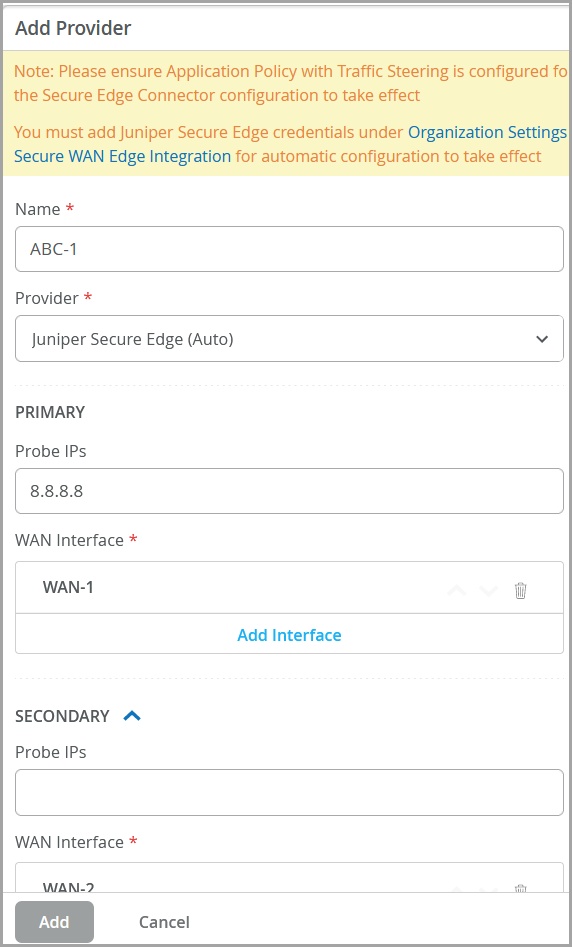
- Nome — Digite um nome para o túnel JSE.
- Provedor — Selecione Juniper Secure Edge (Automático).
- IP da sonda — insira os IPs da sondagem (primários e secundários). Digite o IP da sondagem 8.8.8.8 ou qualquer outro endereço IP da sondagem conhecido.
- Interface WAN — Atribua interfaces WAN em Primária e Secundária para provisionamento de túneis primários e secundários.
- Clique em Adicionar.
- Na seção Configurações de provisionamento automático do Secure Edge Connector , clique em JSE e insira os detalhes. Essa opção só estará disponível se você tiver configurado o Juniper Secure Edge como provedor na etapa anterior.
Figura 4: Configurações
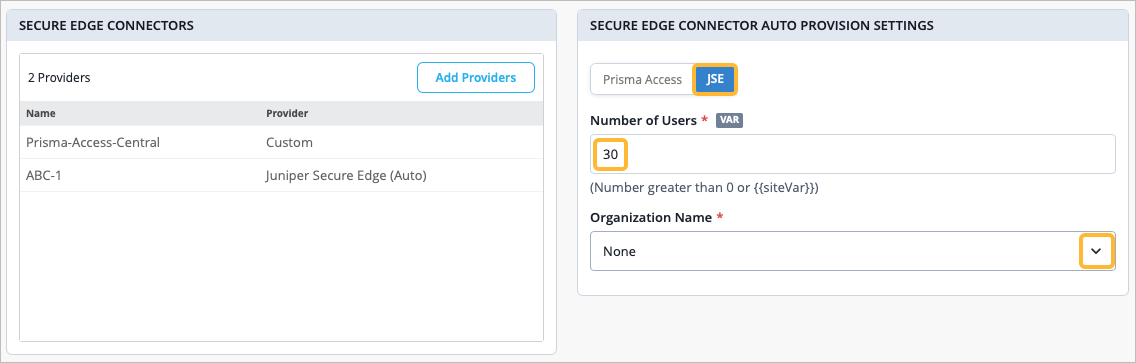 de provisionamento automático do Secure Edge Connector
Número de usuários — Insira o número máximo de usuários suportados pelo túnel JSE.
Nome da organização—Digite o nome da organização. A caixa suspensa exibe todas as organizações associadas ao nome de usuário na conta do Juniper Secure Edge. Esse é o mesmo nome de usuário que você inseriu em Juniper Secure Edge credencial em Configurações do > da organização > integração segura do WAN Edge > adicionar credenciais. Consulte a etapa 1 para obter detalhes.
- Clique em Adicionar para continuar.
Quando um modelo de borda de WAN habilitado com o Juniper Secure Edge (Auto) é atribuído a um site, um site JSE associado (objeto de localização) é criado automaticamente e um túnel do dispositivo para o ponto de presença de rede (PoP) mais próximo é ativado.
Para que a configuração do Secure Edge Connector entre em vigor, você deve criar uma política de aplicativo que direcione o tráfego do conector do Mist Secure Edge para o Juniper Secure Edge por meio do direcionamento de tráfego apropriado. Consulte Direcionamento de tráfego e configurar uma política de aplicativo para obter mais informações.
Veja também
Verificar os túneis do Juniper Secure Edge
No portal Mist, pode verificar os detalhes do túnel estabelecido em WAN Edges > WAN Edges e, em seguida, clicar em WAN Edge Insights. Você deve ver o evento Provisionamento Automático de Túnel de Borda de WAN com êxito em Eventos de Borda de WAN.
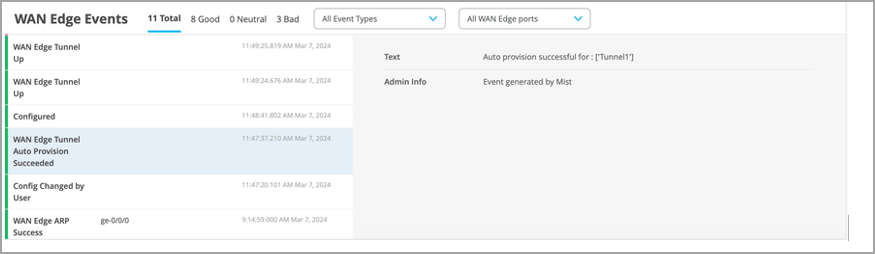 de borda de WAN
Obtenha os detalhes do status do túnel estabelecido navegando até WAN Edges > WAN Edges e role para baixo até a seção Secure Edge Connector Details (Detalhes do conector Secure Edge ).
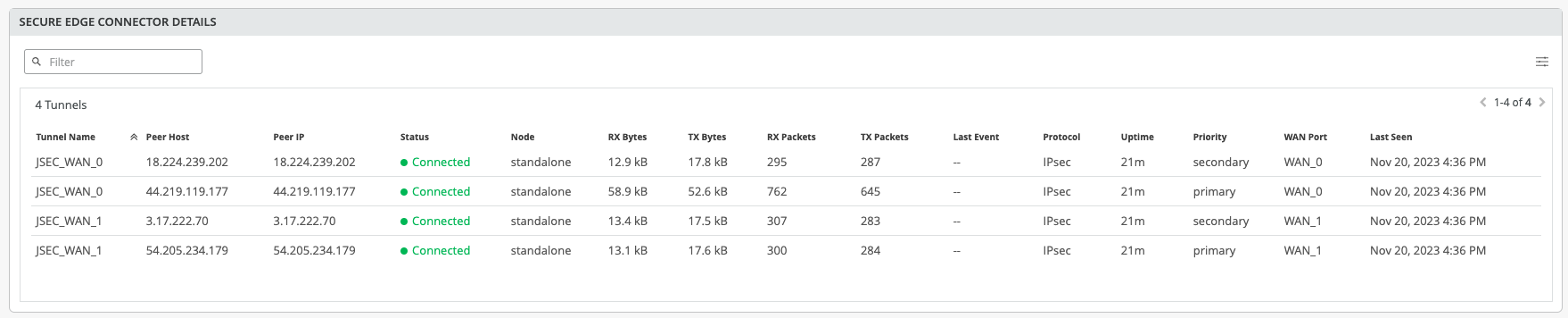 de borda seguros estabelecidos
Você pode visualizar as estatísticas do túnel em Estatísticas da sondagem na página Insights do Edge da WAN . Para ver um exemplo disso, consulte Estatísticas de túnel
Você pode verificar os túneis estabelecidos no painel do Juniper Security Director Cloud e no local do serviço.