
Visão geral da instalação e atualização do Junos OS
Você recebe um dispositivo da Juniper Networks com o Junos® OS pré-instalado. Quando você liga o dispositivo, ele usa o software instalado para iniciar (inicializar). À medida que novos recursos e correções de software forem disponibilizados, você deverá atualizar seu software para obter uma melhor experiência do usuário. Antes da atualização, faça backup dos arquivos de configuração. Leia este tópico para entender o que você ganhará ao atualizar o Junos OS.
Na era em rápida mudança das tecnologias móveis, de nuvem e Internet das Coisas (IoT), os desafios de rede e segurança são comuns. Um sistema operacional (SO) legado para infraestrutura de rede é insuficiente para enfrentar esses desafios. Uma versão desatualizada de software em seus dispositivos aumenta os riscos, como ataques cibernéticos, para seus usuários e para o ambiente de rede. Além disso, a complexidade de manter um sistema operacional desatualizado pode diminuir a eficiência operacional da sua equipe e custar recursos valiosos, como tempo e dinheiro. Você também corre o risco de incorrer em perda de negócios devido à não conformidade com o governo e outros regulamentos organizacionais devido a um sistema operacional desatualizado em seus dispositivos.
Entendemos que você pode ter dúvidas sobre a atualização para o Junos OS mais recente, incluindo:
- Tempo de inatividade e manutenção da rede interrompendo a continuidade dos negócios
- Custo operacional mais alto e menor produtividade dos funcionários devido às curvas de aprendizado e treinamento
- Compatibilidade de configuração entre versões
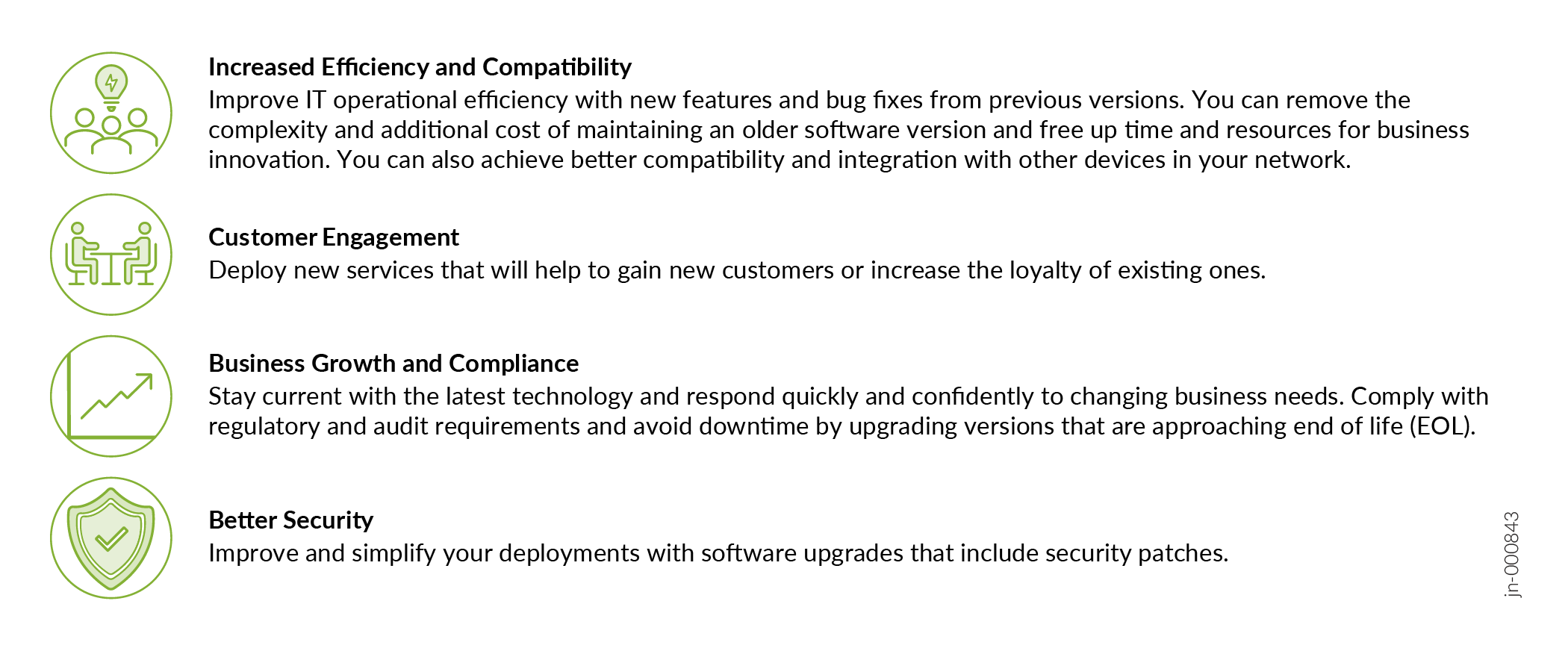
No entanto, os benefícios da atualização para o mais recente Junos OS suportado geralmente superam os riscos potenciais de usar um sistema operacional desatualizado. Uma versão mais recente do Junos OS inclui novos recursos, aprimoramentos e correções de bugs; Muitos clientes consideram o valor da atualização para uma nova versão benéfica para sua organização, com retornos imediatos de uma atualização. Aqui estão os principais benefícios de manter seu software atualizado:
Como você pode começar
Um dispositivo da Juniper Networks é fornecido com o Junos OS pré-instalado. Quando você liga o dispositivo, ele inicia (inicializa) usando o software instalado. À medida que novos recursos e correções de software forem disponibilizados, você deverá atualizar seu software para usar esses recursos e correções.
Quando você atualiza (ou faz downgrade) de uma versão do Junos OS, você deve primeiro copiar um pacote de instalação de software para o seu dispositivo ou outro sistema em sua rede local. Em seguida, você usa a CLI para instalar o novo software no dispositivo. Em seguida, você reinicializa o dispositivo, que inicializa a partir do software recém-instalado.
O primeiro passo é determinar a versão de software necessária. Para obter mais informações sobre versões de software, consulte Versões de software do Junos - Versões sugeridas a serem consideradas e avaliadas.
Antes de instalar o software em um dispositivo configurado com modelos de dados YANG personalizados, faça backup e remova os dados de configuração correspondentes a esses modelos de dados da configuração ativa. Para obter mais informações, consulte Gerenciando pacotes e configurações YANG durante um upgrade ou downgrade de software.
Entendemos que a atualização em um dispositivo de infraestrutura pode exigir um tempo de inatividade programado, bem como tarefas antes e depois da atualização. Além disso, pode ser necessário criar planos e documentar as etapas de atualização para garantir um resultado bem-sucedido.
Ao planejar uma atualização, recomendamos que você analise:
-
Fichas de dados de produtos acessíveis em Produtos e Serviços ou entre em contato com sua equipe de contas da Juniper ou seu parceiro da Juniper.
-
Artigos da Base de conhecimento (KB) relacionados ao upgrade do Junos OS em nosso site de suporte .
-
O Guia do usuário de licenciamento da Juniper para saber mais sobre o licenciamento de software do Junos OS e quais licenças de software você pode precisar para o seu dispositivo. A Tabela 1 a seguir fornece uma referência rápida que leva você às informações de licenciamento para sua plataforma específica.
|
Dispositivos Junos OS |
Tópicos de referência |
|---|---|
|
® Switches da Série EX da Juniper Networks |
|
|
® Roteadores universais da Série MX da Juniper Networks |
Licenças de software para roteadores da Série MX e placas de serviço MPC |
|
® Switches da Série QFX da Juniper Networks |
|
|
® Firewalls da Série SRX da Juniper Networks |
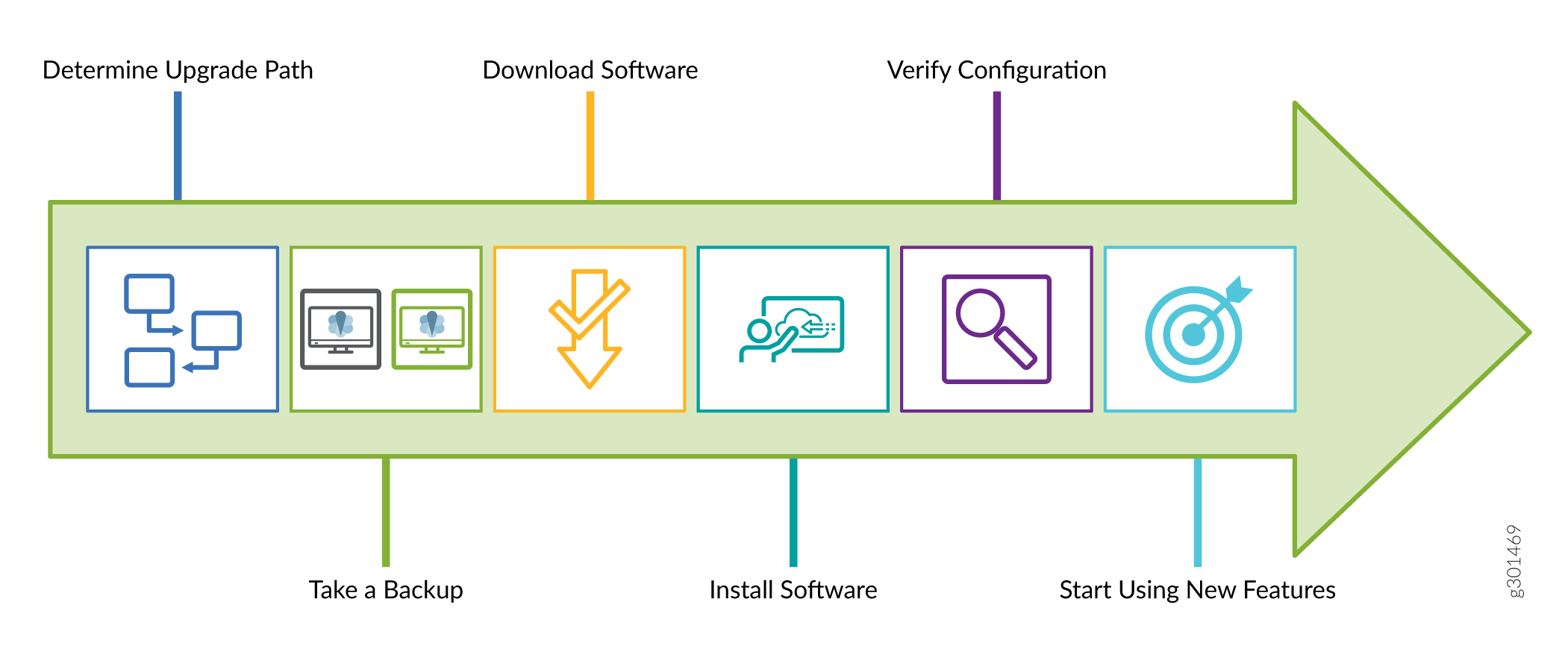
Oferecemos um caminho de atualização simples que permite que você atualize de forma rápida e fácil o software do seu Junos OS e comece a usar os novos recursos em seu dispositivo. Você pode executar a atualização conforme mostrado na ilustração a seguir:
-
Para determinar seu caminho de atualização, consulte o artigo da Base de conhecimento em Versões de software do Junos - Versões sugeridas a serem consideradas e avaliadas e fale com o suporte em Entrar em contato com o suporte.
-
Para fazer um backup, consulte Fazer backup dos arquivos do sistema atual.
-
Para baixar o software, consulte Downloads. Você pode encontrar os artigos da Base de conhecimento relacionados no site de suporte .
-
Para instalar e verificar o software, consulte:
-
Atualize e faça downgrade para o Junos OS com o FreeBSD atualizado
-
Instalação de software em dispositivos de roteamento (Junos OS) para roteadores.
-
Instalação de Software em Switches para switches.
-
Upgrades para firewalls da Série SRX para firewalls.
-
Considerações para a instalação do Junos OS
As subseções a seguir apresentam as considerações gerais na instalação do software:
- Selecione o tipo de instalação do Junos OS
- Faça backup dos arquivos do sistema atual
- Determinar qual pacote de instalação de software instalar
- Atualize usando uma interface fora de banda
- Valide o pacote de instalação com a configuração atual
Selecione o tipo de instalação do Junos OS
Os três tipos de instalações que você pode usar para atualizar ou fazer downgrade do Junos OS em execução no seu dispositivo são instalação padrão, instalação de mudança de categoria e instalação de recuperação. Antes de selecionar o tipo de instalação, consulte Nomes de pacotes de instalação do Junos OS para entender os diferentes pacotes de instalação do Junos OS. Para entender qual tipo de instalação melhor se adapta às suas necessidades, consulte a tabela a seguir.
| Standard Installation |
O tipo de instalação padrão é o método típico que você usa para atualizar ou fazer downgrade de software no servidor. Com esse método, você pode usar um pacote de instalação que corresponda ao pacote de instalação já instalado em seu dispositivo. |
| Category Change Installation |
O tipo de instalação de mudança de categoria é o processo que você usa para passar de uma edição do Junos OS para outra no mesmo dispositivo. Por exemplo, passar de uma instalação padrão do Junos OS para uma instalação do Junos-FIPS em um roteador. Ao passar de uma categoria de instalação para outra, você deve estar ciente das restrições relacionadas a essa alteração. A Juniper Networks não suporta o uso do
Observação:
Temos um esquema de edição simples — edições Junos e Junos Limited . A edição Junos tem suporte total para criptografia. A edição limitada do Junos tem suporte limitado à criptografia. Não é possível alternar entre as edições. |
| Recovery Installation |
O tipo de instalação de recuperação é o processo que você usa para reparar um dispositivo com software danificado ou uma condição que impede a atualização, o downgrade ou a alteração na categoria de instalação do software. |
Faça backup dos arquivos do sistema atual
Recomendamos que você crie um backup do seu dispositivo antes de iniciar uma atualização. Seu dispositivo pode:
-
Inicialize a partir de um backup e volte a ficar online em caso de falha de atualização ou corrupção do dispositivo de inicialização primário devido a uma falha de energia durante a atualização.
-
Recupere os arquivos de configuração ativos e os arquivos de log do backup.
-
Recupere-se de um ambiente conhecido e estável em caso de uma atualização malsucedida.
Durante uma atualização bem-sucedida, o pacote de atualização reinstala completamente o sistema operacional existente. Embora o processo de atualização remova todos os arquivos armazenados, ele retém apenas os arquivos juniper.conf e SSH. Outras informações são removidas. O arquivo juniper.conf armazena a configuração do dispositivo operacional. Portanto, você deve fazer backup de sua configuração existente caso precise retornar a ela após executar o programa de instalação.
Para fazer um backup, use o recurso de instantâneo do sistema para tirar um instantâneo dos arquivos usados atualmente para executar o dispositivo. O snapshot captura o conteúdo completo dos diretórios /config e /var , que incluem o software executado no dispositivo, a configuração ativa e a configuração de resgate. O dispositivo copia esses arquivos em uma fonte de memória alternativa (um flash interno ou um flash USB externo). Em seguida, você pode usar esse instantâneo para inicializar o dispositivo na próxima inicialização ou como uma opção de inicialização de backup. Quando você conclui o backup, as instalações de software existentes e de backup são idênticas.
Os snapshots tirados com o comando em um sistema com o request system snapshot Junos OS com o FreeBSD atualizado não são os mesmos que os snapshots tirados com o request system snapshot comando em um sistema Junos OS legado. Para fazer backup do seu Junos OS com dispositivos do sistema FreeBSD atualizados, use o request system snapshot recovery comando.
Para determinar se o seu sistema usa o Junos OS com o FreeBSD atualizado, consulte: Atualização do kernel do Junos para o FreeBSD 10+.
Quando você emite o comando de instantâneo correto, o sistema de arquivos /root é copiado para o sistema de arquivos /altroot e o sistema de arquivos /config é copiado para o sistema de arquivos /altconfig . Os sistemas de arquivos /root e /config estão no dispositivo de memória flash do dispositivo. Os sistemas de arquivos /altroot e /altconfig estão no disco rígido ou na unidade de estado sólido (SSD) do dispositivo. Veja Fazendo Backup de uma Instalação Usando Snapshots (Junos OS) para mais detalhes.
Recomendamos que você entenda a sequência de inicialização em seu dispositivo antes de usar o backup. Veja Sequência de boot em dispositivos com mecanismos de roteamento (Junos OS) para mais detalhes.
Determinar qual pacote de instalação de software instalar
Entregamos todas as versões de software em pacotes assinados que contêm assinaturas digitais para garantir que você baixe o software oficial da Juniper Networks. Você pode baixar o software para o diretório /var/tmp do seu dispositivo ou instalá-lo diretamente da página Downloads em https://support.juniper.net/support/downloads/.
Para saber mais sobre os pacotes de software atualmente em execução em um dispositivo, entre no show version comando de modo operacional no nível superior da CLI. A saída do show version comando exibe o número de liberação do software instalado, mas não a edição do software instalado.
Para obter mais informações sobre pacotes de software assinados, consulte os nomes dos pacotes de instalação do Junos OS. Para obter informações sobre imagens de software assinadas com criptografia pós-quântica (PQC), consulte Assinaturas PQC para imagens de software.
Atualize usando uma interface fora de banda
Recomendamos que você atualize todos os pacotes de software individuais usando uma conexão fora de banda do console ou da interface Ethernet de gerenciamento. Ao atualizar o software Junos OS conectando-se à porta de console do seu dispositivo Junos OS, você pode:
-
Conecte-se ao dispositivo Junos OS sem usar a rede à qual o dispositivo pode ou não estar conectado. Essa conexão cria um caminho secundário para o dispositivo Junos OS sem depender da rede.
-
Experimente conectividade perfeita (você pode perder a conectividade ao usar conexões em banda durante um processo de atualização).
-
Ter acesso root ao dispositivo Junos OS por meio de uma interface de terminal ou laptop, independentemente do estado do dispositivo Junos OS, a menos que esteja completamente desligado.
-
Restaure um dispositivo Junos OS ou configure com segurança uma configuração mínima por meio da interface do terminal. Um técnico de operações de rede localizado longe pode executar essas tarefas com segurança em uma interface de terminal usando um modem, mesmo se a rede primária falhar. Sem uma conexão com a porta do console, um técnico teria que visitar o local para realizar essas tarefas. Uma conexão remota com o dispositivo Junos OS por meio de um modem requer:
-
Um cabo e um conector, que são fornecidos na caixa de acessórios do dispositivo.
-
Um adaptador DB-9 para DB-25 (ou similar) para o seu modem, que você deve adquirir separadamente.
-
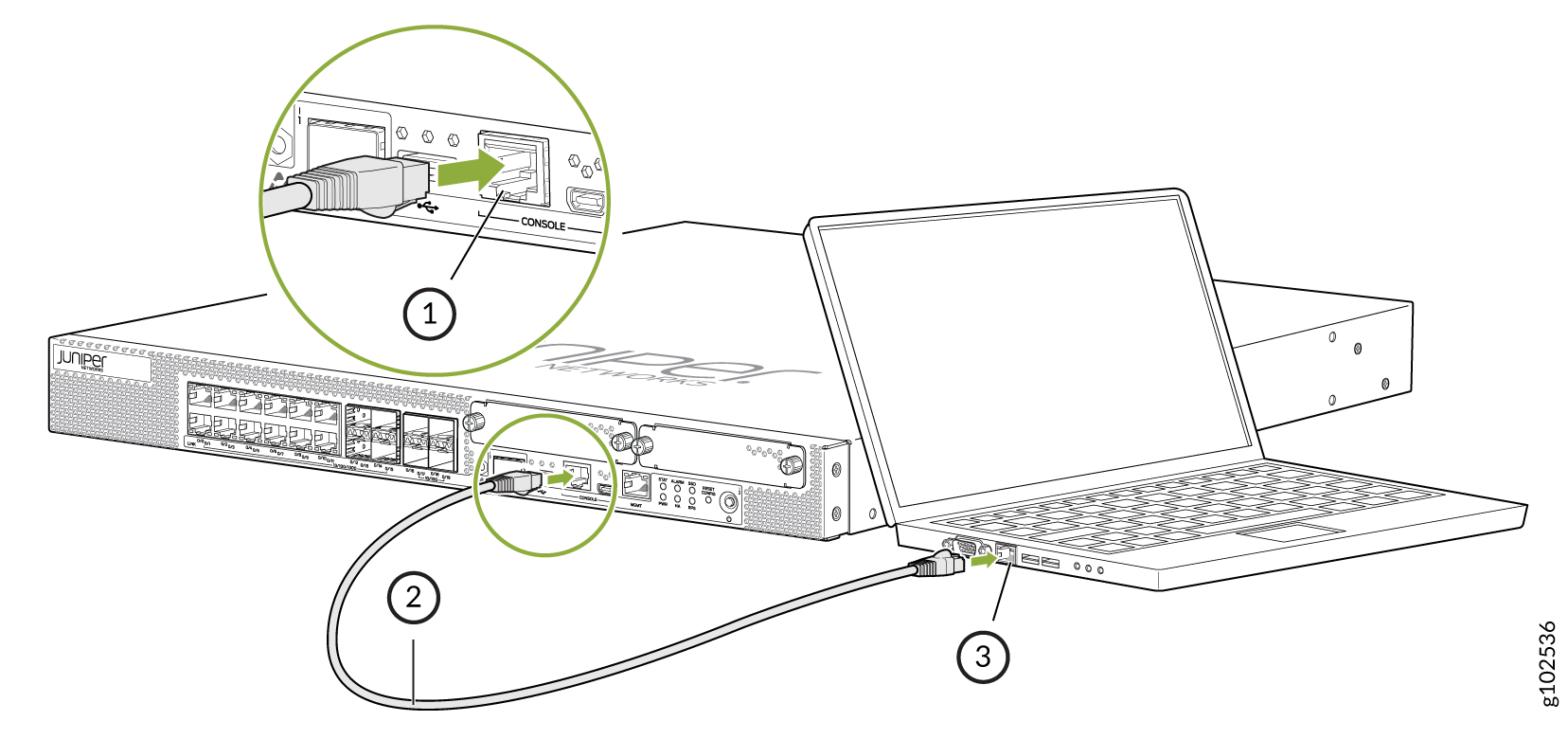
Para configurar o dispositivo inicialmente, você deve conectar um terminal ou laptop ao dispositivo por meio da porta do console, conforme mostrado na Figura 2.
 da Juniper Networks
Valide o pacote de instalação com a configuração atual
Ao atualizar ou fazer downgrade do software, recomendamos que você inclua a validate opção com o request system software add comando para verificar se o software candidato é compatível ou não com a configuração atual. Quando você adiciona um pacote com um número de versão diferente, o Junos OS valida a compatibilidade entre o software e a configuração atual por padrão.
A validação direta da configuração atual não funciona quando você atualiza para uma versão baseada no Junos OS com o FreeBSD atualizado a partir de uma versão do Junos OS baseada em versões mais antigas do kernel do FreeBSD. Portanto, quando você atualiza ou faz downgrade entre o Junos OS mais antigo e o Junos OS com o FreeBSD atualizado, pode ser necessário validar em um host diferente. Para obter detalhes, consulte Atualizando e fazendo downgrade para o Junos com o FreeBSD atualizado.
Se você não quiser validar durante a atualização, deverá especificar a no-validate opção.
Práticas recomendadas para atualizar o Junos OS
Sugerimos que você comece com as seguintes práticas recomendadas para otimizar sua experiência de atualização:
-
Leia as notas de versão do Junos OS para a versão para a qual você está atualizando.
-
Planeje e documente as etapas de atualização para garantir um resultado bem-sucedido.
-
Conecte seu laptop ou computador ao dispositivo Junos OS através da porta de console ao usar a CLI para atualizar o software (recomendado).
-
Conecte seu dispositivo à Internet.
-
Faça backup da configuração e do software atuais.
-
Exclua ou confirme todas as alterações de configuração não confirmadas.
-
Limpe os arquivos e apague as configurações indesejadas ou não utilizadas usando o
request system storage cleanupcomando. -
(Apenas para firewalls da Série SRX da Juniper Networks®) Certifique-se de que ambos os nós do par de firewalls em um cluster de chassis estejam online e tenham a mesma versão do Junos OS.
-
Planeje uma janela de manutenção estendida, de preferência fora do horário comercial, para a atualização, solução de problemas e quaisquer procedimentos pós-configuração para minimizar o impacto.
-
Identifique os contatos comerciais que ajudarão a verificar a funcionalidade do aplicativo e da rede após o upgrade.
Nomes dos pacotes de instalação do Junos OS
O pacote de instalação é usado para atualizar ou fazer downgrade de uma versão para outra. Quando instalado, o pacote de instalação reinstala completamente o software, reconstrói o sistema de arquivos do Junos OS e pode apagar logs do sistema e outras informações auxiliares da instalação anterior. O pacote de instalação, no entanto, retém os arquivos de configuração da instalação anterior.
Um pacote de instalação do Junos OS pode ter um dos seguintes padrões gerais:
-
prefix-platform-product-architecture-application-binary-interface-release-.extensionedition (para instalar com o
request system software addcomando) -
prefix-media-media-keyword--architectureplatform--application-binary-interface-release.extensionedition (para imagens instaladas a partir da unidade USB ou do prompt do carregador)
-
prefix-flex-release-edition.extension (para variantes de automação aprimorada do Junos OS)
| Nome do campo | Descrição |
|---|---|
| prefix | Prefixo do nome do pacote. Produtos diferentes usam prefixos diferentes. Esses prefixos são explicados mais adiante neste capítulo. |
| Anfitrião | O host é incluído no nome do pacote quando a plataforma é baseada em Linux; esse prefixo indica que a imagem inclui o software host, bem como o Junos OS. |
| mídia media-keyword | Uma palavra-chave de mídia é incluída no nome do pacote quando a imagem de software não pode ser instalada usando o request system software add comando. Os valores da palavra-chave media incluem o seguinte:
|
| platform | (Opcional) Nome da série de produtos, como mx ou ptx. |
| product | (Opcional) Número do modelo ou variante do produto, como 5e para os switches da Série QFX. |
| architecture | (Opcional) Arquitetura de CPU da plataforma. Por exemplo, x86 para CPUs Intel ou arm para CPUs de máquinas RISC avançadas. |
| application-binary-interface | (Incluído quando architecture faz parte do nome.) Indica o "comprimento da palavra" da arquitetura da CPU. Os valores incluem 32 para arquiteturas de 32 bits e 64 para arquiteturas de 64 bits. |
| release | Número da versão. O formato do número de versão é explicado mais adiante neste capítulo. |
| edition | Edição do pacote de software. As edições de software são explicadas mais adiante neste capítulo. |
O software é entregue em pacotes assinados que contêm assinaturas digitais, Secure Hash Algorithm (SHA-1) e somas de verificação Message Digest 5 (MD5). Um pacote é instalado somente se a soma de verificação dentro dele corresponder ao hash registrado em seu arquivo correspondente. A soma de verificação usada depende da versão do software:
-
As assinaturas digitais são usadas quando você atualiza ou faz downgrade entre o Junos OS Release 7.0 e uma versão posterior.
-
A soma de verificação SHA-1 é usada quando você atualiza ou faz downgrade entre o Junos OS Release 6.4 e uma versão posterior.
-
A soma de verificação MD5 é usada quando você atualiza ou faz downgrade entre o Junos OS versão 6.3 ou anterior e uma versão posterior.
A partir de 2015, a palavra signed aparece com menos frequência após a edição no nome do arquivo. Mas você ainda pode vê-lo em pacotes de instalação de software. Seja assinada ou não, todas as imagens do Junos OS do Junos OS Release 15.1 em diante são assinadas para validação.
As extensões são tgz, gz, img, iso, etc.
Prefixos de pacotes de instalação do Junos OS
A primeira parte do nome do arquivo do pacote de instalação é uma combinação de um prefixo padrão e designação de produto. A Tabela 3 lista uma variedade de prefixos de nome de pacote do Junos OS.
Certas plataformas de hardware executam um Junos OS baseado em um kernel FreeBSD atualizado, maior que o FreeBSD 10.x (doravante chamado de Junos OS com FreeBSD atualizado). Para determinar se o seu sistema usa o Junos OS com o FreeBSD atualizado, consulte: Atualização do kernel do Junos para o FreeBSD 10+. A Tabela 3 também indica os prefixos usados para as diferentes plataformas que executam o Junos OS com o FreesBSD atualizado. Para obter mais informações sobre como atualizar ou fazer downgrade para o Junos OS com o FreeBSD atualizado, consulte Atualizar e fazer downgrade do Junos OS com o FreeBSD atualizado.
Exceto onde indicado na tabela, você instala esses pacotes usando o request system software add comando CLI.
| Prefixo do pacote de instalação | Descrição |
|---|---|
|
jinstall* |
Junos OS para roteadores da Série M, Série MX, Série T, TX Matrix e TX Matrix Plus. |
|
jinstall64* |
Junos OS de 64 bits para o JCS1200 Route Reflector, roteadores TX Matrix Plus com SIBs 3D e Roteadores de transporte de pacotes Série PTX. |
|
jinstall-ex* |
Junos OS para o portfólio de Switch de ethernet da Série EX. |
|
jinstall-host-acx5k* |
Junos OS com FreeBSD atualizado para os roteadores da Série ACX5000, que são baseados em Linux; esse prefixo indica que a imagem inclui o host, bem como o Junos OS. Por exemplo, jinstall-host-acx5k-17.2R1.13-signed.tgz. |
|
jinstall-host-ex* |
Junos OS com FreeBSD atualizado para EX4600, que é baseado em Linux; esse prefixo indica que a imagem inclui o host, bem como o Junos OS. Por exemplo, jinstall-host-ex-4600-17.2R1.13-signed.tgz. |
|
jinstall-host-nfx-2* |
Junos OS com FreeBSD atualizado para plataformas NFX2xx baseadas em Linux; esse prefixo indica que a imagem inclui o software host e o Junos OS. Por exemplo, jinstall-host-nfx-2-flex-x86-32-17.2R1.13-secure-signed.tgz. Consulte as versões do Junos OS suportadas no hardware da Série NFX para obter uma lista de quais plataformas usam o pacote NFX-2. |
|
jinstall-host-nfx-3* |
Junos OS com FreeBSD atualizado para plataformas NFX baseadas em Linux; esse prefixo indica que a imagem inclui o software host e o Junos OS. Por exemplo, jinstall-host-nfx-3-x86-64-22.4R1.10-secure-signed.tgz. Veja as versões do Junos OS suportadas no hardware da Série NFX para uma lista de quais plataformas usam o pacote NFX-3. |
|
jinstall-host-ocx* |
Junos OS com FreeBSD atualizado para plataformas OCX baseadas em Linux; esse prefixo indica que a imagem inclui o software host, bem como o Junos OS. |
|
jinstall-host-ptx* |
Junos OS com FreeBSD atualizado para plataformas PTX baseadas em Linux; esse prefixo indica que a imagem inclui o software host, bem como o Junos OS. |
|
jinstall-host-qfx* |
Junos OS com FreeBSD atualizado para plataformas QFX baseadas em Linux; esse prefixo indica que a imagem inclui o software host, bem como o Junos OS. Por exemplo, jinstall-host-qfx-5e-x86-64-17.2R1.13.tgz é um nome de pacote para o Junos OS no QFX5100. A partir do Junos OS Release 24.2R1, o prefixo do pacote para todos os modelos do QFX5110 é jinstall-host-qfx-5x*. Para versões anteriores à versão 24.2R1, o prefixo do pacote para todos os modelos do QFX5110 é jinstall-host-qfx-5e*. |
|
jinstall-ocx-flex* |
Switches da Série OCX. |
|
jinstall-ppc* |
Junos OS para os roteadores da Série ACX, MX5, MX10, MX40, MX80 e MX104. |
|
junos-arm* |
Junos OS com FreeBSD atualizado para switches EX2300 e EX3400. Por exemplo, junos-arm-32-15.1X53-D50.2.tgz. |
|
junos-braço-mídia-media-keyword* |
Junos OS com FreeBSD atualizado para switches EX2300 e EX3400. Você instala essas imagens usando um método diferente do
Por exemplo, junos-install-media-usb-arm-32-15.1X53-D50.2.img ou junos-install-media-net-arm-32-15.1X53-D50.2.tgz. |
|
junos-install* |
Junos OS com FreeBSD atualizado para roteadores EX4100, EX9200, da Série MX e firewalls da Série SRX que oferecem suporte ao Junos OS com FreeBSD atualizado. Por exemplo, junos-install-ex-arm-64-22.2R1.3.tgz para EX4100, junos-install-ex92xx-x86-64-17.2R1.13.tgz para EX9200, junos-install-mx-x86-32-15.1R1.9.tgz para roteadores da Série MX, junos-install-srxsme-mips-64-24.4R1.1.tgz para SRX300, SRX320, SRX340, SRX345 e SRX380, e junos-install-srx5000-x86-64-17.3R1.9.tgz para SRX5400, SRX5600 ou SRX5800. |
|
junos-install-media-media-keyword* |
Junos OS com FreeBSD atualizado para roteadores EX4100, EX9200, da Série MX e firewalls da Série SRX que oferecem suporte ao Junos OS com FreeBSD atualizado. Você instala essas imagens usando um método diferente do
Por exemplo, junos-install-media-usb-mx-x86-32-15.1R1.9.tgz para um roteador Série MX, junos-install-media-usb-ex-arm-64-22.2R1.3.tgz para EX4100, junos-install-media-usb-ex92xx-17.2R1.13.img.gz para EX9200, junos-install-media-usb-srxsme-mips-64-24.4R1.1.img.gz para SRX300, SRX320, SRX340, SRX345 e SRX380, e junos-install-media-usb-srx5000-x86-64-17.3R1.9.img.gz para SRX5400, SRX5600 e SRX5800. |
|
Junos-SRX1K3K* |
Junos OS para SRX1400, SRX3400 e SRX3600. |
|
Junos-SRX5000* |
Junos OS para SRX5400, SRX5600 e SRX5800. |
|
junos-srxentedge* |
Junos OS para SRX1500. |
|
Junos-SRXHE-X86* |
Junos OS para SRX4600. |
|
junos-srxmr* |
Junos OS para SRX4100 e SRX4200. |
|
junos-srxsme* |
Junos OS para SRX300, SRX320, SRX340, SRX345, SRX380 e SRX550M. |
|
junos-vmhost-install* |
Junos OS com FreeBSD atualizado para dispositivos que usam VM Host. Use o |
|
junos-vmhost-install-media-media-keyword* |
Junos OS com FreeBSD atualizado para dispositivos que usam VM Host. Você instala essas imagens usando o servidor de inicialização PXE (Preboot Execution Environment) ou a unidade USB, e não o
Para obter mais informações sobre esse método de instalação, consulte Copiando o pacote de instalação do host da VM para o servidor de inicialização PXE ou Criando um dispositivo de inicialização de emergência para mecanismos de roteamento com suporte ao host da VM. |
Veja também
Números de versão do Junos OS
O número da versão representa uma revisão específica do software que é executada em uma plataforma de roteamento da Juniper Networks, por exemplo, o Junos OS versão 24.2 ou 24.4. Cada versão tem certos novos recursos que complementam os processos de software que oferecem suporte aos protocolos de roteamento da Internet, controlam as interfaces do dispositivo e o próprio chassi do dispositivo e permitem o gerenciamento do sistema do dispositivo. Na página da web de suporte da Juniper Networks, você baixa o software para um número de versão específico.
Neste exemplo, dissecamos o formato do número da versão do software para mostrar o que ele indica. O formato generalizado é o seguinte:
Dado o formato de
-
m.nZb.s
O número de versão de software 24.2R1.13, por exemplo, é mapeado para esse formato da seguinte maneira:
-
m é o número de versão principal do produto, por exemplo, 24.
-
n é o número de versão secundário do produto, por exemplo, 2.
-
Z é o tipo de versão de software, por exemplo, R para FRS ou versão de manutenção.
Para obter os tipos de versões de software, consulte a Tabela 4.
-
b é o número de compilação do produto, por exemplo, 1, indicando o FRS em vez de uma versão de manutenção.
-
s é o número de rotação do produto, por exemplo, 13.
|
Tipo de liberação |
Descrição |
|---|---|
|
R |
Primeiro navio de receita (FRS) ou software de versão de manutenção. R1 é FRS. R2 em diante são as versões de manutenção. |
|
B |
Software de versão beta. |
|
I |
Software de lançamento interno. Estas são versões de software privadas para verificação de correções. |
|
S |
Software de lançamento de serviço, que é lançado aos clientes para resolver um problema específico — esta versão será mantida junto com a vida útil da versão subjacente. O número de liberação do serviço é adicionado após o número R, por exemplo, 24.2R2-S1.4. Aqui, S1 representa a 1ª versão de serviço sobre 24.2R2 e é a 4ª nova rotação. |
|
X |
Software de lançamento especial (eXception). As versões X seguem um sistema de numeração que difere da numeração de versão padrão. Os firewalls da Série SRX seguem uma convenção de nomenclatura especial para versões do Junos OS. Para obter mais informações, consulte o artigo da Base de conhecimento KB30092 em https://kb.juniper.net/InfoCenter/index?page=home. |
Edições do Junos OS
As edições aparecem no nome do pacote de instalação após a cadeia de caracteres do número da versão e antes de assinadas.
Em versões anteriores ao Junos OS Release 15.1, os pacotes de instalação vinham em várias categorias ou edições importantes de pacotes de software, como doméstico, mundial ou Federal Information Processing Standard (FIPS). Para aqueles que ainda usam pacotes com nomes que incluem esses termos, aqui está o que eles indicam:
-
domestic — Junos OS para clientes nos Estados Unidos e Canadá e para todos os outros clientes com um contrato de criptografia válido. Esta edição inclui recursos de alta criptografia, como IPsec e SSH para dados que saem do roteador ou switch. Imagens posteriores usam um campo de edição nulo ou vazio para essa categoria.
-
limited — Junos OS para todos os outros clientes. Esta edição não inclui nenhum recurso de alta criptografia para dados que saem do roteador ou switch. Às vezes chamada de edição de exportação , a partir do Junos OS Release 15.1R1, essa categoria é renomeada para edição limitada.
-
FIPS — Junos OS que oferece segurança de rede avançada para clientes que precisam de ferramentas de software para configurar uma rede de roteadores e switches da Juniper Networks em um ambiente de Padrões Federais de Processamento de Informações (FIPS) 140-2. Para obter mais informações sobre o Junos-FIPS, consulte Conformidade de Segurança do FIPS 140-2. Em imagens posteriores, o FIPS, em vez de ser uma edição separada, é uma opção selecionada na instalação.
A partir do Junos OS 15.1, iniciou-se um esquema de edição simplificada:
-
O Junos OS com um campo de edição nulo (vazio) é a imagem padrão para o Junos OS.
-
limited— A versão não tem suporte criptográfico e é destinada a países da União Aduaneira da Eurásia (EACU). Esses países têm restrições de importação de software que contém criptografia de plano de dados.
Sequência de inicialização em dispositivos com mecanismos de roteamento (Junos OS)
Os dispositivos da Juniper Networks começam a usar o Junos OS instalado. Cópias inicializáveis do Junos OS são armazenadas em vários locais: o disco flash interno, o disco rígido, a mídia removível. As subseções a seguir discutem a ordem dos locais verificados para um sistema operacional inicializável válido.
- Ordem de inicialização para dispositivos
- Inicializando de um dispositivo de inicialização alternativo
Ordem de inicialização para dispositivos
As informações sobre a ordem de inicialização para os vários dispositivos com mecanismos de roteamento são fornecidas nesta seção em ordem alfabética das famílias de dispositivos.
Os roteadores da Série ACX tentam inicializar a partir da mídia de armazenamento na seguinte ordem:
-
Dispositivo de mídia de armazenamento USB
-
Dispositivo flash NAND interno duplo (primeiro da0s1, depois da0s2)
O roteador tenta inicializar a partir da mídia de armazenamento na seguinte ordem:
Os roteadores MX80 tentam inicializar a partir da mídia de armazenamento na seguinte ordem:
-
Dispositivo de inicialização de emergência de mídia USB
-
Dispositivo flash NAND interno duplo (primeiro da0, depois da1)
Os roteadores MX104 tentam inicializar a partir da mídia de armazenamento na seguinte ordem:
-
Dispositivo de mídia de armazenamento USB
-
Dispositivo flash NAND interno (da0)
Os roteadores da Série MX com um Mecanismo de Roteamento que tem uma unidade de estado sólido (SSD) tentam inicializar a partir da mídia de armazenamento na seguinte ordem:
-
Dispositivo de inicialização de emergência de mídia USB (se houver)
-
Placa CompactFlash
-
Unidade de estado sólido (SSD) no slot SSD 1 ou no slot SSD 2 (se houver)
Os roteadores da Série MX (exceto para os roteadores MX80 e MX104) com um Mecanismo de Roteamento que tem um disco rígido tentam inicializar a partir da mídia de armazenamento na seguinte ordem:
-
Dispositivo de inicialização de emergência de mídia removível, como uma placa de PC (se houver)
-
Placa CompactFlash (se presente)
-
Disco rígido
Os Roteadores de transporte de pacotes da Série PTX tentam inicializar a partir da mídia de armazenamento na seguinte ordem:
-
Dispositivo de inicialização de emergência de mídia USB
-
Placa CompactFlash
-
Unidade de estado sólido (SSD) no slot Disco 1 (se houver)
-
Mídia de armazenamento disponível na LAN
Inicializando de um dispositivo de inicialização alternativo
Não insira um dispositivo de inicialização de emergência durante as operações normais. O roteador não funciona normalmente quando é inicializado a partir de um dispositivo de inicialização de emergência.
Se o roteador inicializar a partir de um dispositivo de boot alternativo, o Junos OS exibirá uma mensagem indicando isso quando você fizer login no roteador. Por exemplo, a mensagem a seguir mostra que o software foi inicializado a partir do disco rígido (/dev/ad1s1a):
login: username
Password: password
Last login: date on terminal

--- Junos 8.0 R1 built date
---
--- NOTICE: System is running on alternate media device (/dev/ad2s1a).
Essa situação ocorre quando o roteador detecta um problema com o dispositivo de inicialização primário — geralmente a placa CompactFlash — que o impede de inicializar e, consequentemente, inicializa a partir do dispositivo de inicialização alternativo (a unidade de disco rígido). Quando isso acontece, o dispositivo de inicialização primário é removido da lista de dispositivos de inicialização candidatos. O problema geralmente é um erro grave de hardware. Recomendamos que você entre em contato com o Centro de Assistência Técnica da Juniper Networks (JTAC).
Nos roteadores MX104, se o roteador inicializar a partir de um dispositivo de boot alternativo, o Junos OS não exibirá nenhuma mensagem indicando isso quando você fizer login no roteador.
Quando o roteador é inicializado a partir do dispositivo de inicialização alternativo, o software e a configuração são tão atuais quanto o comando mais recente request system snapshot . No entanto, se o mirror-flash-on-disk comando foi ativado, a unidade de disco rígido contém uma imagem espelhada sincronizada da unidade compact flash e, portanto, o software e a configuração atuais.