
Instalar Juniper Secure Connect en Windows
Obtenga información sobre cómo crear paquetes de implementación para el software de aplicación Juniper Secure Connect y los procedimientos paso a paso para instalar Juniper Secure Connect en Windows. Si desea instalar la aplicación Juniper Secure Connect, consulte Instalación manual de Juniper Secure Connect. Si es administrador, consulte Crear configuración de implementación de Windows para la implementación de Juniper Secure Connect para preparar el instalador para el lanzamiento de software.
¿Qué sigue?
Descargue el software de la aplicación Juniper Secure Connect desde aquí. Consulte las notas de la versión para obtener más detalles.
Para obtener más información sobre los elementos de la GUI de Juniper Secure Connect, consulte Elementos de la GUI de Juniper Secure Connect.
Para obtener más información sobre las funciones de Juniper Secure Connect y cómo configurar las opciones, consulte Menú de conexión, Menú de vista y Menú de ayuda.
Instalación manual de Juniper Secure Connect
Los siguientes son los pasos para instalar Juniper Secure Connect en su máquina con Windows.
- Ejecute el instalador de Windows (.exe) para Juniper Secure Connect . Vea la Figura 1. La versión que aparece en la figura depende del número de versión de la aplicación Juniper Secure Connect.
Figura 1: Ventana
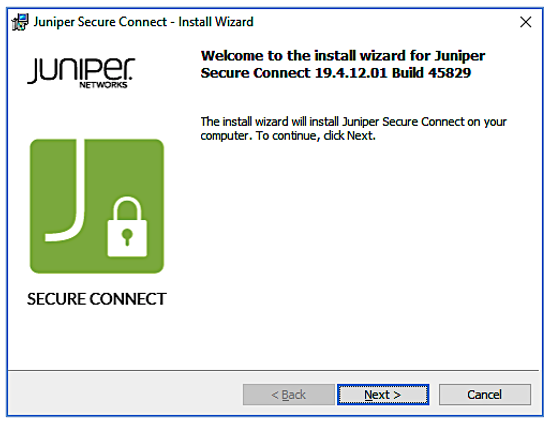 de bienvenida del instalador
- Lea atentamente el acuerdo de licencia. Si acepta los términos, active la casilla Acepto los términos del acuerdo de licencia para aceptar el acuerdo de licencia. Vea la Figura 2.
Figura 2: Ventana
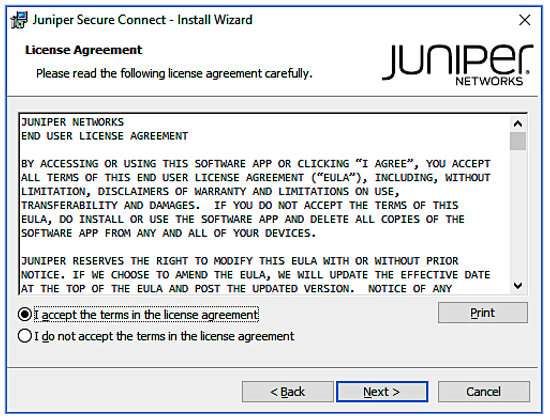 de acuerdo de licencia
- Haga clic en Siguiente y elija la carpeta de instalación para descargar el software Juniper Secure Connect. Vea la Figura 3.
Figura 3: Elija la carpeta de
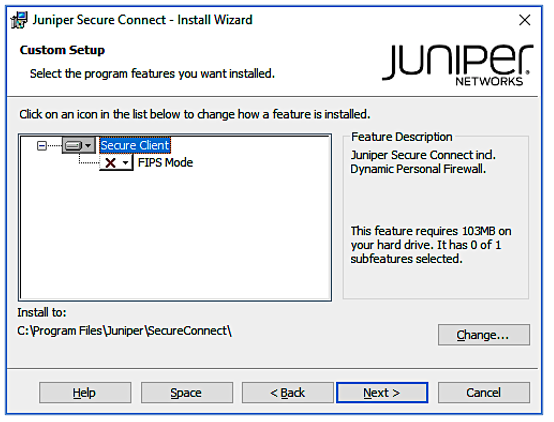 instalación
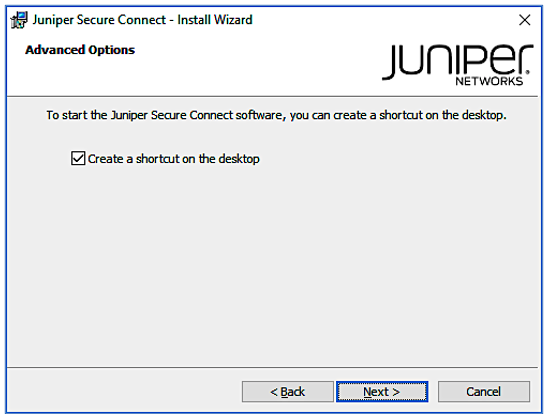
- Haga clic en Siguiente y seleccione Crear un acceso directo en el escritorio para crear un acceso directo para Juniper Secure Connect en su escritorio. Vea la Figura 4.
Figura 4: Crear acceso directo de Juniper Secure Connect en el escritorio
- Haga clic en Siguiente y aparecerá la pantalla de la página de instalación. Compruebe que tiene suficiente espacio en el sistema. Haga clic en Instalar para comenzar el proceso de instalación. Vea la Figura 5.
Figura 5: Inicie la instalación de
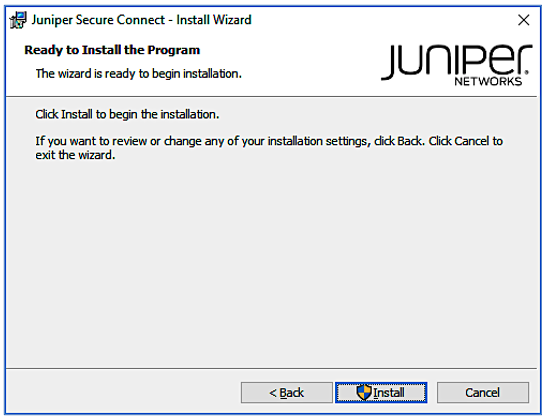 Juniper Secure Connect
La instalación tarda varios minutos en completarse. Espere hasta que se complete la instalación. Vea la Figura 6.
Figura 6: Pantalla de estado de instalación de Juniper Secure Connect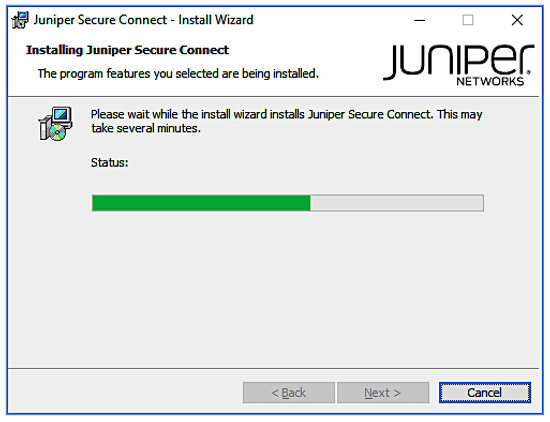
- Una vez completada la instalación, haga clic en Finalizar. Vea la Figura 7.
Figura 7: Instalación de Juniper Secure Connect completada
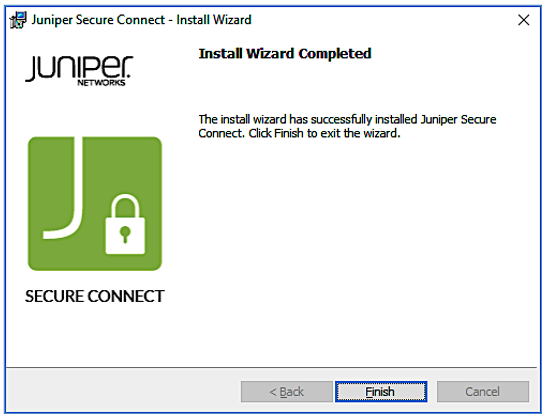
¡Felicidades! La aplicación Juniper Secure Connect se instaló correctamente en su máquina con Windows.
- Para utilizar la aplicación, primero debe reiniciar el sistema. Vea la Figura 8.
Figura 8: Notificación de
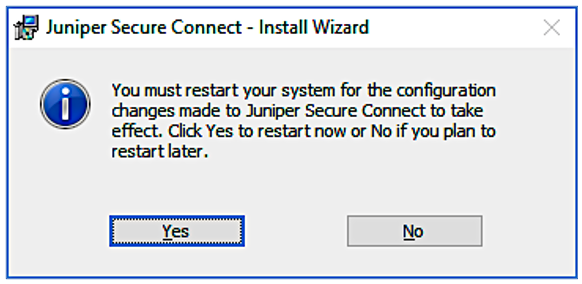 reinicio del sistema
- Ahora puede iniciar Juniper Secure Connect e ingresar la URL de la dirección de puerta de enlace para conectarse con el firewall de la serie SRX. En la figura 9, se muestra un ejemplo para ingresar la dirección de puerta de enlace al firewall de la serie SRX.
También puede ingresar un nombre de dominio completo (FQDN) en la URL de la dirección de puerta de enlace para conectarse con el firewall de la serie SRX. Por ejemplo: https://vpn.example.net.
Después de ingresar la dirección de puerta de enlace, haga clic en el botón de alternancia de conexión para establecer la conexión manualmente con el sistema de destino. También puede seleccionar Conexión > Conectar en la barra de menús para establecer manualmente una conexión VPN. Cuando la conexión se establece correctamente, la ventana de la aplicación se minimiza en la barra de tareas.
Figura 9: Iniciar Juniper Secure Connect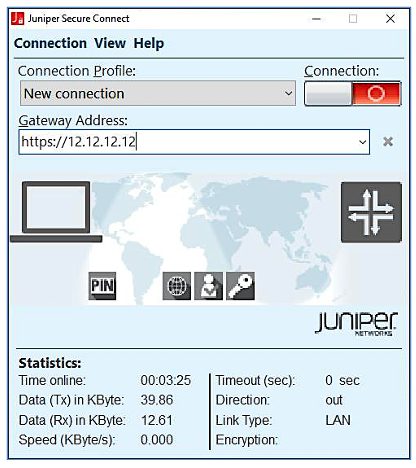
Opción de marca personalizada
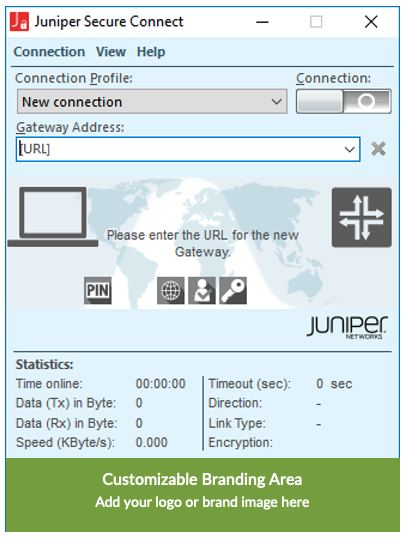
Juniper Secure Connect para Windows le permite agregar su propio logotipo o imagen de marca. También le permite agregar una página HTML para la imagen de marca que se abriría al hacer clic en el área de marca en Juniper Secure Connect. La página HTML es opcional donde puede proporcionar la información que desee. Debe personalizar el paquete de instalación para la marca de su cliente. Para obtener instrucciones detalladas, consulte Crear paquetes de instalación para el lanzamiento de Juniper Secure Connect (Windows).
La Figura 10 es la pantalla de muestra, donde se resalta el área de marca personalizable:
Crear configuración de despliegue de Windows para el despliegue de Juniper Secure Connect
Lea este tema para saber cómo, opcionalmente, el administrador del sistema puede crear una configuración de despliegue para implementar la aplicación Juniper Secure Connect en toda su organización.
En Windows, Juniper Secure Connect no proporciona un paquete de despliegue único y autónomo. En su lugar, el proceso de lanzamiento personaliza el comportamiento del instalador, pero sigue dependiendo del instalador estándar de Windows para la implementación. Debe tener privilegios de administrador para realizar la tarea. Siga los pasos a continuación para preparar la configuración del instalador para el despliegue de la aplicación Juniper Secure Connect:
Instale la aplicación Juniper Secure Connect manualmente en un dispositivo Windows. Una vez completada la instalación, inicie una conexión con los perfiles que desea guardar para los usuarios.
-
Cree una carpeta con el nombre JuniperSecureConnect , incluidos los subdirectorios, como se muestra a continuación (todos los directorios distinguen entre mayúsculas y minúsculas):
C:\JuniperSecureConnect
C:\JuniperSecureConnect\ImportDir\cacerts
C:\JuniperSecureConnect\ImportDir\certs
C:\JuniperSecureConnect\ImportDir\config
C:\JuniperSecureConnect\ImportDir\Data
Para habilitar la funcionalidad de registro en la línea de comandos de Windows mediante el
/logparámetro, asegúrese de que existe el directorio C:\RemoteAccess . Este directorio es necesario para el archivo de registro C:\RemoteAccess\installlog.log.
-
Copie el archivo ncpphone.cfg de la carpeta C:\ProgramData\Juniper\SecureConnect\Data a la siguiente carpeta:
C:\JuniperSecureConnect\ImportDir\Data
Copie sus certificados de AC en la siguiente carpeta:
C:\JuniperSecureConnect\ImportDir\cacerts
Copie la Name_of_juniper_secure_connect_filename.exe en la carpeta siguiente:
C:\JuniperSecureConnect
Abra el símbolo del sistema con el comando cmd , vaya a la ruta de la carpeta C:\JuniperSecureConnect y ejecute el siguiente comando:
Name_of_juniper_secure_connect_filename.exe /b"C:\JuniperSecureConnect" /v"/qn EXTRACT_MSI_ONLY=1"
(Opcional) Para agregar una opción de marca personalizada, siga estos pasos:
Cree un archivo .ini llamado cbo.ini que contenga la siguiente información:
[GENERAL]
Picture=C:\ProgramData\Juniper\SecureConnect\config\cbo.bmp
HtmlLocal=C:\ProgramData\Juniper\SecureConnect\config\cbo.html
Cree un logotipo en .bmp formato de archivo y con cbo.bmp nombre de archivo. El ancho de la imagen debe ser de solo 328 píxeles. Puede ajustar la altura de la imagen desde 24 píxeles o más.
Opcionalmente, puede crear un archivo HTML con cbo.html como nombre de archivo que se abrirá si el usuario hace clic en el logotipo de la aplicación.
Ahora copie estos tres archivos (cbo.ini, cbo.bmp y cbo.html) en la siguiente carpeta:
C:\JuniperSecureConnect\ImportDir\config
Omita este paso si está utilizando el método de autenticación de clave previamente compartida (PSK).
Para la autenticación EAP-TLS, debe guardar los certificados de usuario solo con el nombre user.p12 en el directorio siguiente.
C:\JuniperSecureConnect\ImportDir\certs
Asegúrese de que el certificado de usuario sea único para cada paquete de instalación.
Opcionalmente, puede iniciar la instalación mediante el instalador .exe o .msi . Según su elección, también puede eliminar uno de los instaladores (.exe o .msi) de la carpeta si desea reducir la cantidad de datos distribuidos:
C:\JuniperSecureConnect\
El instalador de EXE solicita una instalación interactiva
El instalador de MSI puede ser silencioso. A continuación se muestran sus opciones para el instalador msi:
Tabla 1: Opciones del instalador msi Función/Parámetros
Descripción
msiexec.exe /IInstalar la aplicación
msiexec.exe /uninstallDesinstalar la aplicación
xxx.msiPaquete de instalación de MSI
/
qnInstalación silenciosa
ProductLanguage=1033Español
NCP_CREATE_DESKTOPICON=10 = Sin acceso directo en el escritorio, 1 = Acceso directo en el escritorio
/
log pathRuta para el registro de instalación
/
forcerestartFuerza un reinicio del sistema automáticamente sin ninguna notificación al usuario
/
norestartEvita que se produzca un reinicio, un reinicio es obligatorio para usar la aplicación
/
promptrestartSe les pedirá a los usuarios que reinicien su dispositivo, un reinicio es obligatorio para usar la aplicación
A continuación se muestra la sintaxis de ejemplo para instalar el cliente de forma silenciosa con un reinicio forzado y guardar un acceso directo a la aplicación en el escritorio:
msiexec.exe /I Juniper_Secure_Connect_Windows_x86-64.msi ProductLanguage=1033 NCP_CREATE_DESKTOPICON=1 /log c:\RemoteAccess\installlog.log /forcerestart