Actualice el firmware del conmutador
Puede actualizar manualmente los conmutadores y el chasis virtual en un sitio, o programar o automatizar actualizaciones en varios sitios de su organización.
Wired Assurance no es compatible con las imágenes de Junos Flex. Para asegurarse de que solo se implemente una imagen estándar de Junos, le recomendamos que actualice los conmutadores a través del portal de Mist.
Dispositivos compatibles y versiones disponibles
El portal de Mist le permite actualizar el siguiente firmware del conmutador:
-
Junos OS en plataformas de EX2300, EX3400, EX4000, EX4100, EX4100-F, EX4300-P, EX4300-MP, EX4400, EX4600, EX4650, EX4650, EX9200, QFX5110, QFX5120 y la serie EX de chasis virtual.
-
AOS-CX en las plataformas CX 5420, CX 6300F, CX 6300M, CX 6405, CX 6410 y Virtual Switching Framework (VSF).
Juniper Mist no admite la actualización de software sin interrupciones (NSSU).
Para las versiones estándar de EOL y EEOL, puede actualizar a las tres versiones siguientes o degradar a las tres versiones anteriores.
Por ejemplo, puede actualizar desde la versión 21.2 de Junos OS a las tres versiones siguientes (21.3, 21.4 y 22.1) o cambiar a las tres versiones anteriores (21.1, 20.4 y 20.3).
En el caso de las versiones de EEOL, tiene una opción adicional: puede actualizar directamente de una versión de EEOL a las dos siguientes versiones de EEOL, incluso si la versión de destino es posterior a las tres versiones siguientes. Del mismo modo, puede degradar directamente de una versión de EEOL a las dos versiones de EEOL anteriores, incluso si la versión de destino está más allá de las tres versiones anteriores. Por ejemplo, 21.2 es una versión de EEOL. Por lo tanto, puede actualizar de 21.2 a las dos versiones siguientes de EEOL (21.4 y 22.2) o degradar a las dos versiones anteriores de EEOL (20.4 y 20.2). Compruebe las fechas y los hitos de Junos OS para ver si una versión ha alcanzado el EEOL.
Para obtener más información sobre las versiones de Junos, consulte estos temas:
-
Base de conocimientos (Inicie sesión y luego busque por número de versión de servicio.)
-
Descripción general de la instalación y actualización de Junos OS
Libere espacio de almacenamiento en su conmutador (EX y Conmutadores de la serie QFX)
Cuando inicia un proceso de actualización de un conmutador, Juniper Mist™ ejecuta el request system storage cleanup comando en el conmutador antes de copiar la imagen del software. Este proceso garantiza principalmente la disponibilidad de espacio de almacenamiento para acomodar la imagen de software en la carpeta /var/tmp del conmutador. Sin embargo, en el caso de algunos conmutadores, como EX2300 y EX3400, el request system storage cleanup comando no borra el espacio necesario. En este caso, deberá liberar más espacio.
-
Para realizar los pasos enumerados en este tema, debe tener configurada la contraseña raíz en la configuración del sitio en la página Configuración de la organización > sitio del portal de Mist Juniper.
-
Realice los pasos enumerados en este tema solo si el conmutador no tiene el espacio necesario para la actualización.
Para liberar espacio de almacenamiento en el conmutador:
En el caso de una actualización de chasis virtual, los pasos anteriores liberan espacio solo en el miembro principal (miembro 0). También debe iniciar una sesión con cada uno de los otros miembros de FPC (como el miembro 1 y el miembro 2) y repetir los pasos de limpieza del almacenamiento. Vea el siguiente ejemplo:
user@Mist_Sw> request session member 1
Last login: Tue Feb 16 00:42:30 from 13.56.90.212...

mist@Mist_Sw> start shell user root
Password:

user@mist_sw:RE:0% df -h
Filesystem          Size    Used      Avail     Capacity     Mounted on
/dev/md0.uzip        22M     22M         0B         100%        /
devfs               1.0K    1.0K         0B         100%        /dev
/dev/gpt/junos      1.3G    916M       340M          73%        /.mount
...output truncated...
Actualizar manualmente los conmutadores en un sitio
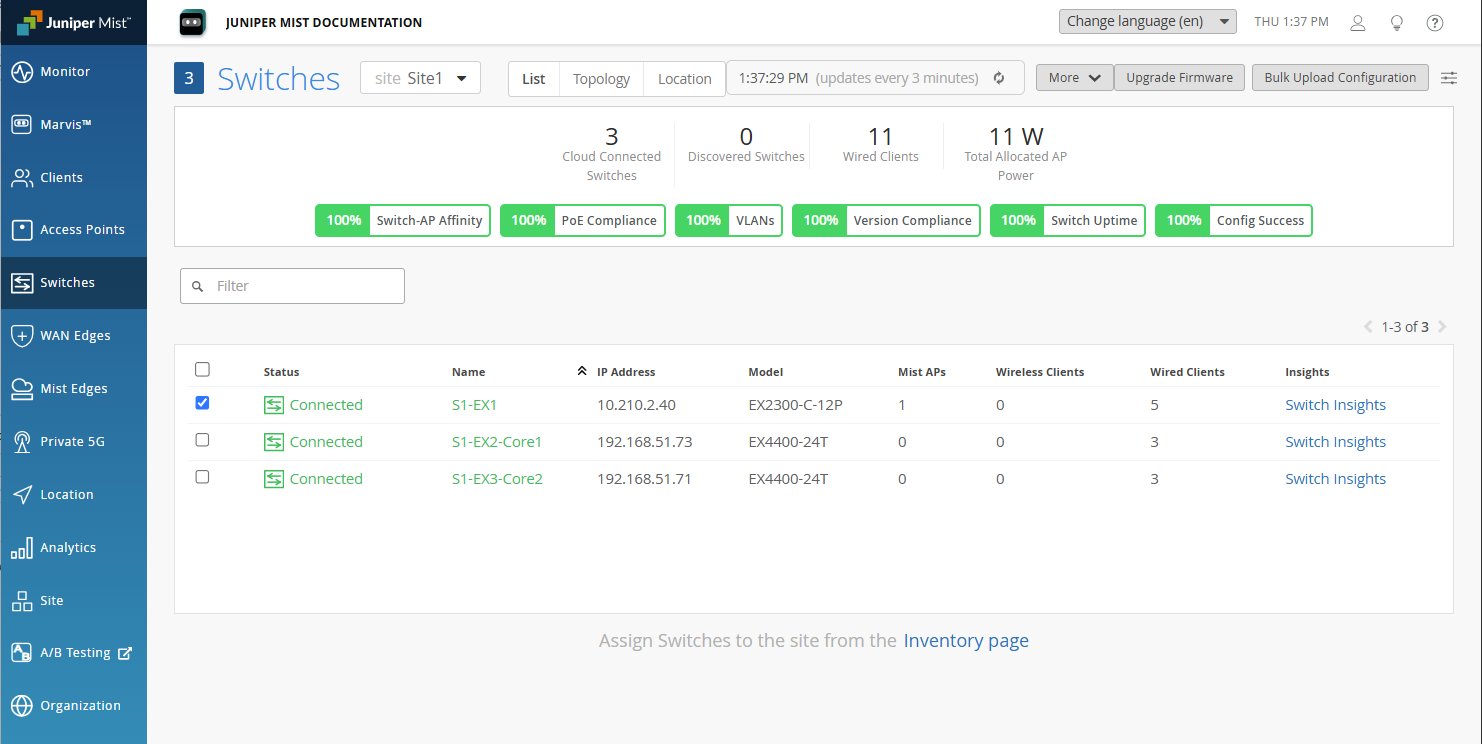
Los usuarios con privilegios de superusuario o administrador de red para el sitio pueden actualizar manualmente el firmware en conmutadores o chasis virtual seleccionándolos en la lista de conmutadores y haciendo clic en el botón Actualizar firmware .
 seleccionados
El conmutador debe estar en garantía, tener un contrato de mantenimiento activo y una suscripción de software activa. Además, asegúrese de que el conmutador tenga lo siguiente:
-
El espacio de almacenamiento necesario para acomodar la nueva imagen.
-
Una conexión SSH estable a la nube de Mist.
Para actualizar el firmware del conmutador:
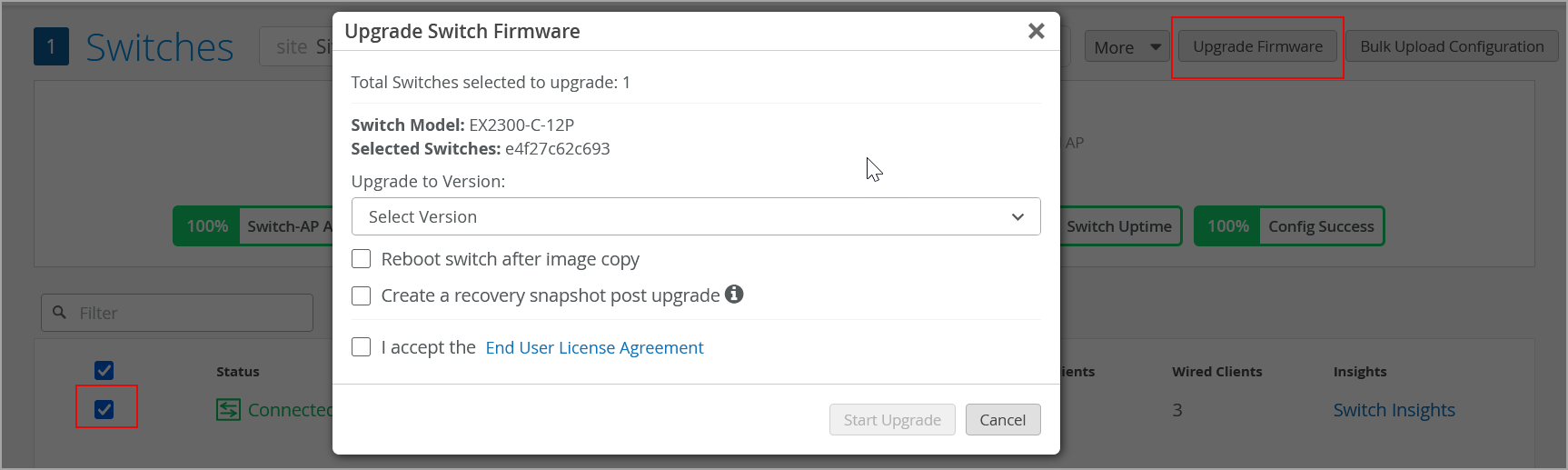
- En la pestaña Lista , seleccione el conmutador que requiere una actualización de software y, a continuación, haga clic en Actualizar firmware. Puede seleccionar uno o varios conmutadores para la actualización. En la siguiente imagen, se muestra un ejemplo de actualización de un conmutador de la serie EX.
Como alternativa, también puede actualizar el conmutador mediante la opción Actualizar firmware de la lista desplegable Servicios públicos de la página de detalles del conmutador (consulte Detalles del conmutador).
- Seleccione la casilla de verificación Reiniciar conmutador después de copiar la imagen si desea que el conmutador se reinicie automáticamente después de que se complete el procedimiento de copia de imagen. Si selecciona esta opción, el conmutador se iniciará con la imagen nueva. Si no selecciona esta opción, el conmutador permanecerá en un estado de reinicio pendiente. En este caso, haga lo siguiente para completar la actualización:
-
Haga clic en Conmutadores > Switch Name para navegar a la página de detalles del conmutador.
-
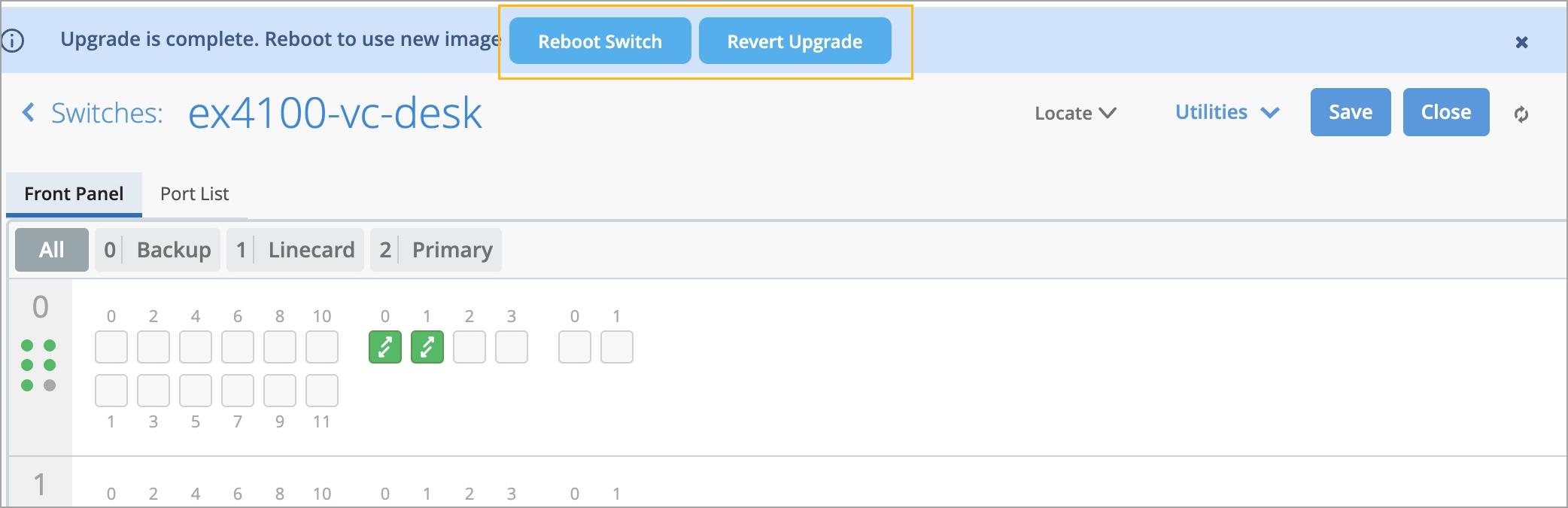
Reinicie el conmutador haciendo clic en la opción Reiniciar que se muestra en la parte superior de la página. O bien, haga clic en Servicios públicos > conmutador de reinicio para iniciar un reinicio.
Según el modelo de conmutador, la página de detalles del conmutador puede proporcionar opciones para reiniciar el conmutador o revertir la actualización. Si decide no continuar con la actualización, puede revertirla. Tenga en cuenta que la opción de revertir solo está disponible hasta que se reinicie el conmutador.
-
Una vez que se inicia la actualización, la columna Estado de la vista de lista de conmutadores muestra el estado del conmutador como Actualización. La columna también muestra el progreso de la actualización.
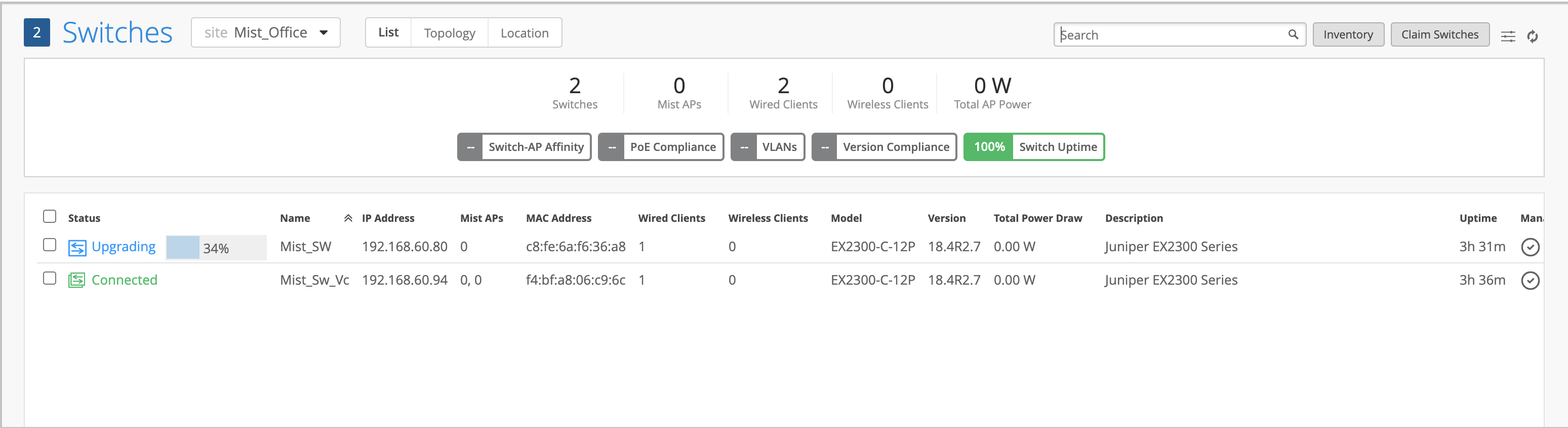
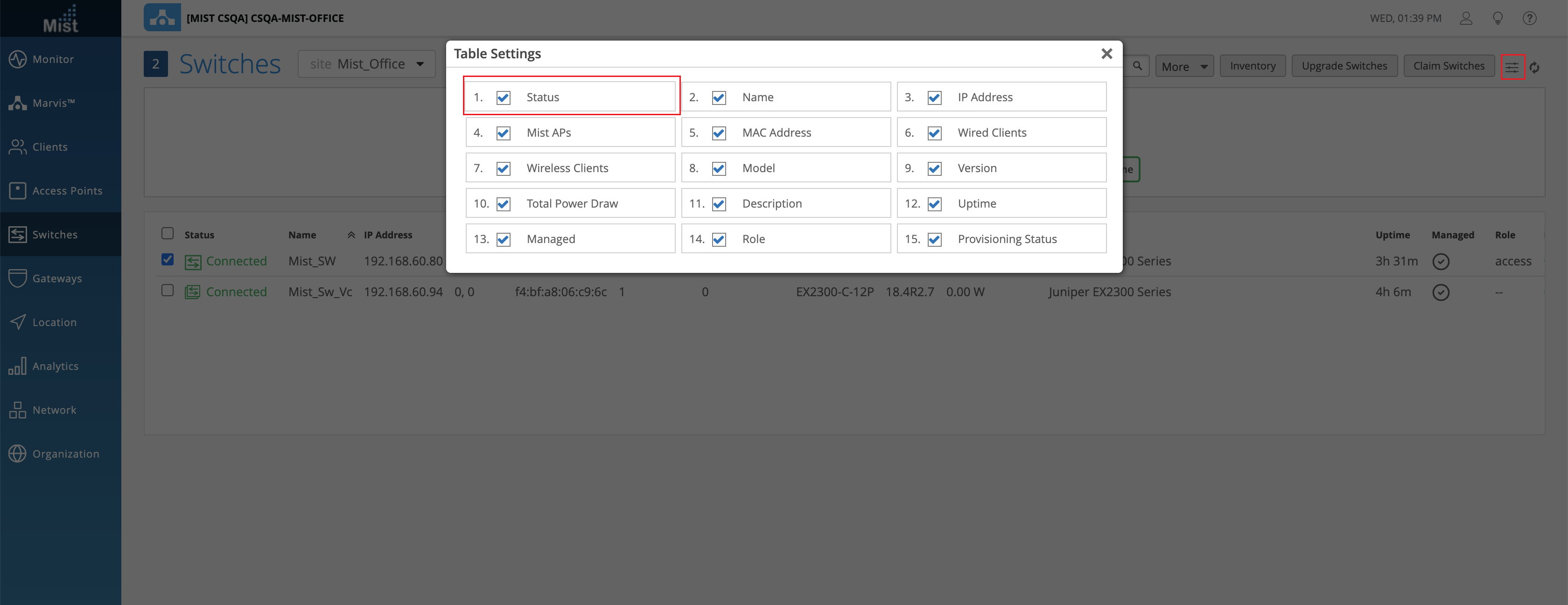
Si no ves la columna Estado en la vista de lista de conmutadores, haz clic en el menú de hamburguesas en la parte superior derecha de la página. Seleccione la casilla de verificación Estado para mostrar la columna.
También puede ver el estado del conmutador (como Actualización) en la página de detalles del conmutador y en la página Información del conmutador.
Puede ver los eventos de actualización en la sección Eventos del conmutador de una página de Información del conmutador. Para acceder a la página Información del conmutador, abra una página de detalles del conmutador y haga clic en el vínculo Información del conmutador en el mosaico Propiedades .
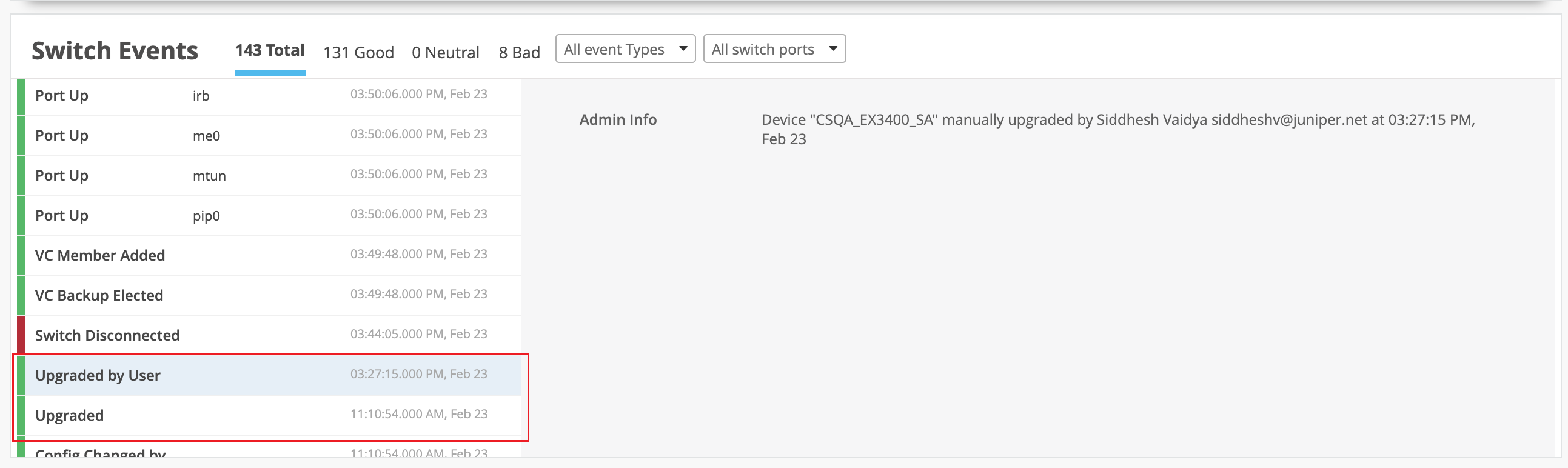
La imagen de arriba muestra una página de Información del conmutador, que enumera los eventos de actualización del conmutador. El evento Actualizado por usuario indica que un usuario ha iniciado la actualización. El evento Upgraded indica que la operación de actualización se ha completado. Esto significa que se copió la imagen de software nueva y se reinició el conmutador.
Se producirá un error en una actualización si:
-
El conmutador no tiene una conexión SSH a la nube de Juniper Mist o si un puerto de enlace ascendente está oscilando.
-
El conmutador no tiene suficiente almacenamiento. Si se produce un error en la actualización debido a que no hay suficiente espacio, el evento de error de actualización se muestra en la página Información del conmutador, como se muestra a continuación:

Consulte también: Libere espacio de almacenamiento en su conmutador (conmutadores de la serie EX y Conmutadores de la serie QFX)
-
Inicie una actualización a la misma versión de software que ya se está ejecutando en el conmutador. En este caso, la sección Eventos del conmutador de la página Información del conmutador muestra este motivo de error:
No es necesario actualizar. Verifique la versión actual o pendiente.
-
La hora en el interruptor es incorrecta. En este caso, la sección Eventos del conmutador de la página Información del conmutador muestra este motivo de error:
ERROR DE ESCRITURA DE OC FWUPDATE. Consulte también: [EX/QFX] Errores de certificado: no se puede validar Imagen de Junos: Error de formato en el certificado.
Programe y automatice las actualizaciones de los conmutadores
Juniper Mist le permite:
-
Cree y administre programas de actualización para los conmutadores que están conectados a la nube de Mist. Esta opción está disponible a nivel de organización y sitio.
-
Configure las opciones para actualizar automáticamente los nuevos conmutadores cuando se incorporen. Esta configuración solo está disponible a nivel de la organización.
- Programar actualizaciones de conmutadores
- Administrar programas de actualización y reinicio del conmutador
- Habilitar actualización automática para conmutadores
Programar actualizaciones de conmutadores
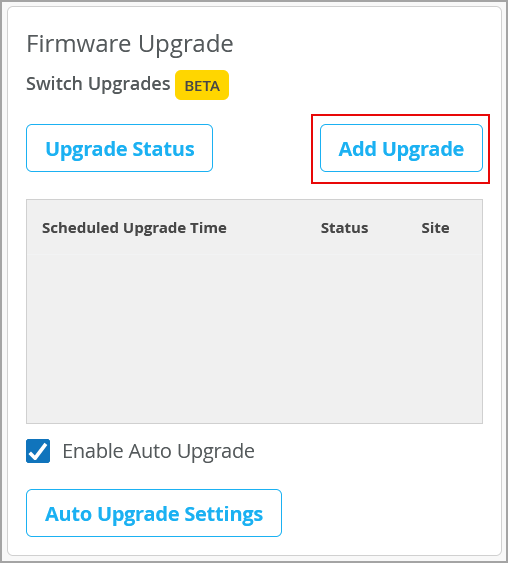
Puede programar actualizaciones de firmware en sus conmutadores para una fecha y hora futuras. También puede ejecutar las actualizaciones de inmediato. Puede crear programaciones de actualización a nivel de organización y sitio para modelos de conmutador que ya están conectados a la nube.
Para programar una actualización de conmutador:
- Haga clic en Programar actualización.
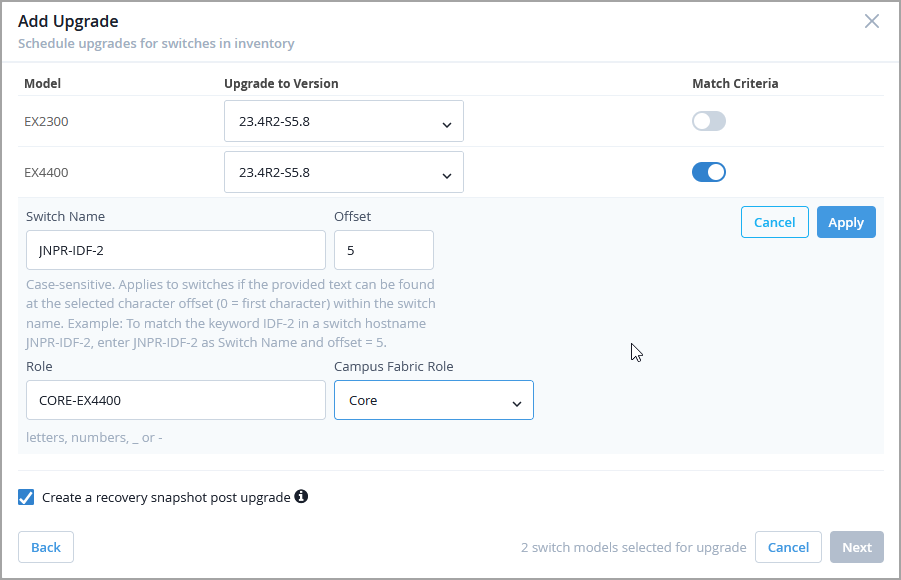
- Si desea aplicar actualizaciones solo a conmutadores específicos que pertenezcan al modelo seleccionado, haga lo siguiente:
- Defina los parámetros que se van a hacer coincidir. Incluyen lo siguiente:
-
Nombre del conmutador: especifique el nombre del conmutador para que coincida. Opcionalmente, especifique un valor de desplazamiento, que indica el carácter inicial dentro del nombre del conmutador (0 es el primer carácter). Por ejemplo, para hacer coincidir la palabra clave IDF-2 en el nombre de host del conmutador JNPR-IDF-2, escriba JNPR-IDF-2 como nombre del conmutador y establezca el valor de desplazamiento en 5.
-
Rol: puede seleccionar un rol de conmutador que ya esté definido por un usuario o definir un nuevo rol.
-
Función de estructura de campus: seleccione una función de estructura de campus en la lista desplegable.
Nota: Si se especifican varios parámetros (por ejemplo, un nombre de conmutador y una función), se activa una actualización solo si coinciden todos los parámetros especificados. Las palabras clave distinguen entre mayúsculas y minúsculas.
-
Nota:En el caso de los conmutadores de chasis virtual, las actualizaciones de firmware siempre activan un reinicio de pila completa y todos los miembros del chasis virtual se actualizan juntos, independientemente del orden en que se programen las actualizaciones de miembro. Los reinicios por miembro no son compatibles con entornos de chasis virtual.
- Defina los parámetros que se van a hacer coincidir. Incluyen lo siguiente:
Si configura varias programaciones de actualización para el mismo dispositivo, se aplicará la última programación configurada.
Administrar programas de actualización y reinicio del conmutador
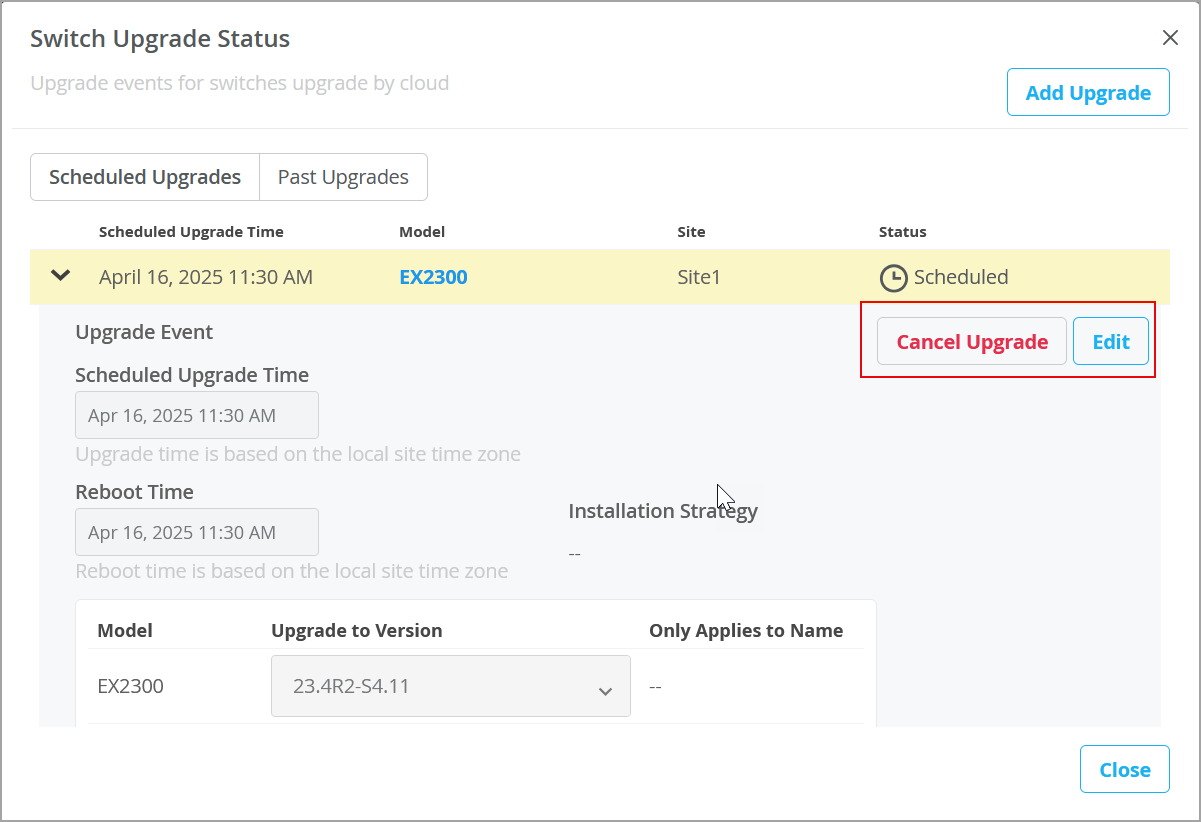
Puede cancelar, editar o ver las programaciones de actualización del conmutador o las programaciones de solo reinicio desde la página Actualización de firmware.
Tenga en cuenta que las programaciones de actualización solo estarán disponibles si el inventario tiene conmutadores que cumplen los parámetros de programación de actualización definidos. Por ejemplo, si especifica un nombre de conmutador en la programación de actualización, pero el inventario no tiene un conmutador con ese nombre, no verá un registro de esa programación de actualización.
Para ver los detalles del programa y el estado de la actualización, vaya a la página Organización > actualización de firmware y expanda el programa haciendo clic en la flecha hacia arriba a la izquierda del elemento de línea.
Para editar o cancelar una programación de actualización o solo reinicio:
- Expanda la programación de actualizaciones que desea actualizar o cancelar, y use las siguientes opciones según sea necesario:
Si desea editar o cancelar una programación de solo reinicio, expanda la sección Solo reinicio en la parte inferior de la página Actualización de firmware y, a continuación, expanda el registro de programación de reinicio.
-
Para editar la programación, haga clic en Editar, realice los cambios y, a continuación, haga clic en Guardar cambios. Solo puede editar las actualizaciones o reinicios que aún no se hayan iniciado. No puede editar actualizaciones ni reinicios en curso. Solo se puede editar la siguiente información: hora de actualización programada, hora de reinicio y actualización a la versión.
-
Para cancelar una programación, haga clic en Cancelar actualización (Cancelar reinicio para una operación de solo reinicio) y siga las instrucciones. Puede cancelar las actualizaciones o los reinicios que estén en curso o que aún no se hayan iniciado.
-
Para ver todas las actualizaciones completadas en los últimos 30 días, haga clic en la pestaña Actualizaciones anteriores (la pestaña Reinicio anterior para una operación de solo reinicio). No puede editar estos registros.
Habilitar actualización automática para conmutadores
Si desea que los conmutadores recién incorporados en una organización o sitios específicos se actualicen automáticamente a una versión de firmware específica cuando se conecten a la nube de Mist por primera vez, puede asignar modelos de conmutadores a versiones de firmware relevantes. Esta característica no se aplica a los conmutadores que ya están en línea.
Recomendamos habilitar la actualización automática como práctica recomendada para garantizar que todos los conmutadores incorporados estén en la versión sugerida desde el principio.
Para configurar las opciones de actualización automática:
- Haga clic en Organización > actualización de firmware.
- Seleccione Configuración de actualización automática.
- Seleccione Conmutadores.
- Seleccione Actualizar a versión para cada modelo de conmutador de la lista.
- Si está actualizando un conmutador de la serie QFX o EX, se crea automáticamente una instantánea de recuperación en el conmutador después de la actualización. Si no lo desea, desactive la casilla Crear una instantánea de recuperación después de la actualización.
- Seleccione la casilla de verificación Acepto el Acuerdo de licencia de usuario final para las familias de conmutadores aplicables.
- Haga clic en Guardar.
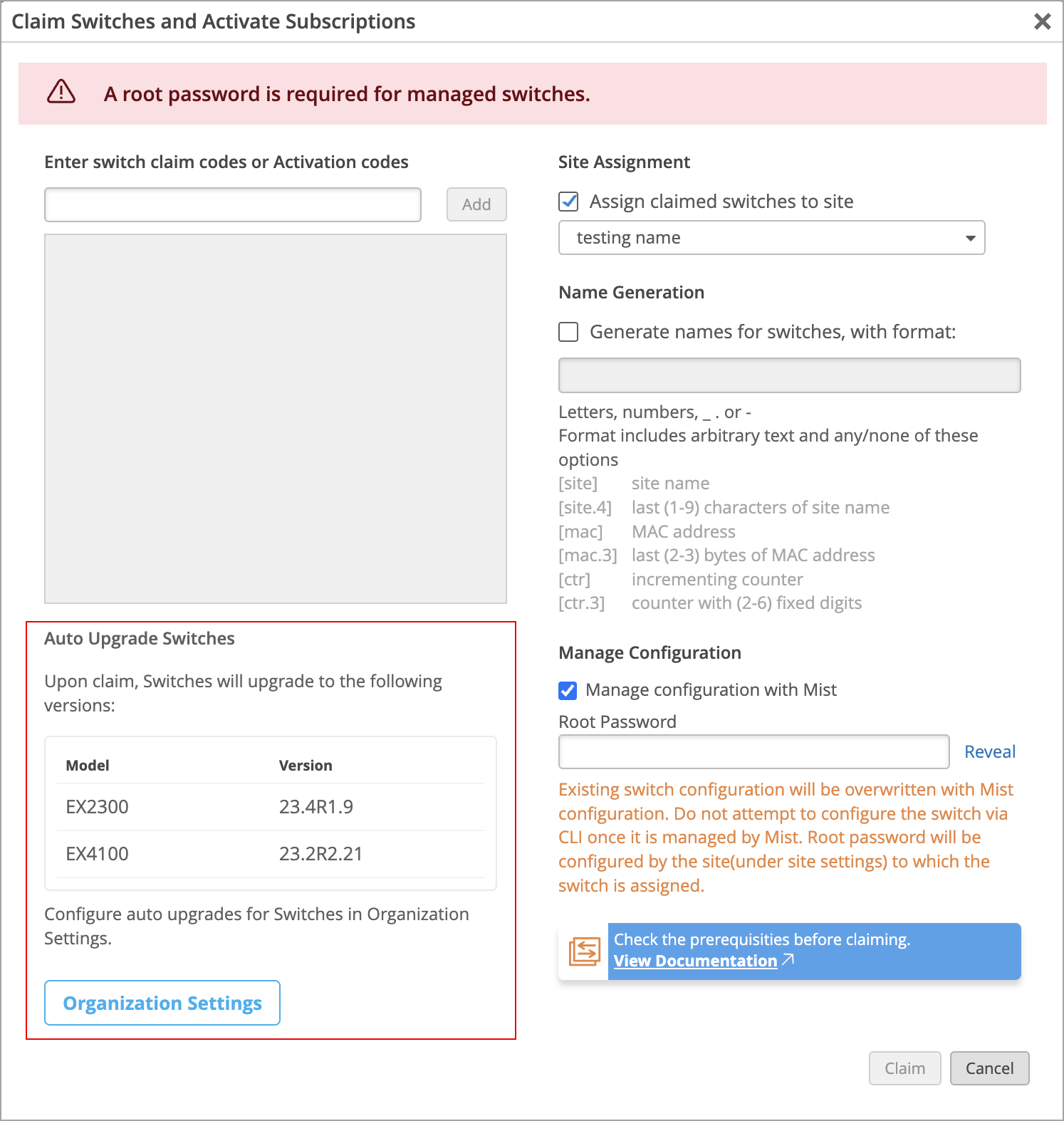
Cuando se reclama un nuevo conmutador, la ventana de reclamación muestra la versión de actualización automática configurada para cada modelo de conmutador. Si desea actualizar esta configuración, haga clic en Actualizaciones de firmware para realizar los cambios necesarios.