Información del conmutador
Obtenga visibilidad de extremo a extremo del uso del conmutador y vea análisis sobre su red cableada.
El informe proporciona información detallada, incluida la utilización de la interfaz, las tendencias de tráfico de VLAN y el uso de puertos y conmutadores. Puede ver fácilmente el estado de cada puerto y las interfaces que están conectadas actualmente al conmutador.
Características y ventajas
-
Proporciona información sobre el uso de conmutadores y puertos en toda la organización a nivel granular. Con esta información, puede detectar las áreas de la red que experimentan problemas.
-
Monitorea la cantidad y los tipos de tráfico que pasan a través de los puertos e interfaces de los conmutadores
-
Proporciona detalles sobre los dispositivos cliente conectados a los conmutadores y puertos de la red.
Antes de empezar
-
Consulte la Guía de configuración por cable de Juniper Mist para obtener detalles sobre la configuración por cable.
-
Consulte Licencia de prueba de Mist Premium Analytics para conocer los requisitos de licencia para el panel de control de Juniper Mist Premium Analytics.
- Familiarícese con las opciones disponibles en el panel de Juniper Mist Premium Analytics. Consulte la figura 3.
Acceda al panel de control de Switch Insights
Para acceder al panel de control de Switch Insights:
- En la página Premium Analytics, haga clic en Switch Insights.
Figura 1: Acceso a Premium Analytics
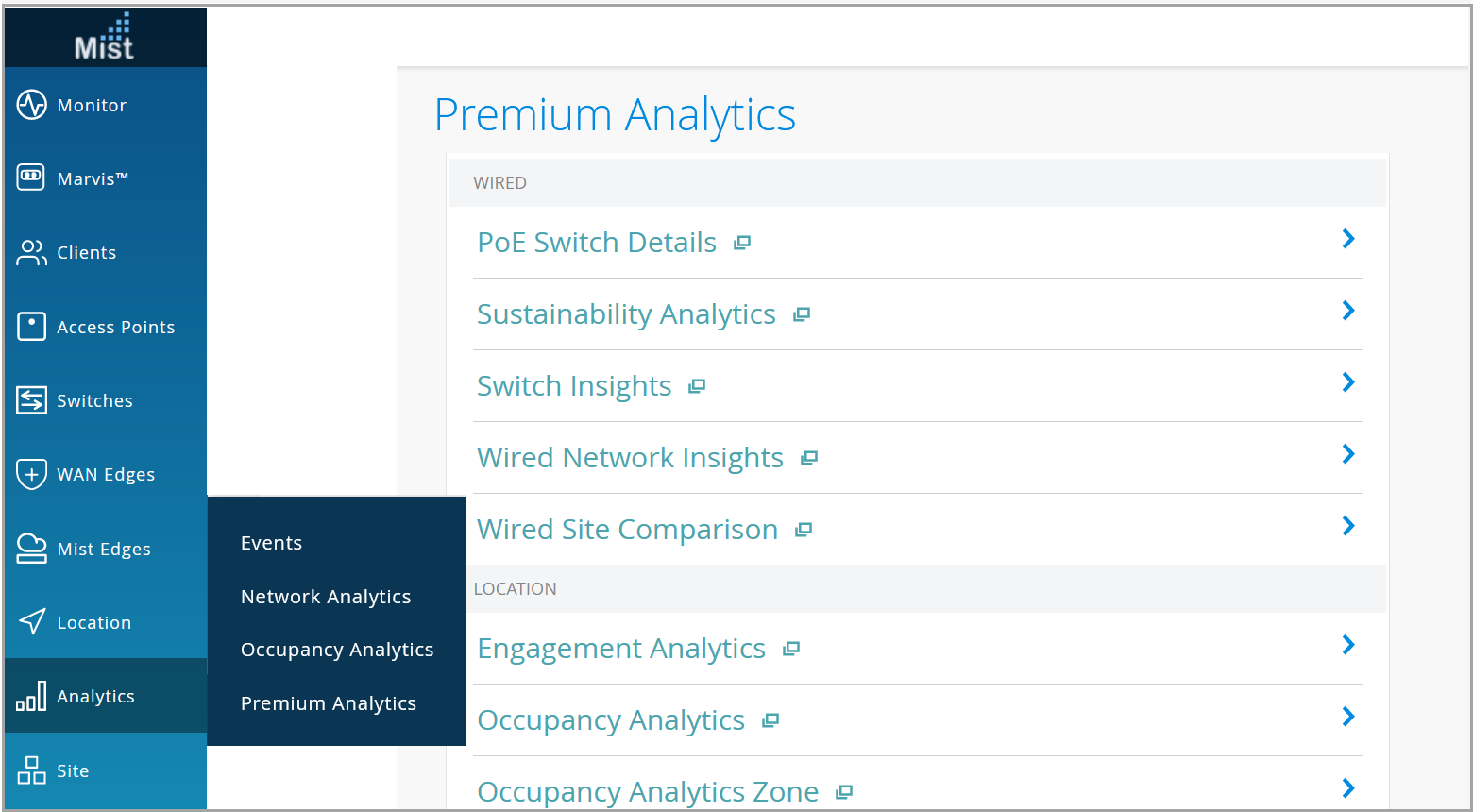 Aparecerá el panel de control de Switch Insights.
Mosaicos de Switch Insights
En la parte superior del panel de control, puede obtener información de los conmutadores de su sitio. El panel muestra el número de puertos, tipos de medios, estado de puertos y modo de funcionamiento de los puertos.
 los puertos
El icono muestra los siguientes detalles:
-
Recuento total de puertos y recuento de puertos en uso
-
Cantidad de puertos clasificados por tipo de medio (cobre o fibra)
Haga clic en el gráfico para abrir una nueva ventana con detalles adicionales, como la lista de conmutadores, nombres de interfaz y otras estadísticas.
.
-
Número de puertos que están activos y desactivados
-
Número de puertos clasificados por modo de interfaz (acceso o troncalización)
Haga clic en el gráfico para abrir una nueva ventana con detalles adicionales, como la lista de conmutadores, nombres de interfaz y otras estadísticas.
- Detalles de la interfaz
- Tendencias de tráfico de la interfaz en GB
- Tendencias de utilización de la interfaz
- Tendencias de tráfico de VLAN
- Información de puertos y conmutadores
- Tendencia de puertos activos por perfil de puerto
Detalles de la interfaz
El mosaico muestra los detalles de los conmutadores con detalles de utilización del tráfico.
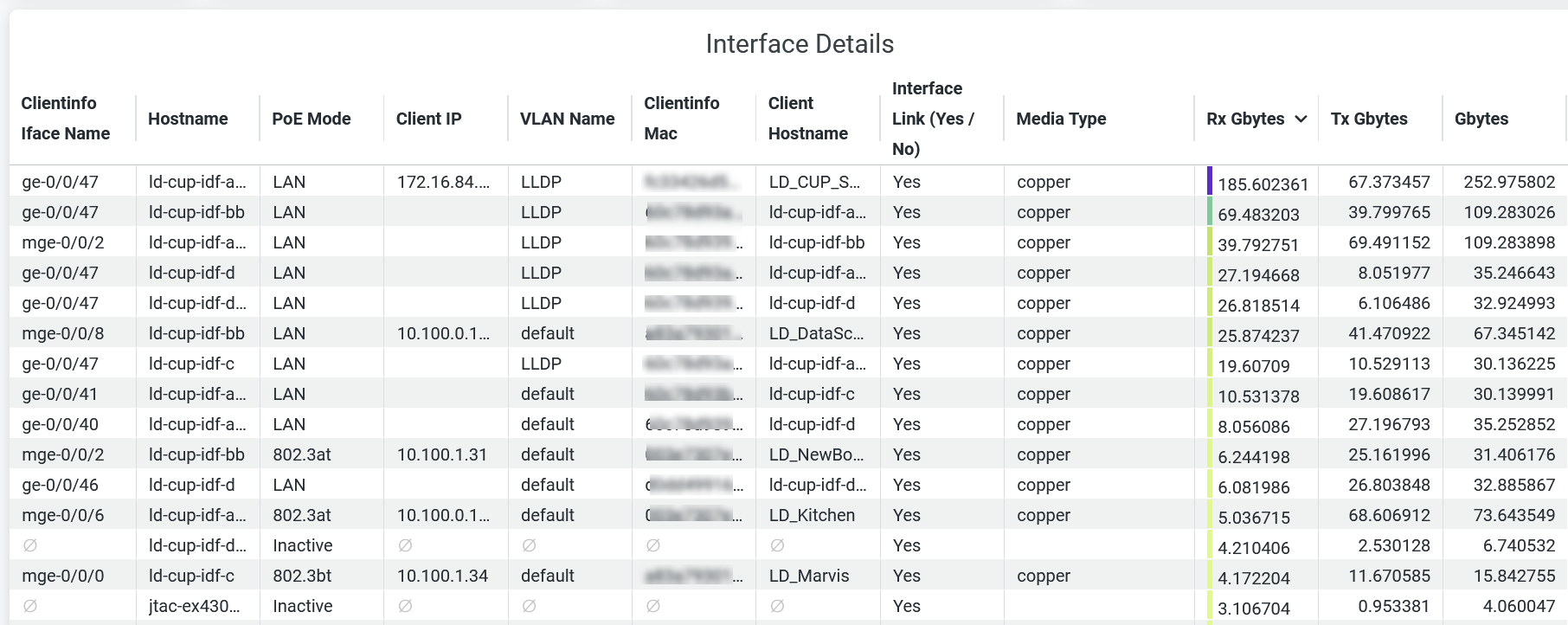 interfaz
Puedes ver:
-
Nombre de interfaz: interfaz configurada en el conmutador.
-
Nombre de host: nombre de host del conmutador.
-
Modo PoE: nombre de host del conmutador.
-
IP del cliente: dirección IP del dispositivo cliente.
-
Nombre de VLAN: nombre de la VLAN asociada.
-
Información del cliente MAC: dirección MAC del dispositivo cliente.
-
Nombre de host del cliente: nombre de host de un cliente.
-
Vínculo de interfaz: estado del vínculo de una interfaz.
-
Tipo de medio: tipo de medio de interfaz (cobre o fibra).
-
Uso de tráfico: volumen total de uso de tráfico por parte de una interfaz.
-
Rx Gbytes: volumen de tráfico que recibe una interfaz.
-
Tx Gbytes: volumen de tráfico que transmite una interfaz.
Tendencias de tráfico de la interfaz en GB
El mosaico muestra las tendencias de tráfico de la interfaz durante un período de tiempo.
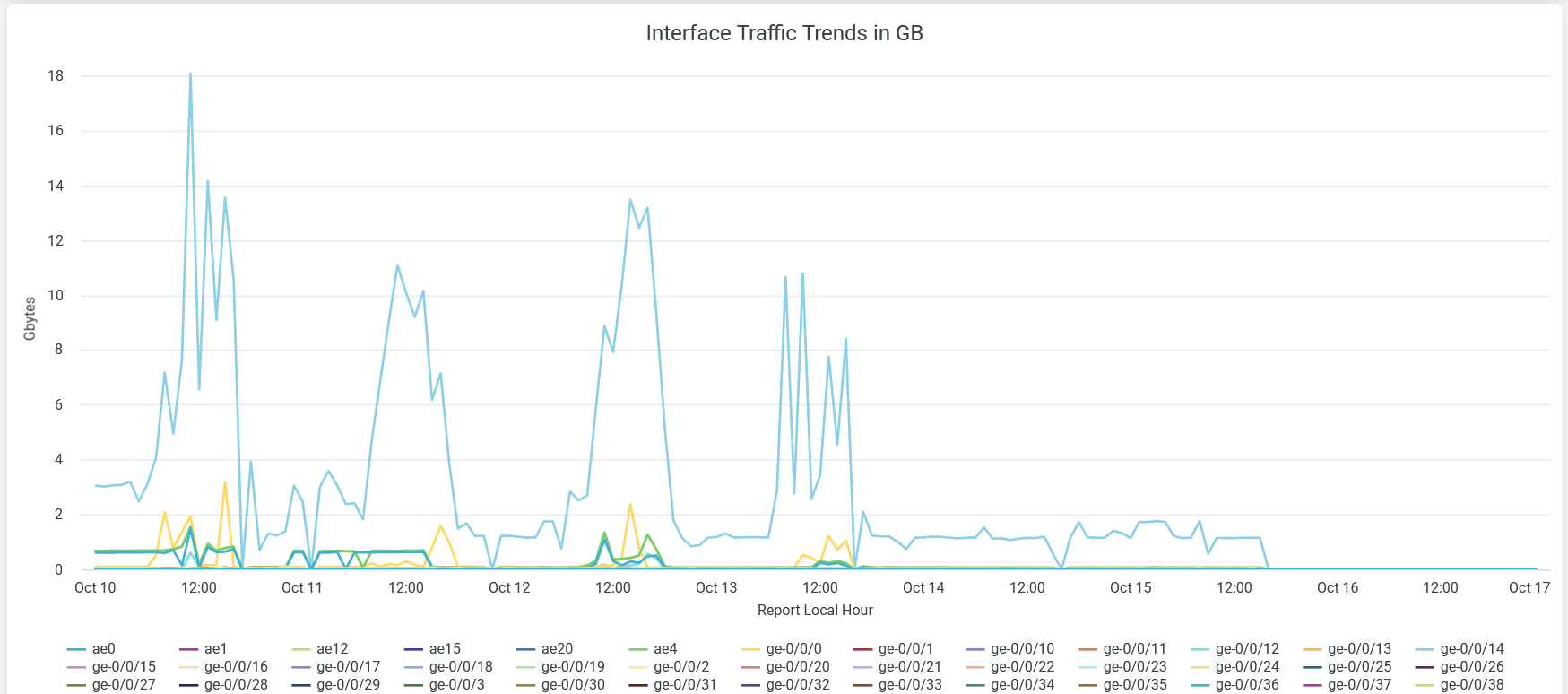 de tráfico de interfaz
Coloque el cursor en un gráfico de líneas, que representa una interfaz, para ver el volumen real de tráfico a través de esa interfaz.
La leyenda debajo del gráfico muestra todas las interfaces. Para ocultar los detalles de tráfico de una interfaz del gráfico y ver solo los detalles de las interfaces restantes, haga clic en la interfaz en la leyenda siguiente.
Tendencias de utilización de la interfaz
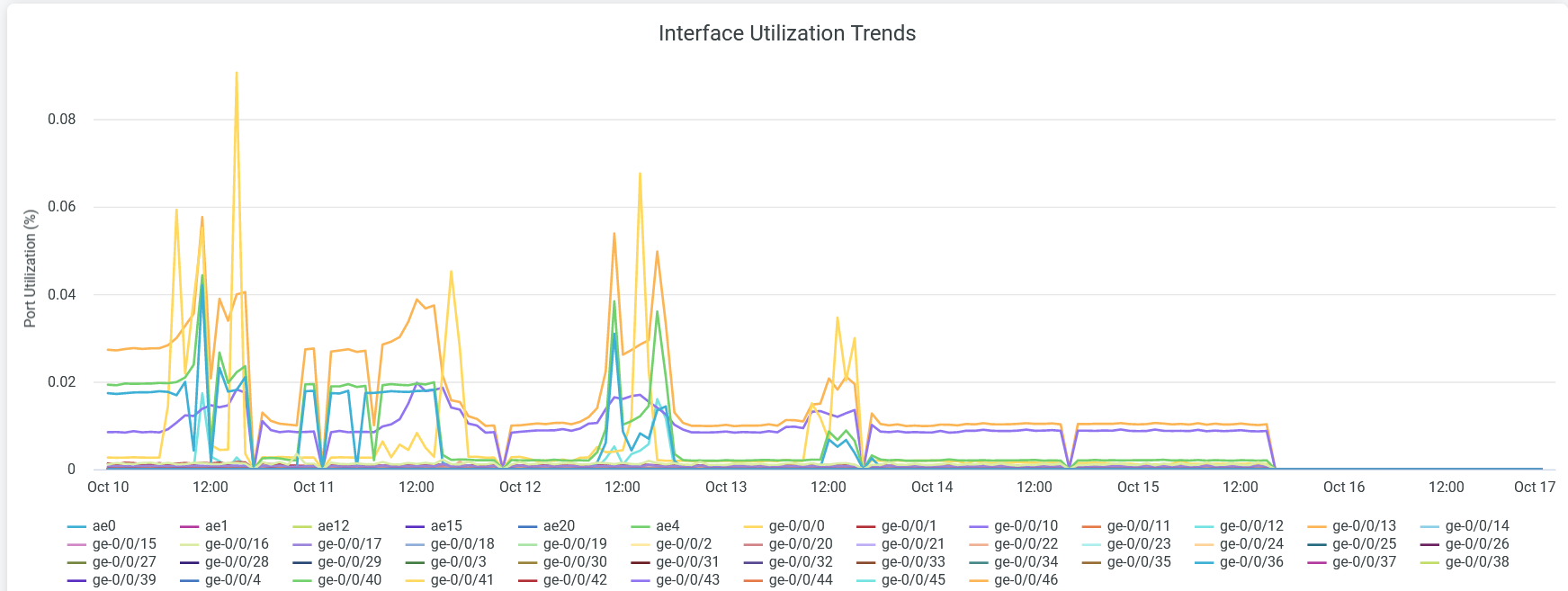
El mosaico muestra el porcentaje de interfaces utilizadas durante un período de tiempo.
 de tráfico de interfaz
Coloque el cursor en un gráfico de líneas, que representa una interfaz, para ver el porcentaje de utilización real de esa interfaz.
La leyenda debajo del gráfico muestra todas las interfaces. Para ocultar los detalles de tráfico de una interfaz del gráfico y ver solo los detalles de las interfaces restantes, haga clic en la interfaz en la leyenda siguiente.
Tendencias de tráfico de VLAN
El mosaico muestra el volumen de tendencia del tráfico de VLAN durante un período de tiempo.
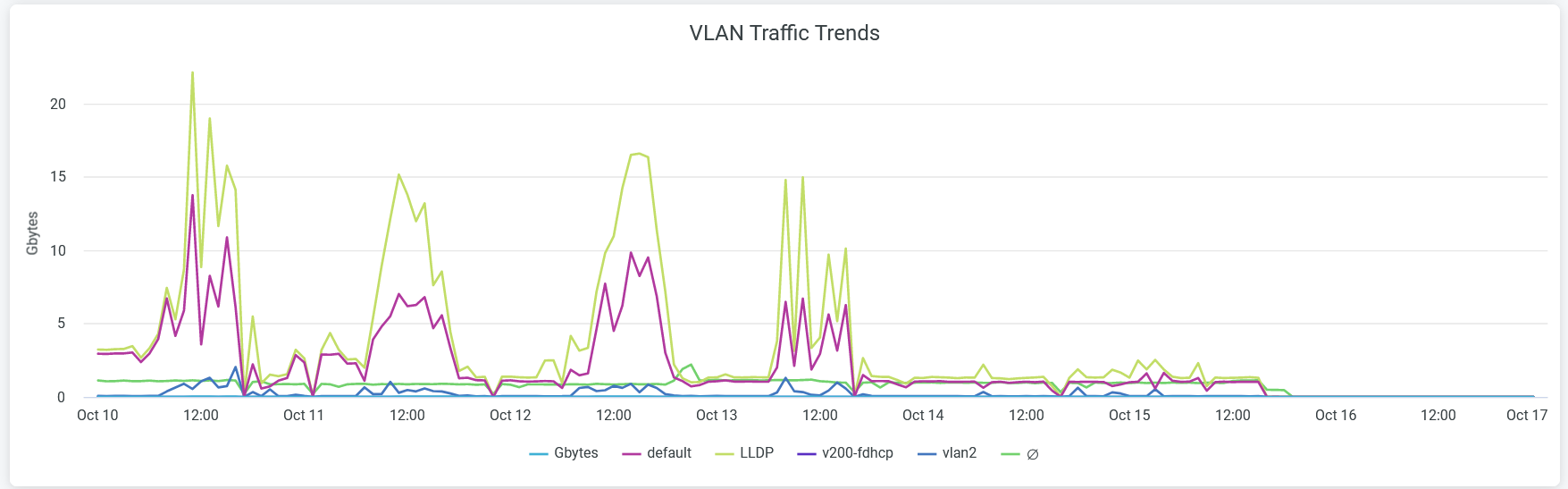
Coloque el cursor en un gráfico de líneas, que representa una red VLAN, para ver la utilización real del tráfico de esa red.
La leyenda debajo del gráfico muestra todas las redes VLAN. Para ocultar los detalles de tráfico de una red VLAN del gráfico y ver solo los detalles de las restantes, haga clic en la red VLAN en la leyenda siguiente.
Información de puertos y conmutadores
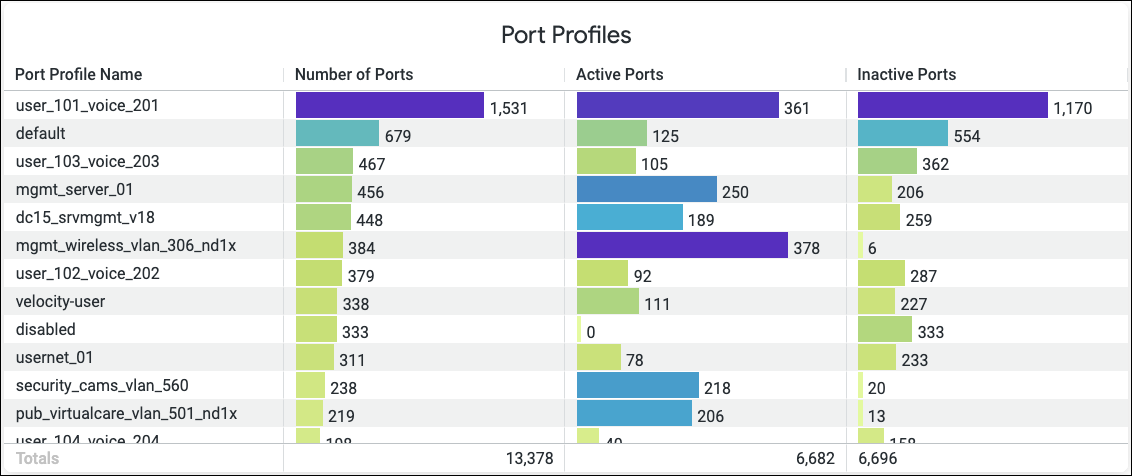
Este mosaico proporciona visibilidad del uso de los perfiles de puerto en su organización. Puede ver el número de puertos asociados con el perfil de puerto y el número de puertos activos e inactivos. Esta información le permite supervisar y administrar la utilización de puertos en su organización.
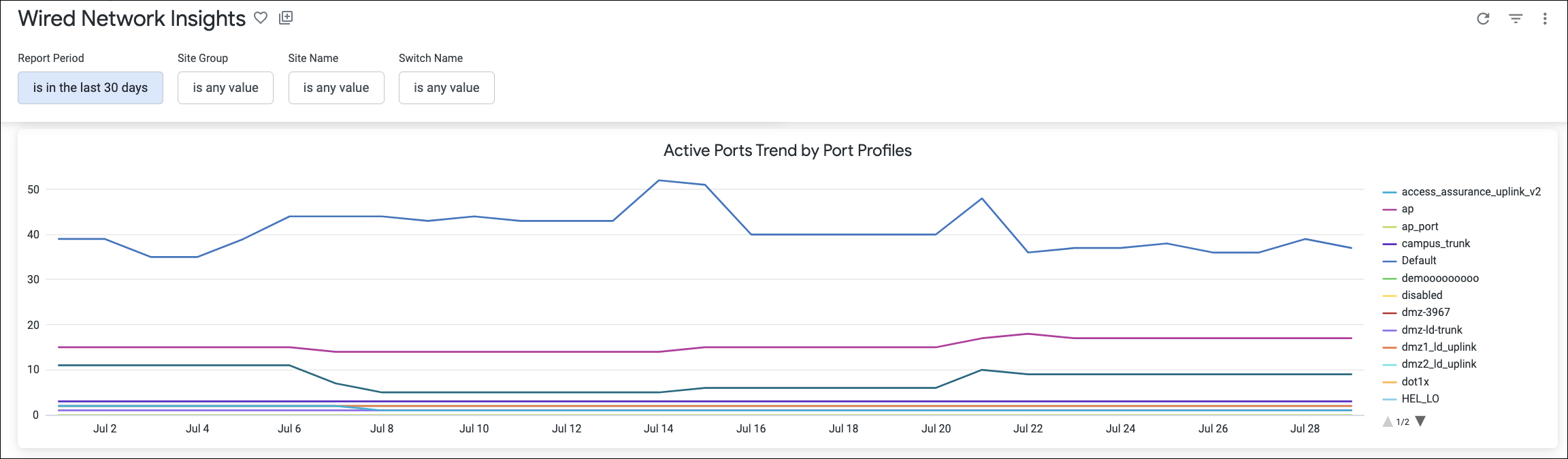
Tendencia de puertos activos por perfil de puerto
Este mosaico muestra la tendencia de utilización de los puertos activos asociados con los perfiles de puerto.