Paneles de control de Mist Premium Analytics
Familiarícese con las funciones, el panel de control y las opciones de informes de Premium Analytics.
Juniper Mist™ Premium Analytics es un servicio de análisis avanzado basado en la nube que proporciona a las empresas una observabilidad de red de extremo a extremo. Puede obtener información del cliente a la nube que le permita identificar y resolver cualquier problema de manera efectiva. Puede utilizar los datos de utilización de tráfico y cliente para mejorar la planificación, la administración de recursos y la seguridad de red.
Premium Analytics le permite ejecutar informes sobre conjuntos de datos a un nivel más granular y puede almacenar hasta 13 meses (o más) de datos. Esta función extiende la observabilidad de los datos históricos más allá de los 30 días disponibles con el servicio de análisis estándar Juniper Mist, lo que permite a los usuarios realizar análisis de series temporales históricas a largo plazo de la red, las aplicaciones, los visitantes y el comportamiento de los empleados para mejorar la toma de decisiones empresariales.
Mire el video para obtener más detalles: Descripción general de Juniper Mist Premium Analytics.
Características y ventajas
- Almacena hasta 13 meses+ de datos
- Permite la programación de informes
- Admite la ingesta de datos basados en la IA de Mist
- Admite la ingesta de datos de terceros opcional
- Proporciona la capacidad de mezclar y combinar conjuntos de datos
- Ofrece paneles de control simples, fáciles de usar y preconfigurados
Ver paneles disponibles en Premium Analytics
- En el menú izquierdo del portal de Juniper Mist, haga clic en Analytics > Premium Analytics.
Figura 1: Acceso a Premium Analytics
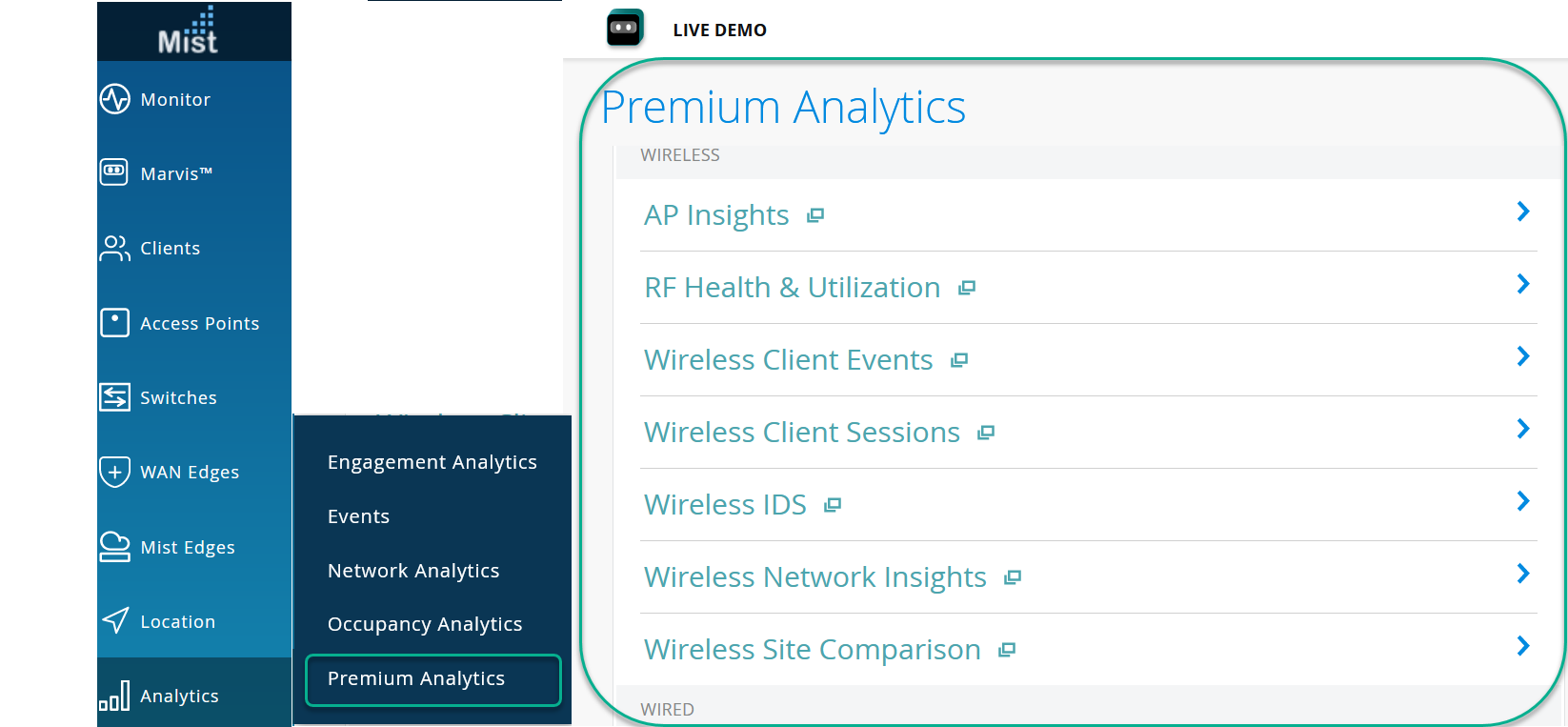
La Tabla 1 muestra los paneles disponibles en Premium Analytics.
Tabla 1: Paneles de control de Premium Analytics Categoría Dashboards Insights disponible en Dashboards Inalámbrico Información de AP Información específica de AP para tráfico y clientes
Salud y utilización de RF - Análisis de utilización de canales para bandas de RF
- Interferencia, recuento de vecinos y métricas de cocanal
- -Información de RM y DFS
Eventos de clientes inalámbricos - Análisis de fallas de cliente en toda la organización
- Tipos de error y distribución por sitio, WLAN, AP, tipo de cliente, SO
- Análisis de errores para clientes, protocolo de configuración dinámica de host (DHCP), sistema de nombres de dominio (DNS), autorización, asociación y roaming
Sesiones de cliente inalámbrico - Sesiones de clientes y detalles y tendencias de las sesiones de invitados
- Vistas de distribución de sesión para los principales puntos de acceso, WLAN y SO de cliente
IDS inalámbricos Almacenamiento a largo plazo de eventos Rogue e IDS
Información sobre redes inalámbricas -
SLE en toda la organización y tendencias de tráfico
-
Distribución del cliente por tipo de dispositivo, SO, protocolos 802.11
-
Información sobre el tráfico y las aplicaciones por SSID y clientes
-
AP y SSID más ocupados
Resumen ejecutivo - Inalámbrico Uso de la red inalámbrica, los dispositivos cliente, las aplicaciones y el tráfico Comparación de sitios inalámbricos Comparación de hasta tres sitios o grupos de sitios en varias métricas inalámbricas, como SLE, cliente, tráfico y aplicación
Cableado Detalles del conmutador PoE Información específica del conmutador para puertos Power over Ethernet (PoE), consumo de energía y tendencias de consumo Análisis de sostenibilidad Uso de PoE, puertos, consumo de energía, presupuesto de PoE (potencia total de salida disponible para los puertos PoE) y tendencias de consumo. Información del conmutador Información específica de AP para tráfico y clientes Información sobre la red por cable - Métricas de SLE de Switch
- Métricas de tráfico de la red cableada por sitio, conmutador, puerto y VLAN
- Tendencias en la utilización de puertos
Comparación de sitios cableados Comparación de hasta tres sitios en varias métricas por cable, como SLE, interfaces, tráfico y PoE WAN - WAN Network Insights-SRX
- Métricas de SLE de WAN
- Distribución de aplicaciones por usuarios
- Métricas de tráfico por sitio, dispositivos y zonas
- Información de red WAN-SSR
- Métricas de SLE de WAN
- Distribución de aplicaciones por usuarios
- Métricas de tráfico por sitio y dispositivos
Seguridad WAN: SSR Eventos de IDP y URL Eventos Eventos de clientes inalámbricos - Análisis de fallas en el cliente en toda la organización
- Tipos de error y distribución por sitio, LAN inalámbrica (WLAN), AP, tipo de cliente, SO
- Análisis detallado de fallos
- Información sobre DHCP, DNS, autorización, asociación y roaming
Ubicación Análisis de participación - Métricas y tendencias de afluencia de visitantes
- Métricas y tendencias del tiempo de permanencia
- Clasificación de zonas y análisis de movimiento de zonas
Análisis de ocupación - Detalles de ocupación y tiempo de permanencia de sitios, pisos y zonas
- Detalles sobre las funciones inalámbricas, las etiquetas Bluetooth de baja energía (BLE) y los clientes de la aplicación BLE
- Métricas de afluencia de visitantes
Zona de análisis de ocupación Información de ocupación específica de la zona sobre tendencias de dispositivos, visitas a dispositivos y tiempos de permanencia Rastreo de proximidad y cumplimiento de la ocupación Mapa de recorrido del usuario y rastreo de proximidad Otro Auditoría - Almacenamiento a largo plazo de registros de auditoría
- Acciones principales agrupadas por tipo y usuario
Inventario - Informe de inventario de toda la organización
- Detalles del firmware y del modelo
Gestión de suscripciones para paneles de control de Premium Analytics
Juniper Mist ofrece tipos de paneles de control de Premium Analytics para diferentes pilas de tecnología, como Wireless & Location, Wired y WAN. En función del número de suscripciones que tenga, puede seleccionar todos los tipos de paneles o tipos de paneles específicos que pertenezcan a una pila determinada.
En función de su selección, las suscripciones de Premium Analytics se cuentan en los tipos de dispositivos asociados. Por ejemplo, si selecciona el tipo de panel de control Inalámbrico y de ubicación, solo se considerará el número de puntos de acceso y puntos de baliza en las suscripciones de Premium Analytics. Si selecciona Cableado, solo se tendrá en cuenta el número de conmutadores. Del mismo modo, si selecciona WAN, solo se considerará el número de bordes de WAN.
Puede seleccionar los tipos de panel en la página Organización > suscripciones > Premium Analytics . Al seleccionar los tipos de paneles, solo se muestran los paneles relevantes. En la tabla 2 se enumeran los paneles visibles para cada tipo de panel.
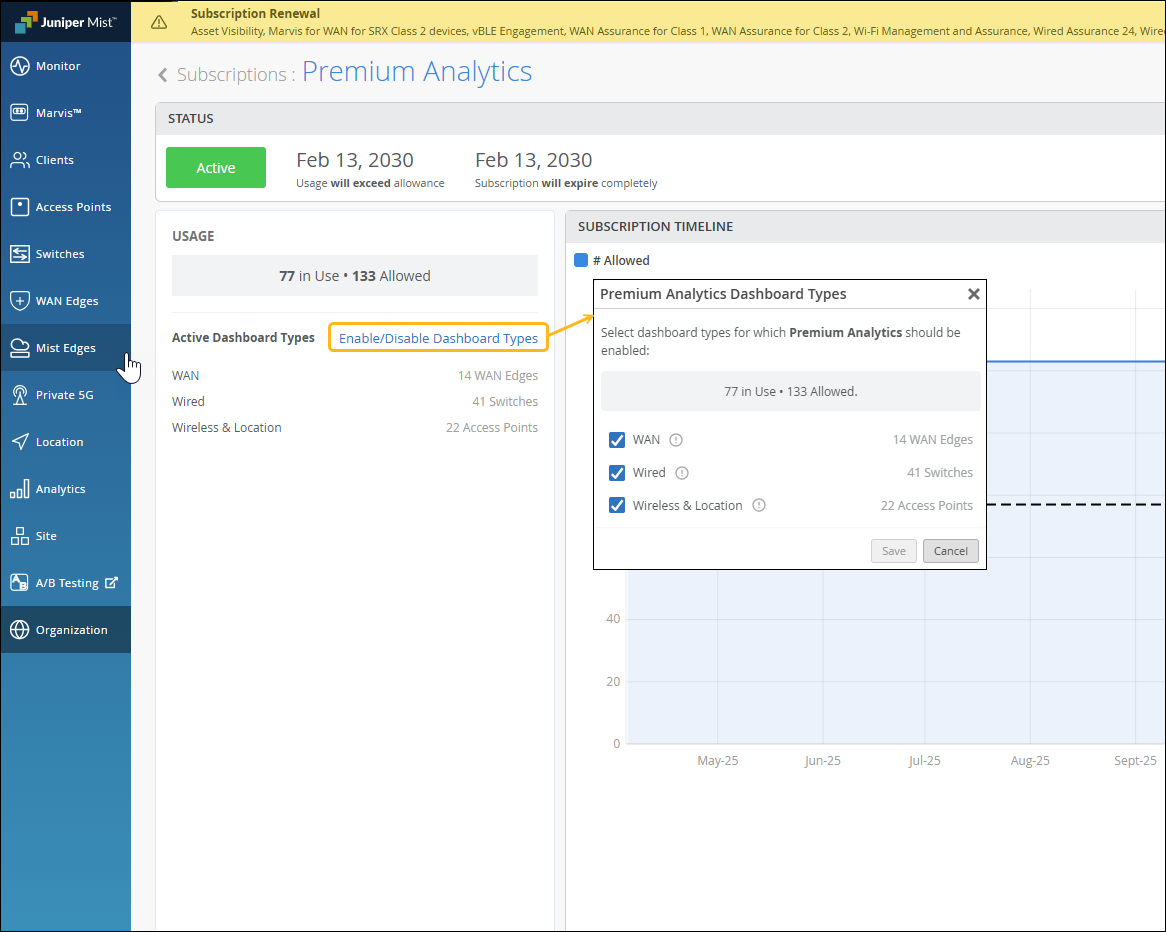
Si no selecciona un tipo de panel, los paneles de la categoría Inalámbrico están habilitados de forma predeterminada y las suscripciones de Premium Analytics se cuentan en los puntos de acceso. Para las implementaciones existentes, se recomienda seleccionar los tipos de paneles para cumplir con el recuento de suscripciones.
| Categoría | Nombre del panel | Tipo de panel (para el que se aplican suscripciones de Premium Analytics) | Requisitos previos adicionales |
|---|---|---|---|
| Inalámbrico | Información sobre redes inalámbricas | Inalámbrico y ubicación | - |
| Información de AP | - | ||
| IDS inalámbricos | - | ||
| Salud y utilización de RF | - | ||
| Eventos de clientes inalámbricos | - | ||
| Sesiones de cliente inalámbrico | - | ||
| Resumen ejecutivo inalámbrico | - | ||
| Comparación de sitios inalámbricos | - | ||
| Cableado | Información sobre la red por cable | Cableado | - |
| Información del conmutador | - | ||
| Comparación de sitios cableados | - | ||
| Análisis de sostenibilidad | - | ||
| Detalles del conmutador PoE | - | ||
| WAN | Garantía de seguridad | WAN | - |
| Información sobre WAN - SRX | - | ||
| Información sobre WAN - SSR | - | ||
| Información de WAN Speedtest | - | ||
| Información de rutas de pares | - | ||
| Otro | Registros de auditoría | Incluido por defecto | - |
| Inventario | Incluido por defecto | - | |
| Garantía de acceso | Incluido por defecto | SUB-CLNT | |
| Ubicación | Análisis de participación | Inalámbrico y ubicación | - |
| Análisis de ocupación | - | ||
| Análisis de ocupación por zona | - | ||
| Análisis de ocupación por parte de los usuarios | - | ||
| Rastreo de proximidad |
Consulte Ver paneles disponibles en Premium Analytics para obtener más información sobre los paneles.
Descripción general del panel de control de Premium Analytics
Juniper Mist Premium Analytics proporciona paneles fáciles de usar que puede usar para generar un informe especificando algunos criterios y usando filtros. Puede utilizar el informe para identificar problemas y tendencias, y generar, programar y entregar informes personalizados a través de correos electrónicos.
La figura 2 muestra un panel de control de Premium Analytics, que muestra las sesiones de cliente inalámbrico.
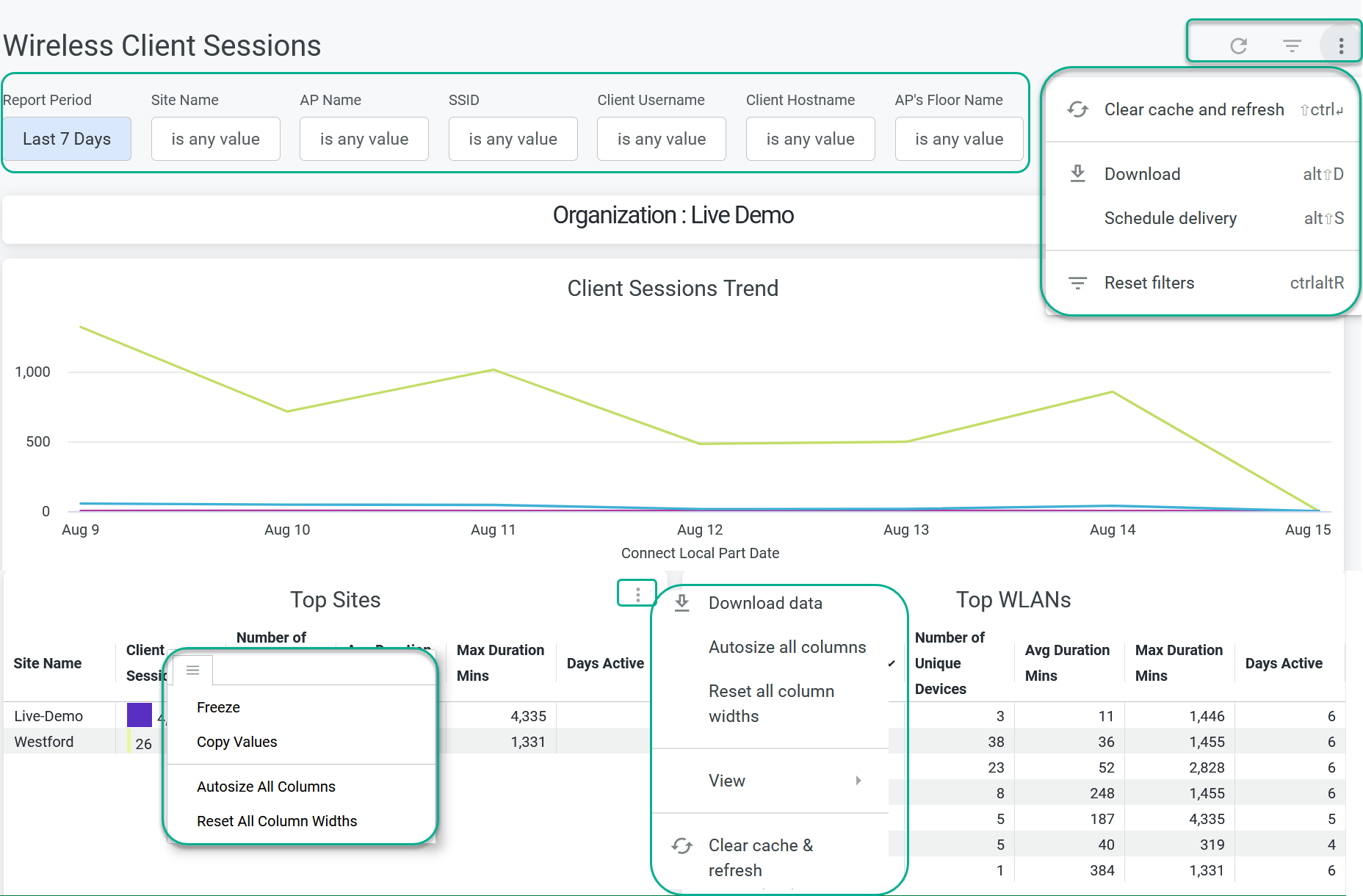 del panel de control de Premium Analytics
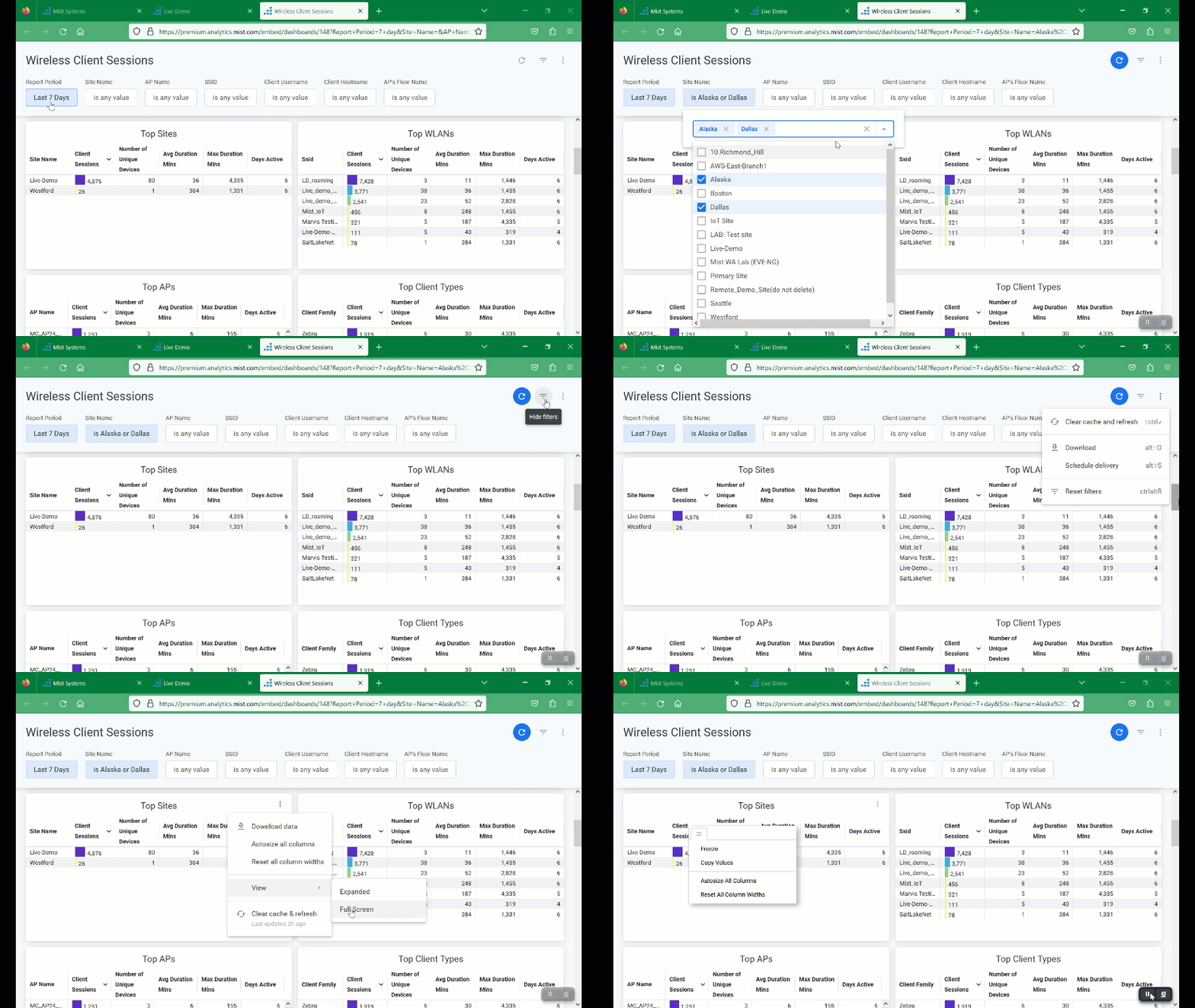
En la tabla 3 se muestran las diferentes opciones que puede utilizar en el panel para trabajar con el informe.
| Descripción de las opciones del panel | |
|---|---|
| Filtro | Según el panel de análisis que seleccione, los filtros disponibles son sitio, AP, SSID y otros elementos de red. En todos los paneles, puede especificar un período para el que desea generar un informe analítico. |
| Acciones del panel | En la esquina superior derecha de la página, puede ver el menú de acciones del panel (icono de puntos suspensivos). Puede utilizar las opciones del menú para realizar diversas acciones para el informe en el nivel del panel, como:
|
| Acciones de icono | En la esquina superior derecha de cada mosaico, puede ver el menú de acciones de mosaico (icono de puntos suspensivos). Puede usar las opciones del menú para realizar acciones a nivel de mosaico, como:
|
| Opciones de columna | En la esquina superior derecha de cada columna de un mosaico, puede ver el menú de opciones de columna. Puede usar las opciones del menú para realizar acciones a nivel de mosaico, como:
|
Descargar informes de paneles
Para descargar el informe:
- Haga clic en el menú Acciones del panel (icono de puntos suspensivos) y seleccione Descargar
Figura 4: Descargar informe
 del panel
Aparecerá la ventana Descargar informe .Figura 5: Ventana
del panel
Aparecerá la ventana Descargar informe .Figura 5: Ventana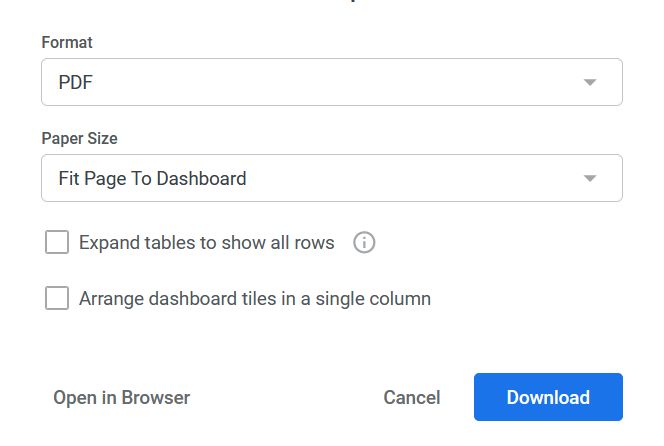 de descarga de informes
Programe la generación y entrega de informes
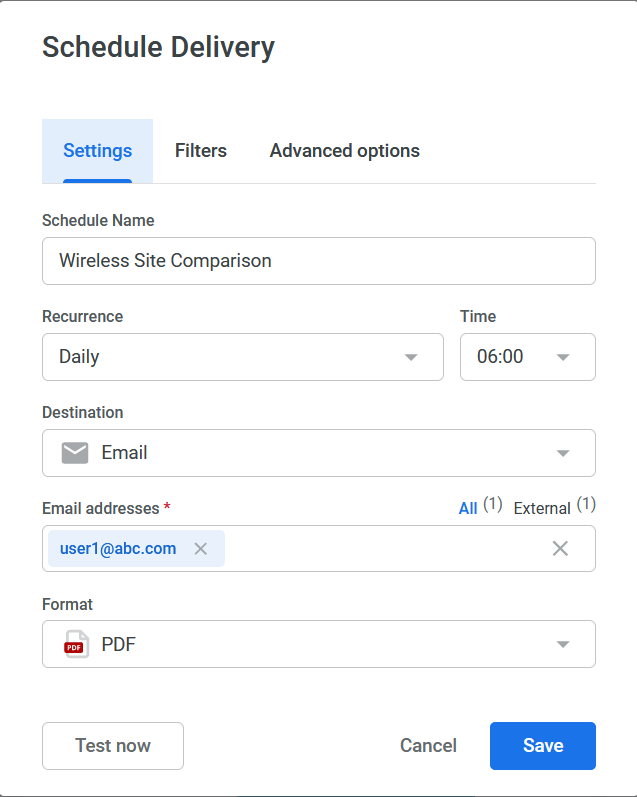
Para programar la generación y entrega de informes:
- En el panel, haga clic en el menú Acciones del panel (icono de puntos suspensivos) y seleccione Programar entrega.
Aparecerá la ventana Programar entrega .Figura 6: Programar la entrega del
 informe
Descargar informe específico del mosaico
Puede expandir, descargar o ver una visualización de iconos específicos dentro del panel. En el mosaico, haga clic en el icono de acciones del mosaico en la esquina derecha del mosaico, como se muestra en la figura:
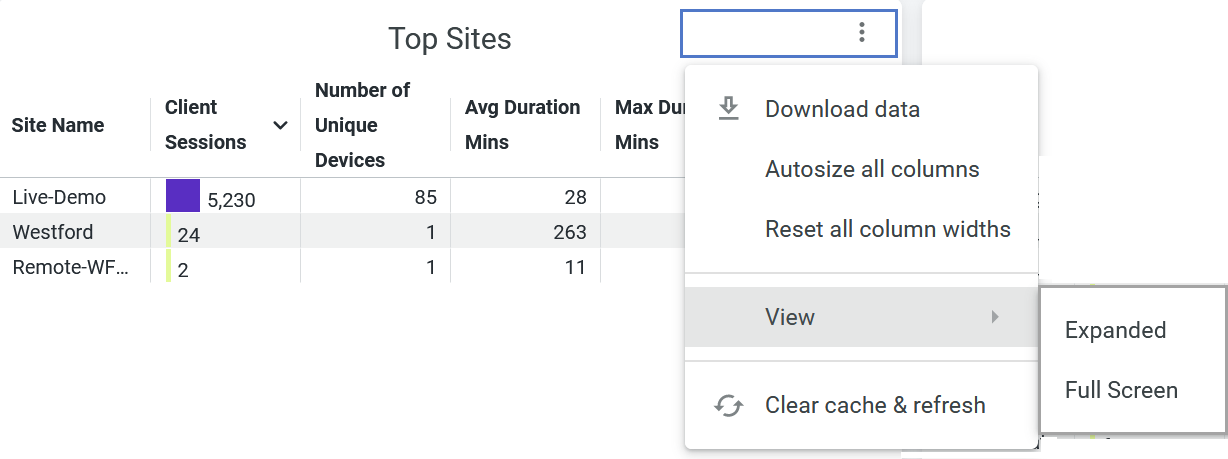 de informe específicas de mosaico
Puede realizar las siguientes tareas:
-
Descargar datos
-
Autodimensionar todas las columnas
-
Restablecer todos los anchos de columna
-
Vista (expandida o a pantalla completa)
-
Borrar caché y actualizar
Para descargar los detalles específicos del icono, siga estos pasos:
Ver también
Paneles de análisis de lanzamiento cruzado
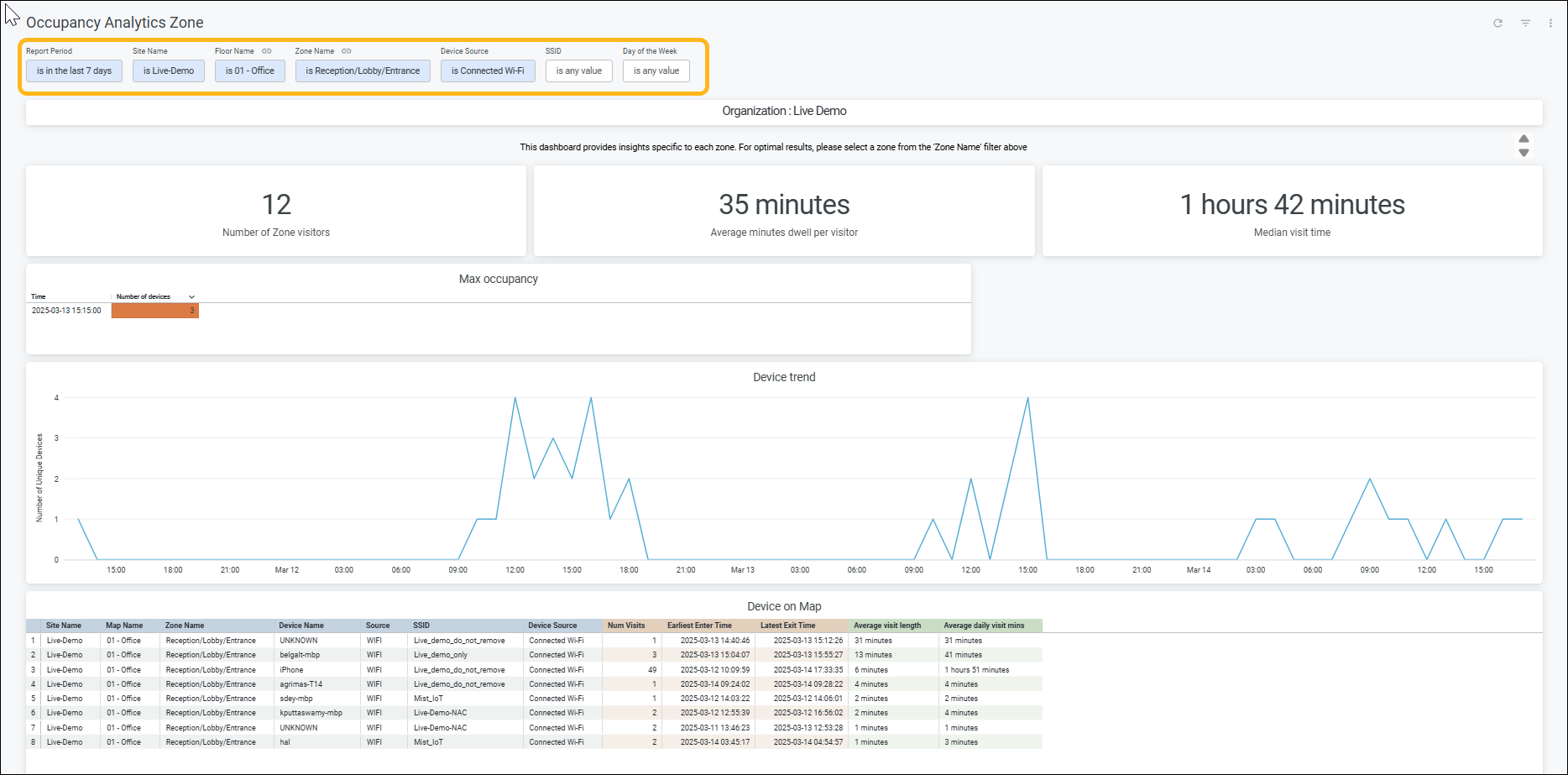
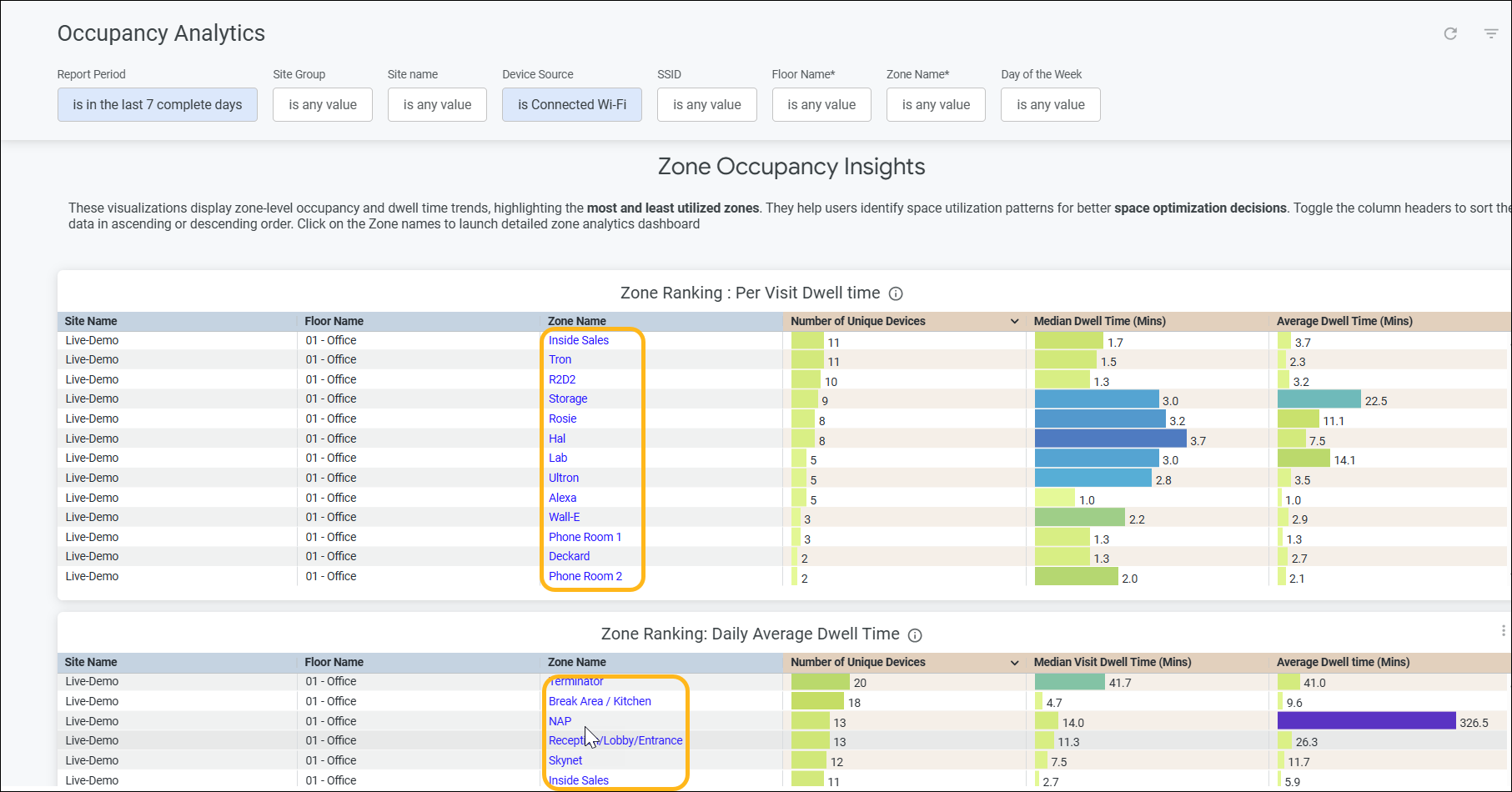
La sección Zone Occupancy Insights del panel de Occupancy Analytics proporciona detalles de la ocupación a nivel de zona, tal como se muestra en el siguiente ejemplo. Un nombre de zona en azul en la columna Nombre de zona indica que puede iniciar de forma cruzada el panel para esa zona. A continuación, puede ver rápidamente los detalles de una zona específica desde el panel de control de nivel de organización en lugar de navegar al panel de la zona de análisis de ocupación.
Este es el panel de control de nivel de zona para la zona de recepción/vestíbulo/entrada lanzada desde el panel de análisis de ocupación. Puede usar los filtros para profundizar en los detalles.