
EN ESTA PÁGINA
LED de alarma de interfaz de nave de firewall SRX5800 y botón de prueba de lámpara/corte de alarma
SRX5800 LED del subsistema de host de la interfaz de Firewall Craft
LED de fuente de alimentación de interfaz de firewall de SRX5800 Firewall Craft
LED de ventilador de interfaz de firewall de SRX5800 Firewall Craft
SRX5800 Contactos de relé de alarma de interfaz de nave de firewall
SRX5800 chasis
Chasis de firewall SRX5800
El chasis del firewall es una estructura rígida de chapa metálica que alberga todos los demás componentes del firewall (consulte las Figuras 1, 2 y 3). El chasis mide 27.75 in. (70,49 cm) de alto, 17,37 pulg. (44,11 cm) de ancho y 23,0 pulg. (58,42 cm) de profundidad (desde las bridas de montaje delantero hasta la parte trasera del chasis). El chasis se instala en 19 pulgadas. racks de equipos o racks de marco abierto de telecomunicaciones.
El chasis se puede instalar en gabinetes cerrados estándar de 800 mm (o más profundos) cuando se alimenta con fuentes de alimentación de capacidad estándar, o en gabinetes cerrados de 1000 mm (o más profundos) cuando se alimenta con fuentes de alimentación de alta capacidad.
Se pueden instalar hasta tres firewalls en un bastidor estándar (48 U) si el bastidor puede soportar su peso combinado, que puede ser superior a 1.134 lb (515 kg). Consulte SRX5800 Especificaciones físicas del firewall para conocer las especificaciones físicas del firewall de SRX5800.
El hardware de montaje incluye bridas de montaje frontal en la parte frontal del chasis y dos soportes de montaje central unidos al centro del chasis.
Para cumplir con los requisitos de seguridad e interferencia electromagnética (EMI) y para garantizar un funcionamiento correcto, debe conectar correctamente el chasis del firewall a tierra antes de conectar la alimentación. Consulte Conexión a tierra del firewall SRX5800 para obtener instrucciones.
Antes de quitar o instalar componentes de un firewall, conecte una correa ESD a un punto ESD y coloque el otro extremo de la correa alrededor de su muñeca desnuda. Si no se utiliza una correa ESD, se puede dañar el firewall.
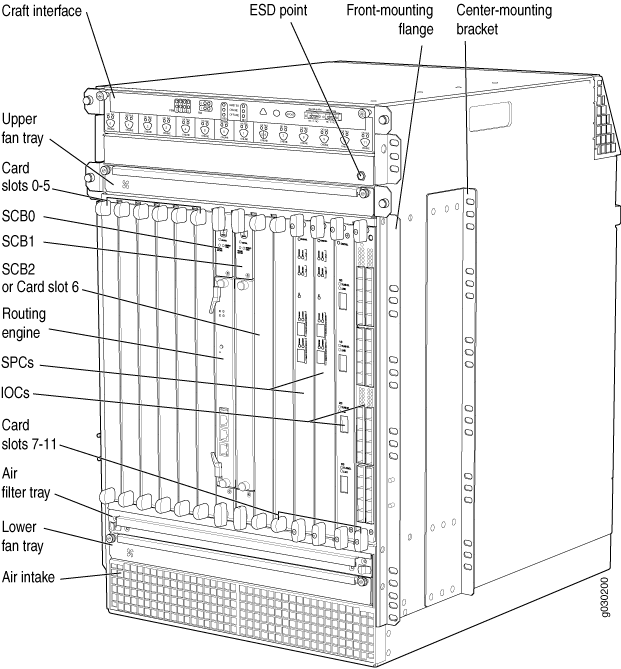 de firewall completamente configurado
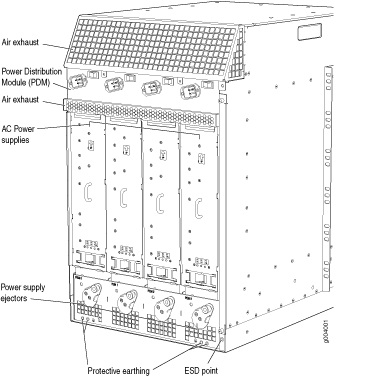
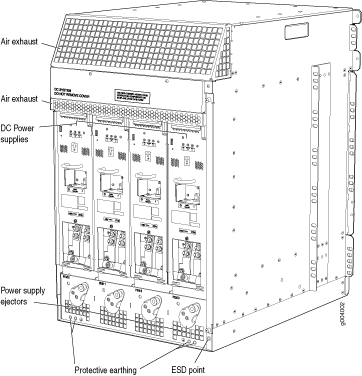
Especificaciones físicas del firewall SRX5800
En la tabla 1 se resumen las especificaciones físicas del chasis del firewall.
Descripción |
Valor |
|
|---|---|---|
Dimensiones del chasis |
Altura |
27,75 pulg. (70,5 cm) de altura |
Ancho |
17,37 pulg. (44,1 cm) de ancho |
|
Profundidad, con fuentes de alimentación de capacidad estándar |
23,0 pulg. (58,4 cm) de profundidad desde el soporte de montaje frontal hasta la parte trasera del chasis 27,8 pulg. (70,6 cm) de profundidad total, incluido el sistema de gestión de cables |
|
Profundidad, con fuentes de alimentación de CA de alta capacidad |
25,5 pulg. (64,8 cm) de profundidad desde el soporte de montaje frontal hasta la parte trasera del chasis 30,3 pulg. (77,0 cm) de profundidad total, incluido el sistema de gestión de cables |
|
Profundidad, con fuentes de alimentación de CC de alta capacidad |
27,8 pulg. (70,6 cm) de profundidad desde el soporte de montaje frontal hasta la parte trasera del chasis 32,6 pulg. (82,8 cm) de profundidad total, incluido el sistema de gestión de cables |
|
Peso del firewall |
Chasis con plano medio, bandeja de ventilador, filtro de aire y gestor de cables: 150 lb (60,4 kg) Configuración máxima: 400 lb (182 kg) |
|
Peso del motor de enrutamiento |
SRX5K-RE-13-20: 2,4 lb (1,1 kg) SRX5K-RE-1800X4: 2,4 lb (1,1 kg) |
|
Peso SCB |
SRX5K-SCB: 9,6 lb (4,4 kg) SRX5K-SCBE: 9,6 lb (4,4 kg) SRK5K-SCB3: 4,6 kg (10,14 lb) |
|
Peso MPC (con dos MIC) |
13,1 lb (5,9 kg) |
|
Peso IOC |
13,1 lb (5,9 kg) |
|
Peso de la interfaz de Craft |
1,1 lb (0,5 kg) |
|
Peso de la bandeja del ventilador |
4,2 lb (1,9 kg) |
|
Peso del filtro de aire |
1,0 lb (0,5 kg) |
|
Peso de la gestión de cables |
0,3 lb (0,14 kg) |
|
Peso de la fuente de alimentación de CC de capacidad estándar (solo compatible con dispositivos con SRX5K-SCB y SRX5K-RE-13-20) |
3,8 lb (1,7 kg) |
|
Peso de la fuente de alimentación de CC de alta capacidad |
12,0 lb (5,5 kg) |
|
Peso de la fuente de alimentación de CA de capacidad estándar (solo compatible con dispositivos con SRX5K-SCB y SRX5K-RE-13-20) |
5,0 lb (2,3 kg) |
|
Peso de la fuente de alimentación de CA de alta capacidad |
12,0 lb (5,5 kg) |
|
Para conocer los pesos de tarjetas específicas, motores de enrutamiento o módulos de puertos, consulte la Guía de tarjetas de firewall de SRX5400, SRX5600 y SRX5800 en www.juniper.net/documentation/.
Descripción del plano medio del firewall SRX5800
El plano medio está situado hacia la parte posterior del chasis y forma la parte trasera del compartimento de tarjetas (véase la figura 4). Las IOC, SPC y SCB se instalan en el plano medio desde la parte frontal del chasis, y las fuentes de alimentación se instalan en el plano medio desde la parte posterior del chasis. Los componentes del sistema de refrigeración también se conectan al plano medio.
El plano medio realiza las siguientes funciones principales:
-
Ruta de datos: los paquetes de datos se transfieren a través del plano medio entre las IOC y las SPC a través de los ASIC de estructura de las SCB.
-
Distribución de energía: las fuentes de alimentación están conectadas al plano medio, que distribuye la energía a todos los componentes del firewall.
-
Ruta de señal: el plano medio proporciona la ruta de señal a las IOC, SCB, SPC, motor de enrutamiento y otros componentes del sistema para la supervisión y el control del sistema.
El plano medio mejorado admite Junos OS Release15.1X49-D10. Proporciona un mayor rendimiento de estructura por ranura e integridad de señal, junto con una transferencia de datos de alta velocidad sin errores, y reduce la diafonía. El plano medio admite velocidades de enlace de hasta 10 Gbps y no es reemplazable en campo.
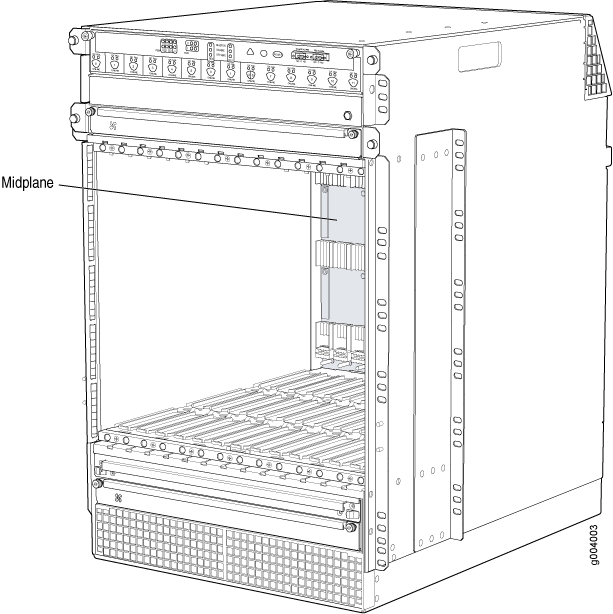 medio
medio
SRX5800 Firewall Cable Manager Descripción
El sistema de gestión de cables (véase la figura 5) es una bandeja situada debajo de la jaula de tarjetas que tiene una fila de catorce divisores para asegurar los cables de cada tarjeta. Las funciones de la bandeja de gestión de cables le permiten asegurar suavemente los cables con tiras de cables u otras bridas. Para asegurar los cables en su lugar, enrolle la brida a través del anclaje del cable y asegure la corbata.
Puede tirar del sistema de gestión de cables hacia arriba y hacia afuera para bloquearlo en la posición de mantenimiento. Esto le permite acceder a la bandeja inferior del ventilador y al filtro de aire.
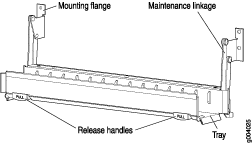 de gestión de cables
Descripción general de SRX5800 Firewall Craft Interface
La interfaz artesanal le muestra información de estado y solución de problemas de un vistazo y le permite realizar muchas funciones de control del sistema (consulte la Figura 6). Es insertable en caliente y extraíble en caliente. La interfaz de la nave se encuentra en la parte frontal del firewall sobre la bandeja superior del ventilador.
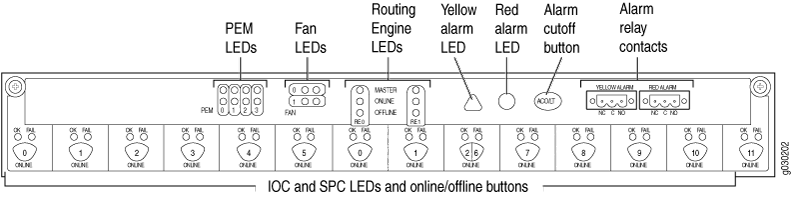 de Craft
La interfaz de nave extrae su energía de los SCB instalados en las ranuras SCB 0, 1 y 2 en el centro de la caja de tarjetas. Se debe instalar al menos un SCB en el firewall para que la interfaz de la nave obtenga energía.
LED de alarma de interfaz de nave de firewall SRX5800 y botón de prueba de lámpara/corte de alarma
Dos grandes LED de alarma se encuentran en la parte superior derecha de la interfaz de la nave. Las luces LED rojas circulares para indicar una condición crítica que puede provocar el apagado del sistema. Las luces LED amarillas triangulares para indicar una condición menos grave que requiere monitoreo o mantenimiento. Ambos LED se pueden encender simultáneamente. Una condición que hace que un LED se encienda también activa el contacto de relé de alarma correspondiente en la interfaz de la nave.
Para desactivar las alarmas rojas y amarillas, presione el botón etiquetado ACO / LT (para "prueba de corte / lámpara de alarma"), que se encuentra a la derecha de los LED de alarma. Al desactivar una alarma, se apagan ambos LED y se desactiva el dispositivo conectado al contacto de relé de alarma correspondiente en la interfaz de la nave.
La Tabla 2 describe los LED de alarma y el botón de corte de alarma con más detalle.
Forma |
Color |
Estado |
Descripción |
|---|---|---|---|

|
Rojo |
Encendido constante |
LED de alarma crítica: indica una condición crítica que puede hacer que el dispositivo deje de funcionar. Las posibles causas incluyen la eliminación de componentes, fallas o sobrecalentamiento. |

|
Amarillo |
Encendido constante |
LED de alarma de advertencia: indica una condición de error grave pero no grave, como una alerta de mantenimiento o un aumento significativo de la temperatura del componente. |

|
– |
– |
Botón de corte de alarma/prueba de lámpara: desactiva las alarmas rojas y amarillas. Hace que todos los LED de la interfaz de la nave se enciendan (para pruebas) cuando se presionan y mantienen presionados. |
SRX5800 LED del subsistema de host de la interfaz de Firewall Craft
El subsistema host tiene tres LED, ubicados en el centro de la interfaz de la nave, que indican su estado. Los LED etiquetados como RE0 muestran el estado del motor de enrutamiento y SCB en la ranura 0 .
Los LED etiquetados como RE1 muestran el estado del motor de enrutamiento y SCB en la ranura 1. La Tabla 3 describe las funciones de los LED del subsistema de host.
Etiqueta |
Color |
Estado |
Descripción |
|---|---|---|---|
MAESTRO |
Verde |
Encendido constante |
El host funciona como el maestro. |
EN LÍNEA |
Verde |
Encendido constante |
El host está en línea y funciona normalmente. |
SIN CONEXIÓN |
Rojo |
Encendido constante |
El host está instalado, pero el motor de enrutamiento está sin conexión. |
Apagado |
El host no está instalado. |
LED de fuente de alimentación de interfaz de firewall de SRX5800 Firewall Craft
Cada fuente de alimentación tiene dos LED en la interfaz de la nave que indican su estado. Los LED, etiquetados del 0 al 3, se encuentran cerca del centro de la interfaz de la embarcación, junto a la etiqueta PEM . La Tabla 4 describe las funciones de los LED de la fuente de alimentación en la interfaz de la nave.
Etiqueta |
Color |
Estado |
Descripción |
|---|---|---|---|
PEM |
Verde |
Encendido constante |
La fuente de alimentación funciona normalmente. |
Rojo |
Encendido constante |
La fuente de alimentación ha fallado o la entrada de alimentación ha fallado. |
SRX5800 Tarjeta de interfaz de Firewall Craft OK/Fail LEDs
Cada ranura en la caja de tarjetas tiene un par de LED en la interfaz de la nave que indica el estado de la tarjeta instalada en ella. Los LED de la tarjeta se encuentran a lo largo del borde inferior de la interfaz de la embarcación y están etiquetados de la siguiente manera:
0 a 5 a la izquierda
0 y 1 para las dos ranuras centrales reservadas para SCB
2/6 y 7 a 11 a la derecha
La Tabla 5 describe las funciones de los LED OK y Fail .
Etiqueta |
Color |
Estado |
Descripción |
|---|---|---|---|
De acuerdo |
Verde |
Encendido constante |
La tarjeta funciona normalmente. |
Intermitente |
La tarjeta está en transición en línea o fuera de línea. |
||
Apagado |
La tarjeta no está en línea. |
||
FALLAR |
Rojo |
Encendido constante |
La tarjeta ha fallado. |
LED de ventilador de interfaz de firewall de SRX5800 Firewall Craft
Cada LED del ventilador se encuentra en la parte superior izquierda de la interfaz de la embarcación. La Tabla 6 describe las funciones de los LED del ventilador.
Etiqueta |
Color |
Estado |
Descripción |
|---|---|---|---|
De acuerdo |
Verde |
Encendido constante |
La bandeja del ventilador funciona normalmente. |
FALLAR |
Rojo |
Encendido constante |
Error en la bandeja del ventilador. |
Botones en línea de SRX5800 Firewall Craft Interface
La interfaz de artesanía tiene una fila de botones en línea / fuera de línea a lo largo de su borde inferior. Cada botón corresponde a una ranura en la caja de tarjetas. Los botones Online/Offline solo se admiten para ranuras que contengan tarjetas de interfaz MPC. Puede instalar MPC en ranuras:
SRX5400–Cualquier ranura excepto la ranura inferior 0
SRX5600–Cualquier ranura, excepto las ranuras inferiores 0 o 1
SRX5800–Cualquier ranura excepto las ranuras centrales 0 o 1
Los botones En línea/Sin conexión no se admiten para la eliminación y sustitución de SPC o SCB.
Mientras el tráfico pasa a través del firewall, especialmente si el dispositivo está configurado como parte de un clúster de alta disponibilidad (HA), le recomendamos encarecidamente que no presione ninguno de los botones En línea o sin conexión.
Para desconectar una MPC con los botones En línea/Sin conexión:
Mantén pulsado el botón Online/Offline de la tarjeta correspondiente en la ranura 1 de la interfaz de manualidades. El LED verde OK/FAIL junto al botón comienza a parpadear. Manténgalo presionado hasta que tanto el LED del botón como el LED del MPC estén apagados.
Ejecute el comando de la CLI
show chassis fpcpara comprobar el estado de los MPC instalados. Como se muestra en la salida de ejemplo, el valor Sin conexión en la columna etiquetada Estado indica que la MPC de la ranura 1 ahora está sin conexión:user@host> show chassis fpc Slot State (C) Total Interrupt DRAM (MB) Heap Buffer 0 Online 35 4 0 1024 13 25 1 Online 47 3 0 1024 13 25 2 Online 37 8 0 2048 18 14
Un MPC también se puede desconectar mediante el comando de la CLI:
user@host> request chassis fpc slot 2 offline node0: -------------------------------------------------------------------------- Offline initiated, use "show chassis fpc" to verify {primary:node0}user@host> show chassis fpc node0: -------------------------------------------------------------------------- Temp CPU Utilization (%) Memory Utilization (%) Slot State (C) Total Interrupt DRAM (MB) Heap Buffer 0 Online 35 7 0 1024 13 25 1 Online 46 4 0 1024 13 25 2 Offline ---Offlined by cli command--- After pushing MPC online button:user@host> show chassis fpc Temp CPU Utilization (%) Memory Utilization (%) Slot State (C) Total Interrupt DRAM (MB) Heap Buffer 0 Online 34 5 0 1024 13 25 1 Online 46 3 0 1024 13 25 2 Offline ---Offlined by button press---
Para volver a conectar una MPC mediante los botones En línea/Sin conexión:
Mantén pulsado el botón Online/Offline de la tarjeta correspondiente en la ranura 1 de la interfaz de manualidades. El LED verde OK/FAIL junto al botón y el LED del MPC comienzan a parpadear. Manténgalo presionado hasta que tanto el LED del botón como el LED del MPC estén verdes y estables.
Ejecute el comando de la CLI
show chassis fpcpara comprobar el estado de los MPC instalados. Como se muestra en la salida de ejemplo, el valor Online en la columna etiquetada Estado indica que el MPC en la ranura 1 funciona normalmente:Compruebe si el MPC está sin conexión:
user@host> show chassis fpc
node0:
--------------------------------------------------------------------------
                     Temp  CPU Utilization (%)   Memory    Utilization (%)
Slot State            (C)  Total  Interrupt      DRAM (MB) Heap     Buffer
  0  Online            37     23          0       2048       19         14
  1  Offline         ---Offlined by cli command---
  2  Online            49     37          0       1024       14         25
El resultado del comando indica que el MPC está sin conexión.
Conecte la MPC por primera vez mediante el siguiente comando de la CLI:
user@host> request chassis fpc slot 1 online
node0:
--------------------------------------------------------------------------
Online initiated, use "show chassis fpc" to verify
Verifique que el MPC esté en línea:
user@host> request chassis fpc slot 1 online
node 0
node0:
--------------------------------------------------------------------------
FPC 1 already online
El resultado del comando indica que el MPC está en línea.
Confirme que el MPC del chasis esté en línea:
user@host> show chassis fpc
node0:
--------------------------------------------------------------------------
                     Temp  CPU Utilization (%)   Memory    Utilization (%)
Slot State            (C)  Total  Interrupt      DRAM (MB) Heap     Buffer
  0  Online            37      6          0       2048       19         14
  1  Online            44     11          0       1024       23         29
  2  Online            49     22          0       1024       14         25
SRX5800 Contactos de relé de alarma de interfaz de nave de firewall
La interfaz de la nave tiene dos contactos de relé de alarma para conectar el dispositivo a dispositivos de alarma externos (consulte la figura 7). Cada vez que una condición del sistema activa la alarma mayor o menor en la interfaz de la nave, también se activan los contactos del relé de alarma. Los contactos del relé de alarma se encuentran en la parte superior derecha de la interfaz de la embarcación.
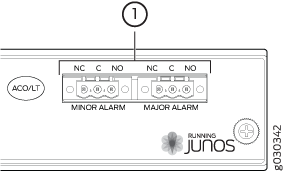 de relé de alarma
Los contactos del relé de alarma constan de dos conjuntos de conectores, uno para cada una de las dos alarmas (mayor y menor). Para cada color de alarma hay tres conectores. La Tabla 7 describe las funciones de los conectores.
Etiqueta de contacto |
Nombre de contacto |
Función |
|---|---|---|
NC |
Normalmente cerrado |
Conecta el relé de alarma a un dispositivo externo de notificación de alarmas que se activa cuando el circuito entre C y NC está cerrado. |
C |
Entrada actual |
Conecta el relé de alarma a la fuente actual del dispositivo externo de notificación de alarmas. |
NO |
Normalmente abierto |
Conecta el relé de alarma a un dispositivo externo de notificación de alarmas que se activa cuando el circuito entre C y NC está abierto. |
La Tabla 8 muestra las especificaciones eléctricas para los contactos del relé de alarma.
Tipo de corriente |
||
|---|---|---|
Corriente alterna |
DC |
|
Voltaje máximo |
250 |
30 |
Corriente máxima |
8 A |
|
La figura 8 muestra un diagrama de cableado de ejemplo para un dispositivo de notificación de alarma simple. En este caso, el dispositivo es una bombilla de 12 voltios que se ilumina cuando el dispositivo encuentra una condición que activa el LED de alarma principal y los contactos de relé. Los contactos del relé de alarma también se pueden utilizar para activar otros dispositivos como timbres o zumbadores.
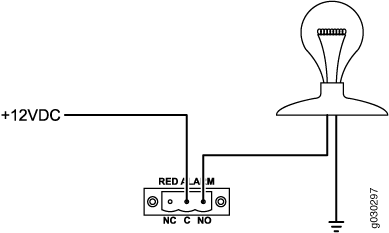 de notificación de alarmas