
Configure Junos OS en la SRX1600
Enviamos el SRX1600 con Junos OS preinstalado, que está listo para configurarse cuando enciende el dispositivo. Puede usar la GUI de J-Web, Juniper® Security Director on Premise, Juniper® Security Director Cloud, Juniper® Mist o la CLI para realizar la configuración inicial.
Configurar la SRX1600 mediante J-Web
La interfaz J-Web es una interfaz gráfica basada en Web que le permite operar un firewall sin comandos.
Para acceder a la interfaz de J-web en un dispositivo nuevo que tenga la configuración predeterminada de fábrica:
- Abra un navegador e ingrese https://192.168.1.1 en la barra de direcciones.
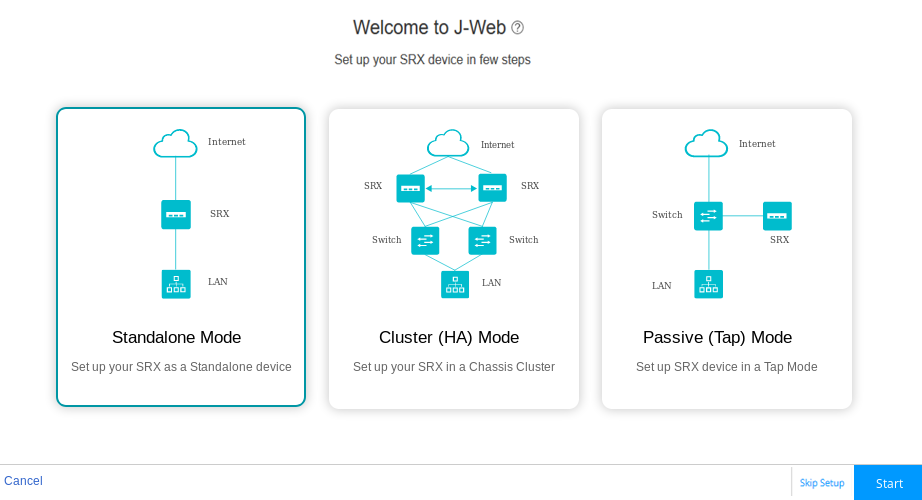
Se abre la página Configuración de J-Web . Puede elegir uno de los siguientes modos de configuración para configurar el dispositivo:
-
Modo independiente: en este modo, puede configurar los ajustes básicos, como las credenciales del dispositivo, la hora, la interfaz de administración, las zonas e interfaces, y los servidores DNS y las puertas de enlace predeterminadas.
-
Modo de clúster (HA): en el modo de clúster, un par de dispositivos se conectan y configuran para funcionar como un solo nodo, lo que proporciona redundancia de dispositivo, interfaz y nivel de servicio.
-
Modo pasivo (Tap): el modo TAP le permite monitorear pasivamente los flujos de tráfico a través de una red. Si el sistema de prevención de intrusiones (SPI) está habilitado, el modo TAP inspecciona el tráfico entrante y saliente para detectar la cantidad de amenazas.
-
Configure la SRX1600 con Juniper Security Director Cloud
® Juniper Security Director Cloud es un portal de software como solución (SaaS) basado en la nube que lo ayuda a migrar de manera segura su red a una arquitectura de borde de servicio de acceso seguro (SASE).
Siga las instrucciones de la guía Incorpore los firewalls de la serie SRX a Security Director Cloud para configurar el dispositivo.
Configure la SRX1600 mediante Juniper Security Director On-Premise
® Juniper Security Director es una solución de administración local que le permite administrar sus firewalls a través de una interfaz web centralizada.
Siga las instrucciones de la guía Incorpore los firewalls de la serie SRX a Security Director para configurar el dispositivo.
Configure el SRX1600 mediante Mist AI
Puede configurar y administrar su dispositivo mediante el portal de la nube de Mist. Si tiene una licencia de WAN Assurance de Mist, siga las instrucciones de la Guía de firewalls listos para la nube de la serie SRX con Mist.
Si no tiene licencia, utilice la CLI para configurar el sistema.
Acceda al CLI en el SRX1600
Configurar la autenticación raíz y la interfaz de administración desde la CLI
Reúna la siguiente información antes de configurar el dispositivo:
-
autenticación raíz
-
Dirección IP de la interfaz de administración
-
Ruta predeterminada
Para configurar la autenticación raíz y la interfaz de administración:
Configuración predeterminada de fábrica del SRX1600
El firewall viene configurado con una configuración predeterminada de fábrica. La configuración predeterminada incluye la siguiente configuración de seguridad:
-
Se crean dos zonas de seguridad: confianza y no confianza.
-
Se crea una política de seguridad que permite el tráfico saliente desde la zona de confianza a la zona de no confianza.
-
La traducción de direcciones de red de origen (TDR) está configurada en la zona de confianza.
Si se produce un error en la configuración activa actual, puede usar el load factory-default comando para revertir a la configuración predeterminada de fábrica.
Ver la configuración predeterminada de fábrica de SRX1600
Para ver la configuración predeterminada de fábrica del firewall mediante la CLI: