
Windows에 Juniper Secure Connect 설치
Juniper Secure Connect 애플리케이션 소프트웨어용 롤아웃 패키지를 만드는 방법과 Windows에 Juniper Secure Connect를 설치하기 위한 단계별 절차에 대해 알아보십시오. Juniper Secure Connect 애플리케이션을 설치하려면 Juniper Secure Connect의 수동 설치를 참조하십시오. 관리자인 경우 소프트웨어 롤아웃을 위한 설치 프로그램을 준비하려면 Juniper Secure Connect 롤아웃을 위한 Windows 배포 구성 만들기 섹션을 참조하십시오.
Juniper Secure Connect의 수동 설치
다음은 Windows 시스템에 Juniper Secure Connect를 설치하는 단계입니다.
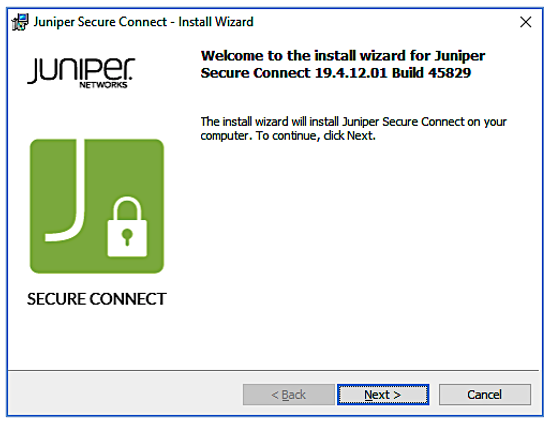
- Juniper Secure Connect에 대한 Windows 설치 프로그램(.exe)을 실행합니다. 그림 1을 참조하십시오. 그림에 표시된 버전은 Juniper Secure Connect 애플리케이션 릴리스 번호에 따라 다릅니다.
그림 1: 설치 관리자 시작 창
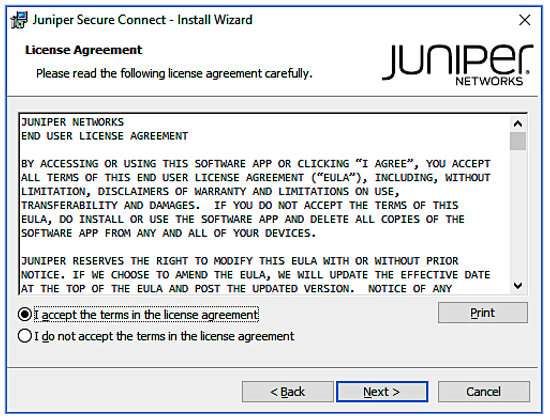
- 사용권 계약을 주의 깊게 읽으십시오. 약관에 동의하는 경우 라이센스 계약의 약관에 동의함 확인란을 선택하여 라이센스 계약에 동의합니다. 그림 2를 참조하십시오.
그림 2: 사용권 계약 창
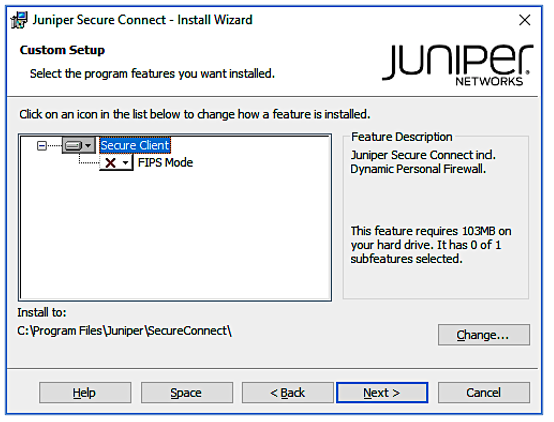
- 다음을 클릭하고 Juniper Secure Connect 소프트웨어를 다운로드할 설치 폴더를 선택합니다. 그림 3을 참조하십시오.
그림 3: 설치 폴더
 선택
선택
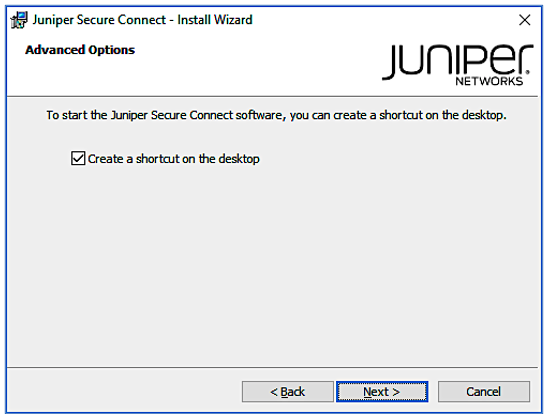
- 다음을 클릭하고 바탕 화면에 바로 가기 만들기를 선택하여 바탕 화면에 Juniper Secure Connect에 대한 바로가기를 만듭니다. 그림 4를 참조하십시오.
그림 4: 데스크톱에서 Juniper Secure Connect 바로가기 만들기
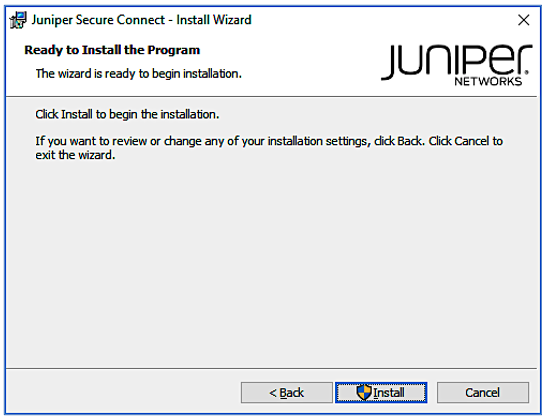
- 다음을 클릭하면 설치 페이지 화면이 나타납니다. 시스템에 충분한 공간이 있는지 확인하십시오. 설치를 클릭하여 설치 프로세스를 시작합니다. 그림 5를 참조하십시오.
그림 5: Juniper Secure Connect 설치
 시작
시작
설치를 완료하는 데 몇 분 정도 걸립니다. 설치가 완료될 때까지 기다려 주십시오. 그림 6을 참조하십시오.
그림 6: Juniper Secure Connect 설치 상태 표시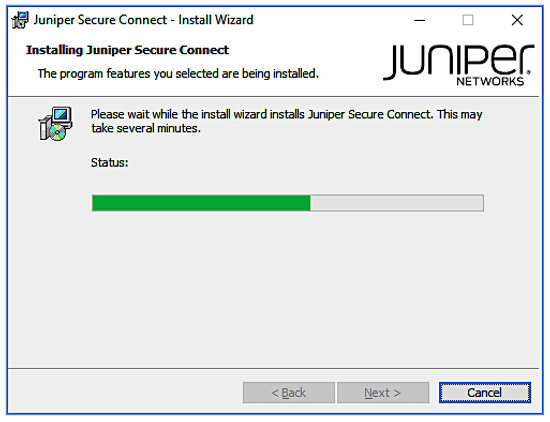
- 설치가 완료되면 마침을 클릭합니다. 그림 7을 참조하십시오.
그림 7: Juniper Secure Connect 설치 완료
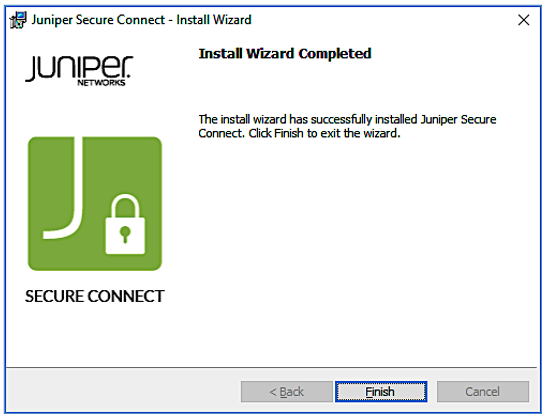
축하해요! Juniper Secure Connect 애플리케이션이 Windows 시스템에 성공적으로 설치되었습니다.
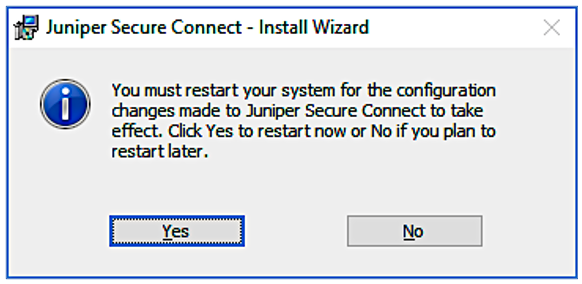
- 응용 프로그램을 사용하려면 먼저 시스템을 다시 시작해야 합니다. 그림 8을 참조하십시오.
그림 8: 시스템 재시작 알림
- 이제 Juniper Secure Connect를 시작하고 게이트웨이 주소 URL을 입력하여 SRX 시리즈 방화벽과 연결할 수 있습니다. 그림 9 는 SRX 시리즈 방화벽에 대한 게이트웨이 주소를 입력하는 예를 보여줍니다.
또한 게이트웨이 주소 URL에 정규화된 도메인 이름(FQDN)을 입력하여 SRX 시리즈 방화벽과 연결할 수 있습니다. 예를 들면 다음과 같습니다. https://vpn.example.net
게이트웨이 주소를 입력한 후 연결 토글 버튼을 클릭하여 대상 시스템에 수동으로 연결을 설정합니다. 메뉴 표시줄에서 연결 > 연결을 선택하여 VPN 연결을 수동으로 설정할 수도 있습니다. 연결이 성공적으로 설정되면 작업 표시줄에서 응용 프로그램 창이 최소화됩니다.
그림 9: Juniper Secure Connect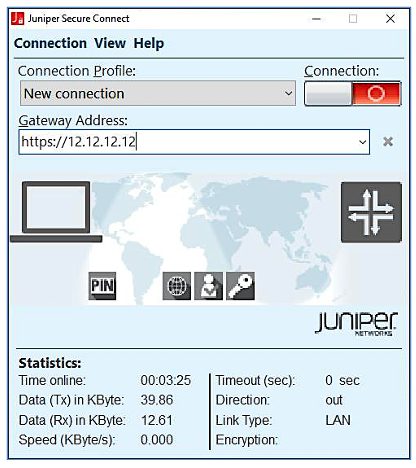 시작
시작
맞춤형 브랜딩 옵션
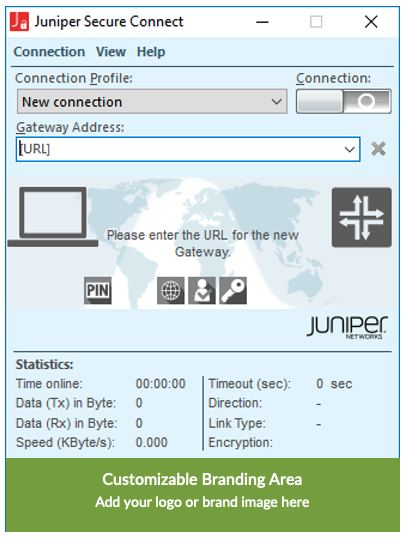
Windows용 Juniper Secure Connect를 사용하면 고유한 로고 또는 브랜딩 이미지를 추가할 수 있습니다. 또한 Juniper Secure Connect에서 브랜딩 영역을 클릭하면 열리는 브랜딩 이미지에 대한 HTML 페이지를 추가할 수 있습니다. HTML 페이지는 원하는 정보를 제공할 수 있는 선택 사항입니다. 클라이언트를 브랜딩하기 위해 설치 패키지를 사용자 정의해야 합니다. 자세한 지침은 Juniper Secure Connect 롤아웃용 설치 패키지 만들기(Windows)를 참조하십시오.
그림 10 은 사용자 정의 가능한 브랜딩 영역이 강조 표시된 샘플 화면입니다.
Juniper Secure Connect 롤아웃을 위한 Windows 구축 구성 생성
시스템 관리자가 조직 전체에 Juniper Secure Connect 애플리케이션을 구축하기 위해 롤아웃 구성을 선택적으로 생성하는 방법을 알아보려면 이 주제를 읽어보십시오.
Windows에서 Juniper Secure Connect는 독립된 단일 구축 패키지를 제공하지 않습니다. 대신 롤아웃 프로세스는 설치 관리자 동작을 사용자 지정하지만 배포를 위해 여전히 표준 Windows 설치 관리자에 의존합니다. 작업을 수행하려면 관리자 권한이 있어야 합니다. 아래 단계에 따라 Juniper Secure Connect 애플리케이션 롤아웃을 위한 설치 관리자 구성을 준비합니다.
하나의 Windows 디바이스에 Juniper Secure Connect 애플리케이션을 수동으로 설치합니다. 설치가 완료되면 사용자를 위해 저장하려는 프로필에 대한 연결을 시작합니다.
-
아래와 같이 하위 디렉터리를 포함하여 JuniperSecureConnect 이름으로 폴더를 만듭니다(모든 디렉터리는 대소문자를 구분함).
C:\JuniperSecureConnect
C:\JuniperSecureConnect\ImportDir\cacerts
C:\JuniperSecureConnect\ImportDir\certs
C:\JuniperSecureConnect\ImportDir\config
C:\JuniperSecureConnect\ImportDir\Data
매개 변수를
/log사용하여 Windows 명령줄에서 로깅 기능을 사용하도록 설정하려면 디렉터리 C:\RemoteAccess 가 있는지 확인합니다. 이 디렉터리는 로그 파일 C:\RemoteAccess\installlog.log에 필요합니다.
-
C:\ProgramData\주니퍼\SecureConnect\Data 폴더에서 다음 폴더로 ncpphone.cfg 파일을 복사하십시오.
C:\JuniperSecureConnect\ImportDir\Data
CA 인증서를 다음 폴더에 복사합니다.
C:\JuniperSecureConnect\ImportDir\cacerts
Name_of_juniper_secure_connect_filename.exe 다음 폴더에 복사합니다.
C:\JuniperSecureConnect
cmd 명령을 사용하여 명령 프롬프트를 열고 C:\JuniperSecureConnect 폴더 경로로 이동하여 다음 명령을 실행합니다.
Name_of_juniper_secure_connect_filename.exe /b"C:\JuniperSecureConnect" /v"/qn EXTRACT_MSI_ONLY=1"
(선택 사항) 사용자 지정 브랜딩 옵션을 추가하려면 다음 단계를 따르세요.
다음 정보가 포함된 cbo.ini라는 .ini 파일을 만듭니다.
[GENERAL]
Picture=C:\ProgramData\Juniper\SecureConnect\config\cbo.bmp
HtmlLocal=C:\ProgramData\Juniper\SecureConnect\config\cbo.html
.bmp 파일 형식과 cbo.bmp 파일명으로 로고를 만듭니다. 이미지의 너비는 328픽셀이어야 합니다. 24픽셀 이상에서 이미지의 높이를 조정할 수 있습니다.
선택적으로 사용자가 응용 프로그램에서 로고를 클릭하면 열리는 파일 이름으로 cbo.html HTML 파일을 만들 수 있습니다.
이제 이 세 파일(cbo.ini, cbo.bmp 및 cbo.html)을 다음 폴더에 복사합니다.
C:\JuniperSecureConnect\ImportDir\config
사전 공유 키(PSK) 인증 방법을 사용하는 경우 이 단계를 건너뜁니다.
EAP-TLS 인증의 경우 아래 디렉터리에 user.p12 라는 이름으로만 사용자 인증서를 저장해야 합니다.
C:\JuniperSecureConnect\ImportDir\certs
사용자 인증서가 각 설치 패키지에 대해 고유한지 확인합니다.
선택적으로 .exe 또는 .msi 설치 프로그램을 사용하여 설치를 시작할 수 있습니다. 배포된 데이터의 양을 줄이려면 선택 사항에 따라 폴더에서 설치 프로그램(.exe 또는 .msi) 중 하나를 제거할 수도 있습니다.
C:\JuniperSecureConnect\
EXE 설치 관리자에서 대화형 설치를 요청함
MSI 설치 프로그램은 무음일 수 있습니다. 다음은 msi 설치 프로그램에 대한 옵션입니다.
표 1: msi 설치 관리자 옵션 기능/매개변수
설명
msiexec.exe /I애플리케이션 설치
msiexec.exe /uninstall응용 프로그램 제거
xxx.msiMSI 설치 관리자 패키지
/
qn자동 설치
ProductLanguage=1033한국어
NCP_CREATE_DESKTOPICON=10=바탕 화면에 바로 가기 없음, 1=바탕 화면에 바로 가기
/
log path설치 로그 경로
/
forcerestart사용자 알림 없이 시스템을 자동으로 강제로 재부팅합니다.
/
norestart재부팅이 발생하지 않도록 하며, 애플리케이션을 사용하려면 재부팅이 필수입니다
/
promptrestart사용자에게 디바이스를 재부팅하라는 메시지가 표시되며 애플리케이션을 사용하려면 재부팅이 필수입니다
다음은 강제 재부팅을 사용하여 클라이언트를 자동으로 설치하고 바탕 화면에 응용 프로그램에 대한 바로 가기를 저장하는 구문의 예입니다.
msiexec.exe /I Juniper_Secure_Connect_Windows_x86-64.msi ProductLanguage=1033 NCP_CREATE_DESKTOPICON=1 /log c:\RemoteAccess\installlog.log /forcerestart