
VMware vSphere를 사용하여 Juniper Security Director 구축
이 항목에서는 VMware vSphere를 사용한 Juniper Security Director VM 구축 과정을 안내합니다.
시작하기 전에
-
VMware vSphere를 사용하는 데 익숙하지 않은 경우 VMware 설명서를 참조하고 적절한 VMware vSphere 버전을 선택합니다.
-
VM의 크기를 선택하고 하드웨어 요구 사항을 참조하세요.
표 1: ESXi Server의 하드웨어 요구 사항 VM 구성 ,장치 관리 기능, 로그 분석 및 스토리지 기능 VM 구성 1
-
vCPU 16개
-
80GB RAM
-
2.1TB 스토리지
-
최대 1000개 장치
-
디바이스당 최대 10000개 정책 규칙
-
디바이스당 최대 6,000개 NAT 규칙
-
장치/시스템당 최대 1000개의 VPN
-
초당 최대 17000개 로그
-
총 2.1TB 스토리지 중 1.5TB는 로그 분석 전용입니다.
VM 구성 2
-
vCPU 40개
-
208GB RAM
-
4.2TB 스토리지
-
최대 3000개 장치
-
디바이스당 최대 20000개 정책 규칙
-
디바이스당 최대 10,000개 NAT 규칙
-
장치/시스템당 최대 1500개 VPN
-
초당 최대 40000개 로그
-
총 4.2TB 스토리지 중 3.5TB는 로그 분석 전용입니다.
메모:-
VMware 하이퍼바이저(ESXi) 서버에서는 하이퍼스레딩을 권장하지 않습니다. CPU, RAM 및 스토리지에 전용 리소스를 사용해야 합니다.
-
리소스를 공유하지 않는 것이 좋습니다.
-
필요한 경우 VM 구성 1에서 VM 구성 2로 전환할 수 있습니다. 그러나 VM 구성 2로 전환한 후에는 VM 구성 1로 되돌릴 수 없습니다. VMware vSphere에서 VM 구성을 수정하는 방법에 대한 지침은 VM 구성 수정을 참조하십시오.
-
-
4개의 전용 IP 주소가 있어야 하며 SMTP, NTP 및 DNS 서버에 액세스할 수 있는지 확인해야 합니다(소프트웨어 요구 사항 참조).
메모:배포가 규제/에어갭 환경인 경우 VM이 IDP/애플리케이션 서명 다운로드를 위한 signatures.juniper.net 에도 액세스할 수 있는지 확인합니다.
1단계: OVA 및 소프트웨어 번들 다운로드
-
https://support.juniper.net/support/downloads/?p=security-director-on-prem 에서 Juniper Security Director OVA(.ova 파일)를 웹 서버 또는 로컬 컴퓨터로 다운로드합니다. 연결 문제를 방지하려면 OVA를 로컬 시스템에 직접 다운로드합니다.
- https://support.juniper.net/support/downloads/?p=security-director-on-prem 에서 로컬 컴퓨터로 주니퍼 Security Director 소프트웨어 번들(.tgz 파일)을 다운로드한 다음 스테이징 서버로 파일을 전송합니다.
스테이징 서버는 소프트웨어 번들이 다운로드되고 VM에서 액세스할 수 있는 중간 서버입니다.
스테이징 서버는 SCP(Secure Copy Protocol)를 통해 Juniper Security Director VM에서 소프트웨어 번들 다운로드를 지원해야 합니다. VM을 배포하기 전에 SCP 사용자 이름 및 암호를 포함하여 스테이징 서버의 세부 정보가 있어야 합니다.
2단계: VM 배포
-
vSphere Client를 엽니다.
-
VM의 유효한 상위 개체인 인벤토리 개체를 마우스 오른쪽 버튼으로 클릭하고 OVF 템플릿 배포(Deploy OVF Template)를 선택합니다.
그림 1: OVF 템플릿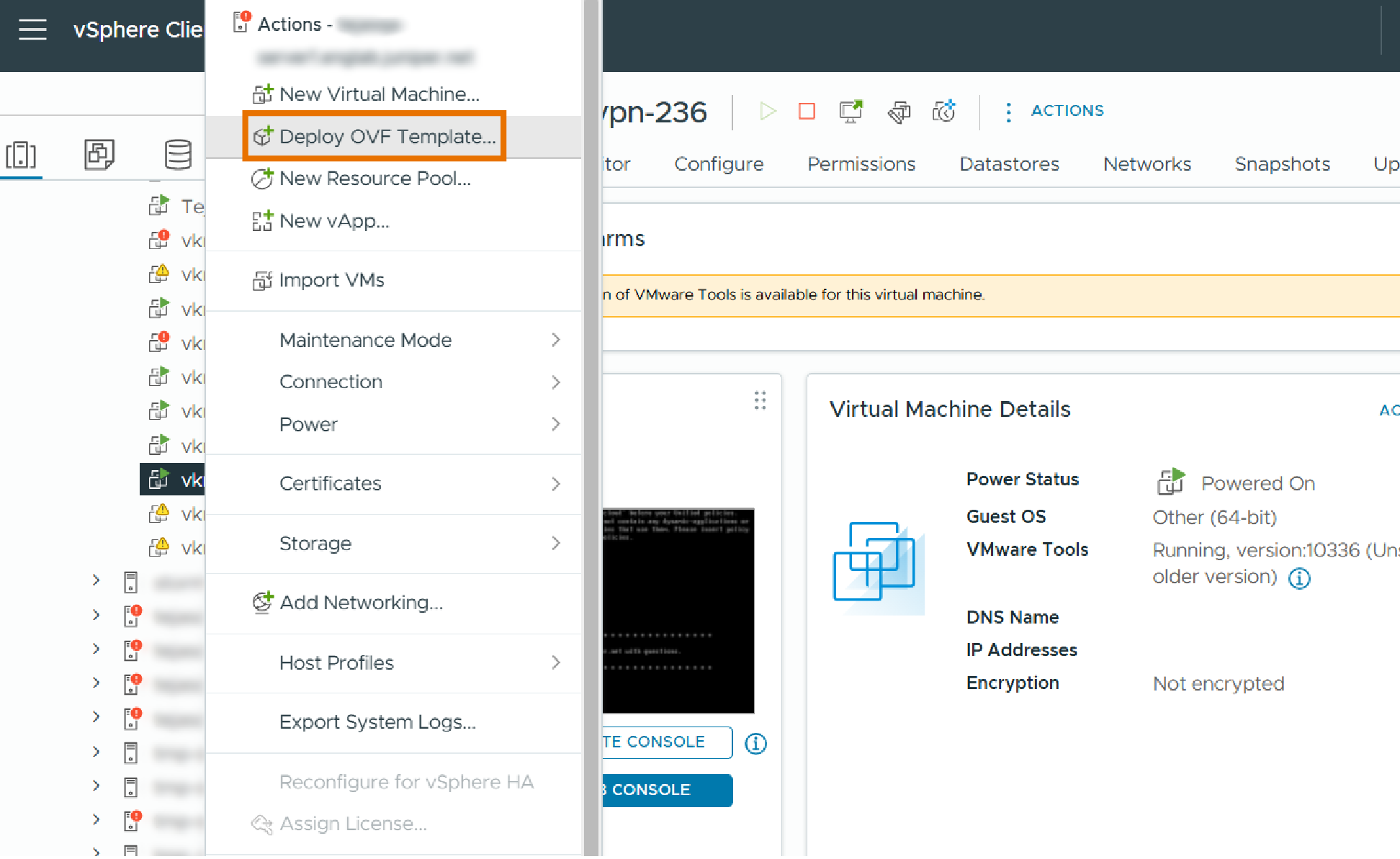 배포
배포
-
OVF 템플릿 선택 페이지에서 다음을 수행합니다.
-
OVA를 다운로드한 웹 서버 OVA URL을 입력합니다. 시스템에서 소스 확인에 대해 경고할 수 있습니다. Yes(예)를 클릭합니다.
방화벽 규칙이 vSphere 클러스터의 이미지 액세스를 차단하지 않는지 확인합니다.
-
Local file(로컬 파일) 옵션을 선택하고 UPLOAD FILES(파일 업로드)를 클릭하여 로컬 시스템에서 OVA 파일을 선택합니다.
그림 2: OVF 파일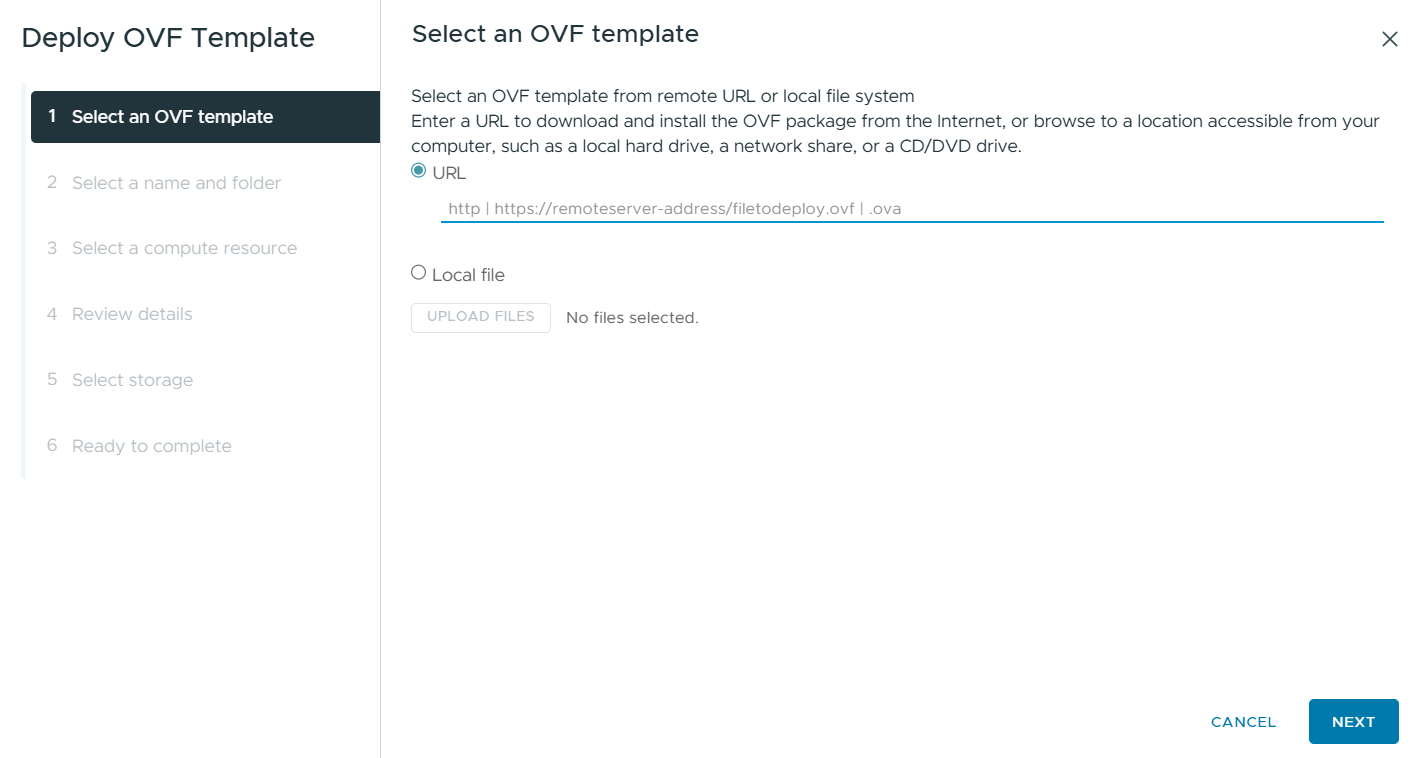 선택 또는 업로드
-
-
이름 및 폴더 선택 페이지에서 VM 이름을 입력하고 VM의 위치를 선택합니다.
-
계산 리소스 선택 페이지에서 VM을 배포할 호스트에 대한 계산 리소스를 선택합니다.
-
Review details(세부 정보 검토) 페이지에서 프로비저닝할 리소스의 세부 정보를 검토합니다.
License agreements(사용권 계약) 페이지에서 확인란을 선택하여 사용권 계약에 동의합니다.
-
Select storage(스토리지 선택) 페이지에서 구성에 대한 스토리지와 가상 디스크 형식을 선택합니다. 가상 디스크 형식을 씩 프로비저닝으로 사용하고 용량이 1.5TB 이상인 스토리지를 선택하는 것이 좋습니다.
메모:씬 프로비저닝은 권장되지 않습니다. 씬 프로비저닝을 선택하고 사용 가능한 실제 디스크 공간이 부족한 경우 디스크가 가득 차면 시스템에 문제가 발생할 수 있습니다.
-
네트워크 선택 페이지에서 고정 주소 지정을 위한 IP 할당을 구성할 네트워크를 선택합니다.
-
템플릿 사용자 지정 페이지에서 Juniper Security Director 온프레미스 OVA 매개 변수를 구성합니다.
메모: 사용자 지정 템플릿 페이지에 대한 모든 세부 정보를 미리 준비합니다. OVF 템플릿은 6-7분 후에 시간 초과됩니다.그림 3: OVF 템플릿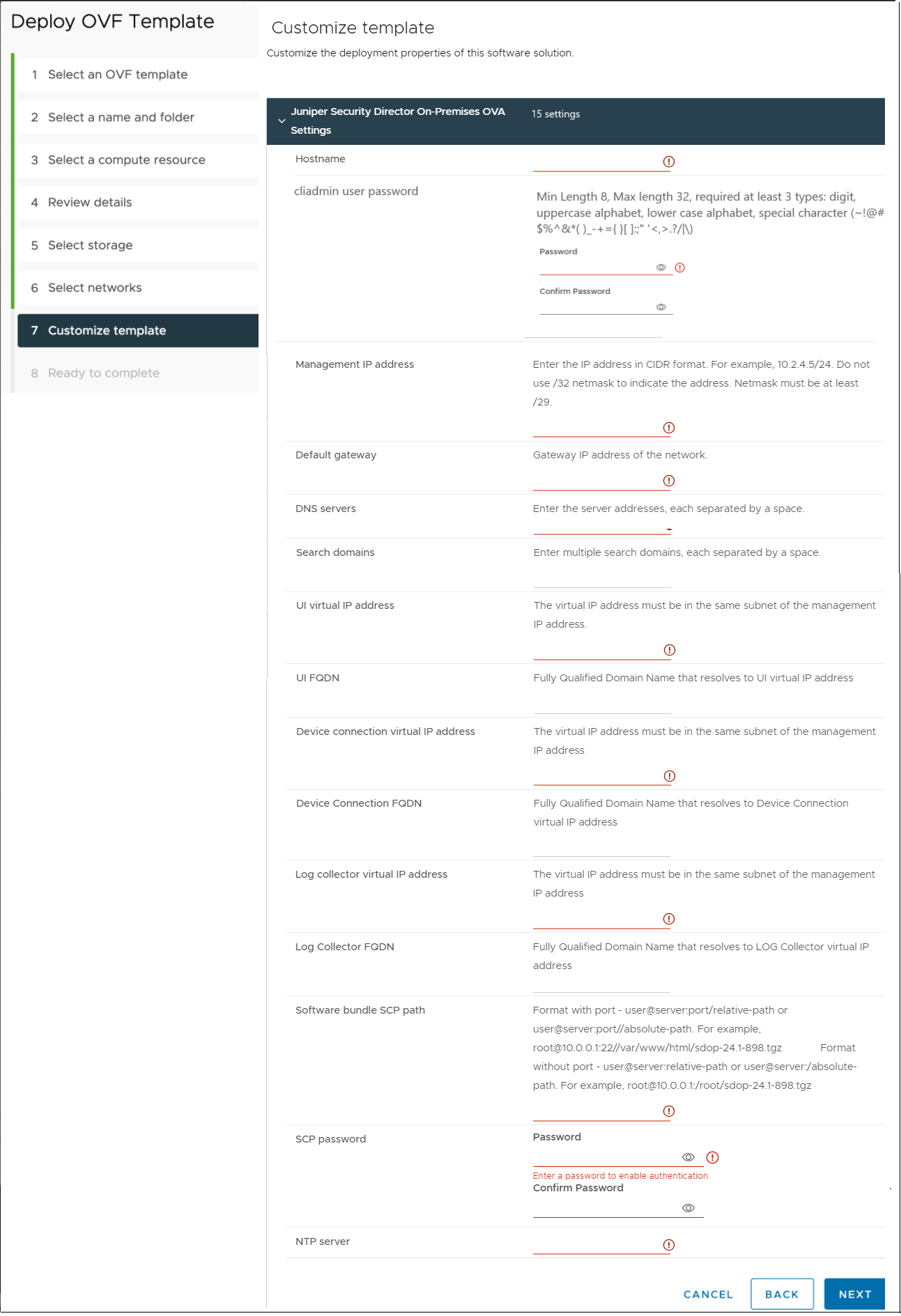 사용자 지정
메모:
사용자 지정
메모:-
cliadmin 사용자 암호 필드는 암호 요구 사항을 엄격하게 검증하지 않습니다. 그러나 설치 프로세스 중에 시스템은 엄격한 유효성 검사를 적용하고 지정된 요구 사항을 충족하지 않는 암호를 거부하여 설치 실패를 유발합니다. 설치 중 문제를 방지하려면 암호가 다음 기준을 충족하는지 확인하십시오.
-
8자 이상 32자 이하여야 합니다.
-
사전 단어가 아니어야 합니다.
-
다음 중 3개 이상을 포함해야 합니다.
-
숫자(0-9)
-
대문자(A-Z)
-
소문자(a-z)
-
특수 문자(~!@#$%^&*()_-+={}[];:"'<,>.? /|\)
-
-
-
UI FQDN, 디바이스 연결 FQDN 및 로그 수집기 FQDN 필드는 선택 사항입니다. 그러나 FQDN(정규화된 도메인 이름)을 사용하는 것이 좋습니다. FQDN이 다음과 같은지 확인합니다.
-
유효하며 도메인 명명 규칙을 따릅니다.
-
도메인 및 하위 도메인 세부 정보를 포함하여 완료합니다.
-
확인 가능, 즉 DNS는 FQDN을 IP 주소에 올바르게 매핑할 수 있습니다.
FQDN이 잘못되면 VM을 다시 설치해야 하는 문제가 발생합니다.
IP 주소가 올바르지 않으면 VM에 대한 SSH 연결을 시작할 수 없습니다. 웹 포털을 통해서만 VM에 액세스할 수 있습니다.
-
-
소프트웨어 번들 SCP 경로는 스테이징 서버에서 Juniper Security Director 소프트웨어 번들(.tgz 파일)의 위치를 나타냅니다. 주니퍼 소프트웨어 다운로드 페이지에서 로컬 컴퓨터로 Juniper Security Director 소프트웨어 번들(.tgz 파일)을 다운로드하고 스테이징 서버로 전송했는지 확인합니다. 스테이징 서버는 소프트웨어 번들을 저장하고 VM에 액세스할 수 있도록 하는 중개자 역할을 합니다. 스테이징 서버는 SCP를 통해 Juniper Security Director VM에서 소프트웨어 번들 다운로드를 지원해야 합니다. VM을 배포하기 전에 SCP 사용자 이름 및 암호를 포함하여 스테이징 서버의 세부 정보가 있는지 확인합니다.
-
-
완료 준비 페이지에서 모든 세부 정보를 검토하고 필요한 경우 돌아가서 VM 매개 변수를 편집합니다. 이러한 네트워크 매개 변수는 성공적으로 설치한 후 VM 구성에서 변경할 수 없습니다. 그러나 네트워크 매개 변수는 CLI에서 변경할 수 있습니다. Finish(마침)를 클릭하여 OVA 배포를 시작합니다.
100% 완료될 때까지 화면 하단의 최근 작업 창에서 OVA 배포 진행률 상태를 모니터링할 수 있습니다. 상태 열에는 배포 완료율이 표시됩니다.
축하합니다! 이제 OVA 구축이 완료되었습니다.
-
(선택 사항) OVA를 배포한 후 VM의 스냅샷을 만듭니다. 스냅샷은 소프트웨어 번들이 자동으로 설치된 후 롤백해야 하는 경우에 유용합니다.
스냅샷을 만들려면:
VM을 선택합니다.
Actions(작업) 메뉴에서 으로 이동합니다.
스냅샷 찍기 창이 표시됩니다.
스냅샷의 이름과 설명을 입력합니다.
만들기를 클릭합니다.
VM의 스냅샷이 생성됩니다.
-
VM 이름 옆에 있는 삼각형 아이콘(
 )을 클릭하여 VM의 전원을 켭니다.메모:
기본적으로 VM은 하드웨어 요구 사항에 설명된 대로 가장 작은 리소스 구성으로 배포됩니다. VMware Edit VM 설정을 사용하여 다른 리소스 구성과 일치하도록 리소스를 조정합니다.
성공적인 설치를 위해서는 리소스 할당이 하드웨어 요구 사항과 일치해야 합니다.
VMware vSphere에서 VM 구성을 수정하는 방법에 대한 지침은 VM 구성 수정을 참조하십시오.
VM의 전원이 켜지면 Summary(요약 ) 탭으로 이동하고 LAUNCH WEB CONSOLE(웹 콘솔 시작) 을 클릭하여 소프트웨어 번들 설치 상태를 모니터링합니다.
설치가 완료될 때까지 콘솔에서 어떤 작업도 수행하지 마십시오.
콘솔에서 설치 진행률을 볼 수 있습니다. 설치가 완료되면 콘솔에 클러스터에 소프트웨어 번들이 성공적으로 설치됨이 표시되고 VM이 재부팅됩니다.
성공적으로 설치하려면 약 30분이 걸립니다. 설치가 더 오래 지속되면 웹 콘솔에서 잠재적인 오류를 확인합니다. OVA 배포 중에 구성한 사용자 및 암호를 사용하여 cliadmin VM IP에 ssh를 수행할 수 있습니다. 그런 다음 명령을 사용하여 show bundle install status 설치 상태를 확인합니다.
매개 변수를 확인하려면 VM의 전원을 끈 다음 구성 으로 이동하고 vApp 옵션을 클릭합니다. 매개 변수가 올바르지 않은 경우 올바른 매개 변수를 사용하여 OVA를 다시 구축합니다.
축하합니다! 이제 소프트웨어 번들 설치가 완료되었습니다.
VM 구성 수정
기본적으로 VM은 가장 작은 리소스 구성인 VM 구성 1을 사용하여 배포됩니다. 필요한 경우 하위 구성(VM 구성 1)에서 상위 구성(VM 구성 2)으로 전환할 수 있습니다. 그러나 VM 구성 2로 전환한 후에는 VM 구성 1로 되돌릴 수 없습니다.
VM 구성을 수정하려면 다음을 수행합니다.
-
vSphere Client에서 VM을 선택하고 전원을 끕니다.
Summary(요약) 탭에서 아래로 스크롤하여 VM Hardware(VM 하드웨어) 섹션으로 이동한 다음 Edit(편집)를 클릭합니다.
설정 편집 창이 표시됩니다.
그림 4와 같이 CPU, 메모리, 하드 디스크 1, 하드 디스크 2 및 하드 디스크 3 필드를 수정합니다.
표 1에 언급된 구성에 따라 모든 필드를 수정해야 합니다. 개별 디스크를 확장하는 것은 허용되지 않습니다.
그림 4: VM 구성 2(vCPU 40개, 208GB RAM, 4.2TB 스토리지)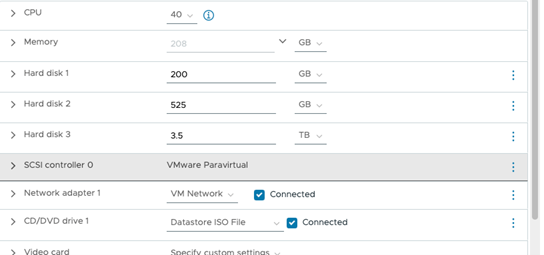
확인을 클릭하여 변경 사항을 확인합니다.
구성 변경 사항을 적용하려면 VM의 전원을 켭니다.
3단계: 확인 및 문제 해결
설치에 성공했는지 확인하려면 SSH 연결을 통해 VM IP에 로그인해야 합니다. VM IP는 9단계의 IP 주소 필드에 제공된 값입니다. 다음 기본 자격 증명을 사용합니다.
사용자: cliadmin
암호: abc123
로그인하면 기본 자격 증명을 변경하라는 메시지가 표시됩니다.
새 자격 증명으로 로그인하고 다음 명령을 실행합니다.
-
service healthmonitor status명령을 사용하여 설치 상태를 볼 수 있습니다. -
list /var/log/cluster-manager로그 파일을 나열하는 명령입니다. -
show file /var/log/cluster-manager/cluster-manager-service.log명령을 실행하여 로그 파일의 내용을 볼 수 있습니다. -
remotecopy /var/log/cluster-manager/cluster-manager-service.log <username>@<hostname>:<remote path to copy the log file>문제를 해결하기 위해 파일을 원격 위치로 복사하는 명령입니다.디스크 파티션 및 스토리지를 확인하려면 다음 CLI 명령을 실행합니다.
-
show storage space- 디스크 파티션을 보기 위한 명령 -
show storage partition- 사용 가능한 공간과 사용된 공간을 확인하는 명령
자세한 내용은 스토리지 표시를 참조하세요.
-
UI를 사용하여 문제 해결
장치 관리, 정책 관리 및 로그 분석과 같은 기능 그룹과 관련된 문제에 대한 시스템 로그를 생성하고 다운로드할 수 있습니다. 기능 그룹은 문제를 디버그하는 데 로그가 필요한 관련 마이크로 서비스의 논리적 그룹입니다.
시작하기 전에
Juniper Security Director 웹 UI에 로그인을 참조하십시오.
시스템 로그를 생성하려면 다음을 수행합니다.
-
선택합니다.
시스템 로그 페이지가 표시됩니다.
-
기능 그룹을 선택합니다.
-
Timespan(시간 범위) 드롭다운 필드에서 로그를 생성할 기간을 선택합니다.
-
Generate Log Package(로그 패키지 생성)를 클릭합니다.
로그 생성 프로세스에 대한 작업이 생성됩니다. 세부 정보는 페이지 상단에 표시됩니다. 선택하여 작업을 봅니다. 작업 페이지에서 로그 생성 프로세스의 상태를 모니터링할 수 있습니다.
작업이 완료되면 시스템 로그 페이지에 로그를 다운로드할 수 있는 링크가 만들어집니다. 시스템 로그는 tgz 파일로 다운로드되고 주니퍼 네트웍스 지원 팀과 공유되어 문제의 근본 원인을 분석합니다.