
디바이스 인벤토리 보기 및 업데이트
다음 단계에 따라 주니퍼 Mist™ 디바이스 인벤토리를 보고 관리하십시오.
인벤토리 페이지 찾기
왼쪽 메뉴에서 조직 > 관리 > 인벤토리를 선택합니다.
정보 보기 및 찾기
인벤토리 페이지 상단의 다양한 버튼을 사용하여 정보를 보고 찾습니다.

-
디바이스 유형을 선택하려면 디바이스 버튼을 클릭합니다.
-
액세스 포인트
-
스위치
-
WAN 에지
-
셀룰러 에지
-
Mist Edge
-
-
조직 설정 페이지에서 주니퍼 계정 통합 옵션을 통해 연결된 디바이스를 보려면 설치 기반 버튼을 클릭합니다. 자세한 내용은 사용자 설치 기반에 대한 JSI(주니퍼 지원 인사이트) 보기를 참조하십시오.
-
조직 또는 사이트를 선택하려면 조직 드롭다운 목록을 사용합니다.

-
전체 인벤토리를 CSV 파일로 보려면 클라우드 버튼(화면 오른쪽 상단 모서리 근처)을 클릭합니다.

-
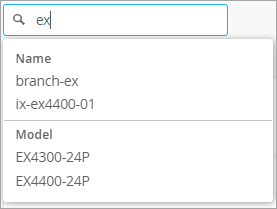
특정 디바이스를 찾으려면 디바이스 버튼 아래에 있는 필터 상자를 사용합니다. 화면에 표시되는 디바이스 정보 필드에서 문자를 입력합니다. 일치하는 디바이스가 드롭다운 목록에 나타나면 보려는 디바이스를 선택합니다.
예: 문자 ex 입력을 시작합니다. 드롭다운 목록에는 디바이스 이름(예: branch-ex 및 ix-ex4400-01)과 모델 이름(예: EX4300-24P 및 EX4400-24P)에 ex가 포함된 디바이스가 표시됩니다.
디바이스 클레임 또는 채택
주니퍼 Mist 조직의 일원으로 디바이스를 관리하려면 해당 디바이스를 클레임하거나 도입해야 합니다.
새 디바이스 클레임:
주니퍼 설치 기반의 디바이스 채택:
기타 변경 사항
또한 사이트에 디바이스를 할당하거나, 디바이스 이름을 변경하거나, 이 조직의 인벤토리에서 디바이스를 릴리스할 수도 있습니다.
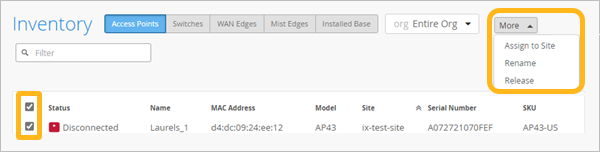
할당, 이름 변경 또는 해제할 디바이스를 선택합니다. 그런 다음 자세히 버튼을 클릭하고 수행할 작업을 선택합니다.
-
사이트에 할당 - 이 디바이스를 할당할 사이트를 선택합니다.
-
이름 바꾸기 - 새 디바이스 이름을 입력합니다.
-
릴리스 - 이 조직의 인벤토리에서 디바이스를 제거(삭제)하고 디바이스 구성을 삭제합니다.
화면의 지시에 따라 작업을 완료합니다.