
SRX1600에서 Junos OS 구성
SRX1600 사전 설치된 Junos OS와 함께 배송되며, 디바이스 전원을 켤 때 구성할 수 있습니다. J-Web GUI, 주니퍼® Security Director on Premise, 주니퍼® Security Director Cloud, 주니퍼® Mist 또는 CLI를 사용하여 초기 구성을 수행할 수 있습니다.
J-Web을 사용하여 SRX1600 구성
J-Web 인터페이스는 명령 없이 방화벽을 작동할 수 있는 웹 기반의 그래픽 인터페이스입니다.
공장 기본 구성이 있는 새 디바이스에서 J-Web 인터페이스에 액세스하려면 다음을 따르십시오.
- 브라우저를 열고 주소 표시줄에 을 입력합니다https://192.168.1.1.
J-Web 설정 페이지가 열립니다. 다음 설정 모드 중 하나를 선택하여 디바이스를 구성할 수 있습니다.
-
독립형 모드 - 이 모드에서는 디바이스 자격 증명, 시간, 관리 인터페이스, 영역 및 인터페이스, DNS 서버 및 기본 게이트웨이와 같은 기본 설정을 구성할 수 있습니다.
-
클러스터(HA) 모드 - 클러스터 모드에서는 한 쌍의 디바이스가 연결되고 단일 노드처럼 작동하도록 구성되어 디바이스, 인터페이스 및 서비스 레벨 중복을 제공합니다.
-
패시브(Tap) 모드 - TAP 모드를 사용하면 네트워크의 트래픽 흐름을 수동적으로 모니터링할 수 있습니다. IPS(침입 방지 시스템)가 활성화된 경우 TAP 모드는 들어오고 나가는 트래픽을 검사하여 위협 수를 탐지합니다.
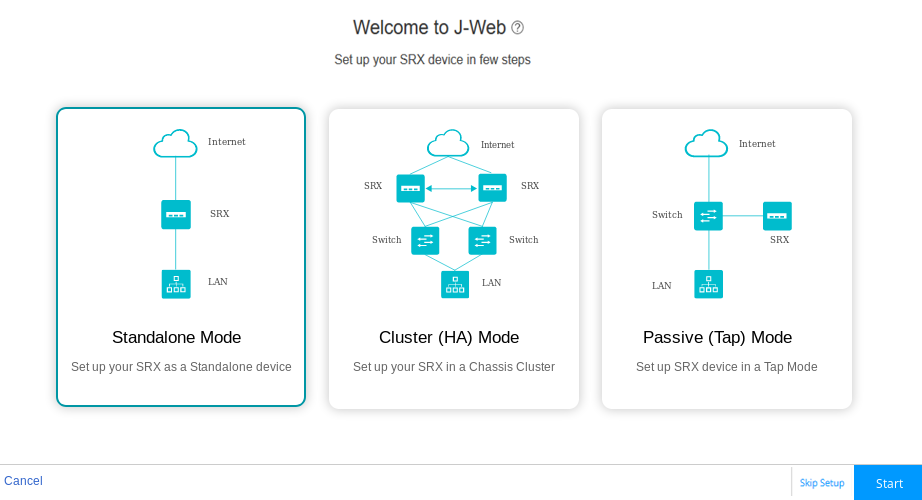
-
Juniper Security Director 클라우드를 사용하여 SRX1600 구성
주니퍼® Security Director Cloud는 네트워크를 SASE(Secure 액세스 Service Edge) 아키텍처로 안전하게 마이그레이션할 수 있도록 도와주는 클라우드 기반 SaaS(Software as a Solution) 포털입니다.
Security Director Cloud에 SRX 시리즈 방화벽 온보딩 가이드의 지침에 따라 디바이스를 구성합니다.
온프레미스를 사용하여 SRX1600 구성 Juniper Security Director
주니퍼® Security Director는 중앙 집중식 웹 인터페이스를 통해 방화벽을 관리할 수 있는 온프레미스 관리 솔루션입니다.
Security Director에 SRX 시리즈 방화벽 온보딩 가이드의 지침에 따라 디바이스를 구성합니다.
Mist AI 사용하여 SRX1600 구성
Mist 클라우드 포털을 사용하여 디바이스를 구성하고 관리할 수 있습니다. Mist WAN Assurance 라이선스가 있는 경우 클라우드 레디 SRX 시리즈 방화벽(Mist포함)의 지침을 따르십시오.
라이선스가 없는 경우 CLI를 사용하여 시스템을 구성합니다.
SRX1600에서 CLI 액세스
CLI에서 루트 인증 및 관리 인터페이스 구성
디바이스를 구성하기 전에 다음 정보를 수집하십시오.
-
루트 인증
-
관리 인터페이스의 IP 주소
-
기본 경로
루트 인증 및 관리 인터페이스를 구성하려면 다음을 수행합니다.
SRX1600의 공장 기본 구성
방화벽은 공장 기본 구성으로 구성됩니다. 기본 구성에는 다음과 같은 보안 구성이 포함됩니다.
-
두 개의 보안 영역, 즉 신뢰와 불신뢰가 생성됩니다.
-
트러스트 영역에서 언트러스트(untrust) 영역으로 아웃바운드 트래픽을 허용하는 보안 정책이 생성됩니다.
-
소스 네트워크 주소 변환(NAT)은 신뢰 영역에서 구성됩니다.
현재 활성 구성이 실패하면 명령을 사용하여 load factory-default 공장 기본 구성으로 되돌릴 수 있습니다.
SRX1600 공장 기본 구성 보기
CLI를 사용하는 방화벽의 공장 기본 구성을 보려면: