
MX240 구성 요소 문제 해결
MX240 라우터용 문제 해결 리소스
명령줄 인터페이스
Junos OS 명령줄 인터페이스(CLI)는 라우터 하드웨어, Junos OS, 라우팅 프로토콜 및 네트워크 연결을 제어하고 문제를 해결하는 데 사용할 수 있는 기본 도구입니다. CLI 명령은 라우팅 테이블의 정보, 라우팅 프로토콜에 대한 정보 및 유틸리티에서 ping traceroute 파생된 네트워크 연결 정보를 표시합니다.
라우팅 엔진 포트에 연결된 하나 이상의 외부 관리 디바이스에 CLI 명령을 입력합니다.
CLI를 사용하여 Junos OS 문제를 해결하는 것에 대한 자세한 내용은 적절한 Junos OS 구성 가이드를 참조하십시오.
섀시 및 인터페이스 알람 메시지
라우팅 엔진 알람 상태를 감지하면 크래프트 인터페이스의 빨간색 또는 노란색 알람 LED를 적절히 표시합니다. 알람 원인에 대한 자세한 설명을 보려면 명령을 실행합니다 show chassis alarms .
user@host> show chassis alarms
알람 메시지의 두 가지 클래스가 있습니다.
섀시 알람 - 냉각 시스템 또는 전원 공급 장치와 같은 섀시 구성 요소에 문제를 나타냅니다.
인터페이스 알람 - 특정 네트워크 인터페이스에 문제를 나타냅니다.
알람 릴레이 연락처
크래프트 인터페이스에는 라우터를 외부 알람 디바이스에 연결하기 위한 두 개의 알람 릴레이 연락처가 있습니다. 시스템 조건이 크래프트 인터페이스에서 빨간색 또는 노란색 알람을 트리거할 때마다 알람 릴레이 연락처도 활성화됩니다. 알람 릴레이 접촉자는 크래프트 인터페이스의 오른쪽 상단에 위치합니다.
크래프트 인터페이스 LED
크래프트 인터페이스는 라우터 문제를 해결할 수 있는 LED와 버튼이 들어 있는 DPC 카드 위에 위치한 라우터 전면의 패널입니다.
크래프트 인터페이스의 LED에는 다음이 포함됩니다.
알람 LED —크래프트 인터페이스 오른쪽 상단에 위치한 큰 빨간색 순환 LED 1개와 큰 노란색 삼각 LED 1개는 두 가지 수준의 알람 조건을 나타냅니다. 순환 적색 LED 조명은 시스템 가동 중단을 초래할 수 있는 중요한 상태를 나타냅니다. 삼각 노란색 LED 조명은 모니터링 또는 유지 보수가 필요한 덜 심각한 상태를 나타냅니다. 두 LED를 동시에 조명할 수 있습니다. 알람 LED를 표시등으로 유발하는 조건도 크래프트 인터페이스에서 해당 알람 릴레이 접촉을 활성화합니다.
호스트 서브시스템 LED — 마스터, 온라인 및 오프라인 세 개 LED가 호스트 서브 시스템의 상태를 나타냅니다. 녹색 마스터 LED는 호스트가 기본으로 작동하고 있음을 나타냅니다. 온라인 LED는 호스트가 온라인임을 나타냅니다. 오프라인 LED는 호스트가 설치되었지만 라우팅 엔진이 오프라인임을 나타냅니다. 호스트 서브 시스템 LED는 크래프트 인터페이스의 왼쪽에 위치하며 RE0 및 RE1로 레이블됩니다.
전원 공급장치 LED — PEM(2개 LED)은 각 전원 공급장치의 상태를 나타냅니다. 녹색은 전원 공급장치가 정상적으로 작동하고 있음을 나타냅니다. 빨간색은 전원 공급장치가 정상적으로 작동하지 않음을 나타냅니다. 전원 공급장치 LED는 중앙 크래프트 인터페이스에 위치하며 0 ~ 3으로 레이블이 지정됩니다.
DPC LED — 각 DPC의 상태를 나타내는 2개의 LED( OK 및 FAIL) 녹색은 확인을, 빨간색은 실패를 나타냅니다. DPC LED는 크래프트 인터페이스의 하단에 위치해 있습니다.
FPC LED — 2개의 LED( OK 및 FAIL)가 FPC의 상태를 나타냅니다. 녹색은 확인을, 빨간색은 실패를 나타냅니다. FPC LED는 크래프트 인터페이스의 하단에 위치해 있습니다.
SCB LED - 각 SCB의 상태를 나타내는 2개의 LED( OK 및 FAIL) 녹색은 확인을, 빨간색은 실패를 나타냅니다. SCB LED는 하단을 따라 크래프트 인터페이스의 왼쪽에 위치해 있습니다.
팬 LED - 2개의 LED가 팬의 상태를 나타냅니다. 녹색은 팬이 정상적으로 작동하고 빨간색은 팬이 실패했음을 나타냅니다. 팬 LED는 크래프트 인터페이스의 왼쪽 상단에 위치합니다.
구성 요소 LED
다음 LED는 다양한 라우터 구성 요소에 위치하고 해당 구성 요소의 상태를 표시합니다.
DPC LED - 각 DPC 면판에 하나의 LED 레이블 OK/FAIL 가 DPC의 상태를 나타냅니다. 자세한 내용은 MX 시리즈 인터페이스 모듈 참조를 참조하십시오.
FPC LED - 각 FPC 면판에 하나의 LED 레이블 OK/FAIL 가 FPC의 상태를 나타냅니다.
PIC LED - 각 PIC 면판에 하나의 LED 레이블 OK/FAIL 가 PIC의 상태를 나타냅니다. 자세한 내용은 MX 시리즈 인터페이스 모듈 참조를 참조하십시오.
SCB LED — 각 SCB 면판에 3개의 LED, 레이블이 지정된 패브릭 액티브, 패브릭 전용 및 OK/FAIL가 SCB의 상태를 나타냅니다. LED가 켜지지 않은 경우, 마스터 RE가 부팅 중이거나 SCB에서 전원을 수신하지 않을 수 있습니다.
라우팅 엔진 LED — 각 라우팅 엔진 면판에 4개의 LED, LABELED MASTER, HDD, ONLINE 및 FAIL 가 표시되어 라우팅 엔진 및 하드 디스크 드라이브의 상태를 나타냅니다.
전원 공급장치 LED — 각 전원 공급장치 면판에 2개의 LED가 해당 전원 공급장치의 상태를 나타냅니다.
주니퍼 네트웍스 기술 지원 센터
문제 해결 중에 도움이 필요한 경우 웹 또는 전화로 주니퍼 네트웍스 기술 지원 센터(JTAC)에 문의하십시오. 자세한 내용은 고객 지원 문의를 참조하십시오.
더 보기
MX240 냉각 시스템 문제 해결
문제
설명
팬 트레이의 팬이 정상적으로 작동하지 않습니다.
솔루션
팬 문제를 해결하려면 다음 지침을 따르십시오.
크래프트 인터페이스에서 팬 LED 및 알람 LED를 확인합니다.
크래프트 인터페이스 조명에서 빨간색 알람이 LED된 경우, CLI를 사용하여 알람 조건의 소스에 대한 정보를 얻을 수 있습니다. user@host> 섀시 알람을 표시합니다.
CLI 출력에 하나의 팬 장애만 나열하고 다른 팬이 정상적으로 작동하는 경우 팬에 결함이 있는 가능성이 높고 팬 트레이를 교체해야 합니다.
섀시 측면의 배기 통풍구 근처에 손을 놓아 팬이 섀시에서 공기를 밀어낼 수 있는지 여부를 확인합니다.
팬 트레이가 제거되면 노란색 알람과 빨간색 알람이 발생합니다.
다음 조건으로 인해 팬이 자동으로 최대 속도로 실행되고 표시된 알람도 트리거됩니다.
팬이 실패합니다(빨간색 알람).
라우터 온도는 "온도 따뜻한" 임계값(노란색 알람)을 초과합니다.
라우터의 온도는 최대("온도 뜨거운") 임계값(빨간색 알람 및 전원 공급장치의 자동 종료)을 초과합니다.
더 보기
MX240 DPC 문제 해결
문제
설명
DPC가 정상적으로 작동하지 않습니다.
솔루션
DPC가 작동 라우터에 앉자마자 크래프트 인터페이스의 DPC 위에 OK 로 표시된 녹색 LED를 모니터링합니다.
라우팅 엔진 두 가지 조건인 DPC 소프트웨어를 다운로드합니다. 즉, 라우팅 엔진 Junos OS 부팅할 때 DPC가 존재하며, DPC는 CLI 또는 전면 패널의 푸시 버튼을 통해 온라인으로 설치 및 요청됩니다. 그런 다음 DPC는 진단을 실행하며, 이 동안 OK LED가 깜박입니다. DPC가 온라인으로 작동하여 정상적으로 작동하면 OK LED가 꾸준히 녹색으로 켜지게됩니다.
DPC가 미드플레인에 올바르게 앉게 되었는지 확인합니다. 각 이젝터 핸들이 시계 방향으로 바뀌었으며 꽉 막힌지 확인합니다.
크래프트 인터페이스에서 DPC 및 OK/FAIL DPC LED에서 확인/페일 LED를 확인합니다. DPC가 온라인으로 작동하여 정상적으로 작동하면 OK LED가 꾸준히 녹색으로 켜지게됩니다.
show chassis fpc 명령을 실행하여 설치된 DPC의 상태를 확인합니다. 샘플 출력에 표시된 바와 같이, 상태라는 열의 Online 값은 DPC가 정상적으로 작동하고 있음을 나타냅니다.
user@host> show chassis fpc Temp CPU Utilization (%) Memory Utilization (%) Slot State (C) Total Interrupt DRAM (MB) Heap Buffer 0 Online 41 9 0 1024 15 57 1 Online 43 5 0 1024 16 57 2 Online 43 11 0 1024 16 57 3 Empty 4 Empty 5 Online 42 6 0 1024 16 57참고:show chassis fpc 명령은 DPC의 상태를 표시합니다.
자세한 출력을 보려면 세부 정보 옵션을 추가합니다. 다음 예는 선택 사항인 슬롯 번호를 지정하지 않습니다.
user@host> show chassis fpc detail
Slot 2 information:
  State                               Online
  Temperature                      22 degrees C / 71 degrees F
  Total CPU DRAM                 1024 MB
  Total SRAM                      256 MB
  Total SDRAM                       0 MB
  Start time                          2006-11-03 07:35:40 PST
  Uptime                              2 hours, 27 minutes, 1 second
Slot 4 information:
  State                               Online
  Temperature                      22 degrees C / 71 degrees F
  Total CPU DRAM                 1024 MB
  Total SRAM                      256 MB
  Total SDRAM                       0 MB
  Start time                          2006-11-03 07:35:48 PST
  Uptime                              2 hours, 26 minutes, 53 seconds
Slot 7 information:
  State                               Online
  Temperature                      24 degrees C / 75 degrees F
  Total CPU DRAM                 1024 MB
  Total SRAM                      256 MB
  Total SDRAM                       0 MB
  Start time                          2006-11-03 07:35:53 PST
  Uptime                              2 hours, 26 minutes, 48 seconds
명령의 출력에 대한 자세한 내용은 라우팅 장치를 위한 Junos OS 관리 라이브러리를 참조하십시오.
더 보기
MX240 FPC 문제 해결
문제
설명
FPC가 정상적으로 작동하지 않습니다.
솔루션
FPC가 작동 라우터에 앉자마자 크래프트 인터페이스의 FPC 위에 OK 로 표시된 녹색 LED를 모니터링합니다.
라우팅 엔진 두 가지 조건에서 FPC 소프트웨어를 다운로드합니다: FPC는 라우팅 엔진 Junos OS 부팅할 때 존재하며, FPC는 CLI 또는 전면 패널의 푸시 버튼을 통해 온라인으로 설치 및 요청됩니다. 그런 다음 FPC는 진단을 실행하며, 이 동안 OK LED가 깜박입니다. FPC가 온라인으로 작동하여 정상적으로 작동하면 OK LED가 녹색으로 꾸준히 켜지게됩니다.
FPC가 미드플레인에 올바르게 앉게 되었는지 확인합니다. 각 이젝터 핸들이 시계 방향으로 바뀌었으며 꽉 막힌지 확인합니다.
FPC에서 확인/페일 LED를 확인하고 크래프트 인터페이스에서 FPC LED를 확인 및 페일 FPC LED에 실패 합니다. FPC가 온라인으로 작동하여 정상적으로 작동하면 OK LED가 녹색으로 꾸준히 켜지게됩니다.
show chassis fpc 명령을 실행하여 설치된 FPC의 상태를 확인합니다. 샘플 출력에 표시된 바와 같이, 상태라는 열의 Online 값은 FPC가 정상적으로 작동 중임을 나타냅니다.
user@host> show chassis fpc Temp CPU Utilization (%) Memory Utilization (%) Slot State (C) Total Interrupt DRAM (MB) Heap Buffer 0 Online 24 3 0 1024 13 21 1 Empty 2 Online 41 9 0 1024 15 57 3 Online 43 5 0 1024 16 57 4 Online 43 11 0 1024 16 57 5 Online 41 9 0 1024 15 57 6 Online 43 5 0 1024 16 57 7 Empty 8 Empty 9 Empty 10 Online 24 3 0 1024 13 21 11 Empty참고:show chassis fpc 명령은 FPC의 상태를 표시합니다.
자세한 출력을 보려면 세부 정보 옵션을 추가합니다. 다음 예는 선택 사항인 슬롯 번호를 지정하지 않습니다.
user@host> show chassis fpc detail
Slot 0 information:
  State                                 Online
  Temperature                        24 degrees C / 75 degrees F
  Total CPU DRAM                   1024 MB
  Total RLDRAM                      128 MB
  Total DDR DRAM                   2048 MB
  Start time:                           2008-12-11 16:53:24 PST
  Uptime:                               15 hours, 2 minutes, 47 seconds
Slot 2 information:
  State                                 Online
  Temperature                        29 degrees C / 84 degrees F
  Total CPU DRAM                   1024 MB
  Total RLDRAM                      256 MB
  Total DDR DRAM                   4096 MB
  Start time:                           2008-12-11 16:53:18 PST
  Uptime:                               15 hours, 2 minutes, 53 seconds
Slot 3 information:
  State                                 Online
  Temperature                        29 degrees C / 84 degrees F
  Total CPU DRAM                   1024 MB
  Total RLDRAM                      256 MB
  Total DDR DRAM                   4096 MB
  Start time:                           2008-12-11 16:53:18 PST
  Uptime:                               15 hours, 2 minutes, 53 seconds
Slot 4 information:
  State                                 Online
  Temperature                        29 degrees C / 84 degrees F
  Total CPU DRAM                   1024 MB
  Total RLDRAM                      256 MB
  Total DDR DRAM                   4096 MB
  Start time:                           2008-12-11 16:53:18 PST
  Uptime:                               15 hours, 2 minutes, 53 seconds
Slot 5 information:
  State                                 Online
  Temperature                        29 degrees C / 84 degrees F
  Total CPU DRAM                   1024 MB
  Total RLDRAM                      256 MB
  Total DDR DRAM                   4096 MB
  Start time:                           2008-12-11 16:53:22 PST
  Uptime:                               15 hours, 2 minutes, 49 seconds
Slot 6 information:
  State                                 Online
  Temperature                        29 degrees C / 84 degrees F
  Total CPU DRAM                   1024 MB
  Total RLDRAM                      256 MB
  Total DDR DRAM                   4096 MB
  Start time:                           2008-12-11 16:53:18 PST
  Uptime:                               15 hours, 2 minutes, 53 seconds
Slot 10 information:
  State                                 Online
  Temperature                        24 degrees C / 75 degrees F
  Total CPU DRAM                   1024 MB
  Total RLDRAM                      128 MB
  Total DDR DRAM                   2048 MB
  Start time:                           2008-12-11 16:53:24 PST
  Uptime:                               15 hours, 2 minutes, 47 seconds
명령의 출력에 대한 자세한 내용은 라우팅 장치를 위한 Junos OS 관리 라이브러리를 참조하십시오.
더 보기
MX240 MIC 문제 해결
문제
설명
MIC는 정상적으로 작동하지 않습니다.
솔루션
MIC 면판에 있는 LED를 보고 MIC에서 각 포트의 상태를 확인합니다. 다른 MIC에서 LED 상태의 의미에 대한 정보는 MX 시리즈 모듈 참조를 참조하십시오.
CLI 명령을 실행하여 MIC의 상태를 확인합니다
show chassis fpc pic-status. MPC의 MIC 슬롯은 왼쪽에서 오른쪽으로 PIC 0/1 및 PIC 2/3으로 레이블됩니다.user@host> show chassis fpc pic-status Slot 0 Online MPC Type 2 3D EQ PIC 0 Online 1x 10GE XFP PIC 1 Online 1x 10GE XFP Slot 1 Online MPC 3D 16x 10GE PIC 0 Online 4x 10GE(LAN) SFP+ PIC 1 Online 4x 10GE(LAN) SFP+ PIC 2 Online 4x 10GE(LAN) SFP+ PIC 3 Online 4x 10GE(LAN) SFP+ Slot 2 Online MS-DPC PIC 0 Online MS-DPC PIC PIC 1 Online MS-DPC PIC
명령의 출력에 대한 자세한 내용은 CLI 탐색기를 참조하십시오.
더 보기
MX240 MPC 문제 해결
문제
설명
MPC가 정상적으로 작동하지 않습니다.
솔루션
MPC가 작동 라우터에 앉자마자 크래프트 인터페이스의 MPC 위에 OK 로 표시된 녹색 LED를 모니터링합니다.
라우팅 엔진 두 가지 조건에서 MPC 소프트웨어를 다운로드합니다: MPC는 라우팅 엔진 Junos OS 부팅할 때 존재하며, MPC는 CLI 또는 전면 패널의 푸시 버튼을 통해 온라인으로 설치 및 요청됩니다. 그런 다음 MPC는 진단을 실행하며, 이 동안 OK LED가 깜박입니다. MPC가 온라인으로 작동하여 정상적으로 작동하면 OK LED가 녹색으로 꾸준히 켜지게됩니다.
MPC가 미드플레인에 올바르게 앉게 되었는지 확인합니다. 각 이젝터 핸들이 시계 방향으로 바뀌었으며 꽉 막힌지 확인합니다.
MPC에서 확인/페 일 LED를 확인하고 크래프트 인터페이스에서 확인 및 페일 라인 카드 LED를 확인합니다. MPC가 온라인으로 작동하여 정상적으로 작동하면 OK LED가 녹색으로 꾸준히 켜지게됩니다.
show chassis fpc명령을 실행하여 설치된 MPC의 상태를 확인합니다. 샘플 출력에 표시된 바와 같이 레이블이 지정된State열의 값State은 MPC가 정상적으로 작동 중임을 나타냅니다.user@host> show chassis fpc Temp CPU Utilization (%) Memory Utilization (%) Slot State (C) Total Interrupt DRAM (MB) Heap Buffer 0 Online 36 3 0 2048 14 13 1 Online 40 5 0 2048 26 13 2 Empty참고:show chassis fpc명령은 MPC의 상태를 표시합니다.자세한 출력을 보려면 옵션을 추가합니다
detail. 다음 예는 선택 사항인 슬롯 번호를 지정하지 않습니다.user@host> show chassis fpc detail Slot 0 information: State Online Temperature 36 degrees C / 96 degrees F Total CPU DRAM 2048 MB Total RLDRAM 806 MB Total DDR DRAM 2632 MB Start time: 2009-12-22 12:27:04 PST Uptime: 6 days, 3 hours, 8 minutes, 41 seconds Max Power Consumption 450 Watts Slot 1 information: State Online Temperature 40 degrees C / 104 degrees F Total CPU DRAM 2048 MB Total RLDRAM 1324 MB Total DDR DRAM 5120 MB Start time: 2009-12-22 12:27:02 PST Uptime: 6 days, 3 hours, 8 minutes, 43 seconds Max Power Consumption 440 Watts
명령의 출력에 대한 자세한 내용은 Junos OS 시스템 구성 가이드를 참조하십시오.
더 보기
MX240 PIC 문제 해결
문제
설명
PIC는 정상적으로 작동하지 않습니다.
솔루션
PIC 면판에 있는 LED를 보고 PIC에서 각 포트의 상태를 확인합니다. 다른 PIC에서 LED 상태의 의미에 대한 정보는 MX 시리즈 모듈 참조를 참조하십시오.
CLI 명령을 실행하여 PIC의 상태를 확인합니다
show chassis fpc pic-status. FPC의 PIC 슬롯은 왼쪽에서 오른쪽으로 0 ~ 1로 번호가 매겨지고,user@host> show chassis fpc pic-status Slot 0 Online DPC 40x 1GE R PIC 0 Online 10x 1GE(LAN) PIC 1 Online 10x 1GE(LAN) PIC 2 Online 10x 1GE(LAN) PIC 3 Online 10x 1GE(LAN) Slot 1 Online MX FPC Type 3 PIC 0 Online 1x OC-192 SONET PIC 1 Online 1x OC-192 SONET명령의 출력에 대한 자세한 내용은 CLI 탐색기를 참조하십시오.
더 보기
MX240 전원 시스템 문제 해결
문제
설명
전원 시스템이 정상적으로 작동하지 않습니다.
솔루션
각 전원 공급장치 면판의 LED를 확인합니다.
AC 전원 공급 장치가 올바르게 설치되고 정상적으로 작동하면 AC OK 및 DC OK LED의 조명이 꾸준히 켜지고 PS FAIL LED가 켜지지 않습니다.
DC 전원 공급 장치가 올바르게 설치되고 정상적으로 작동하면 LED 조명에 대한 PWR_OK, INPUT OK 및 BRKR 이 LED 조명에 꾸준히 작동합니다.
CLI show chassis environment pem 명령을 실행하여 설치된 전원 공급 장치 모듈의 상태를 확인합니다. 샘플 출력에 표시된 바와 같이 상태라는 행의 온라인 값은 각 전원 공급장치가 정상적으로 작동하고 있음을 나타냅니다.
user@host> show chassis environment pem
PEM 0 status:
  State                           Online
  Temperature                     OK
  DC output                       OK
PEM 2 status:
  State                           Online
  Temperature                     OK
  DC output                       OK
전원 공급장치가 정상적으로 작동하지 않으면 다음 단계를 수행하여 문제를 진단하고 해결하십시오.
빨간색 알람 조건이 발생하면 show chassis alarms 명령을 실행하여 문제의 원인을 확인합니다.
AC 입력 스위치(—) 또는 DC 서킷 차단기(|)가 현재 위치에 있는지, 전원 공급장치가 전원을 수신하고 있는지 확인합니다.
소스 서킷 차단기가 적절한 현재 등급을 가지고 있는지 확인합니다. 각 전원 공급 장치를 별도의 소스 서킷 브레이커에 연결해야 합니다.
전원 공급원에서 라우터까지 AC 전원 코드 또는 DC 전원 케이블이 손상되지 않은지 확인합니다. 단열재가 금이 가거나 고장이 나면 코드 또는 케이블을 즉시 교체하십시오.
새 전원 코드 또는 전원 케이블로 전원 공급 장치를 다른 전원에 연결합니다. 전원 공급장치 상태 LED가 전원 공급장치가 정상적으로 작동되지 않음을 나타내는 경우, 전원 공급장치가 문제의 원인입니다. 전원 공급 장치를 예비 부품으로 대체하십시오.
모든 전원 공급장치에 장애가 발생하면 시스템 온도가 임계값을 초과하여 시스템이 중단될 수 있습니다.
참고:시스템 온도가 임계값을 초과하면 Junos OS 모든 전원 공급 장치를 종료하여 상태가 표시되지 않습니다.
이 Junos OS 다른 이유로 전원 공급 장치 중 하나를 종료할 수도 있습니다. 이 경우 나머지 전원 공급장치는 라우터에 전원을 공급하며, CLI 또는 디스플레이를 통해 시스템 상태를 계속 볼 수 있습니다.
고온 상황으로 인해 가동 중단된 후 대용량 AC 전원 공급 장치를 다시 시작하려면 다음을 수행합니다.
전원 공급장치의 전원 스위치를 오프(o) 위치로 이동합니다.
AC 라인이 PDM(전원 분배 모듈) 영역으로 들어가는 전원을 끕니다.
전원 공급 장치 LED가 사라지거나 전원 공급 장치 내부의 팬이 종료 될 때까지 기다립니다. 최대 10초가 걸릴 수 있습니다.
주의:LED가 켜져 있고 팬이 여전히 실행 중인 경우 전원 공급장치의 전원을 켜려고 시도하지 마십시오. 이 경우 라우터는 재부팅되지 않습니다.
AC 라인이 PDM(전원 분배 모듈) 영역으로 들어가는 위치로 전원을 켭니다.
전원 공급장치의 전원 스위치를 켜 (|) 위치로 이동합니다.
전원 공급장치 면판의 LED가 제대로 켜졌는지 확인합니다.
CLI show chassis environment pem 명령을 발행하고 상태가
ONLINE이며 온도가 인지OK확인합니다.
고온 상황으로 인해 가동 중단 후 대용량 DC 전원 공급 장치를 다시 시작하려면 다음을 수행합니다.
DC 분배 패널의 서킷 브레이커를 분리하여 섀시와 전원 공급장치의 전원을 제거합니다.
분배 패널의 서킷 브레이커를 켜서 섀시와 전원 공급장치의 전원을 끕니다.
참고:전원 공급장치의 전원 스위치는 외부 또는 내부 DC 서킷의 일부가 아니므로 섀시를 다시 시작할 때 전원을 끄지 않아도 됩니다.
대용량 AC 또는 DC 전원 공급 장치 모듈이 있는 MX 라우터의 동일한 영역에서 출력 전력이 올바르게 로드 밸런싱되지 않으면 두 개의 피드를 연결하고 DIP 스위치를 1 로 변경하여 전원 공급 모듈의 전압을 높일 수 있습니다.
각 대용량 AC 또는 DC 전원 공급 장치는 두 개의 고유한 AC 또는 DC 소켓에서 두 개의 AC 또는 DC 피드를 허용합니다. 하나의 피드로 작동할 수 있지만 전원 공급장치 출력은 감소합니다. DIP 스위치는 전원 공급장치에 존재하는 AC 또는 DC 피드의 수에 따라 설정되어야 합니다. 그림 1을 참조하십시오.
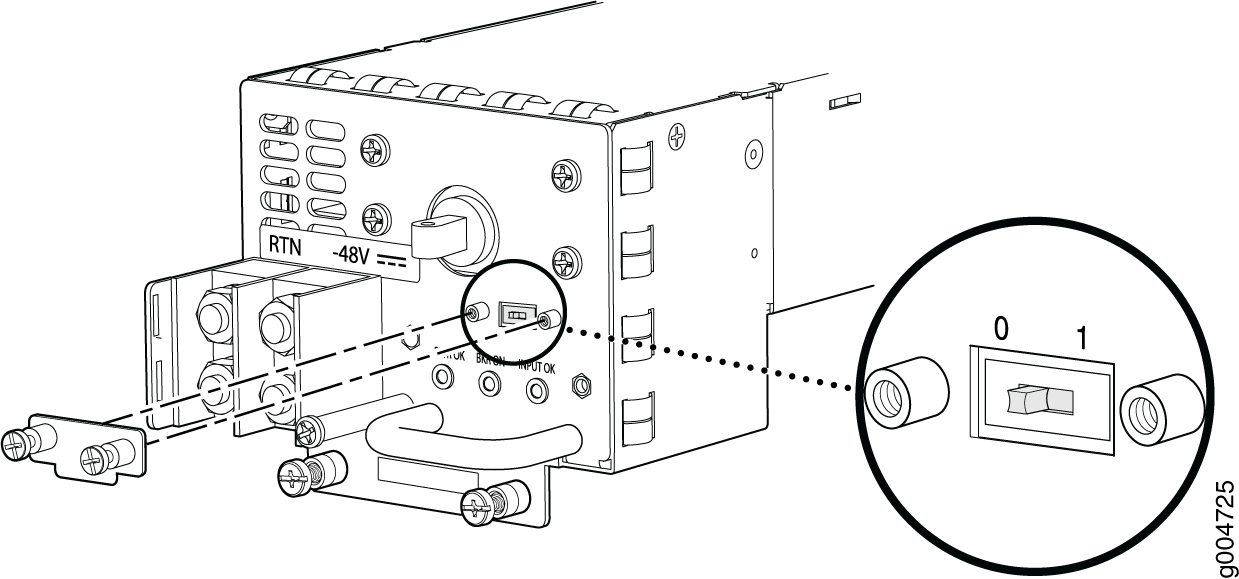
위치 – 0 은 하나의 AC 또는 DC 피드만 제공됨을 나타냅니다.
위치 – 1 은 두 개의 AC 또는 DC 피드가 제공됨을 나타냅니다.
DIP 스위치 위치를 확인하려면 다음을 수행합니다.
show chassis power명령을 실행하여 연결된 피드의 개수를 확인합니다. 다음 예는 PEM 0에 연결된 두 개의 AC 입력 피드와 PEM 1에 연결된 AC 입력 피드 1개가 있음을 보여줍니다. 이는 PEM 0의 DIP 스위치가 위치 1에 있고 PEM 1의 DIP 스위치가 위치 0에 있음을 나타냅니다. 이는 적절한 설정입니다.# run show chassis power PEM 0: State: Online AC input: OK (2 feed expected, 2 feed connected) Capacity: 4100 W (maximum 4100 W) DC output: 855 W (zone 0, 15 A at 57 V, 20% of capacity) PEM 1: State: Online AC input: OK (1 feed expected, 1 feed connected) Capacity: 1700 W (maximum 4100 W) DC output: 969 W (zone 1, 17 A at 57 V, 57% of capacity)
DIP 스위치에
show chassis alarms활성 알람이 있는지 확인하려면 명령을 실행합니다.> show chassis alarms 4 alarms currently active Alarm time Class Description 2013-01-11 14:48:26 UTC Minor PEM 0 Dipswitch 0 Feed Connection 2
출력에 알람
Dipswitch이show chassis alarms표시되면 명령을 실행show chassis power하여 DIP 스위치 위치를 확인합니다.# run show chassis power PEM 0: State: Online AC input: OK (1 feed expected, 2 feed connected) Capacity: 4100 W (maximum 4100 W) DC output: 855 W (zone 0, 15 A at 57 V, 20% of capacity)
이 예에서는 한 개의 AC 피드가 예상되지만 두 개의 AC 피드가 연결되어 있기 때문에 DIP 스위치가 잘못된 위치에 있습니다. DIP 스위치를 위치 1로 변경합니다. 이렇게 하면 알람이 지워야 합니다.
참고:DIP 스위치 위치를 변경하는 것은 트래픽에 영향을 주지 않습니다. 그러나 유지 보수 창에서 이를 수행하는 것이 항상 권장됩니다.