このページの内容
無線クライアント
接続されているクライアントのリストについては、無線クライアントページを参照してください。
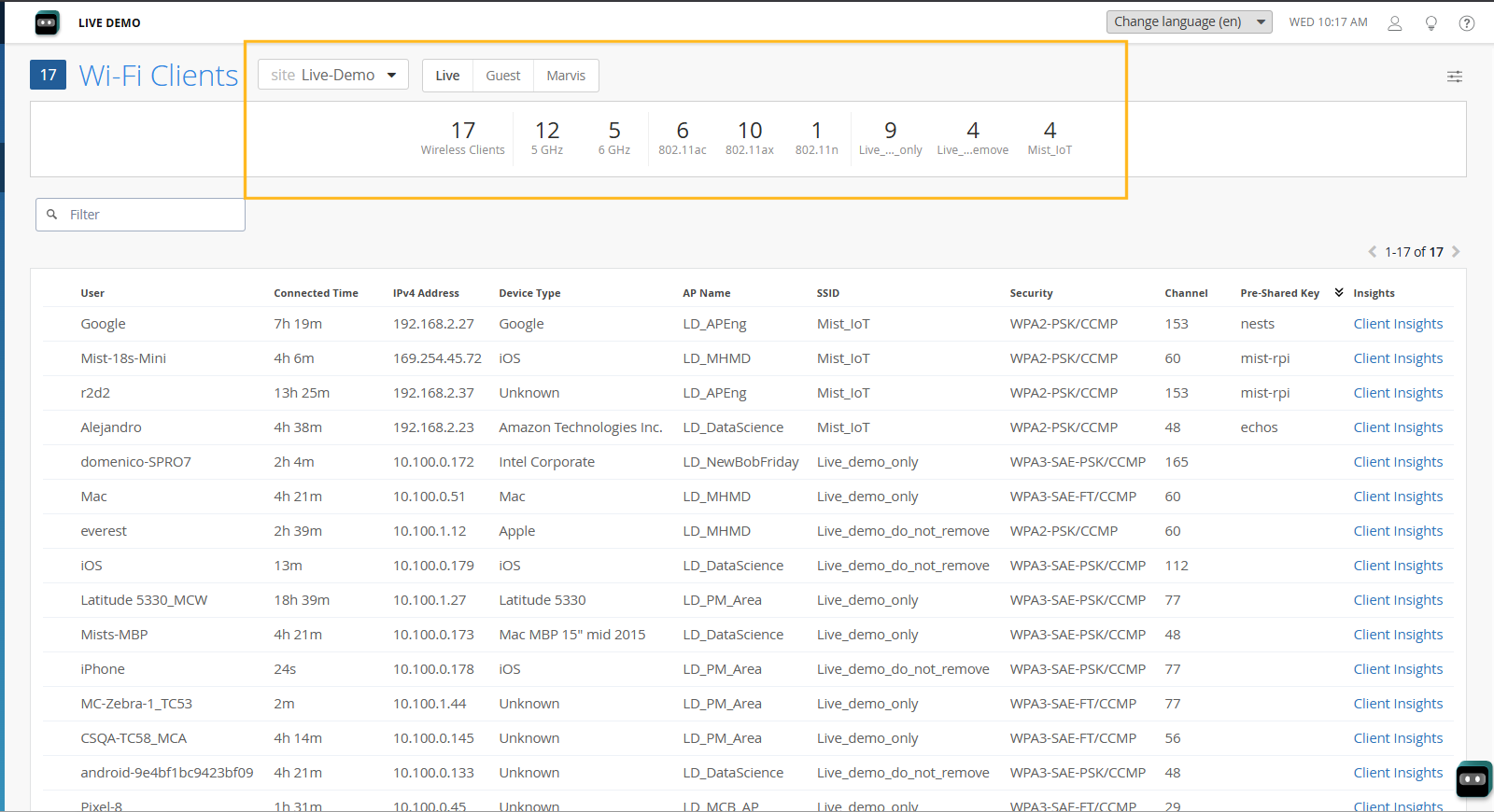
無線クライアントページには、特定のサイトのWi-Fiユーザーの概要と、クライアント固有の情報をドリルダウンするための出発点が表示されます。ページ上部のクイックフィルターで、 ライブ、 ゲスト、または Marvis クライアント(インストールされている場合)を選択できます。
上部のダッシュボードには、ユーザーの概要、接続されている無線帯域、使用されている802.11プロトコルが表示されます。クライアント数ごとの上位5つのWLANのSSIDなど、定義済みのWLANフィルターを使用してリストをさらにフィルタリングして、特定のSSIDに関するクライアントの問題を迅速に特定できます。
[ゲスト]タブ
ヘルプデスクレベルのログイン資格情報以上のものがある場合は、ゲストタブを使用してWi-Fiクライアントを管理し、クライアントデバイスを承認、認証解除、またはネットワークへの再接続できます。
さらに、ゲストの認証期間を設定することができます。1年など長い認証期間を設定しても、ゲストが30日に1回以上ログインしないと認証が期限切れになるので注意しましょう。期限が切れると、ゲストはリストに表示されなくなり、再度ログインする前に再認証する必要があります。
Wi-Fiクライアントの詳細
次の表は、無線クライアントで使用可能なフィールドの一部を示しています。オフライン作業のリストをスプレッドシートにダウンロードすることもできます。
| 列名 |
詳細 |
|---|---|
| ユーザー |
APに接続されているユーザーデバイスのユーザー名を表示します。 |
| IPアドレス | APに接続されているユーザーデバイスのIPアドレスを表示します。 |
| MACアドレス |
APに接続されているユーザーデバイスのMACアドレスを表示します。 |
| デバイスタイプ |
接続されているデバイスのデバイスタイプを識別します。クリックすると、場所、無線タイプ、オペレーティング システムなどの追加のプロパティが表示されます。 |
| AP名 |
指定されたユーザーが接続されているAPの名前を表示します。これをクリックすると、そのAPの設定ページが開き、接続されているスイッチ、無線、電源、接続ステータスに関する情報を確認できます。 |
| SSID |
ユーザーが接続されている WLAN に付けられた SSID 名を示します。これをクリックすると、その WLAN または WLAN テンプレートの設定ページが開きます。 |
| 事前共有キー |
SSID への接続に使用される事前共有キーの名前を示します。 事前共有キーの設定と管理を参照してください。 |
| クライアントインサイト |
特定のクライアントのワイヤレスクライアントインサイトページへのリンク。このページでは、クライアントイベント、接続前後の詳細、現在のクライアントの現在のステータスと関連付けを確認できます。 |
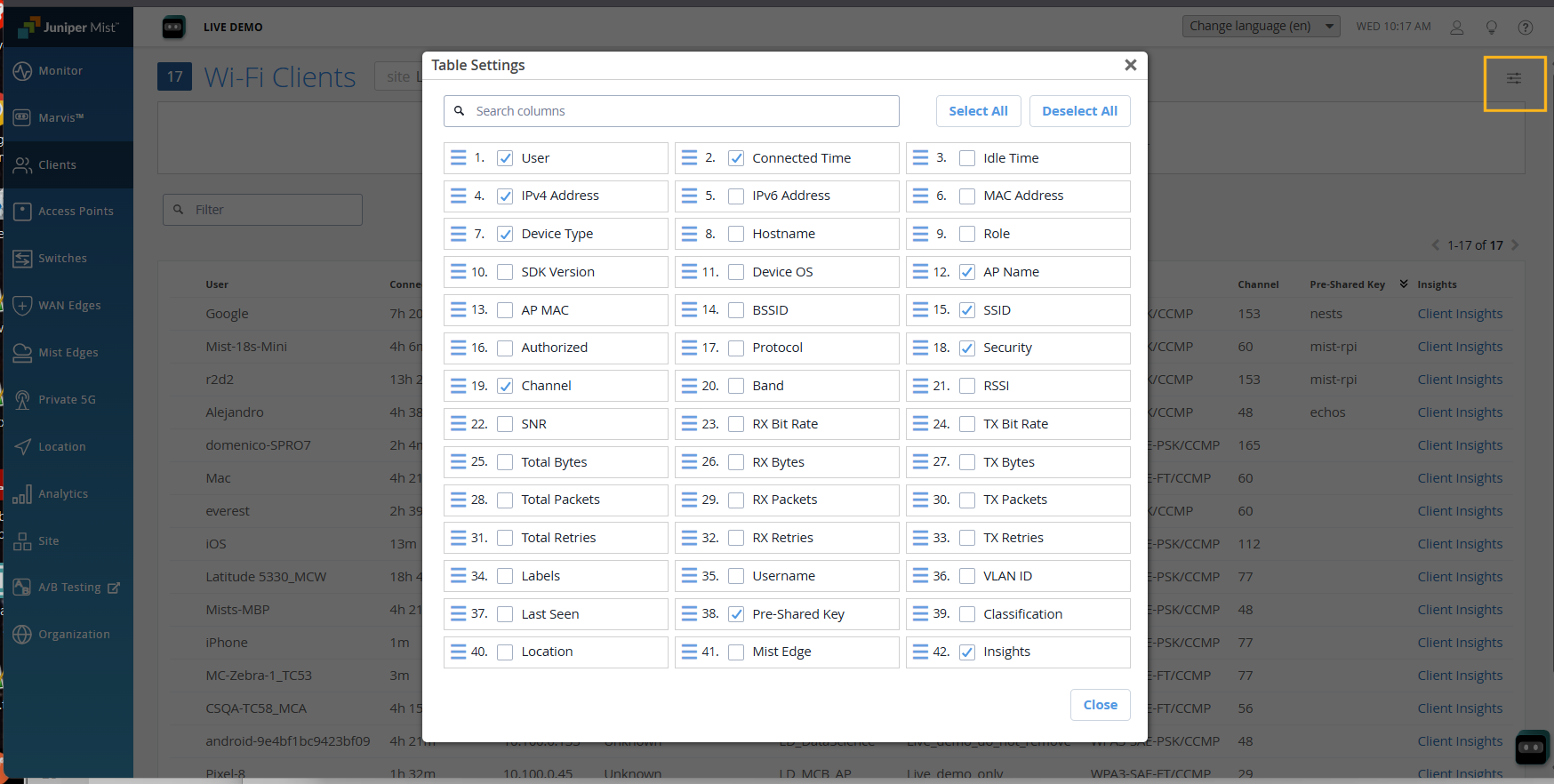
表に表示するプロパティーを選択するには、「 表の設定」 アイコンをクリックし、目的の列を追加または削除します (図 2 参照)。