
このページの内容
スイッチ上のDHCPサーバーまたはリレーの設定
以下の手順に従って、スイッチでDHCPサーバーまたはリレーを設定します。
前提条件
DHCP サーバーまたはリレーを設定する前に、以下を確認してください。
- スイッチ上でDHCPサーバーを設定するVLANは、DHCPクライアントに接続するポートに割り当てられます。これを行うには、関連するポートプロファイルをポートに適用します。ポートプロファイルの詳細については、 静的ポートプロファイルと動的ポートプロファイルを参照してください。
- スイッチには、DHCP サーバーを実行するためのネットワーク用の 静的 IP 設定または追加 IP 設定があります。または、L3インターフェイスがDHCPサーバーまたはリレー用に設定されている。
有線クライアントリストにDHCPクライアントプロパティを表示する方法については 、有線クライアント を参照してください。
DHCP サーバーの設定
スイッチ上でDHCPサーバーを設定するには:
- スイッチの詳細ページで、[Services]セクションの[ DHCP Server/Relay ]タイルまで下にスクロールします。
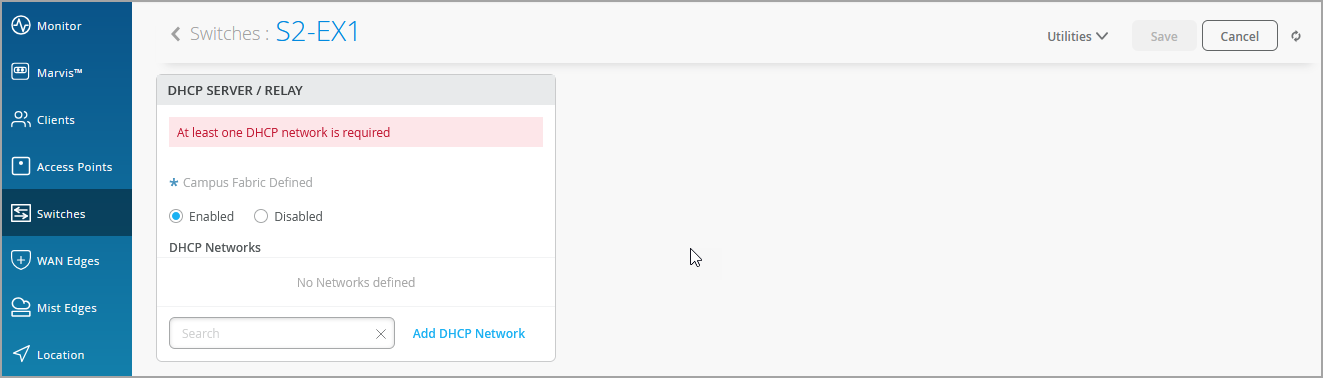
- 以下のフィールドを指定します。
-
IP開始—DHCP IPアドレス割り当てプール内の開始IPアドレス。
-
IP終了—DHCP IPアドレス割り当てプール内の終了IPアドレス。
-
ゲートウェイ—DHCPクライアントのデフォルトゲートウェイ。通常、これは対応するネットワークのスイッチIRB IPアドレスです。
-
DNSサーバー(オプション)—最大3つのDNS IPアドレスをカンマ区切り形式で追加できます。
-
DNSサフィックス(オプション)—最大3つのドメインサフィックスをカンマ区切り形式で追加できます。
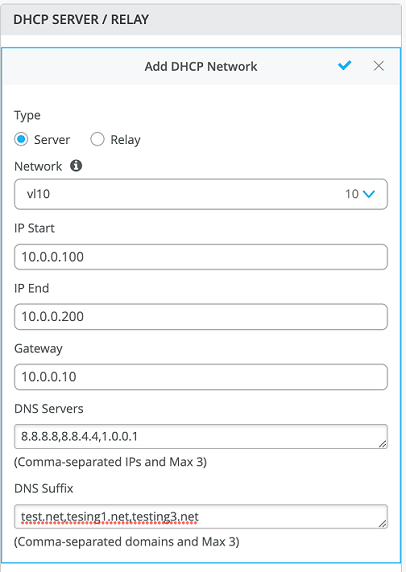
DNSサーバーとDNSサフィックスを設定していない場合、Mistはスイッチレベルで設定されたDNSサーバーとDNSサフィックスを取得して、設定を自動生成します。
-
- 変更を保存します。
API
/sites/:site-id/devices/device-idには次の設定が適用されます。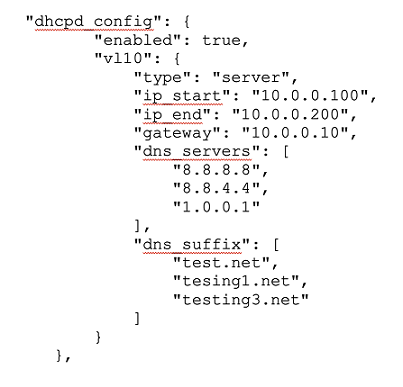
以下のAPIにプッシュする対応する意図された設定を確認します。
/sites/:site-id/devices/device-id/config_cmdDHCP サーバーは、vl10 の irb.10 インターフェイスで有効になっています。次の例は、Junosスイッチに適用されます。
set groups top system services dhcp-local-server group vl10 interface irb.10
アドレス割り当てプールの設定は、以下のようになっています(Junosスイッチに適用可能)。
"set groups top access address-assignment pool vl10 family inet network 10.0.0.0/24",
"set groups top access address-assignment pool vl10 family inet range vl10 low 10.0.0.100",
"set groups top access address-assignment pool vl10 family inet range vl10 high 10.0.0.200",
"set groups top access address-assignment pool vl10 family inet dhcp-attributes name-server 8.8.8.8",
"set groups top access address-assignment pool vl10 family inet dhcp-attributes name-server 8.8.4.4",
"set groups top access address-assignment pool vl10 family inet dhcp-attributes name-server 1.0.0.1",
"set groups top access address-assignment pool vl10 family inet dhcp-attributes router 10.0.0.10",
"set groups top access address-assignment pool vl10 family inet dhcp-attributes option 15 array string test.net",
"set groups top access address-assignment pool vl10 family inet dhcp-attributes option 15 array string tesing1.net",
"set groups top access address-assignment pool vl10 family inet dhcp-attributes option 15 array string testing3.net,"
- 以下の CLI を使用して、スイッチ上の設定を検証します。次の例は、Junosスイッチに適用できます。
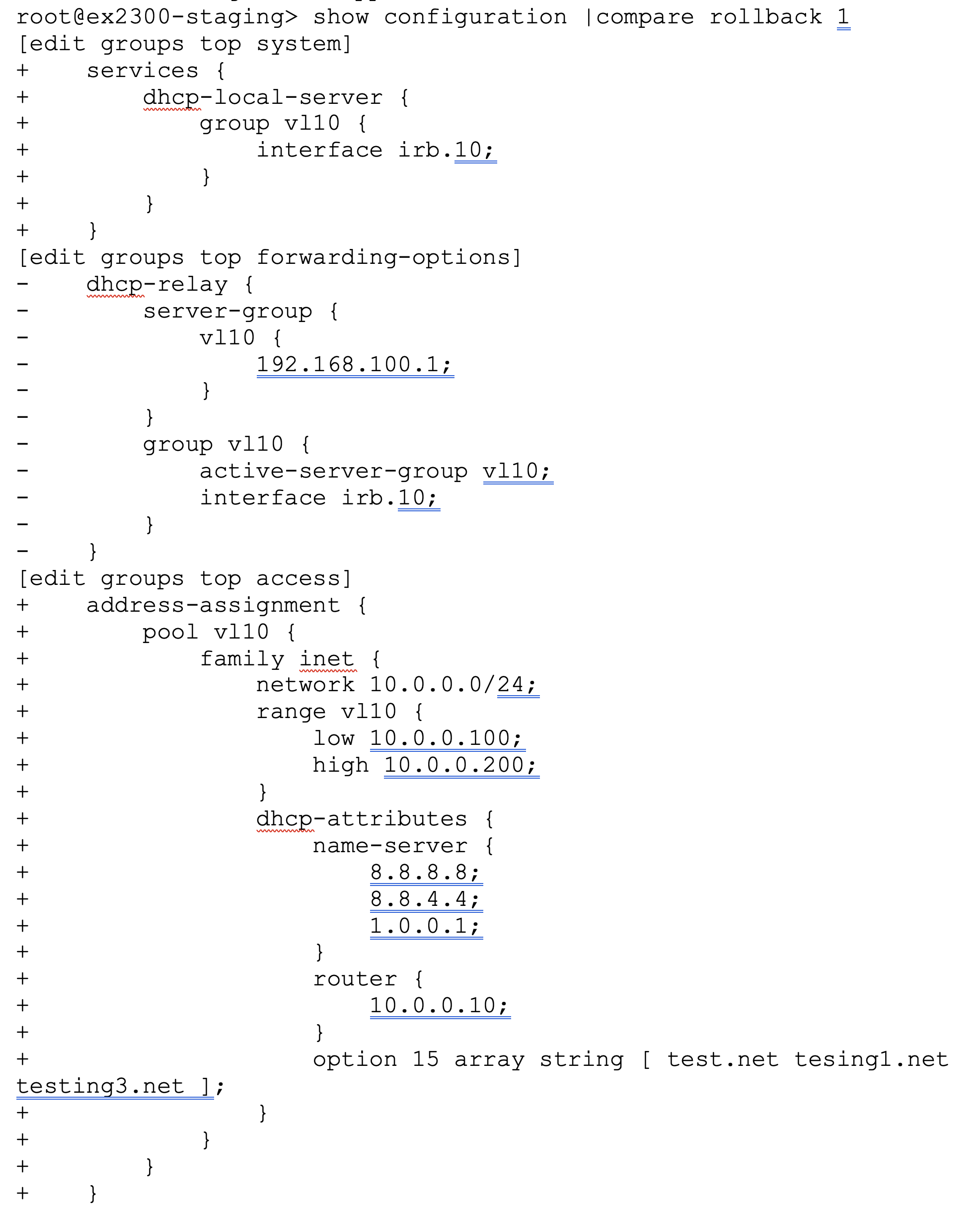
v110ネットワークのDHCPクライアントには、以下に示すようにDHCPサーバーによってIPアドレスが割り当てられるはずです。
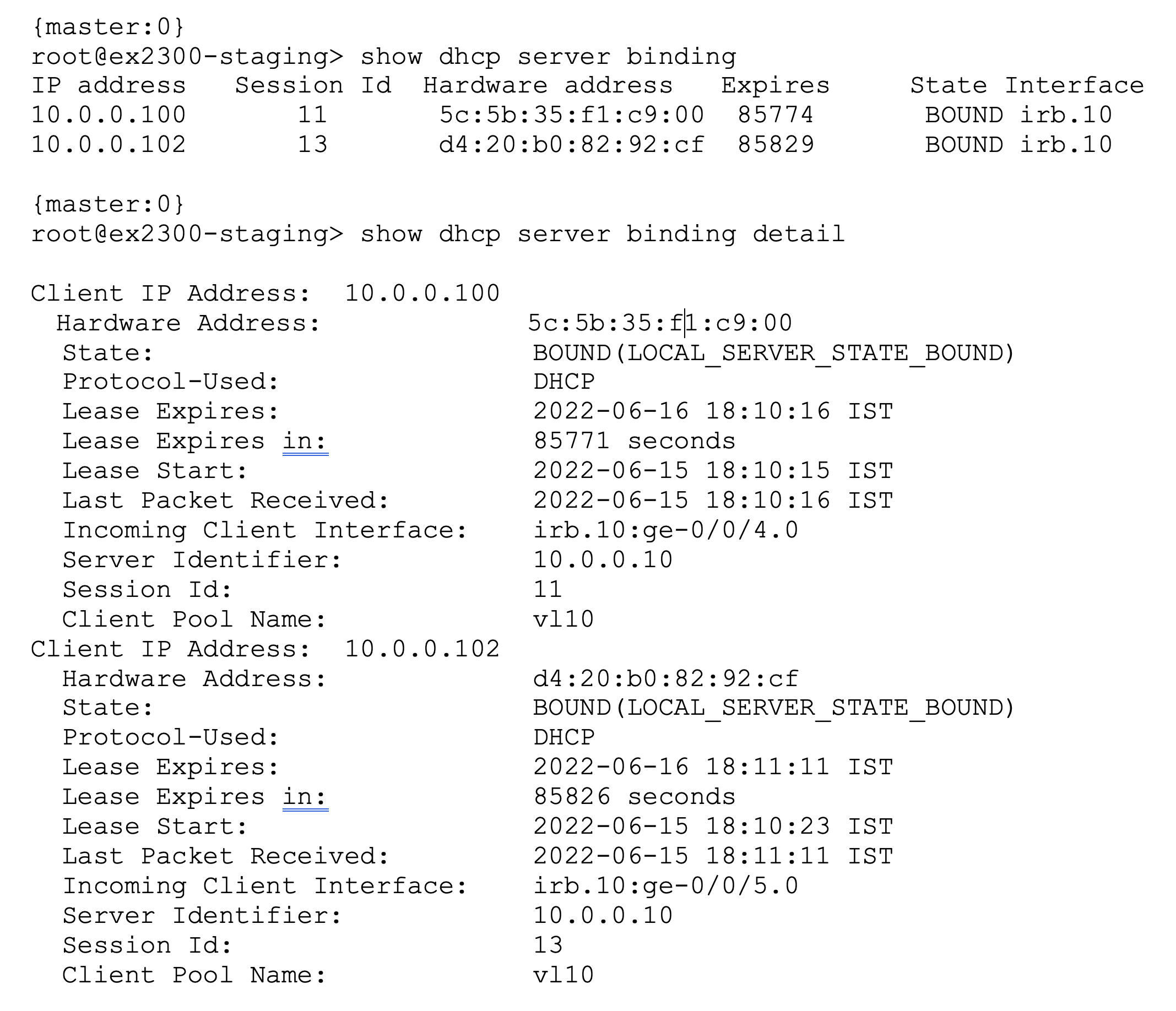
上記の例は、Junosスイッチに適用されます。
便利なJunos CLIコマンドをいくつか紹介します。
-
show dhcp server bindingまたはshow dhcp server binding detail—DHCPサーバーのバインディング情報を表示します。 show dhcp server statistics—送受信されたDHCPメッセージの統計情報を表示します。clear dhcp server binding interface x-x/x/x—特定のインターフェイス上のクライアントのDHCPクライアントバインディングをクリアします。clear dhcp server binding <address>—有線クライアントのIPアドレスまたはMACアドレスに基づいてDHCPクライアントバインディングをクリアします。
DHCPリレーを設定する
スイッチ上でDHCPリレーを設定するには:
- スイッチの詳細ページで、[Services]セクションの[ DHCP Server/Relay ]タイルまで下にスクロールします。
- 設定タイプとしてリレーを選択します。
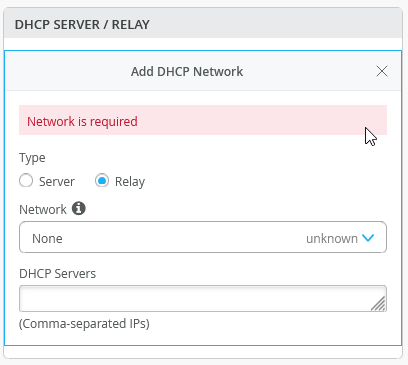
- 変更を保存します。
API
/sites/:site-id/devices/device-idには次の設定が適用されます。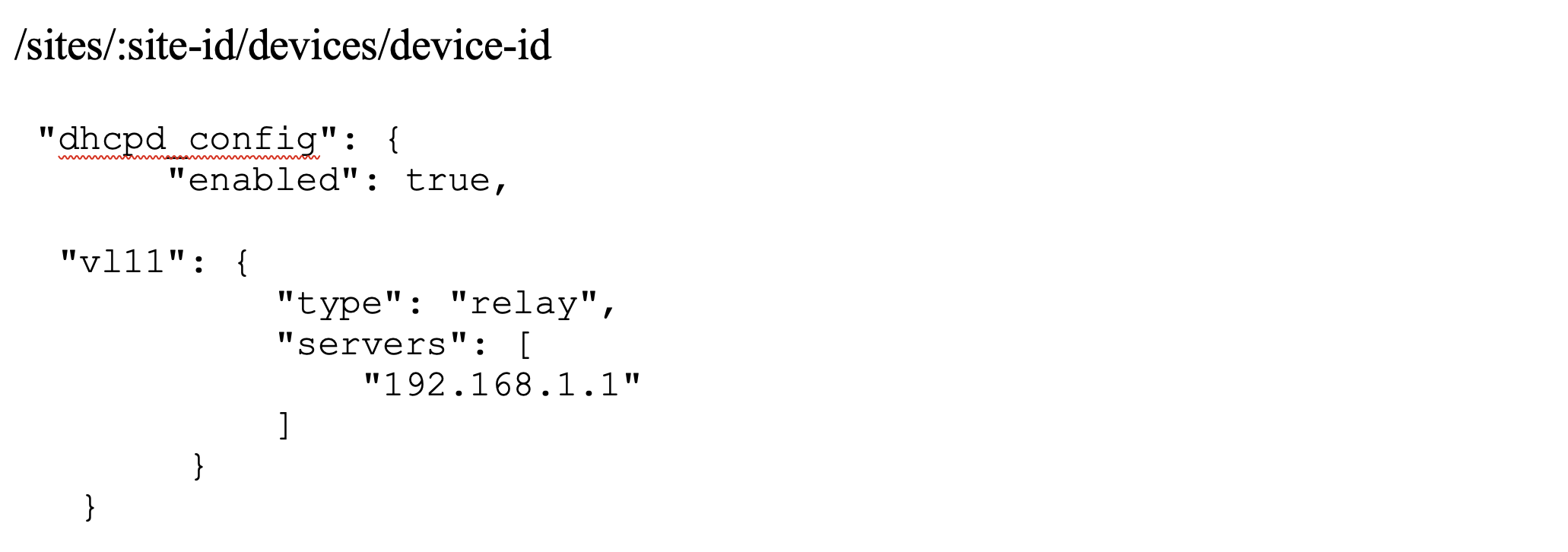
以下のAPIでプッシュする、対応する意図した設定を確認します。
/sites/:site-id/devices/device-id/config_cmd設定は以下のようになります(この例はJunosスイッチに適用されます)。
"set groups top forwarding-options dhcp-relay server-group v111 192.168.1.1",
"set groups top forwarding-options dhcp-relay server-group v111 interface irb.11",
"set groups top forwarding-options dhcp-relay server-group v111 active server group v111",
- 以下の CLI を使用して、スイッチ上の設定を検証します。以下のサンプル CLI コマンドは、Junos スイッチに適用されます。
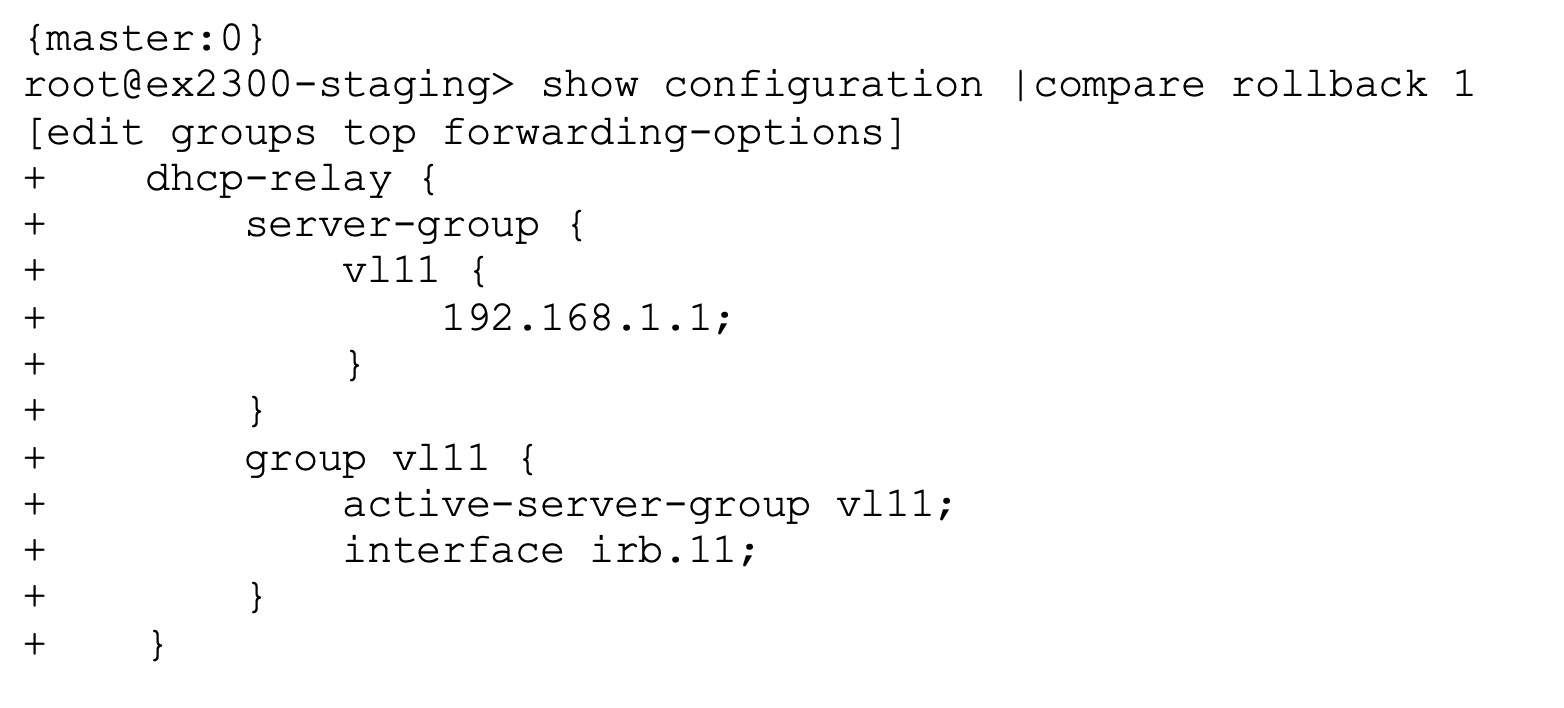
- スイッチからリモートDHCPサーバーに到達可能であることを確認します。以下のサンプル CLI コマンドは、Junos スイッチに適用されます。
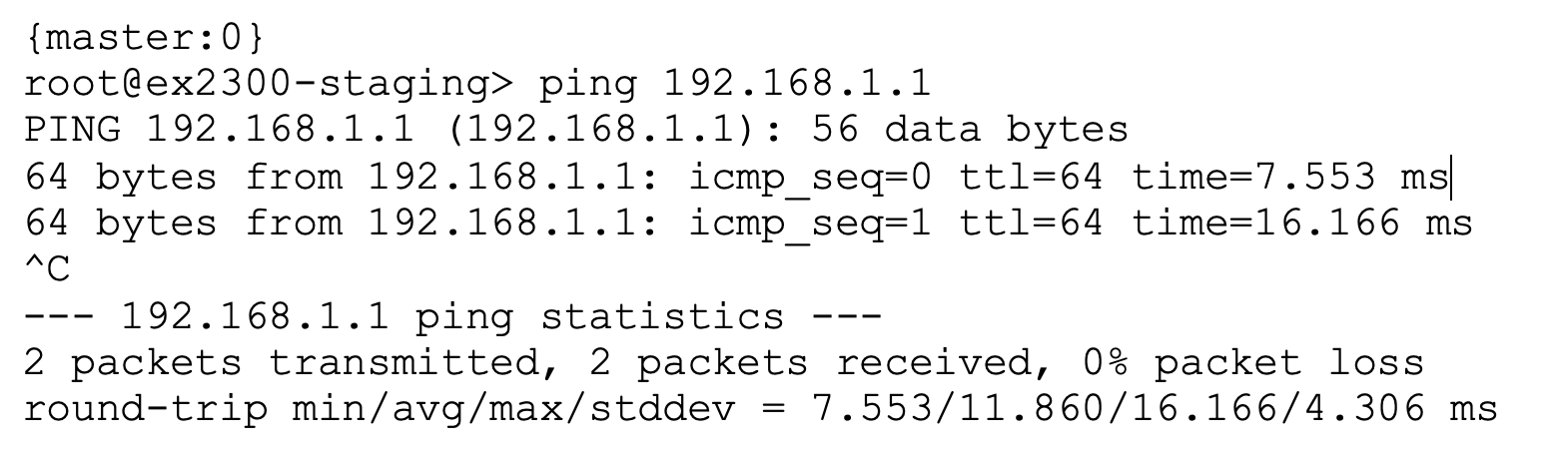
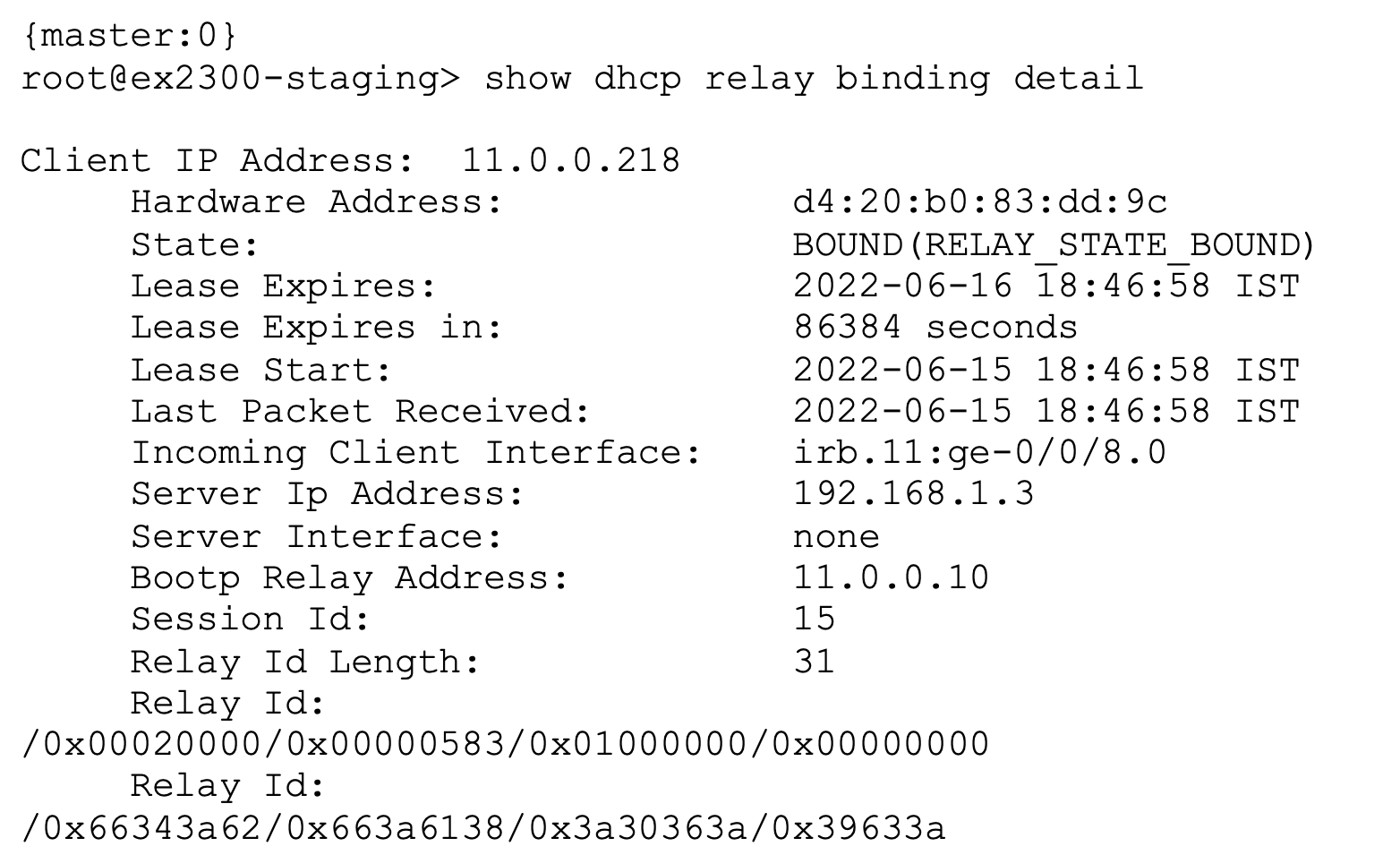
- スイッチのDHCPリレーバインディングを確認します。以下のサンプル CLI コマンドは、Junos スイッチに適用されます。
DHCP リレー エージェントも参照してください。