
テストツールを使用したセッションスマートルーターのトラブルシューティング
以下の手順に従って、テストツールを使用し、WANエッジとして展開されたセッションスマートルーターのパケットキャプチャを取得します。
初期導入フェーズ終了後、ジュニパー Mist™ポータルでWANエッジデバイスの効率的なトラブルシューティング方法をご紹介します。このトピックでは、エンタープライズSD-WANネットワークのメンテナンスを担当するシステム管理者およびテクニカルサポートを対象に、セッションスマートルーターのトラブルシューティングに関するガイダンスを提供します。
トラブルシューティング用のセッションスマートルーターテストツール
テストツールユーティリティは、ジュニパーMistポータル内で提供されるもう1つの便利なトラブルシューティングツールです。管理者は、このセクションで説明するユーティリティを使用して、GUIの表面下を見ることができます。セッションスマートルーターデバイスとそのプログラマブルCLI(PCLI)は、WAN Edgeデバイスの問題を診断するためのMistポータルのエクスペリエンスを簡略化および合理化します。
WAN Edge > WAN Edge に移動し、トラブルシューティングする WAN Edge デバイスを選択します。
[公共] ドロップダウン メニューを確認して、使用可能なオプションを確認します。
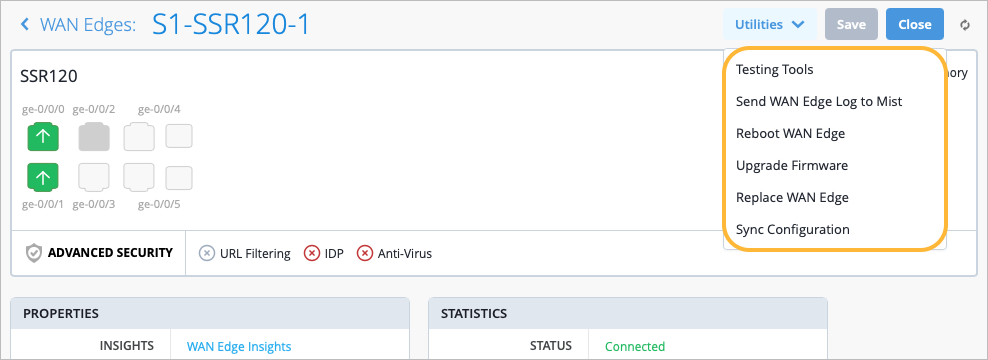
- インターフェイスと接続をトラブルシューティングするためのPingを発行する
- BGPサマリーを使用したBGPルートのトラブルシューティング
- アプリケーションパスのトラブルシューティング
- インターフェイスの詳細のARPテーブルを表示する
- FIBテーブルの表示
- OSPF情報の表示
インターフェイスと接続をトラブルシューティングするためのPingを発行する
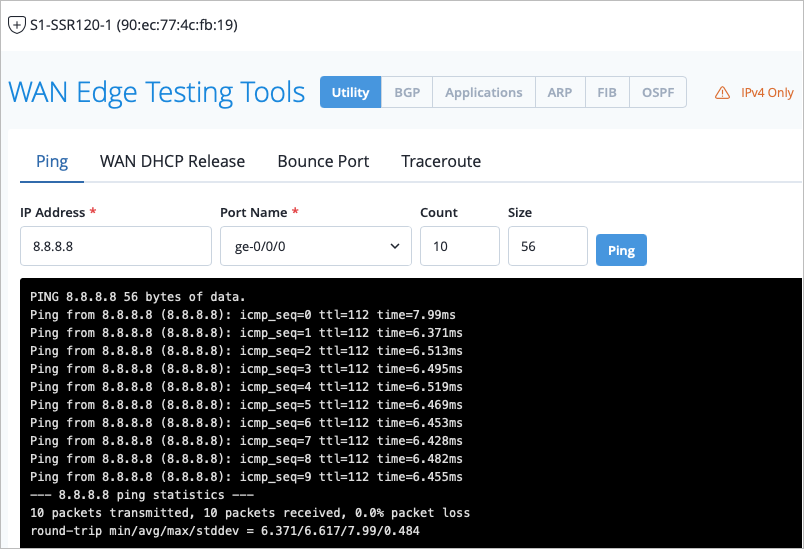
セッションスマートルーターにpingを発行して、デバイスのインターフェイスと接続を迅速にトラブルシューティングできます。
>テストツール公共選択
.- 公共 > Testing Tools > Utility >Pingに移動して、デバイスのインターフェイスと接続を迅速にトラブルシューティングします。
- IPアドレスを入力し、ポート名を指定し、pingカウントとサイズを指定します。MistがセッションスマートPCLIのインスタンスを開きます。
この例では、パブリックDNS 8.8.8.8にICMP pingを送信します。
BGPサマリーを使用したBGPルートのトラブルシューティング
BGP用ツールのいずれかを選択すると、MistがセッションスマートPCLIを簡素化し、情報を収集します。
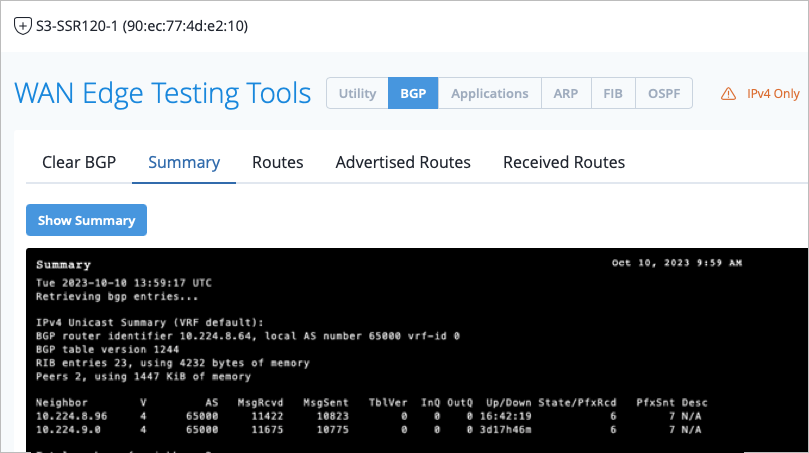
BGPネイバーとは、セッションスマートルーターが接続されている 他の BGPルーターです。BGPサマリーを使用して、パス情報(SSRとBGPネイバー間のパス)を表示できます。
上部の BGP タブをクリックします。
この例では、[ 概要(Summary )] > [ 概要の表示(Show Summary)] をすばやく選択することで、BGPネイバーの概要とその関連情報が表示されます。
アプリケーションパスのトラブルシューティング
Mistはインテント駆動型であり、ルーターセッションスマートするSVR(セキュアベクトルルーティング)プロトコルがアプリケーションに到達するためのサービスパスを作成することを忘れないでください。テナント(ネットワーク/ユーザー)は、サービス(アプリケーション)へのアクセスを許可または拒否されます。これにより、ポイントツーポイントのSVRパスが作成されます。セッションスマートデバイス間のこれらのパスは、テストツールのアプリケーションタブで診断できます。
SVRの場合、Mistアプリケーションはセッションスマートパラダイムでは サービス と呼ばれます。セッションスマートプラットフォームの詳細については、プラットフォームに関する考慮事項、 Juniper Mist WAN Assuranceプラットフォームの考慮事項を参照してください。
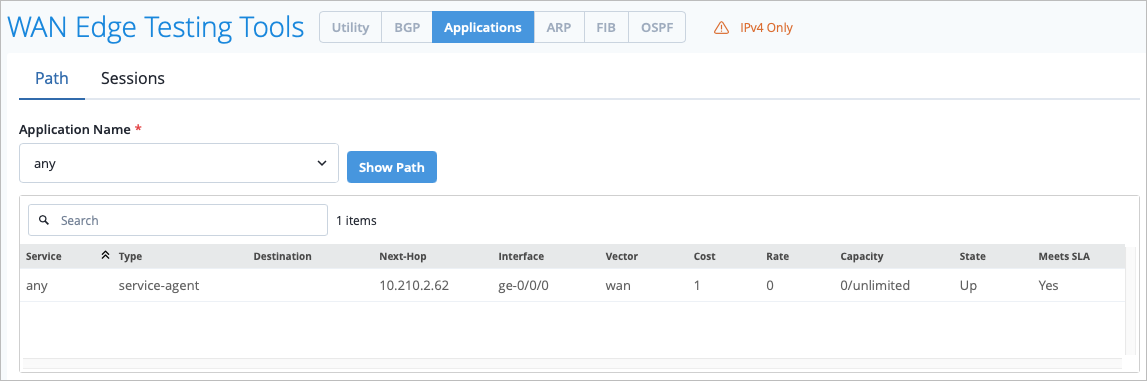
アプリケーション タブ に移動します。
ドロップダウンメニューからアプリケーション名を選択し、 パスを表示 ボタンを選択します。
テナント(ネットワーク/ユーザー)がアクセスしようとしているサービス(アプリケーション)の名前、ルートのタイプ、インターフェイス名、パスの状態などのサービスルート情報が表示されます。
インターフェイスの詳細のARPテーブルを表示する
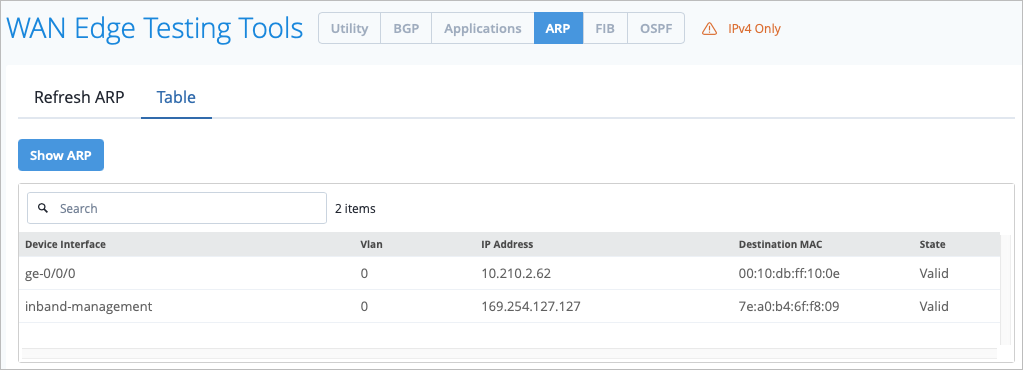
ARPテーブルは、ルーティングのトラブルシューティングに役立てることができます。ARP テーブルには、IP アドレスや現在の状態などのインターフェイスの詳細が表示されます。
WANエッジテストツールでARPタブを選択します。
テーブルを選択すると、テーブル形式で情報が表示されます。
最後に、[ ARPを表示 ]ボタンを選択します。
Mistダッシュボードは、セッションスマートPCLIを活用し、node.0上のインターフェイスのARP情報を生成します。
注:ウィンドウの出力テキストに表示されていないより詳細な洞察を得るには、ブラウザーのユーティリティから出力を選択し、さらに確認するためにASCIIエディターに貼り付けます。
また、トラブルシューティングのシナリオ中に ARPの更新 を使用して、WANエッジデバイスまたはノードのARPキャッシュからアドレス解決プロトコル(ARP)エントリを削除することもできます。
ARPの更新タブで、ポート名(必須)とその他の詳細(オプション)を入力します。VLANやIPアドレスなどのオプションの詳細を指定することで、削除するエントリを指定します。
ARPの更新をクリックします。
FIBテーブルの表示
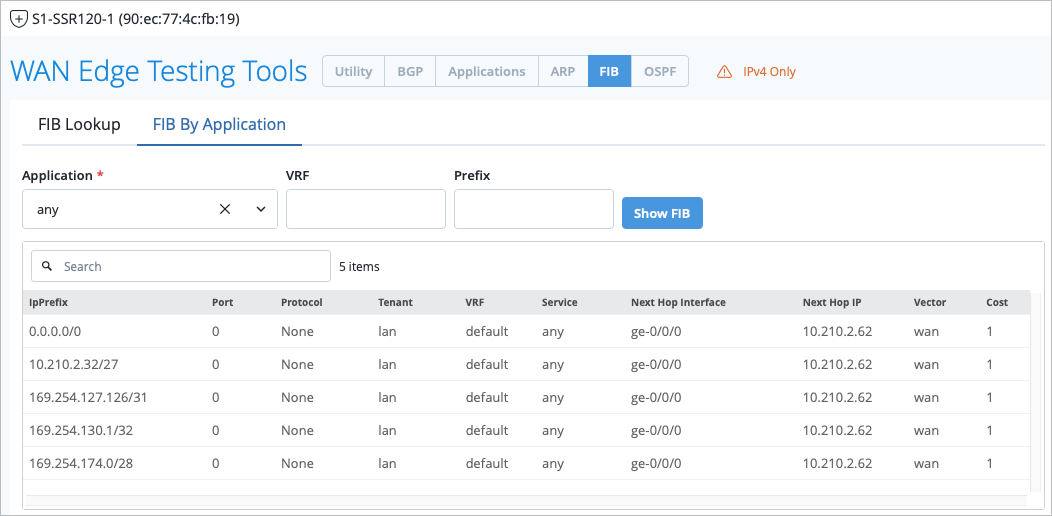
FIB(転送情報ベース)テーブルは、ネットワーク内のトラフィックが正しい宛先にルーティングされているかどうかを判断するのに役立ちます。FIBは、どの宛先IPアドレス、ポート、トランスポートプロトコル、テナント(ネットワーク/ユーザー)がどのサービス(アプリケーション)にアクセスできるかを通知し、そのネクストホップが何であるかを通知します。
WANエッジテストツールの上部にある FIB タブを選択して、FIBテーブルを表示します。
FIBルックアップタブでは、ネットワークを選択し、宛先IPアドレスを入力し、プロトコルと宛先ポートを選択してから、ルックアップをクリックすることで、FIBルックアップを実行できます。これにより、FIBテーブルエントリが表示されます。
アプリケーション 別FIB タブをクリックして、アプリケーション名でFIBルックアップを実行します。ドロップダウンメニューからアプリケーション名を選択し、オプションでVRFとプレフィックス情報を入力します。次に、 FIBを表示 をクリックしてFIBテーブルを表示します。
OSPF情報の表示
WANエッジテストツールを使用して、トラブルシューティングの目的でOpen Shortest Path First(OSPF)ルート情報を表示できます。
WANエッジテストツールの上部にある OSPF タブを選択します。OSPF設定に関連するサマリー、インターフェイス、ネイバー、データベース、ルートなどの情報を表示できます。
Marvis、WAN SLE、WAN Edge Insights、WAN Edge Testing Toolsユーティリティを組み合わせることで、WANエッジでの診断のための完全なスイートが構成されます。