
このページの内容
グローバルログインとMSPダッシュボード
MSP管理者は、単一のグローバルログインを作成して、すべての地域のクラウドでMistユーザーと組織を管理できます。
グローバルMSPダッシュボードについて
複数の地域のMistクラウドで運用しているジュニパーMist™マネージドサービスプロバイダ(MSP)スーパーユーザーは、グローバルログインアカウントを作成できます。グローバルログインにより、一度ログインすれば、再度ログインすることなく、どのMist組織にもアクセスできるようになります。
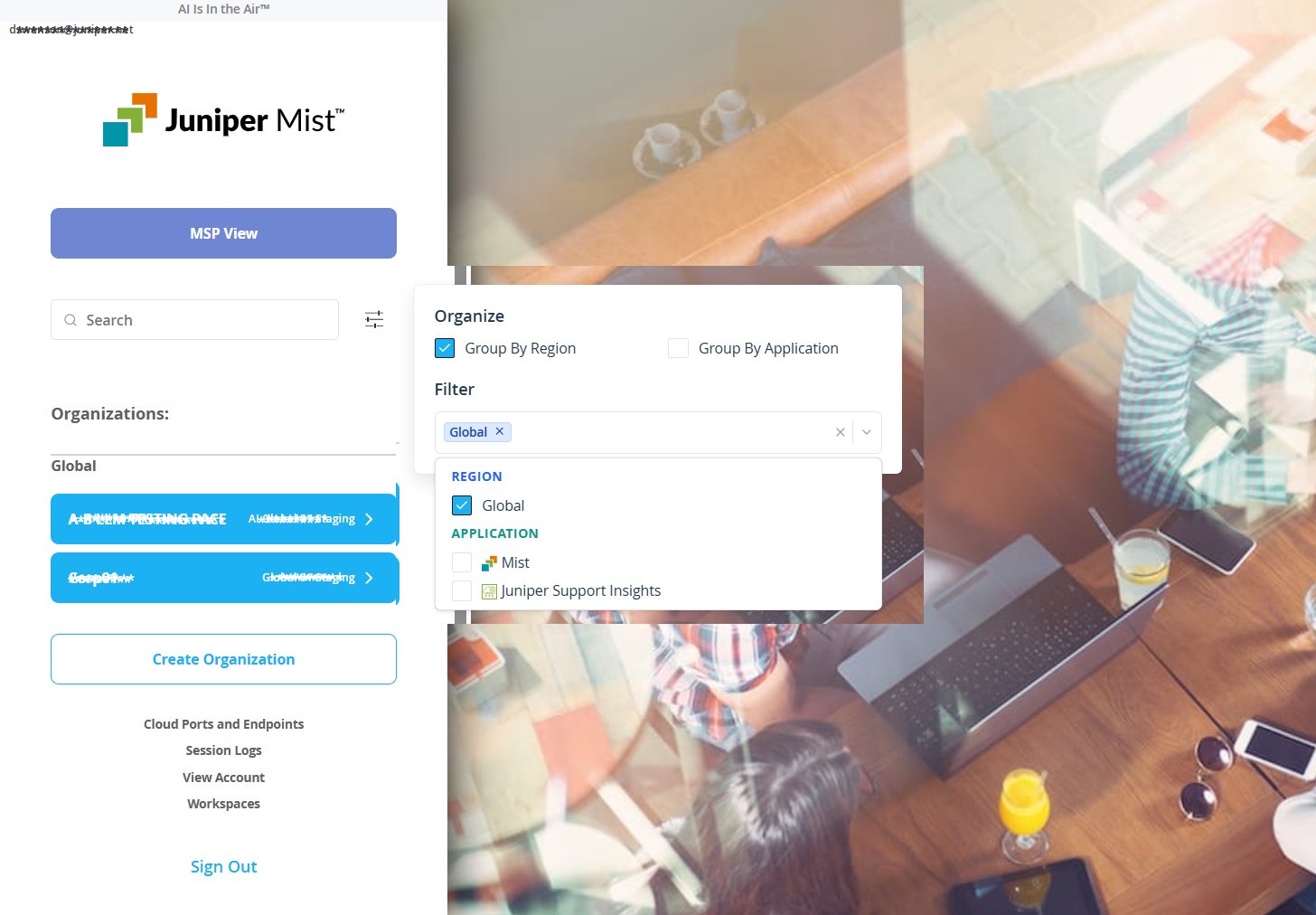
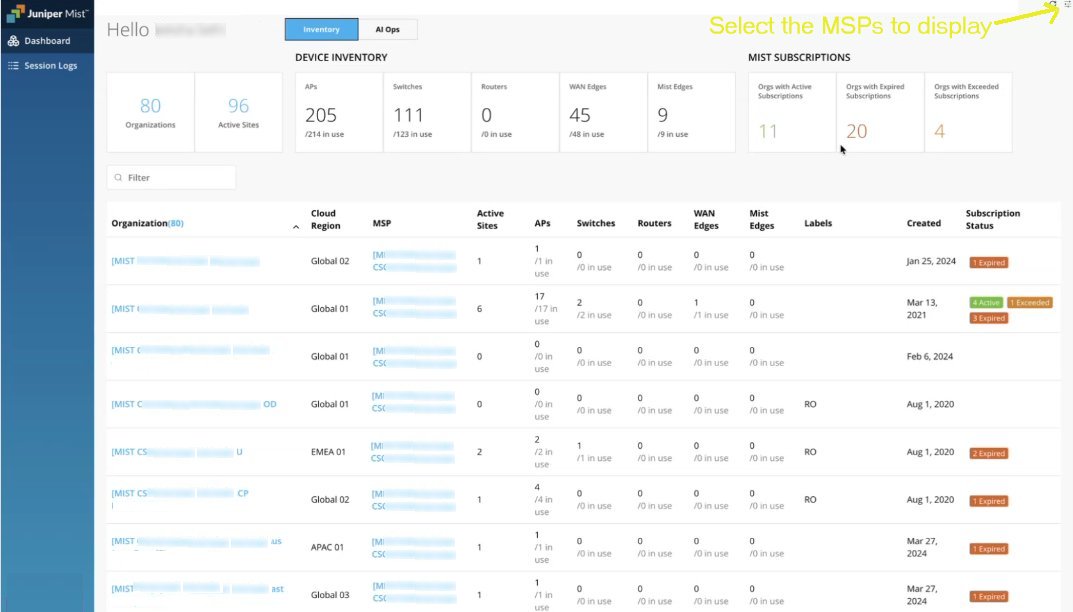
グローバルアカウントでは、グローバルMSPダッシュボードにアクセスできます。これにより、地域のクラウド全体のインベントリを一元的に確認できます。これには、組織、MSPアカウント、各サイトの詳細が含まれます。また、デバイス数の概要やすべてのMistサブスクリプションに関する情報も表示されます。
複数のリージョンクラウドにまたがって運用している上級MSPの場合、AIOpsデータは[ AIOps ]タブに集約されます。初めてAIOpsタブを開いたときに、概要ページに表示するMSPを選択する必要があります。そのためには、ハンバーガーメニュー(図2の右上隅を参照)をクリックし、含めるMSPを選択します。
グローバルログインを作成しても、基盤となるMistアーキテクチャは変更されません。組織とデータは、作成された場所と同じ地域のクラウドに残ります。既存のMistユーザーロールと組織設定はすべて変更されません。
詳細については、 グローバルログインに関するFAQ と グローバルログインオプション をご覧ください。
グローバルログインオプション
グローバルログインを設定するには、まずローカルアカウントとは異なるグローバルアカウントを作成する必要があります。このアカウントでは、標準のユーザー名とパスワードを認証に使用できます(個々のユーザーに最適)。または、Google サインオンを使用することもできます (新しいアカウントを作成したくない個人ユーザーに最適)。3 番目のオプションは、ドメインベースのシングル サインオン アカウントを設定することです (グローバル SSO、同じ会社の複数のユーザーに最適)。
- Mistアカウント—多要素認証(MFAまたは2FA)が必要です。これは、選択したMFAアプリを使用して適用するか、ログインするたびにワンタイムパスワードがメールで送信されることを選択することで適用できます。
-
すでにMistアカウントをお持ちの場合は、グローバルアカウントにリンクします。Mistダッシュボードの右上隅にあるユーザーアイコン(
 )をクリックし、マイアカウント画面を開くと、グローバルアカウントへのリンクセクションに リンク ボタンが表示されます。メールアドレスを確認し、グローバルアカウントのパスワードを作成する必要があります。その後、地域アカウントではなくグローバルアカウントにサインインするように自動的にリダイレクトされます。
 -
Mistを初めて利用する場合は、 Mistログインページで登録して新しいMistアカウントを作成する必要があります。認証と認証が完了すると、Mistダッシュボードにリダイレクトされ、前述のようにグローバルアカウントにリンクできます。
-
- Googleでサインイン—Googleアカウントをお持ちの場合は、そのアカウントをグローバルアカウントにリンクできるため、パスワードを入力せずにサインインできます。そのためには、Mistダッシュボードの右上隅にある Mistアカウント アイコンをクリックし、[ Googleでサインイン]を選択して、画面の指示に従います。
- グローバルSSO—このオプションを使用すると、グローバルアカウントをドメインに関連付けることができるため、そのドメインの複数のユーザーが同じ方法とセキュリティ基準を使用してログインできます。さらに、グローバルSSOは、認証プロセスの一環として既存のMistユーザーロールを保持します。まず、ドメイン、IdP、Mistユーザーロールを関連付けることができるコンテナであるMistワークスペースを設定します。
グローバルSSOの設定
グローバルMistアカウントを作成したら、グローバルSSO用に設定するには、まずMistワークスペースを構築し、グローバルアカウントをドメイン、IdP、Mistユーザーに関連付けます。
ワークスペースの設定の一環として、使用するドメインを確認する必要があります。これは、ドメイン プロバイダーの DNS レコードを使用して行うため、数分から数時間 (プロバイダーによっては 72 時間かかる場合もあります) かかる場合があります。また、IdPがWebトラフィックの暗号化に使用するセキュリティ証明書のコピーを提供し、認証済みユーザーをリダイレクトするURLを指定するよう求められます。
 を作成する
を作成する
グローバルSSOを設定するためのワークスペースを作成するには、
-
Mistサインオンページを開き、組織のリストの下に表示される ワークスペース リンクをクリックします。
-
開いたページで、[ 新しいワークスペースの作成]をクリックし、ワークスペースに名前を付けます。
- 先ほど作成したワークスペースを開きます。
-
「+ドメインを追加」を選択してドメインをMistワークスペースに追加し、画面の指示に従って確認します。DNSレコードを使用して、お客様がドメインの所有者であることを確認します。
-
検証が完了するまで、ワークスペースにはドメインが「保留中」として表示されます。
-
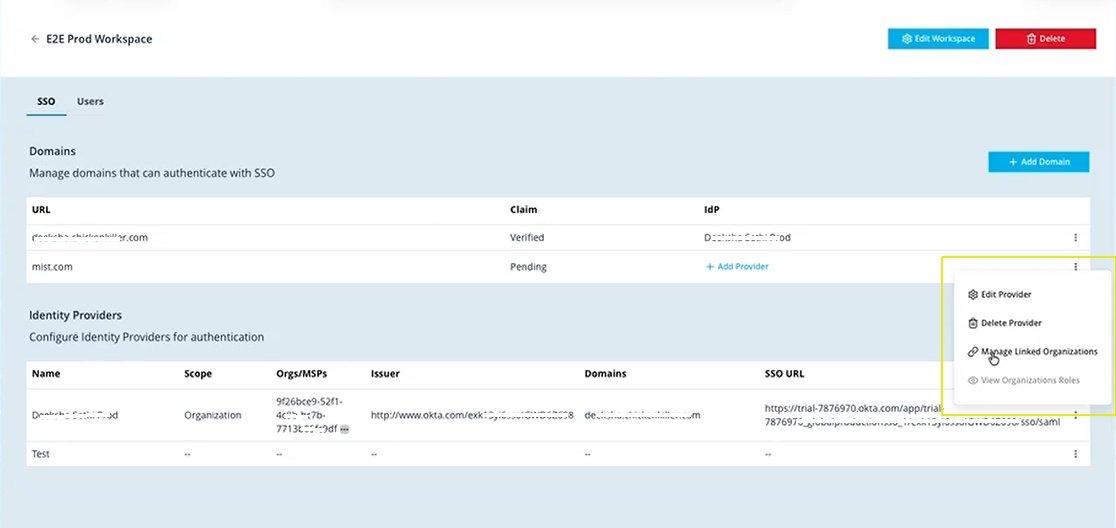
DNSプロバイダがドメインを確認したら、ドメインパラメーターの横にある3つの垂直ドットをクリックし(図3を参照)、ポップアップメニューから ドメインの検証 を選択します。
-
-
+プロバイダーを追加をクリックしてIdPを設定し、セキュリティ証明書を設定します。
-
名前: IdPサービスプロバイダ
-
範囲:Mistアカウントタイプ、組織またはMSPを指定します
-
タイプ: IdPのタイプを指定します(例:セキュリティアサーションマークアップ言語(SAML)
-
発行元: IdPセキュリティ証明書については、発行者を指定します
-
名前ID形式: デフォルトは電子メールです。
-
署名アルゴリズム: デフォルトはSHA-256です。または、ドロップダウンから別の値を選択します。
-
証明書:IdPからコピーしたX.509証明書(つまり、
.pemまたは.cert)コードを貼り付けます(ログイン応答の信頼性を検証するために使用)。 -
SSO URL:Mistユーザーを送信するIdPリダイレクトページを指定します。
-
カスタムログアウトURL:Mistポータルからログアウトした後にユーザーがアクセスするリダイレクトページを指定します。
-
ACS URL(アサーションコンシューマーサービスURL): MistがSAMLアサーションを送信するIdPの場所を指定します。
-
シングルログアウトURL:
-
- IdPを追加した後、IdPパラメーター行の最後にある3つの垂直ドットを選択して、IdPをMistアカウントにリンクします。Mistアカウントを追加するには、そのアカウントの管理者またはスーパーユーザー権限が必要です。
-
その後、IdP設定を編集または削除するには、3つのドットをクリックしてページを再度開きます。
-
MSPアカウントをリンクまたはリンク解除できるのはMistスーパーユーザーのみであり、これはスーパーユーザー権限を持つアカウントのみが対象となります。
-
-
(オプション)他のユーザーをワークスペースに追加する必要がある場合は、[ユーザー] タブをクリックし、[ + ユーザーの追加 ] ボタンをクリックして、追加のユーザーを招待します。
-
ワークスペース ユーザーを追加、更新、削除できるのはワークスペース管理者だけです。
-
各ワークスペースには少なくとも 1 人の管理者が必要ですが、複数の管理者を使用できます。
-
組織をIdPにリンクするには、組織のMist管理者アカウントが必要です。
-
グローバルSSOアカウントを持つユーザーのみを招待できます。
-
ワークスペースを設定し、ドメインを確認すると、ドメイン内のMistユーザーはグローバルSSOページにリダイレクトされ、設定されたIdPを使用してサインインします。グローバル SSO オプションが使用できない場合、ユーザーは地域のアカウントを使用してサインインできます。