
デバイスインベントリを表示および更新する
以下の手順に従って、ジュニパー Mist™デバイスのインベントリを表示および管理します。
インベントリページを見つける
左側のメニューから、組織>管理>インベントリを選択します。
情報の表示と検索
インベントリページの上部にあるさまざまなボタンを使用して、情報を表示および検索します。

-
デバイスタイプを選択するには、デバイスボタンをクリックします。
-
アクセスポイント
-
スイッチ
-
WANエッジ
-
セルラーエッジ
-
Mist Edge
-
-
組織設定ページのジュニパーアカウント統合オプションを介してリンクされているデバイスを表示するには、 インストールベース ボタンをクリックします。詳細については、「 インストールベース向けのジュニパーサポートインサイト(JSI)の表示」を参照してください。
-
組織またはサイトを選択するには、 組織 ドロップダウン リストを使用します。

-
完全なインベントリをCSVファイルとして表示するには、クラウドボタン(画面の右上隅付近)をクリックします。

-
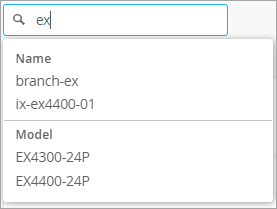
特定のデバイスを見つけるには、デバイスボタンの下にある フィルター ボックスを使用します。画面に表示されるデバイス情報フィールドのいずれかの文字を入力します。一致するデバイスがドロップダウンリストに表示されたら、表示するデバイスを選択します。
例: 文字 ex の入力を開始します。ドロップダウンリストには、デバイス名(branch-exやix-ex4400-01など)とモデル名(EX4300-24P、EX4400-24Pなど)にexが含まれるデバイスが表示されます。
デバイスの請求または採用
ジュニパー Mist組織の一部としてデバイスを管理するには、デバイスを申請または採用する必要があります。
新しいデバイスの申請:
お客様のジュニパーインストールベースからデバイスを導入する:
その他の変更を行う
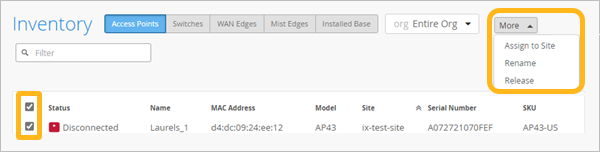
また、デバイスをサイトに割り当てたり、デバイス名を変更したり、この組織のインベントリからデバイスをリリースしたりすることもできます。
割り当て、名前変更、またはリリースするデバイスを選択します。次に 、[その他] ボタンをクリックして、実行するアクションを選択します。
-
サイトへの割り当て—このデバイスを割り当てるサイトを選択します。
-
名前を変更—新しいデバイス名を入力します。
-
リリース—この組織のインベントリからデバイスを削除(削除)し、デバイス設定を削除します。
画面の指示に従ってアクションを完了します。