
自動運転 Marvis Actions
自動運転のMarvis Actionsを使用して、トラブルシューティングを簡素化および自動化します。
Marvisアクションは、ドライバーアシストと自動運転の両方のアクションを提供します。ドライバーアシストアクションには、Marvisから提供される詳細と推奨事項に基づいたユーザーの介入が必要です。これは運転支援アクションの例です。Marvisは、問題に対処するために必要な詳細を提供します。
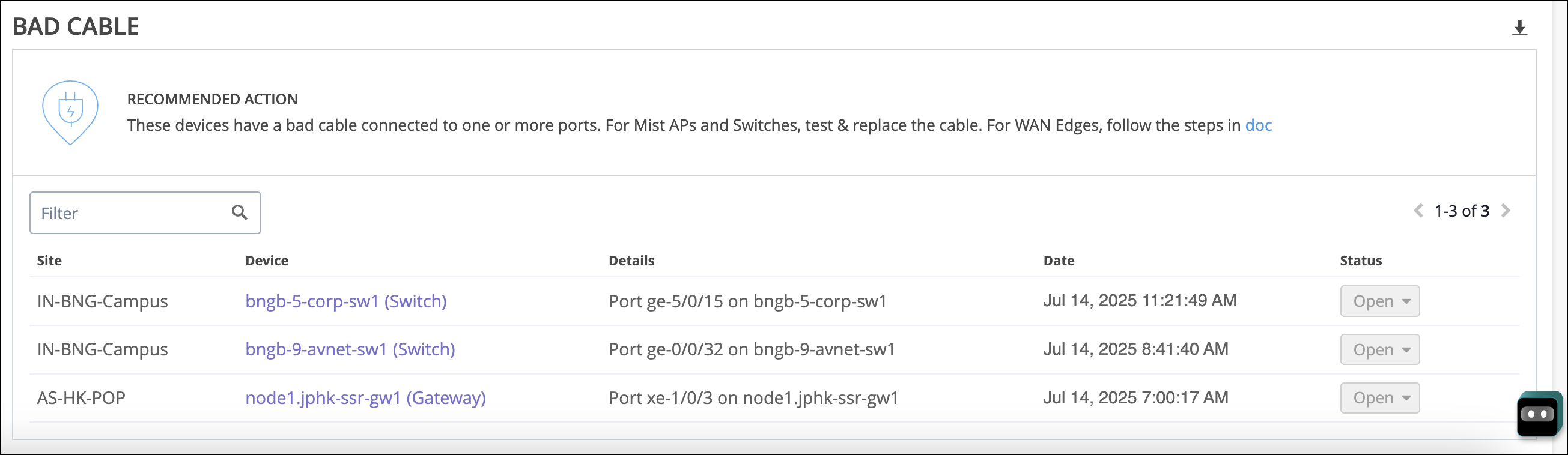
対照的に、Marvisに権限を付与すると、Marvisはユーザーの関与なしに是正措置を実行するために自動運転アクションを自律的に開始します。これにより、問題を特定して解決するプロセスが効果的に自動化されます。たとえば、ドライバーアシストアクションでは、ネットワーク管理者がAP上のファームウェアを手動でアップグレードする必要があります。逆に、自動運転アクションでは、APでファームウェアのコンプライアンス 違反 をMarvisが検出すると、ファームウェアのアップグレードが自動的に開始されます。
自動運転機能を活用することで、単純な反復タスクを自動化し、トラブルシューティングプロセスを合理化し、ダウンタイムを最小限に抑え、ネットワーク全体の効率を向上させることができます。
HPE Networks delivers real-time AI-native insights with Marvis Actions to power self-driving networks by proactively detecting and resolving issues, it slashes troubleshooting time and effort. In this demo, watch Marvis quickly detect, recommend, and in some cases, when self-driving actions are enabled, automatically remediate critical wired, WAN, and wireless issues. To begin, log into the Juniper Mist AI platform and select Marvis from the left-hand menu.
Select the Marvis Actions. The Marvis Actions dashboard provides visibility into ongoing site-wide network issues. This environment shows a total of 151 actions.
The total is then broken down into categories and can be filtered based on site and time period. Click into the Wired category to view the actions available. Here are 8 wired actions that Marvis has proactively identified.
The Marvis icon next to the Port Stuck action shows that it is self-driving capable, but Marvis Self-Driven is not enabled. Let's enable Marvis Self-Driven. Once enabled, Marvis autonomously initiates self-driving actions to execute corrective measures without any user involvement.
By leveraging these self-driving capabilities, organizations can automate simple, repetitive tasks, streamline troubleshooting, minimize downtime, and enhance overall work efficiency. Enabling all self-driving actions across wireless, wired, and WAN environments maximizes these benefits. The Port Stuck icon now shows as self-driven.
The Port Stuck icon action detects a difference in traffic pattern on an access port of a switch. When Marvis sees a port stuck, it automatically bounces the port to fix it. Scroll down and select View More Details.
Notice, in addition to the port number, Marvis also lists the client, in this case a camera that is connected to the port and the associated VLAN. After the self-driving action fixes the issue, the switch status changes to Marvis Self-Driven. Marvis then runs verification checks.
If the issue isn't observed during the validation period, the action is marked AI Validated. View other self-driven actions that have run in this environment under the WAN category. Clicking into the Intermittent WAN Connectivity, there are four actions.
The Intermittent WAN Connectivity action identifies interface-related issues on WAN Edge devices. These issues can degrade the user experience and result in unhealthy WAN links. When Marvis detects the ISP, ARP, or ISP DHCP failure, it initiates an automatic port bounce to resolve the issue.
If the automatic port bounce fails to resolve the issue, Marvis lists it as an open action. In this case, we can proceed to bounce the port now. The status is now updated to AI Validated.
Let's take one final look at all that Marvis has been self-driving in this environment. After scrolling up to the top and ensuring the site of interest is selected, in this case the entire organization, filter the actions by their status. Then select the AI Validate option.
As the number of self-driven actions grows, HPE Networks gives organizations the easy-to-use tools to create a fully autonomous network that automatically detects, fixes, and confirms issues across wired, wireless, and WAN systems.
自動運転アクションによって問題が修正されると、次の例に示すように、問題のステータスが「 Marvis Self Driven 」に変わります。問題が解決された後、Marvisはチェックを実行して、問題が実際に解決されたことを確認します。検証時間中に問題が観察されない場合、Marvisはステータスを 「AI検証済み」に変更します。検証時間とは、MarvisがオープンなMarvisアクションをAI検証済みとしてマークするのにかかる時間です。
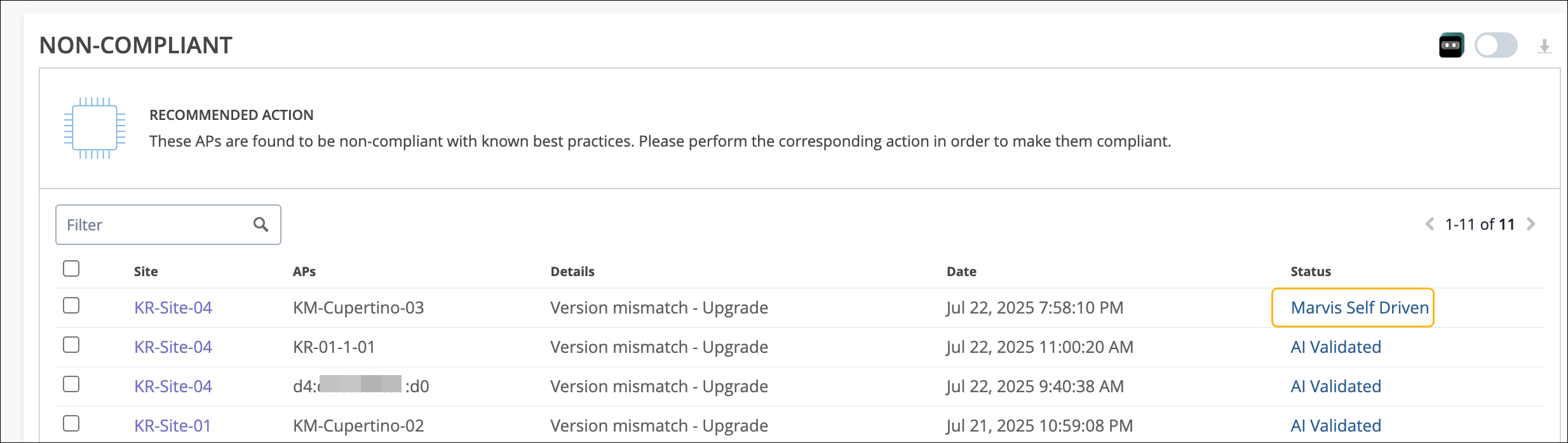
自動運転機能は、以下のアクションで使用できます。
| カテゴリー | 自動運転機能を備えたアクション |
|---|---|
| 無線 |
非準拠 ダイナミックな容量最適化 DFSの最適化(自動運転機能はデフォルトで有効になっていますが、無効にすることはできません) |
| 有線 |
ポートのスタック(デフォルトでは自動運転機能が有効) 不正DHCPサーバーが検出されました VLANの欠落 ループが検出されました |
| WAN | 非準拠 |
| 断続的なWAN接続(デフォルトで自動運転機能が有効) |
自動運転アクションを有効にする方法
自動運転アクションを有効にするには、Marvis Actionsページの Marvis Self Driven ボタンを使用して、必要なMarvis Marvis Actionsを付与する必要があります。組織またはサイトレベルで権限を付与できます。組織レベルで付与された権限は、組織内のすべてのサイトに適用されます。サイトレベルで権限を変更して、組織レベルで付与された権限を上書きすることができます。
デフォルトでは、セルフドライブのパーミッションは無効になっています。Marvisアクションに対してセルフドライブの権限が無効になっている場合、Marvisは問題の自動解決を試みません。代わりに、手動で修正アクションを開始するオプションが提供されます。
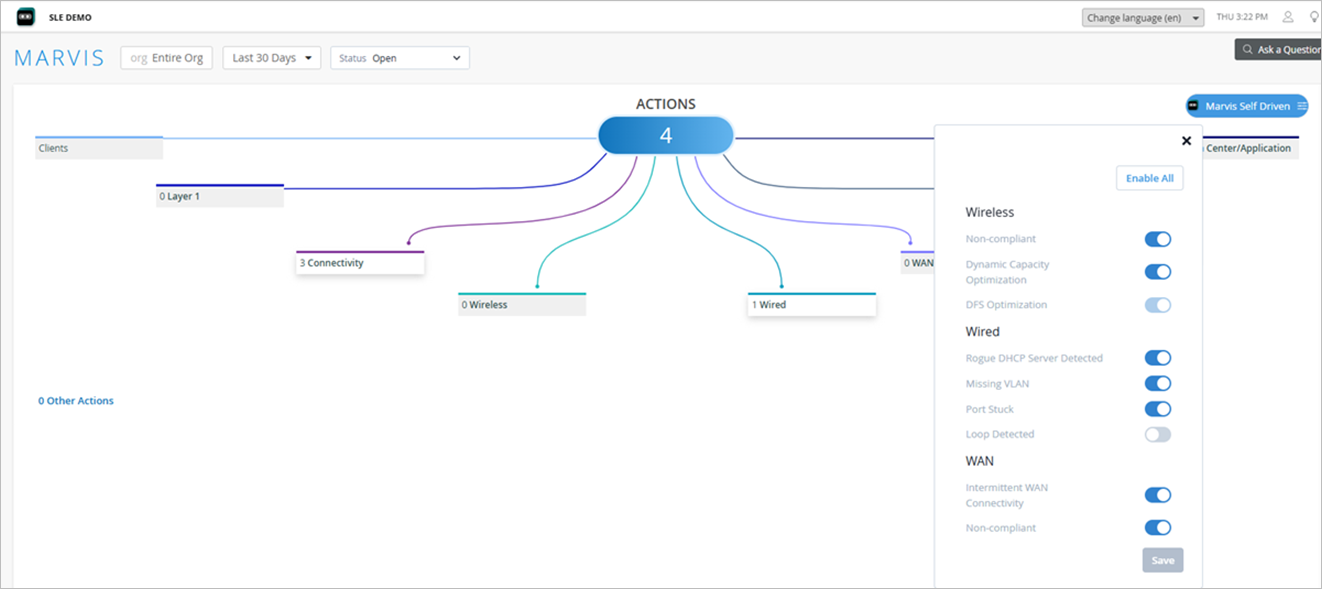
自動運転機能を持つアクションにはMarvisアイコンがタグ付けされるため、自動運転アクションを簡単に識別できます。
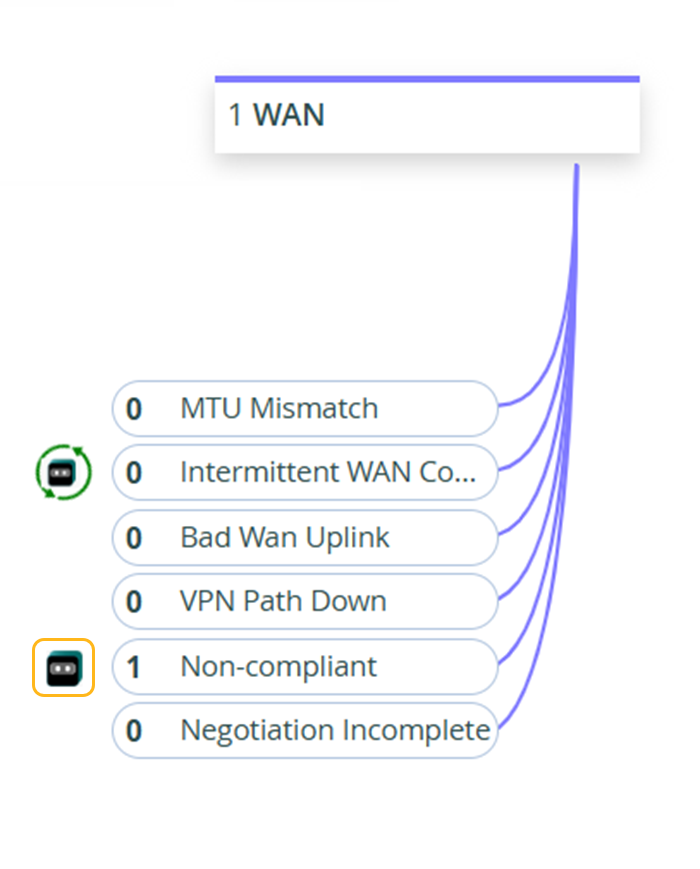
アクションの自動運転機能を有効にすると、次の例に示すように、Marvisアイコンが変化します。
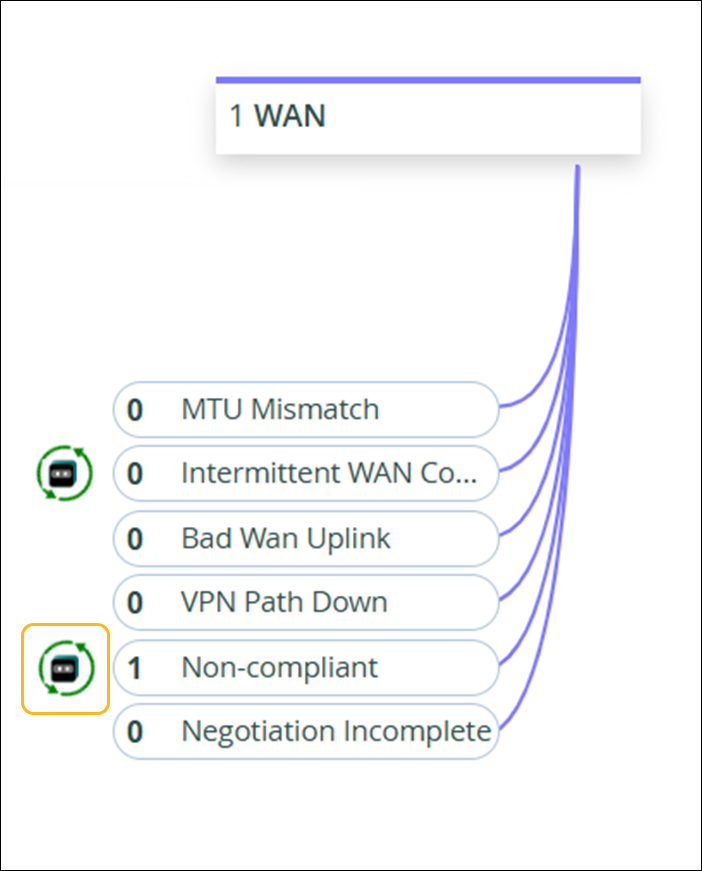
推奨アクションセクションのトグルボタンを使用して、特定のアクションの自動運転機能を有効にすることもできます。
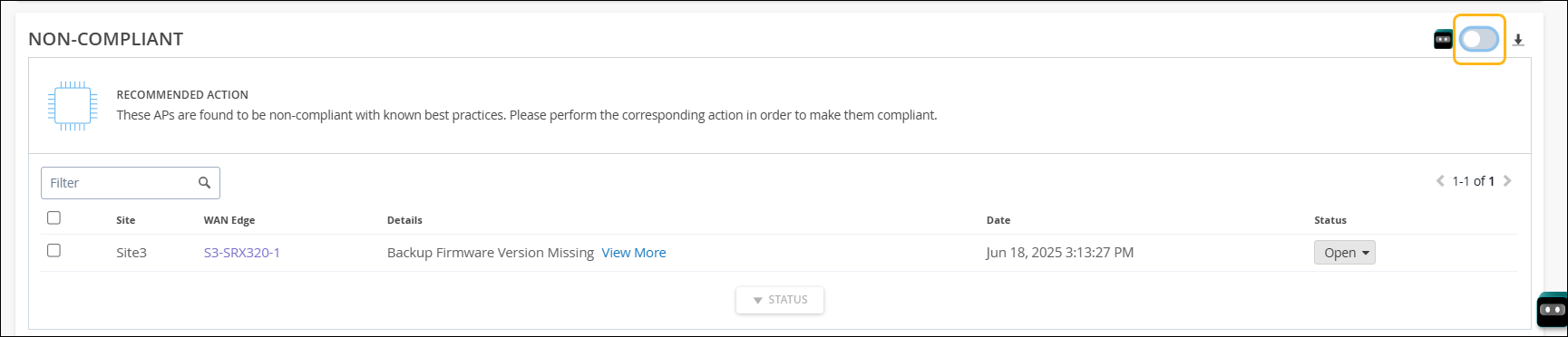
アクションの自動運転機能は、いつでも無効にすることができます。この機能を無効にすると、進行中の自動運転タスクは完了しますが、後続のタスクは自動運転にはなりません。
セルフドリブンアクションが完了したら、すべてまたはセルフドリブンフィルターオプションを選択して表示できます。
セルフドリブンアクションの時系列グラフ
Marvis Actionsページの時系列グラフを使用して、サイトまたは組織レベルでのセルフドリブンアクションの過去のパターンや傾向を表示できます。グラフには、選択した時間範囲にわたってサイトまたは組織に対して生成されたセルフドリブンアクションの数が表示されます。
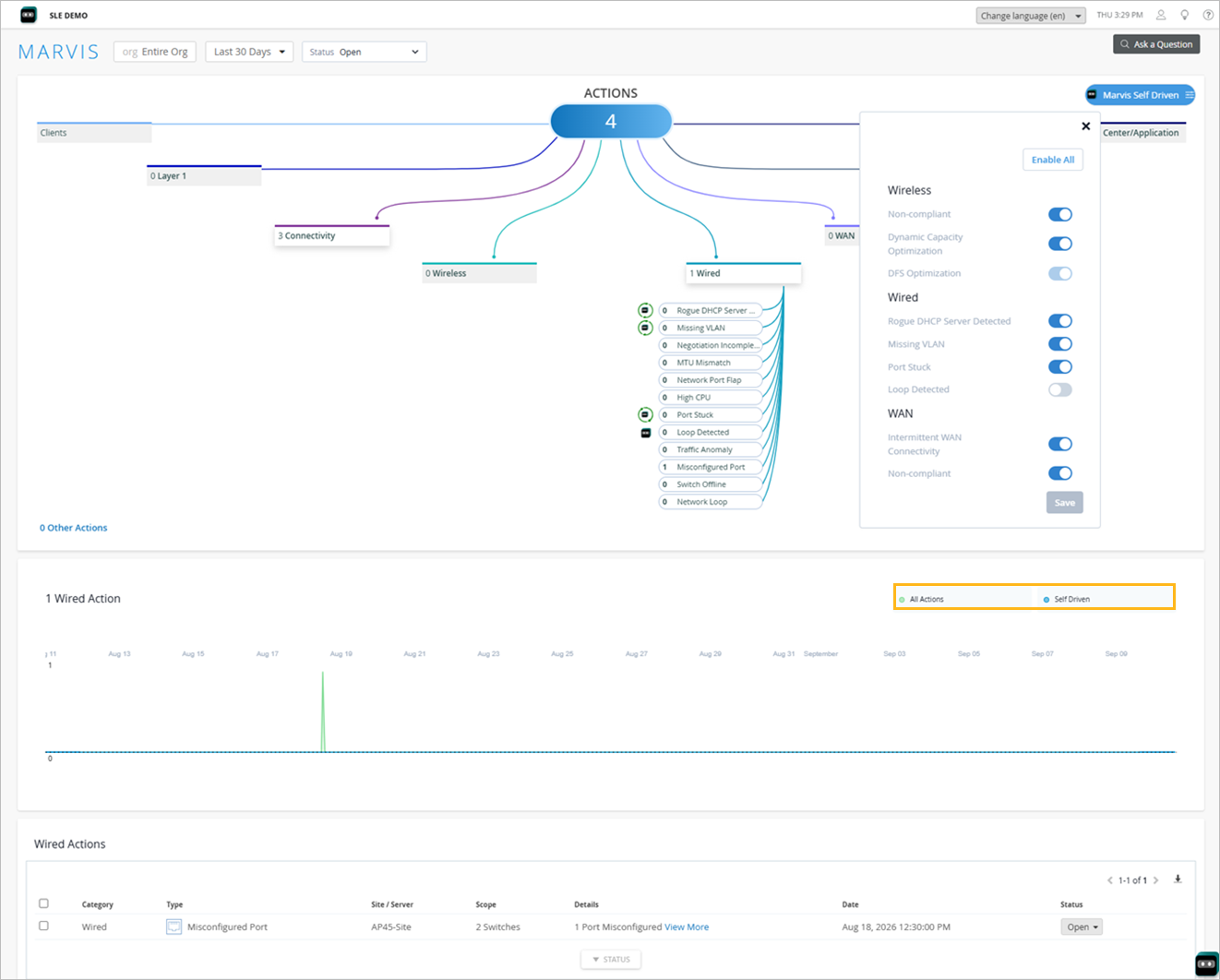
自動 運転 をクリックすると、自動的に解決された問題が表示されます。自動運転機能のないアクションでは、 自動運転 オプションが非表示になっていることに注意してください。
自動運転有線アクション
スイッチの場合、自動運転機能は以下のアクションに使用できます。
-
ポートのスタック—このアクションの自動運転機能はデフォルトで有効になっています。Marvisはポートを自動的にバウンスして問題を修正します。Marvisはポートのバウンスを3回試みますが、問題が解決しない場合は、Marvisが問題のステータスをオープンに設定し、実行された自動修復手順の詳細を提供します。3回試行した後に自動バウンスを停止すると、ポートバウンスサイクルが連続しなくなります。その後、ポートのスタックの問題が、スイッチポートに接続されているデバイスのハードウェア上の問題によるものかどうかを確認できます。
-
不正DHCPサーバーが検出されました—このアクションで自動運転機能を有効にした場合、Marvisは不正DHCPサーバーが検出されたポートを自動的に無効にします。自動運転機能は、不正なDHCPサーバーが検出されたアクセスポートを無効にします。このアクションは、トランクポートに接続されている不正DHCPサーバーには適用されないことに注意してください。
注:CXシリーズスイッチは、このアクションをサポートしていません。 -
VLANの欠落—この自動運転アクションでは、VLANがAP上で設定されているが、接続されたスイッチポートから欠落している場合、そのVLAN上のクライアントは通信できず、DHCPサーバーからIPアドレスを取得できない可能性があります。このような場合、Marvisは不足しているVLANを影響を受けたスイッチポートに自動的に追加し、影響を受けたクライアントの接続を復元します。
-
ループ検出—このアクションの自動運転機能を有効にした場合、Marvisはレイヤー2ループを検出したポートを自動的に無効にします。レイヤー2ループは、ブロードキャストストームとネットワークの不安定性を引き起こします。STPは、影響を受けるポートを一時的にブロックします。ただし、ケーブル不良、SFPの障害、または再度有効にし続ける自動化スクリプトが原因でポートが繰り返しフラッピングする場合は、ポートが起動するたびにフォワーディング状態に戻ることがあります。この動作は、一時的なループを含む断続的なネットワーク問題を引き起こす可能性があります。ポートを無効にすると、管理者がループしたケーブルを物理的に取り外し、手動でポートを再度有効にするまでループを停止できます。
自動運転無線アクション
APの場合、自動運転機能は以下のアクションに使用できます。
-
非準拠—このアクションで自動運転機能を有効にした場合、MarvisはAPのファームウェアアップグレードを自動的に開始します。
自動アップグレードでは、ネットワークのダウンタイムやユーザーへの影響を最小限に抑えるために、サイトのネットワーク使用率が低いときに、一度に1つのAPをアップグレードします。そのため、複数のAPのアップグレードが必要な場合、ネットワークカバレッジの問題を回避するために、サイトの使用率が低い時期には24時間に1 AP Marvisアップグレードするため、このプロセスには数日かかることがあります。
-
ダイナミック容量の最適化—このアクションで自動運転機能を有効にした場合、Marvisは、クライアントのピーク使用と干渉に基づいて観測された利用可能な無線容量に基づいて、チャネル帯域と帯域幅を自動的に調整します。たとえば、総容量を増やすために、MarvisはAPでデュアルバンド運用を有効にすることができます。同様に、チャネル幅を広げてスループットを向上させることもできます。
-
DFS最適化—DFS最適化アクションの自動運転機能はデフォルトで有効になっており、無効にすることはできません。DFS最適化は、Mist無線リソース管理(RRM)システムが動的周波数選択(DFS)レーダーイベントをどのように処理するか、およびそれらがWi-Fiチャネル割り当てに与える影響の可視化を強化します。レーダーの影響を受けたチャネルがどのように評価され、その履歴が継続的なチャネル選択の決定にどのように影響するかについて、明確な7日間のインサイトを提供します。
自動運転 WAN アクション
WANエッジでは、自動運転機能は以下のアクションに使用できます。
-
非準拠—このアクションで自動運転機能を有効にした場合、Marvisはスナップショットデバイス機能を自動的に起動し、SRXシリーズデバイスのバックアップパーティション上のJunos OSバージョンを更新して、プライマリパーティションで現在実行されているバージョンと一致します。
自動アップグレードでは、ネットワークのダウンタイムやユーザーへの影響を最小限に抑えるために、サイトのネットワーク使用率が低いときに、一度に1台ずつデバイスをアップグレードします。その結果、複数のデバイスのアップグレードが必要な場合、ネットワークの中断を避けるために、サイトの利用率が低い時期には、Marvisが24時間以内に1台のデバイスをアップグレードするため、このプロセスには数日かかることがあります。
-
断続的なWAN接続—このアクションの自動運転機能はデフォルトで有効になっています。Marvisは、以下のいずれかの理由でトラフィックを渡すことができないWANエッジデバイス上のアップリンクポートを検出すると、自動的にポートをバウンスして問題を修正します。
-
ISPサーバーから提供されたIPアドレスのゲートウェイのARP解決に失敗します。
-
アップリンクポートは、ISPからのIPアドレスを受信していません。
Marvisはポートを3回バウンスしようとしますが、問題が解決しない場合は、Marvisは問題のステータスをオープンに設定します。
-
フィルターを使用したセルフドリブンアクションの検索
権限を有効にした自動運転アクションについては、Marvis が必要なアクションを実行して問題を特定し、自動的に修正します。問題が解決されると、問題のステータスが「 Marvis Self Driven」に変わります。その後、Marvisは問題が再発していないことを確認し、ステータスを 「AI検証済み」に変更します。
セルフドリブンアクションで解決された問題を表示するには、 Marvisセルフドリブ ンフィルターまたは AI検証済み フィルターを選択します。フィルターを選択しない場合、 Marvisのセルフドリブン、 AI検証済み、 未解決 の問題を含むすべての問題がリストされます。
自動運転アクションによって解決された問題が再発すると、Marvisは問題のステータスを オープンに変更します。
トグルボタンの横にあるダウンロード(下矢印)アイコンをクリックすると、組織またはサイトの課題のリストをCSV形式でダウンロードできます。