
Postman を使用して最初の API 呼び出しを行う
Postman は、API を簡単に操作できるように設計されたプラットフォームです。このトピックでは、Postman を使用して最初の API 呼び出しを行う方法について説明します。
Postman は、API 呼び出しを簡単に実行およびテストできる API プラットフォームです。Postman は、Webhook のテスト、WebSocket サーバーからのデータの送受信など、API に関連するほとんどすべてのことに使用できます。このトピックでは、最初の API 呼び出しを行う前に Postman で完了する必要がある手順と、Postman を使用して Juniper Mist RESTful API への最初の API 呼び出しを行う方法について説明します。
見る
Postman のセットアップ
Postman を使用するには、 Postman の Web サイト を使用するか、「 Postman のダウンロード」の説明に従って Postman アプリケーションをダウンロードします。
- Postman の Web サイトまたはアプリケーションから Postman にサインイン (またはアカウントを作成) します。これにより、環境を保存できます。このトピックの後半の「環境の作成」セクションを参照してください。
- アカウントが作成されると、ワークスペースにアクセスできるようになります。ここで、API 呼び出しを保存し、Mist API と対話するように環境を構成できます。
Mist API コレクションのインポート
次に、Mist API コレクションをインポートします。Juniper Mist は、Postman ワークスペースに直接インポートできる Postman API 呼び出しの一覧を作成しました。このリストは維持され、API ドキュメントに記載されている内容と一致します。
- Juniper Mist Postman コレクション ページに移動し、Mist Cloud API コレクションを選択します。
- コレクションが開いたら、「Postman のフォーク コレクションと環境」の説明に従って [フォーク] をクリックします。これにより、独自のワークスペースにコレクションのコピーを作成し、メイン コレクションが更新されたときに更新を受け取ることができます。
- Postman の左上隅に、コレクションがワークスペースにフォークされていることがわかります。コレクションとそのサブセクションを展開して、RESTful API 呼び出しがどのように編成されているかを確認します。
環境の作成
Postman 環境では、複数の API 呼び出しとコレクションで再利用できる変数をプロファイルに格納できます。Postman で API 呼び出しを開始する前に、環境を作成し、変数を定義する必要があります。
最初の API 呼び出しをテストする
コレクションと環境で Postman を設定したので、最初の API 呼び出しを行います。この例では、API 呼び出しを行って、API への接続をテストします。これは、 GET /api/v1/self 呼び出しを使用して行われます。
Juniper Mist API への最初の API 呼び出しをテストするには、次の手順に従います。
- [送信] ボタンを選択します。
手記:
GET /api/v1/self要求は、環境の{{apitoken}}変数と{{host}}変数を使用します。Mist API から、要求が成功したことを示す
200応答コードを受け取る必要があります。GET /api/v1/selfリクエストに応答して、アカウントと権限に関する情報を JSON ペイロードで受け取ります。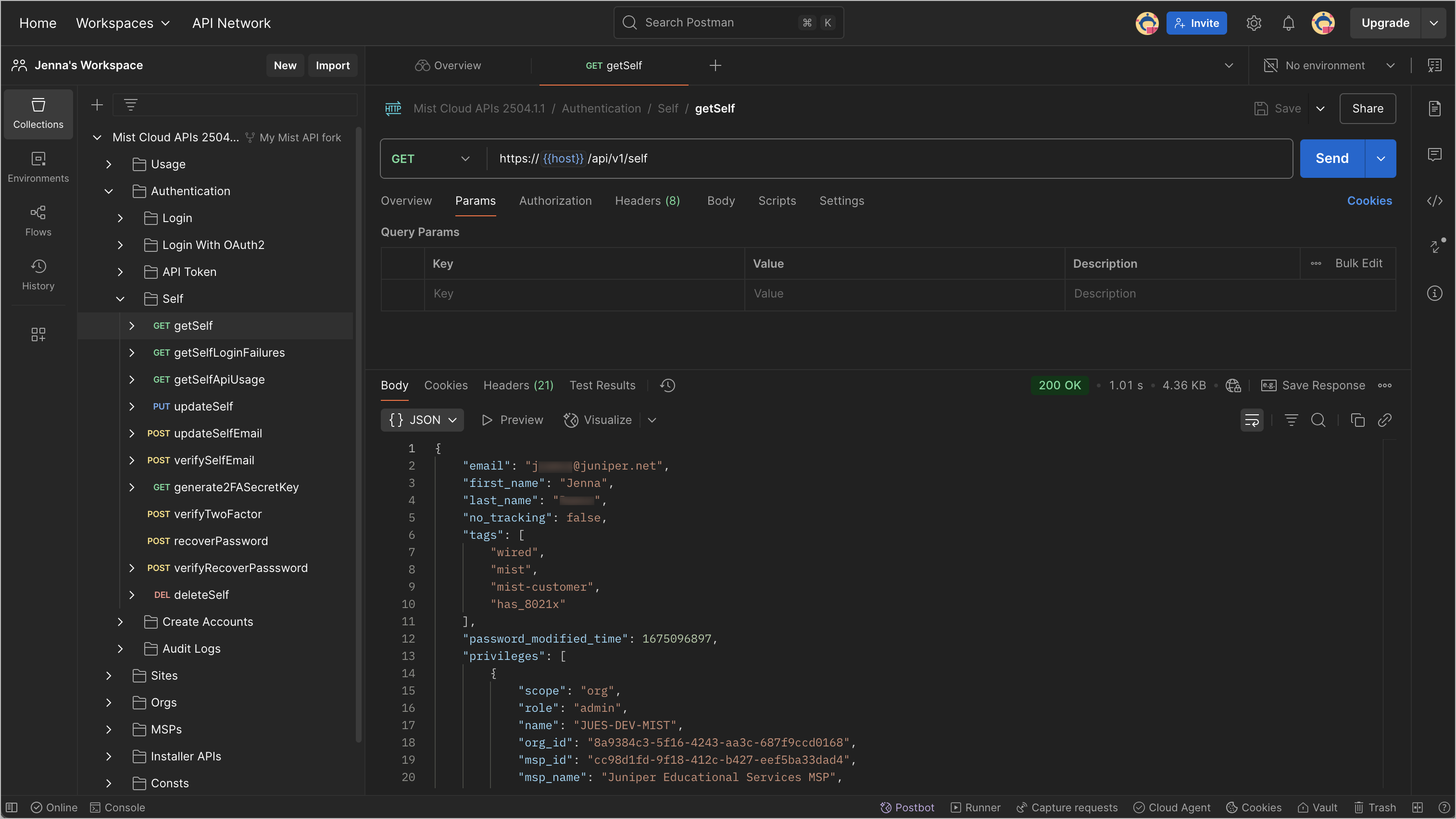
応答を受信し なかった 場合は、Postman の左下隅にある [ コンソール ] ボタンを選択して、送信された要求と受信した応答に関する詳細情報を収集します。HTML 応答コードを調べて、応答を受け取った理由を理解します。以下は、エラーコードの例です。
-
Error 404—これは、エンドポイント URL が存在しないことを意味します。{{host}}変数が正しく構成されていることを確認します。たとえば、URL に/を追加すると、Error 404応答コードが生成されます。 -
Error 401- これは、API 呼び出しを送信する権限がないことを意味します。Mist API の応答を確認して、適切に設定されていないものを理解します。{{apitoken}}変数が正しく構成されていることを確認します。
HTML 応答コードの詳細については、「 REST API HTTP 応答コード」を参照してください。
これで、最初の API 呼び出しを Mist API に送信しました。これで、他の呼び出しを調べてテストする準備が整いました。次にテストできるいくつかの提案を次に示します。
Orgs / Sites / getOrgSitesOrgs / Devices Stats / getOrgDevicesStatsOrgs / Templates / getOrgsTemplatesOrgs / Inventory / getOrgInventory
-