
このページの内容
ラックの設置と電源供給を迅速に実施
このセクションでは、 SRX4120ファイアウォール をラックに設置して電源に接続するための最も簡単な手順について説明します。より複雑なインストールが必要な場合は、「 SRX4120のインストール」を参照してください。

SRX4120をラックに取り付けます
ジュニパーネットワークス® SRX4120ファイアウォール は、4ポストラックまたはキャビネットにインストールできます。ここでは、AC電源デバイスを四角い穴の4ポストラックに取り付ける手順を説明します。
インストールする前に、以下を確認してください。
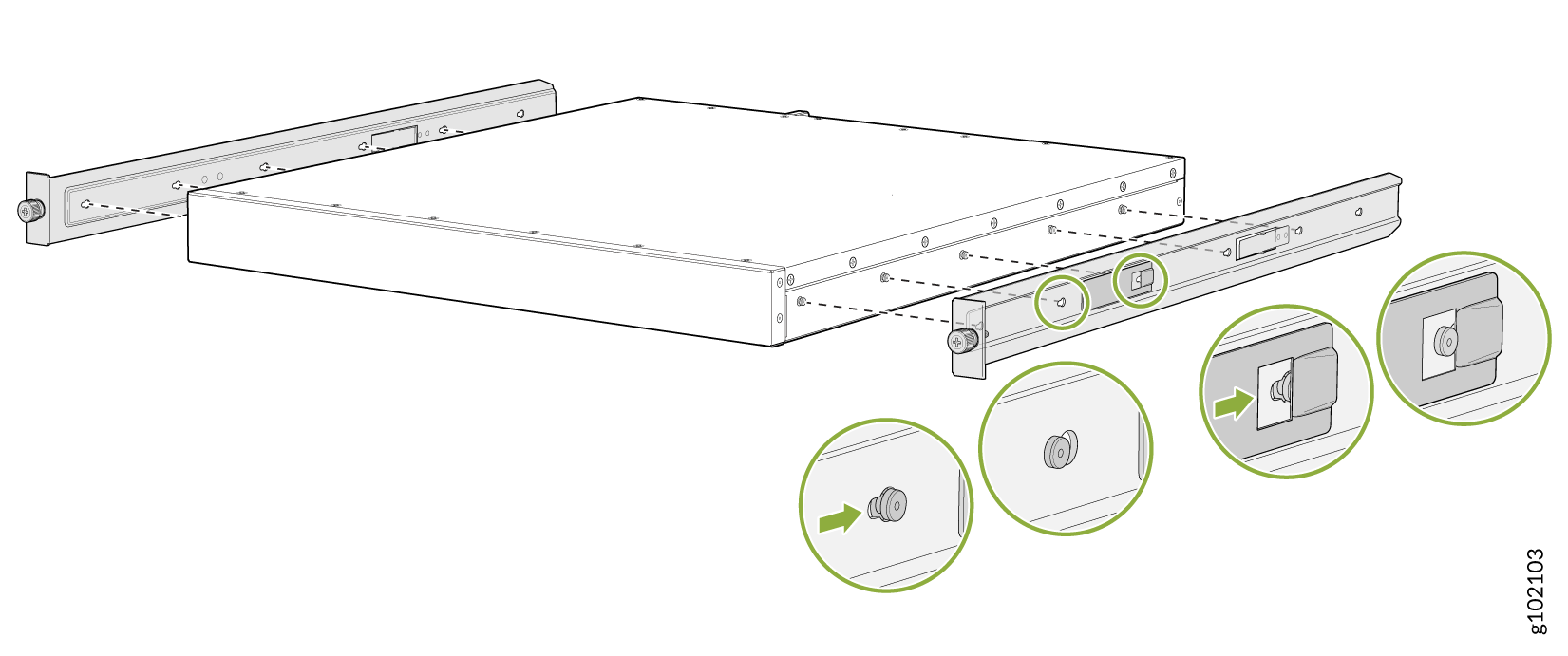
- 側面取り付けブラケットをシャーシに取り付けます。取り付けブラケットの鍵穴をシャーシのショルダーネジに合わせ、取り付けブラケットをシャーシの背面に向かってスライドさせます。
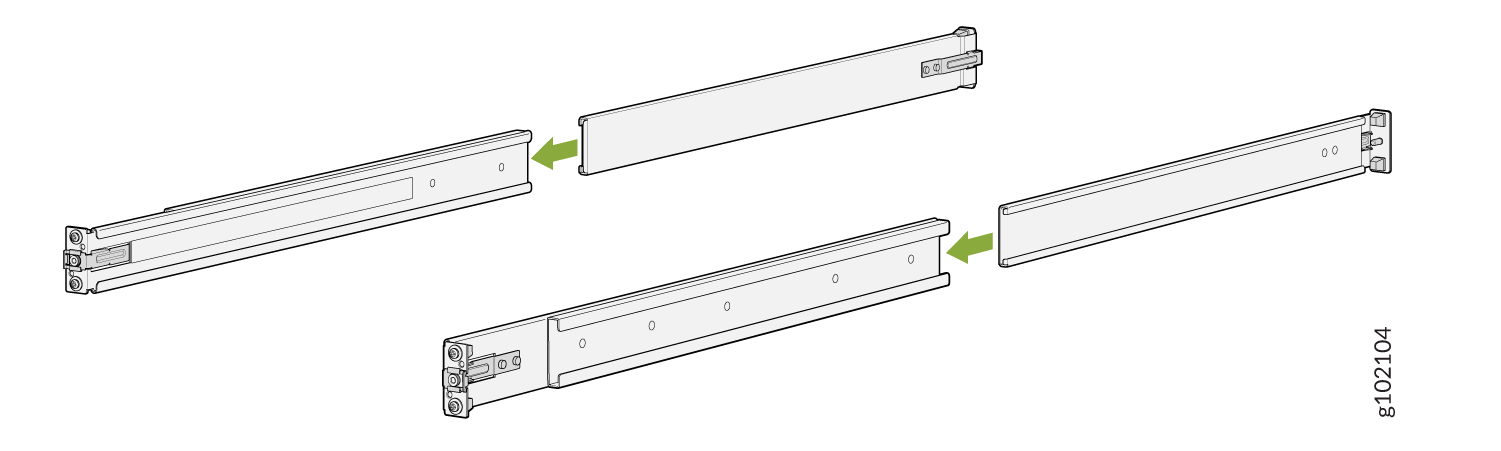
- リアレールをフロントレールにスライドさせて、取り付けレールを組み立てます。
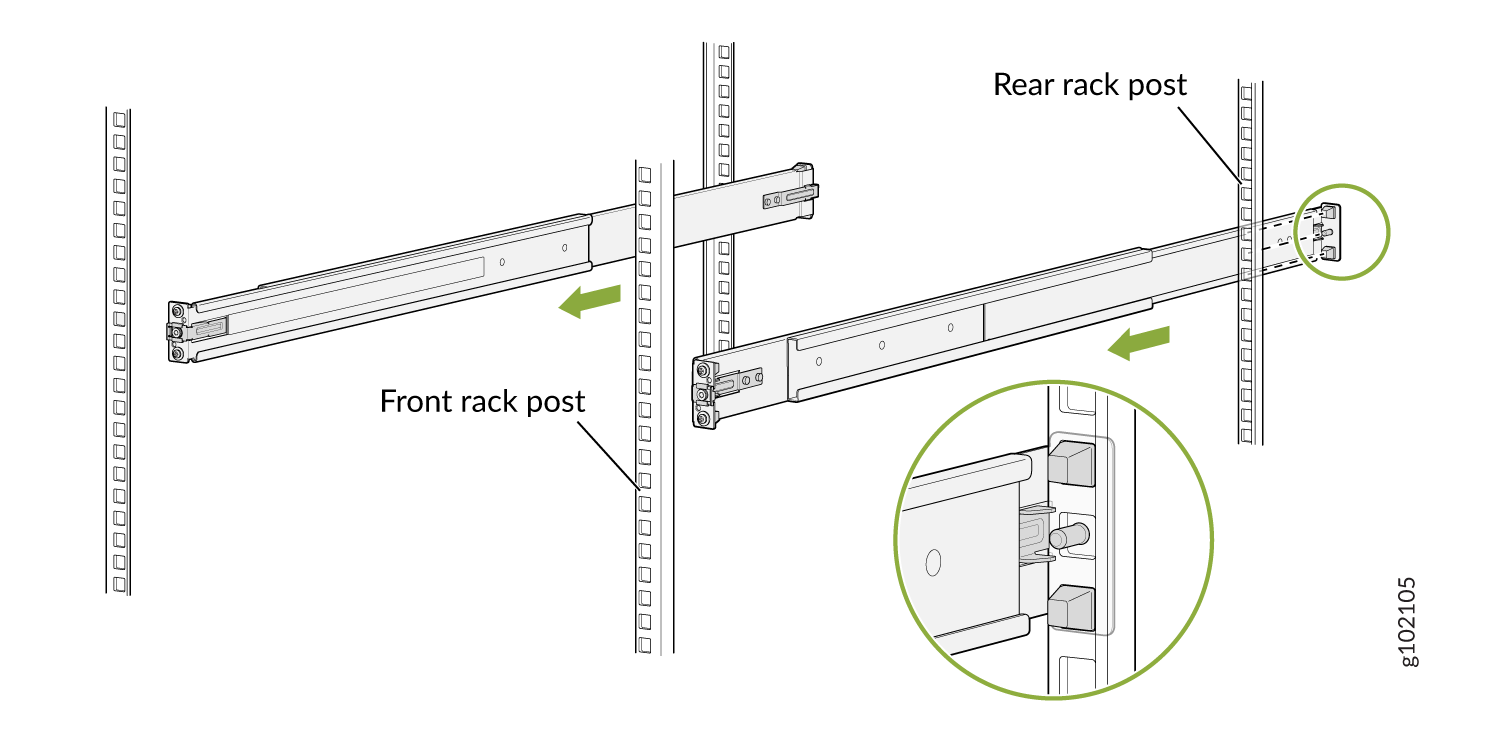
- リアマウントレールのガイドブロックをリアポストの穴に合わせます。背面取り付けレールをラックの前面に向かって引いて、レールを所定の位置にロックします。ラッチがラックの穴にロックされると、はっきりとしたカチッという音がします。
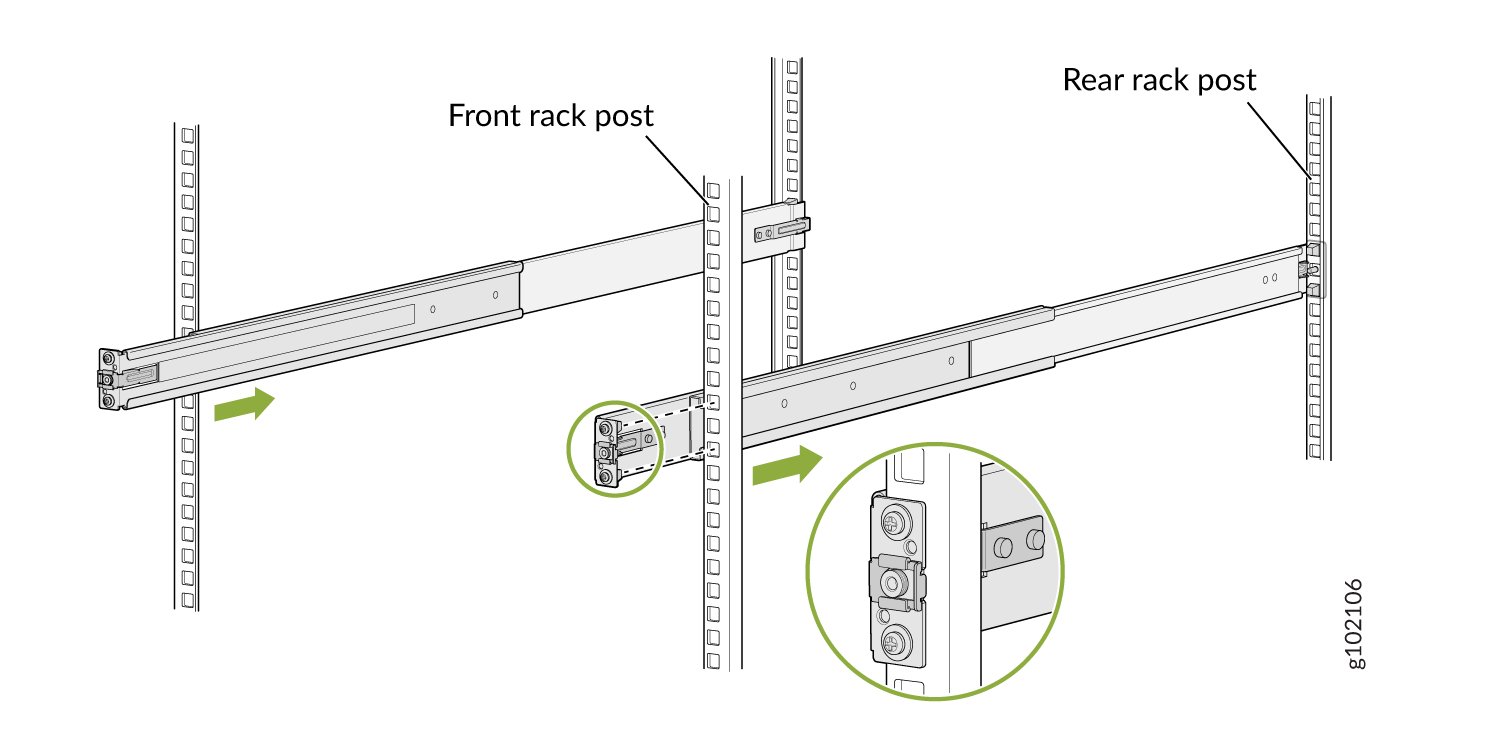
- 前面取り付けレールのガイドブロックを前面支柱の穴に合わせます。前面取り付けレールをラックの背面に向かって押して、レールを所定の位置にロックします。ラッチがラックの穴にロックされると、はっきりとしたカチッという音がします。
- デバイスを持ち上げてラックに配置し、側面取り付けブラケットを取り付けレールに合わせます。デバイスを取り付けレールのチャネルにスライドさせます。
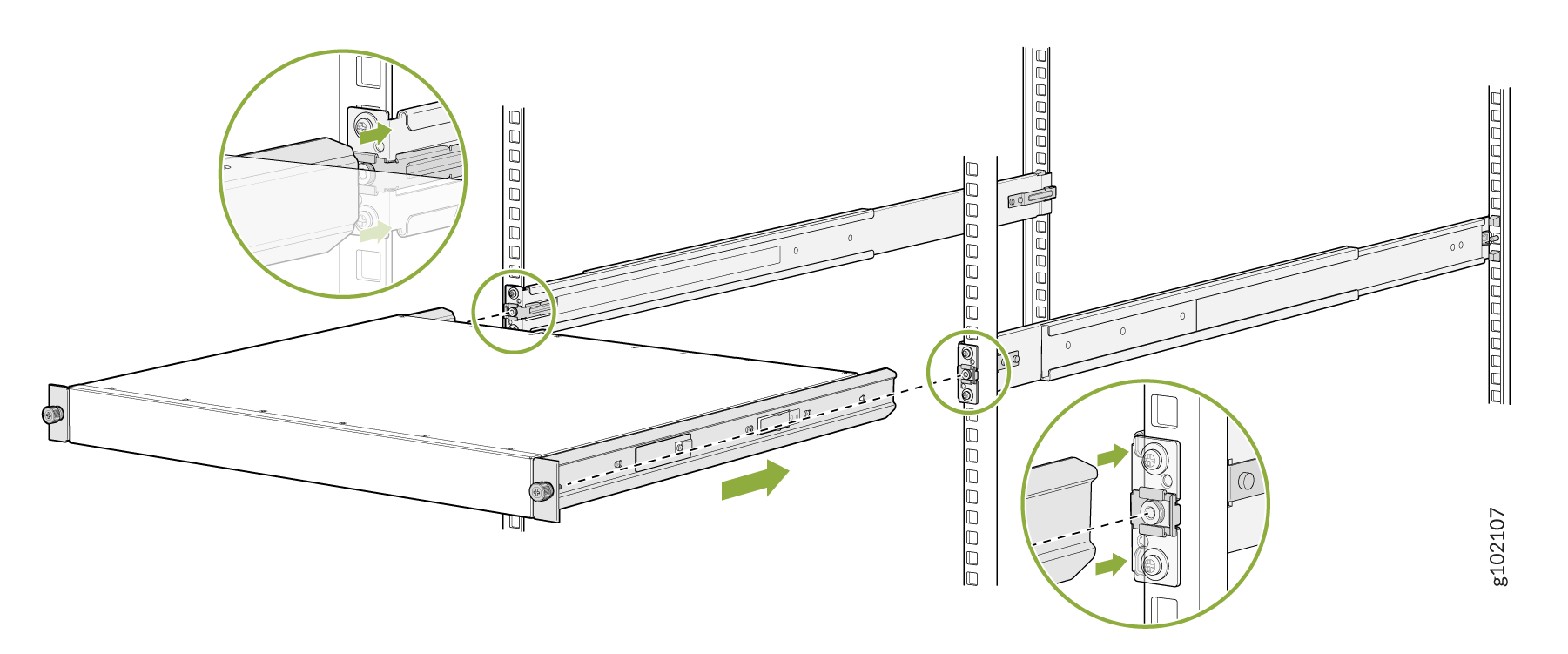
- 2本のつまみネジを締めてデバイスを固定します。
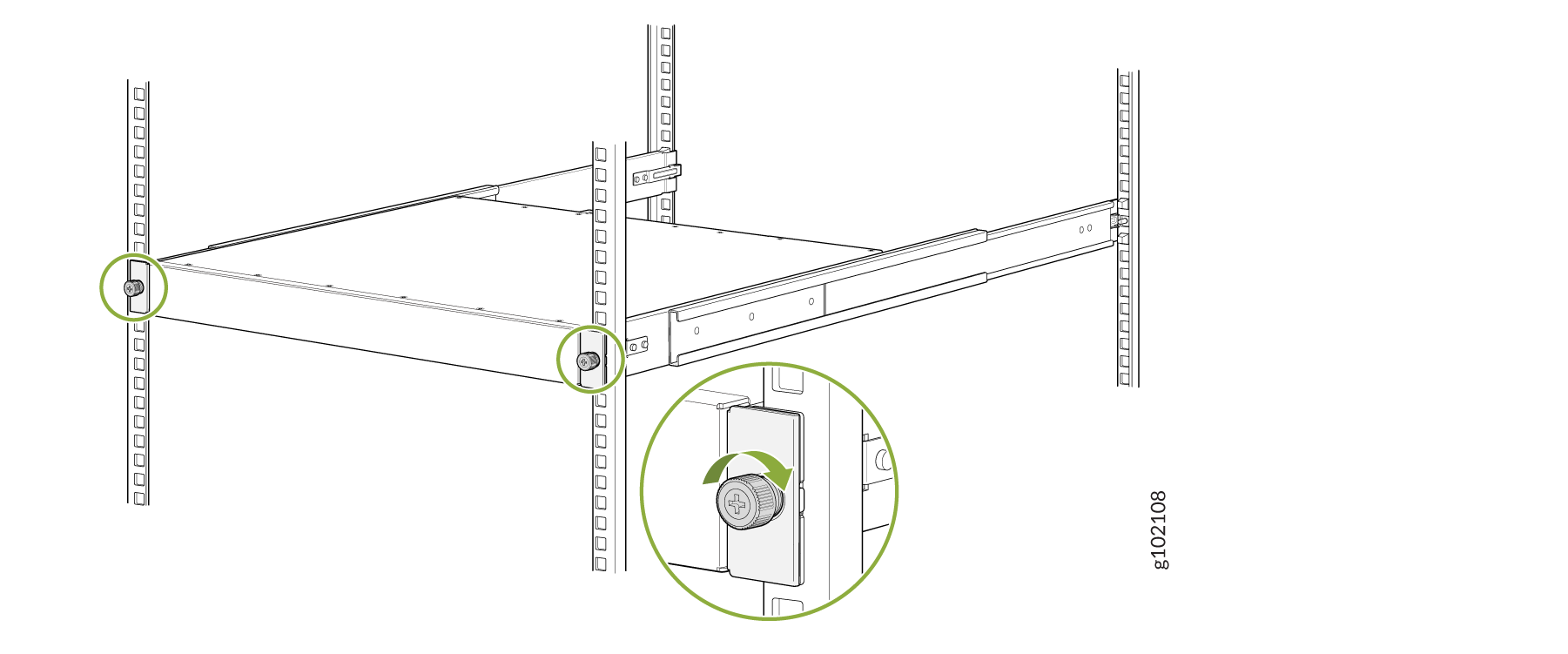
電源に接続
SRX4120ファイアウォールをAC電源に接続するには、次の手順を実行する必要があります。
SRX4120ファイアウォールの接地
SRX4120ファイアウォールを接地するには:
-
ESD(静電放電)ケーブル接地ストラップの一端を手首に直接巻き付けて締め、もう一方の端を現場のESDポイントに接続します。
-
接地ケーブルを、デバイスを取り付けるラックなどの適切なアースに接続します。
-
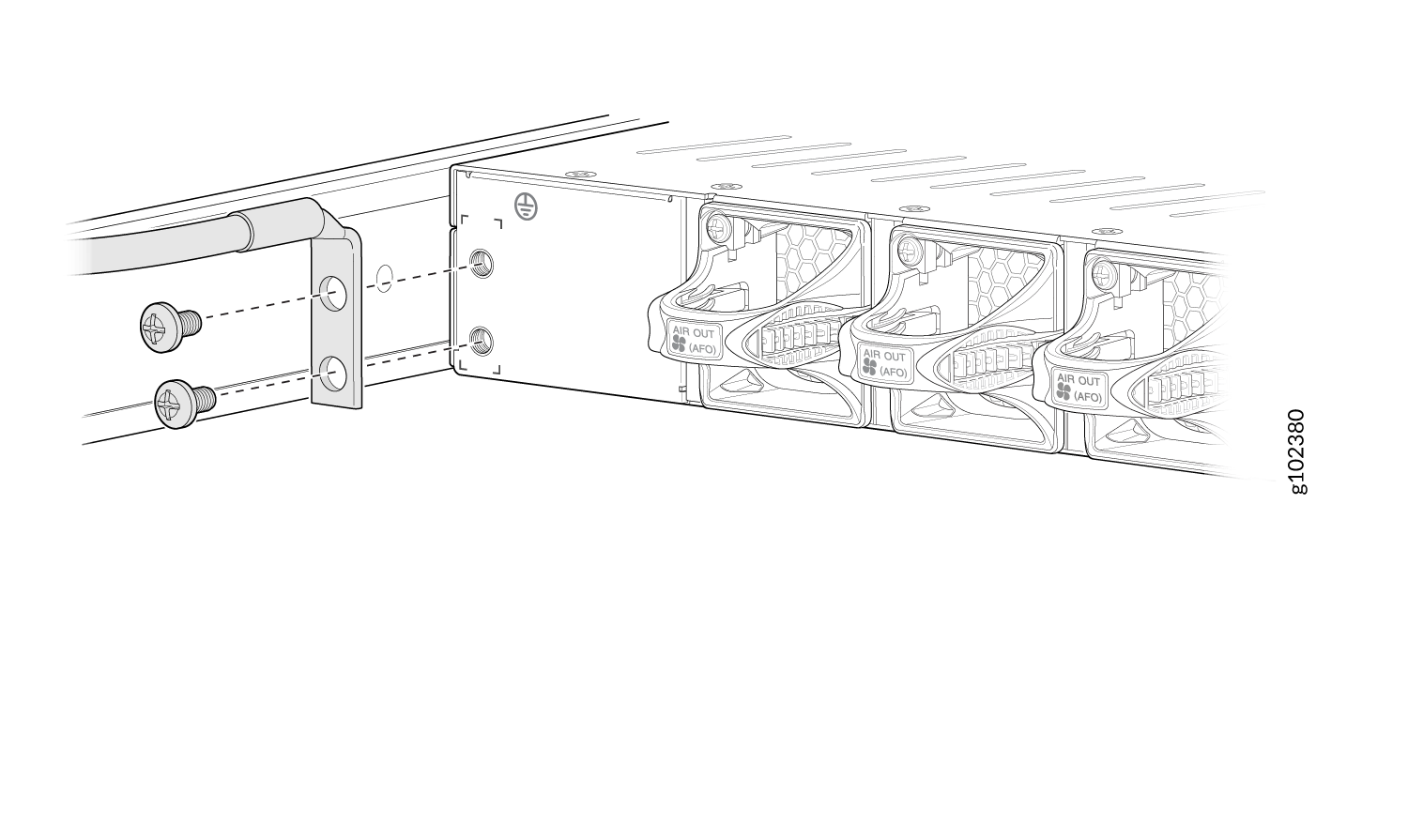
接地ケーブルに接続した接地ケーブル端子を接地点の上に置きます。
-
接地ケーブル端子をネジで接地点に固定します。
-
接地ケーブルをドレスアップします。ケーブルが他のデバイスコンポーネントへのアクセスを妨げたり、他のデバイスコンポーネントと接触したりしないこと、また、人がつまずく可能性のある場所にケーブルが垂れ下がらないように注意してください。
電源コードを接続し、SRX4120ファイアウォールの電源を入れます
お使いのデバイスでサポートされているAC電源コードの仕様については、 SRX4120電源システムを参照してください。
電源コードを接続するには、次の手順を実行します。
-
電源ユニットがデバイスの背面パネルに完全に挿入されていることを確認します。
-
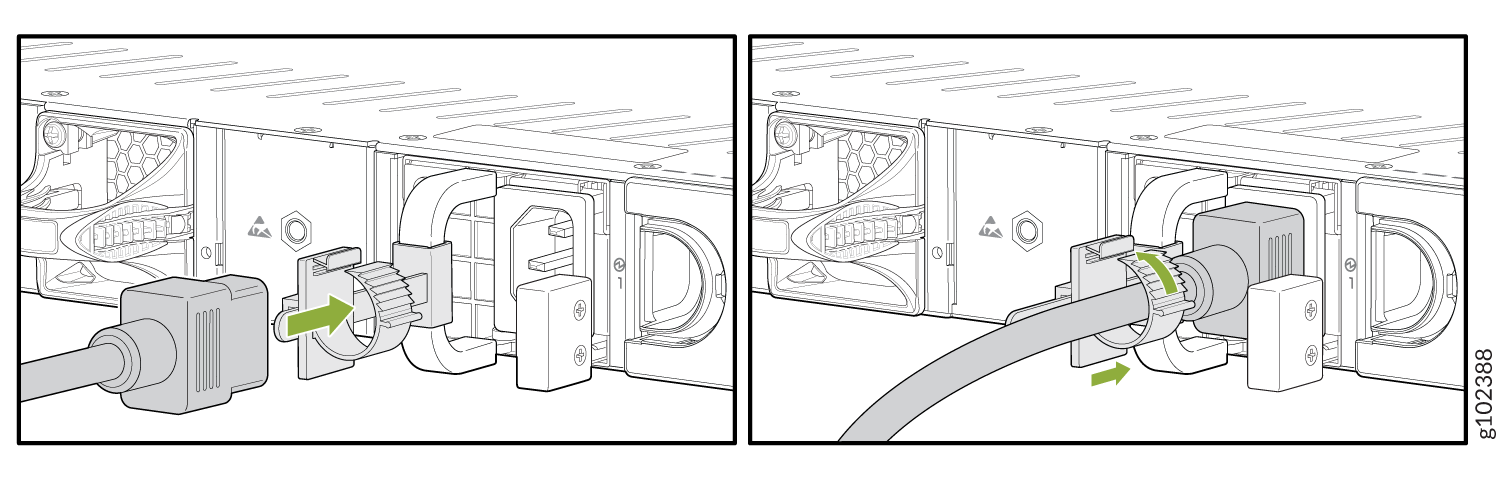
電源コードのカプラーの端を背面パネルのAC電源コードソケットに挿入します。
-
電源コードリテイナーを電源コードに押し込みます。
-
AC電源コンセントに電源スイッチがある場合は、電源を切ります。
-
電源コードをAC電源コンセントに差し込みます。
-
AC電源コンセントに電源スイッチがある場合は、電源を入れます。デバイスには電源スイッチがなく、プラグを差し込むとすぐに電源がオンになります。